


迅为RK3562开发板Buildroot系统功能测试
描述
迅为RK3562开发板烧写 buildroot 系统镜像
buildroot 系统镜像在网盘资料“iTOP-3562 开发板\01_【iTOP-3562 开发板】基础资料\06_iTOP-3562 开发板 Linux 镜像\01_Buildroot 镜像”目录下,本小节测试 buildroot 系统。
2.1 系统启动
Buildroot 系统启动后,串口如下图所示:

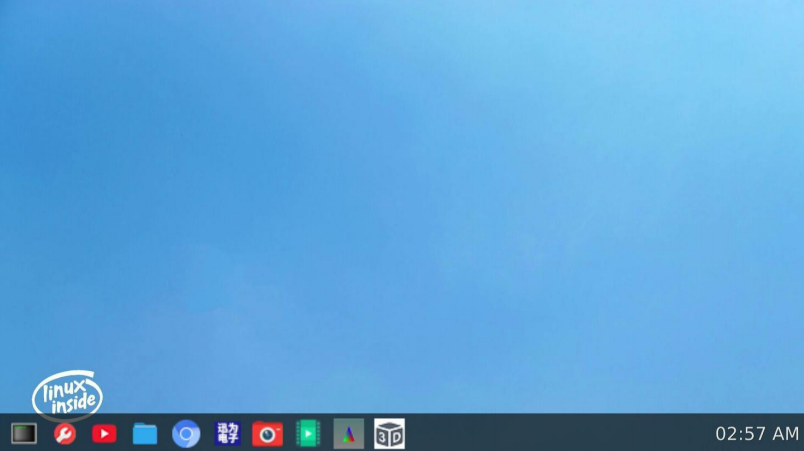
如果连接了屏幕,是可以看到系统桌面的,桌面显示如下图所示,默认已经支持 wayland 桌面环境及一些 QT 应用。
2.2 多路视频播放测试
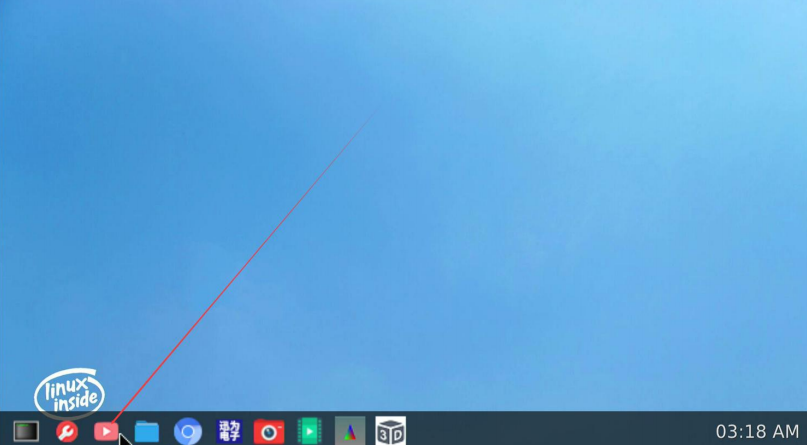
多路视频播放器用于测试设备的多路视频播放能力,显示能力以及硬件解码能力,点击启动桌面上的“multivideoplayer”应用会自动循环播放九路视频的 demo(后续可能 QT 界面更新, 这个应用也可能在桌面上),如下图所示:
2.3 GPU 测试
glmark2 是一个用于测试图形处理单元(GPU)性能的开源基准测试工具。它基于 OpenGL API,并使用了一系列的渲染场景和特效来评估 GPU 的性能表现。点击桌面上的“glmark2”应用,启动后将进行 GPU测试,测试完成之后可以在终端得到相应的得分。
2.4 系统信息查询
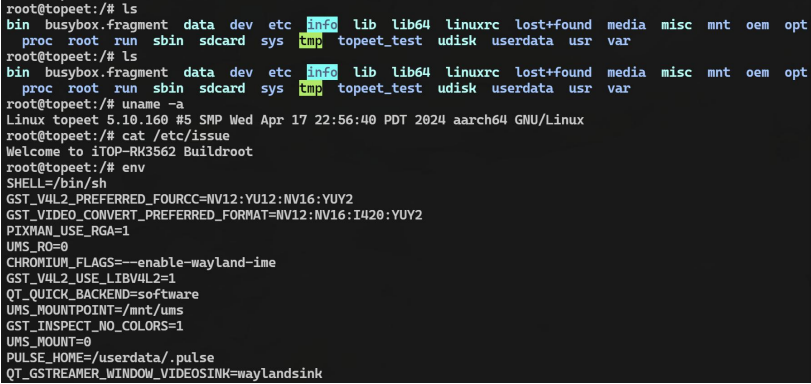
查看内核和 cpu 信息,输入如下命令:
uname -a
查看操作系统信息:
cat /etc/issue
查看环境变量信息:
env
2.5 U 盘测试
iTOP-3562 开发板有两个 USB2.0 和一个 USB3.0 接口,如下图所示
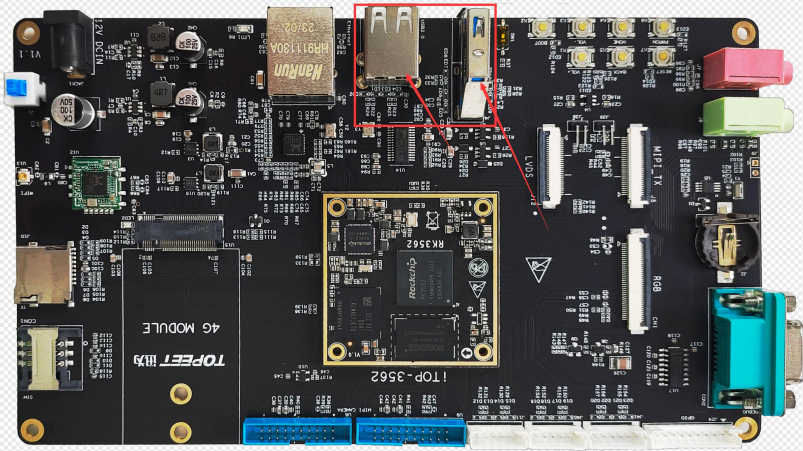
两个 USB2.0 接口可以正常使用,USB3.0 默认为系统烧写口,要想外接 U 盘,需要修改这里的拨码开关,拨到相反的方向即可外接 U 盘,如下图所示:
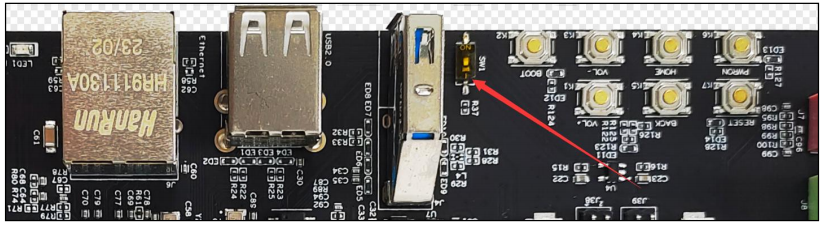
U 盘测试方法如下所示:
方法一:
1 将 U 盘插到开发板的 usb 接口,串口打印信息如下所示,U 盘的设备节点是/dev/sda1。
U 盘的设备节点不是固定的,根据实际情况来查看设备节点。
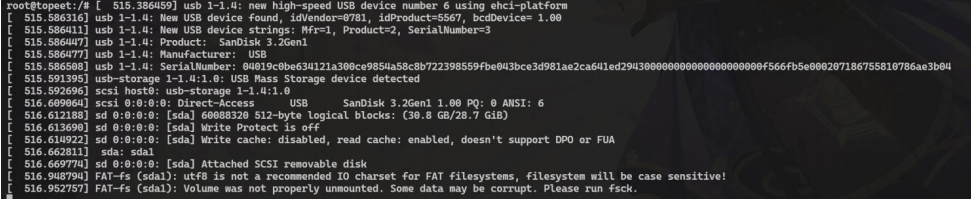
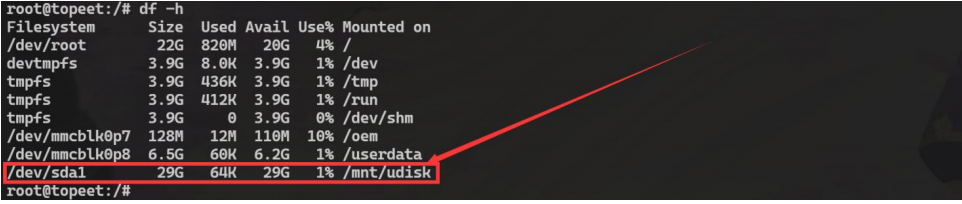
2 在 buildroot 系统下,U 盘会自动挂载到/mnt/udisk 目录下,可以通过“df -h”命令查看挂载路径,如下图所示:
如下图所示:
2.6 USB 鼠标键盘测试
将 USB 鼠标和键盘接入 iTOP-3562 开发板的 usb 接口,串口终端的打印信息如下图所示:
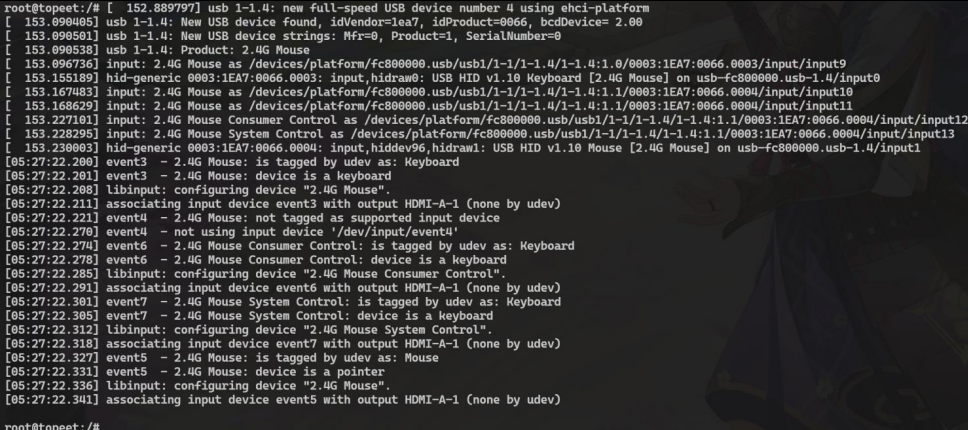
此时在屏幕上出现箭头光标,鼠标和键盘已可正常使用。
当拔掉 usb 键盘和鼠标时,串口终端打印如下:

此时屏幕上箭头光标消失,鼠标已成功去除。
2.7 wifi 连接测试
方法一
qsetting 是系统设置工具,其中可以设置 WiFi 连接。进入桌面“qsetting”(后续可能 QT 界面更新,这个应用也可能在桌面上),点击 WiFi 后,点击右上角开关打开 WiFi ,设备将自动搜索周围 WiFi。
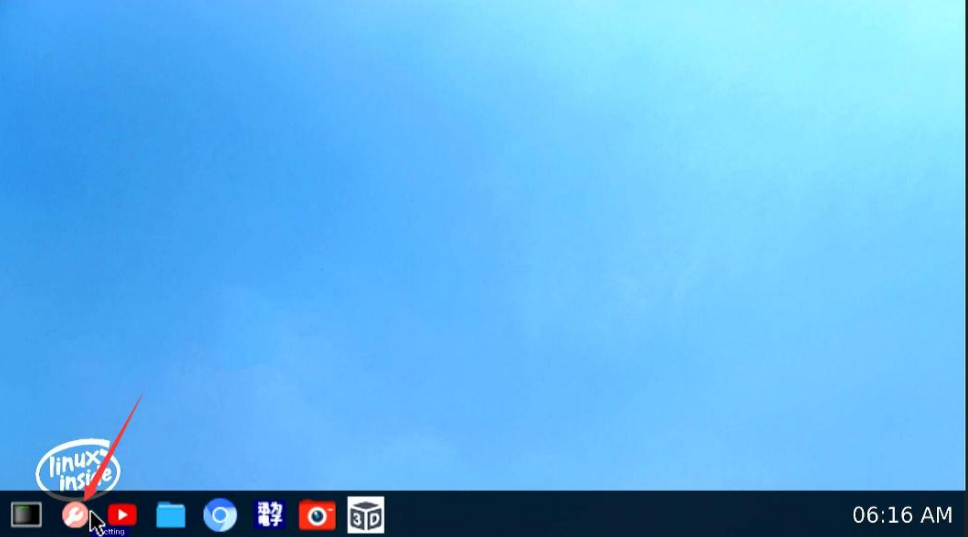
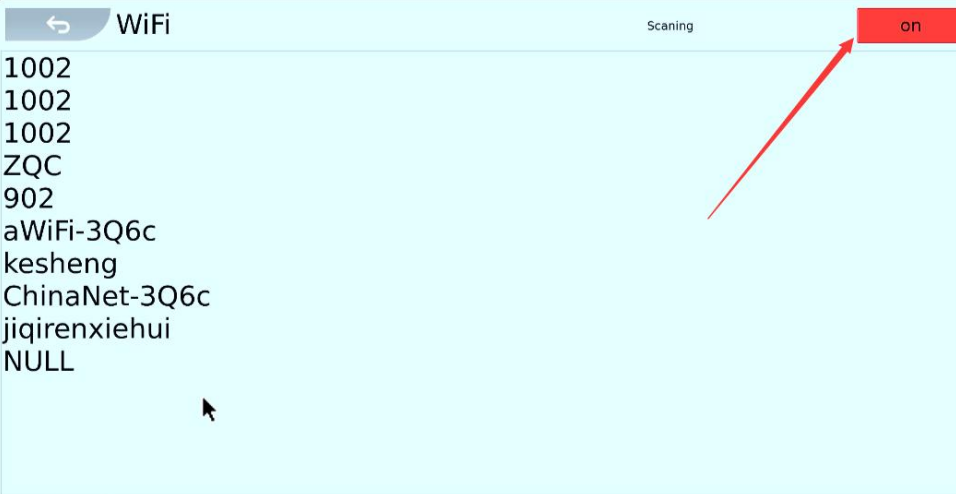
点击想要连接的 WiFi 名,输入密码完成连接,如下图所示
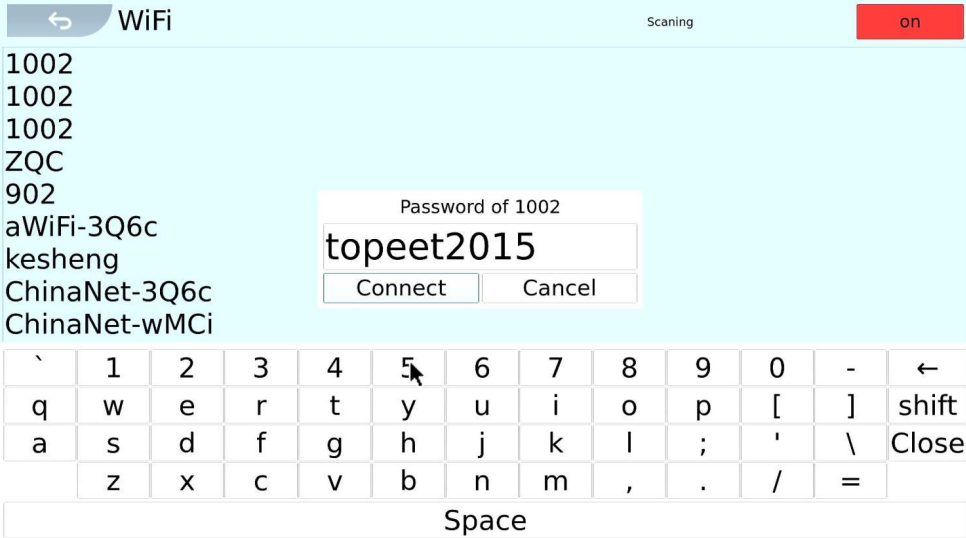
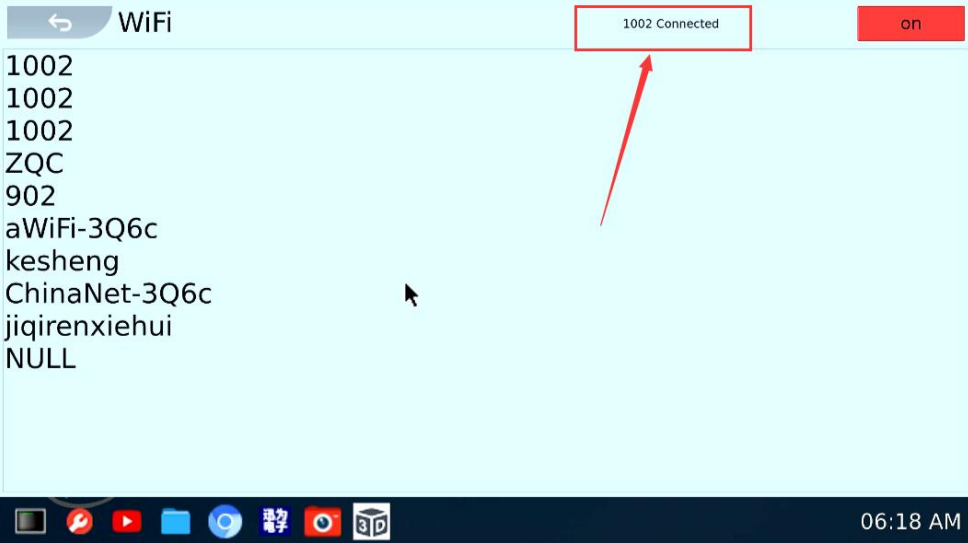
2.8 蓝牙测试
首先烧写 buildroot 系统,然后使用以下命令运行 bluetoothctl 交互命令bluetoothctl 使用命令 power on 打开蓝牙,蓝牙默认是关闭的,并且重启系统之后默认也会关闭。输入以下命令:
power on
使用命令 agent on 选择要连接的设备类型或者去选择一个特定的类型,输入以下命令:
agent on
如果你在 agent 命令之后按下俩次 tab 键,可以看到一些可以使用的类型列表,比如 DisplayOnly,KeyboardDisplay 等等,
使用 default-agent 命令去确认并完成要连接的设备类型
default-agent
使用 advertise on 命令尝试打开 BLE 广播包,来确认 Bluez 的 BLE 模块是否初步正常,显示如下所示即正常。

然后使用以下命令进行蓝牙扫描,一段时间之后使用第二条命令打印扫描到的设备信息, 如下图所示:
scan on
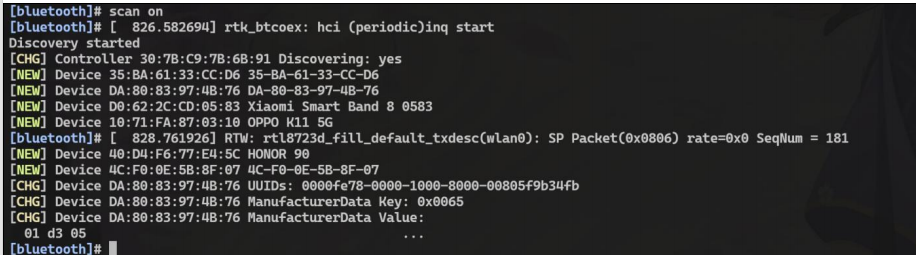
然后使用 devices 命令去获得想要去配对的设备 MAC 地址
devices使用命令 pair MAC_address 去配对设备(使用 Tab 键可以自动补全 MAC 地址),作者连接 MAC 地址为 40:D4:F6:77:E4:5C 的荣耀 90. 最后使用命令 connect MAC_address 去连接设备。作者连接 34:B9:8D:A5:0F:35。
配对成功之后,手机的显示如下图所示:
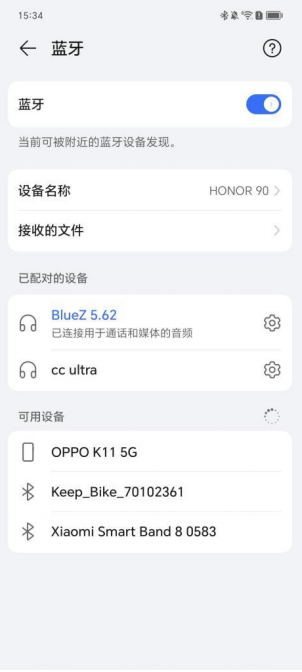
在手机中播放一首歌曲,在开发板上连接上耳机,便可以播放音乐。
至此,在 buildroot 系统下的蓝牙测试成功。
2.9 千兆以太网测试
首先准备一个千兆路由器,一根千兆网线,开发板俩个网口都可以连接外网,将网口通过网线连接到路由器的千兆口。
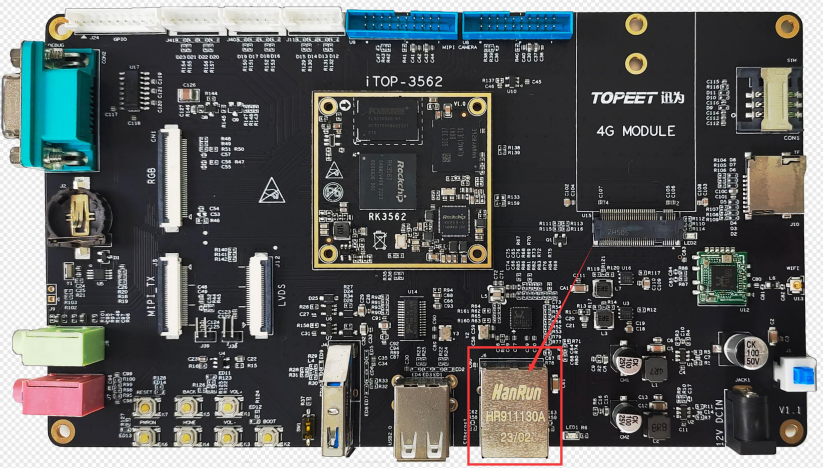
在串口终端也可以查看 IP 地址,可以根据自己的需求选择连接的网口并使用命令查看网
口的 IP,如下图所示:
ifconfig eth0
输入以下命令对网口的连通性测试。
ping -I eth0 -c 10 www.baidu.com
2.10 4G 模块测试
配套资料在网盘资料“iTOP-3562 开发板\02_【iTOP-3562 开发板】开发资料\06_系统外设功能测试\01_buildroot 系统测试配套资料\02_4G 模块测试配套资料”目录下。
iTOP-3562 开发板上预留了一个 4G /5G 接口,可以连接迅为提供的 EM05-CE 模块(全网 通 4G 模块)。
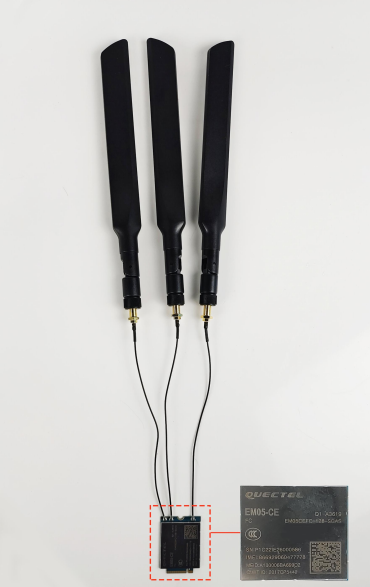
首先准备一个 EM05-CE 模块连接到 iTOP-3562 开发板的 PCIE 接口上,然后准备一个4G 天线,接到 EM05-CE 模块的天线座上面,然后插入一张能联网的 SIM 卡,然后进入到/topeet_test/03_4g/目录下,
然后执行以下命令运行连接脚本,
./quectel-CM &
输入命令“ifconfig”会有 wwan0 出现,
然后输入以下命令,ping 一下百度的 ip,可以看到已经能上网了,如下图所示:
ping -I wwan0 www.baidu.com
如果发现只能 ping 通 IP 不能 ping 通网址,是因为 DNS 没有设置对,在 etc 下有一
个文件 resolv.conf。
vi resolv.conf
配置以下为可用的 DNS。
nameserver 8.8.8.8
nameserver 202.99.160.68
nameserver 221.130.33.52
nameserver 221.130.33.60
nameserver 192.168.1.1
nameserver 114.114.114.114
编辑完保存,即可发现可以 ping 通外网。
2.11 按键测试
首先启动开发板,通过调试串口登录到开发板上,如下图所示:
然后在串口终端输入“cat /proc/bus/input/devices”命令,查看 Linux 系统的输入设备,如下图就是用户按键设备信息所示:
从上图可以看到用户按键的事件号是 event3(如果有接触摸屏,用户按键的事件号有可能 会是 event3),然后在串口终端输入“od -x /dev/input/event3”命令,接着按下开发板上的按键(VOL+或者 VOL-或者 HOME 或者 BACK),可以看到获取到的按键上报数据(十六进制方式),运行结果如下图所示:
2.12 OV5695/OV13850 摄像头测试
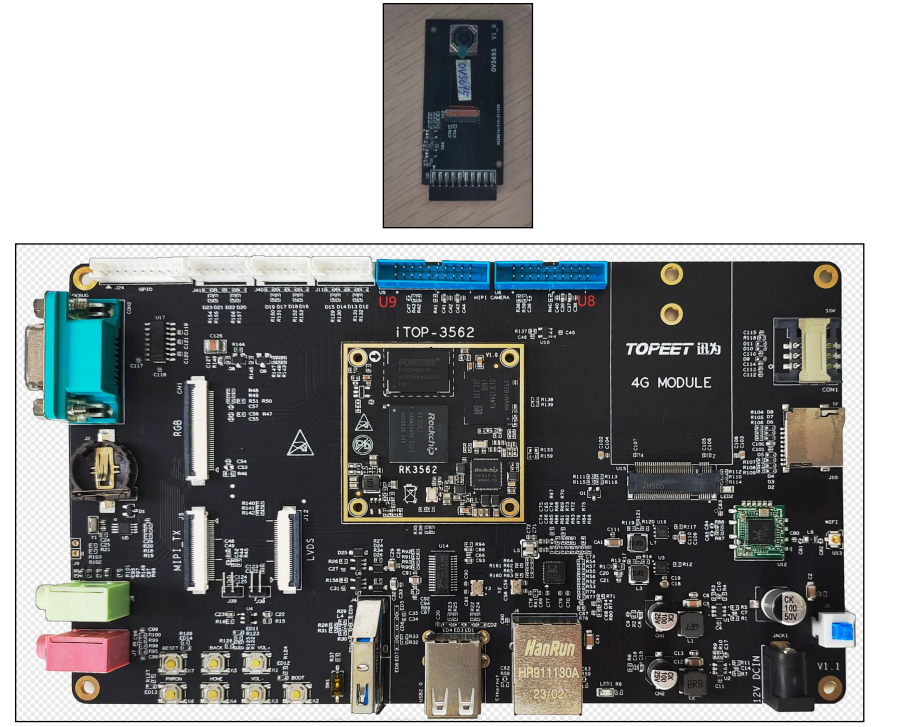
开发板默认支持摄像头接口。摄像头接口是一个 20PIN,间距为 2.0mm 的双排插针,底板提供 2 个摄像头接口,默认可以使用 U8 接口,连接的时候需要摄像头朝向缺口处安装。
迅为提供的 OV5695 摄像头模块如下图所示。
摄像头识别检测
v4l2-ctl --list-devices
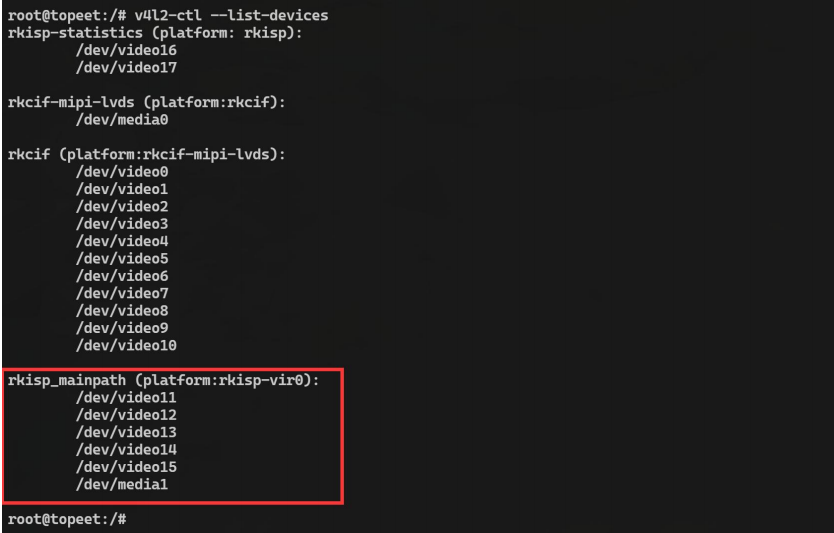
由上图可知,/dev/video11 为 MIPI 摄像头节点
查看摄像头支持的格式
v4l2-ctl --list-formats-ext -d /dev/video11
摄像头采集格式查询
v4l2-ctl -V -d /dev/video11
摄像头图像预览
gst-launch-1.0
v4l2src
device=/dev/video11
!
\video/x-raw,format=NV12,width=800,height=1280,framerate=30/1 ! autovideosink
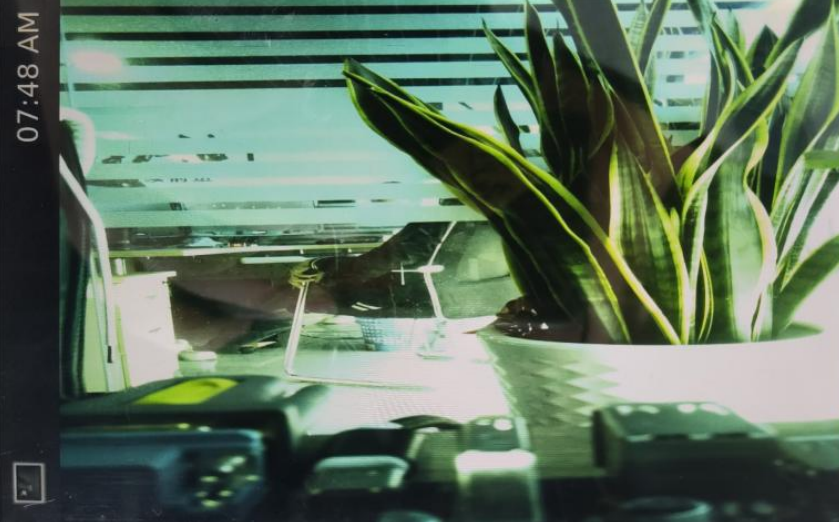
也可以点击桌面上的“qcamera”应用对摄像头进行预览,启动后将自动显示摄行头拍摄 画面,如下图所示:
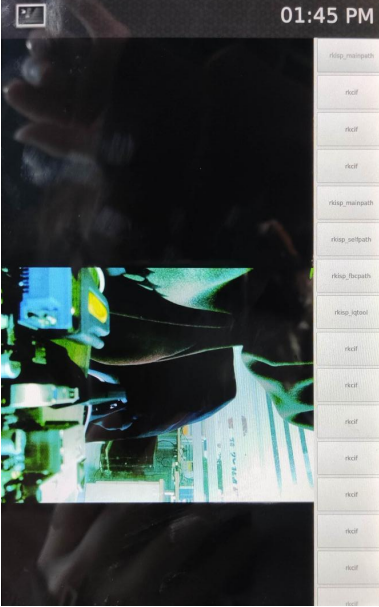
2.13 耳机测试
iTOP-3562 开发板板载耳机接口,如下图所示:
测试音频存放路径为/topeet_test/05_headphone/,如下图所示:
输入以下命令播放,可以听到耳机里面发出声音。
aplay 1.wav
2.14 麦克风测试
iTOP-3562 开发板板载麦克风接口,如下图所示,将麦克风连接到此接口。
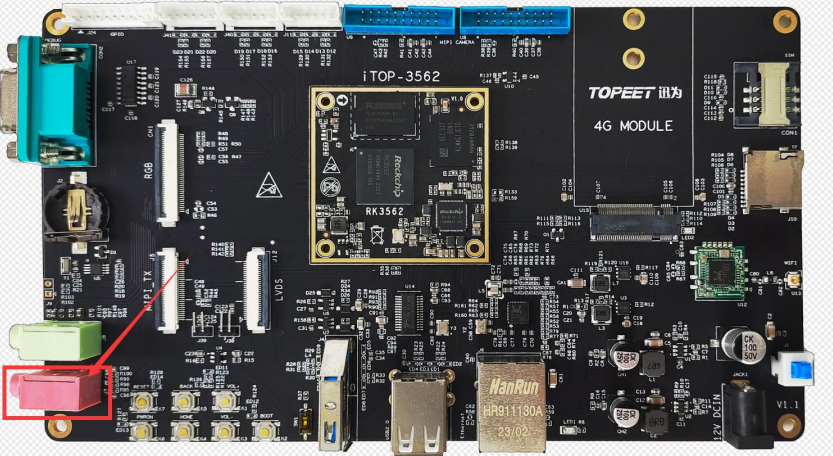
输入以下命令开始录音,录音时间为 10 秒钟,保存为“test.wav”。
arecord -d 10 -f cd -r 44100 -c 2 -t wav test.wav
参数解析
-d 指定录音的时长,单位时秒
-f 指定录音格式
-r 指定了采样率,单位时 Hz
-c 指定 channel 个数
-t 指定生成的文件格式
使用以下命令用耳机播放刚刚录制的声音,耳机会传来刚刚录制的声音。
aplay test.wav
至此,声卡、麦克风和耳机测试完毕。
2.15 喇叭测试
iTOP-3562 开发板板载喇叭接口,如下图所示,将喇叭接到此接口。
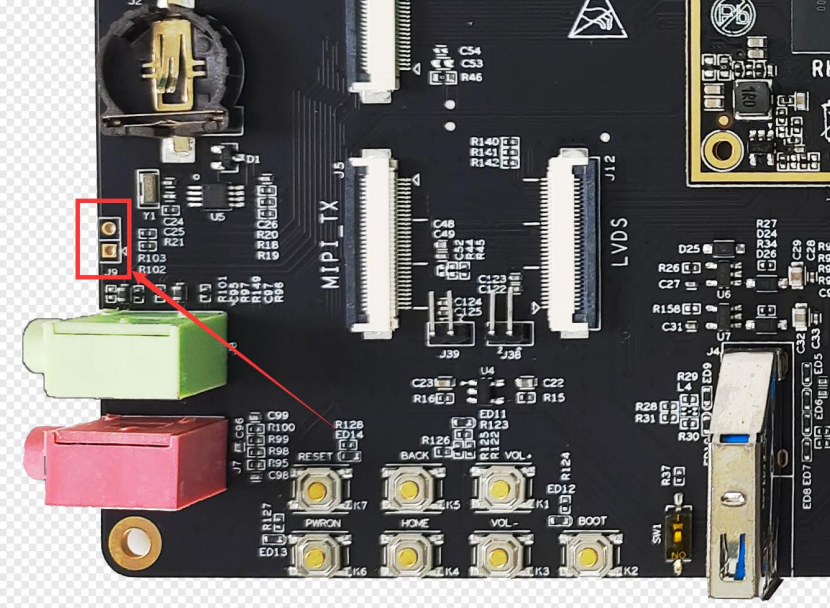
测试音频仍旧使用/topeet_test/05_headphone 目录下的 1.wav,
然后输入以下命令播放,可以听到喇叭里面发出声音。
aplay 1.wav
-
迅为RK3562开发板2900页+资料_多种系统适配全开源2025-06-17 1265
-
迅为iTOP-RK3588开发板Buildroot系统功能测试2024-03-14 4246
-
迅为RK3562开发板安卓人工智能主板性能之选2024-05-31 2792
-
迅为国产四核RK3562开发板底板硬件接口原理说明2024-06-14 5251
-
新一代低价开发板芯片RK3562来啦! — 触觉智能RK3562开发板2024-08-15 6355
-
迅为电子RK3588S开发板第三章Buildroot系统功能测试2024-09-02 2568
-
【北京迅为】itop-3562开发板快速测试手册第1章 Android13系统功能测试2024-09-10 2311
-
瑞芯微平台Android系统串口测试方法,触觉智能RK3562开发板演示2024-12-24 2138
-
Linux系统更换开机logo方法教程,触觉智能RK3562开发板演示2025-01-06 1983
-
触觉智能RK3562开发板新版强势亮相2025-05-30 1716
-
有奖丨米尔 瑞芯微RK3562开发板免费试用新增名额!2025-06-13 2414
-
迅为RK3562开发板 Ubuntu系统功能测试2025-07-10 1822
-
性能与性价比兼得!迅为RK3562开发板开启嵌入式开发新选择2025-12-23 2265
-
迅为电子RK系列开发板SDK内核正式升级至6.1 LTS版本2026-03-16 914
-
触觉智能RK3562开发板配置USB复合设备(下)2026-06-08 567
全部0条评论

快来发表一下你的评论吧 !
