


鸿蒙CodeGenie AI辅助编程工具详解
描述
【HarmonyOS 5】鸿蒙CodeGenie AI辅助编程工具详解
一、前言
1、CodeGenie是什么?
CodeGenie (代码精灵)作为鸿蒙DevEco IDE自带的AI辅助编码工具。
关于IDE版本和CodeGenie映射关系的问题:
建议使用 DevEco Studio 5.0.3.403 及以上版本来使用 CodeGenie。在 DevEco Studio 5.0.4 Release 版本中,CodeGenie 已经作为自带插件可用,说明在该版本时 CodeGenie 已能较好地满足开发需求。
若使用非最新版本的DevEco Studio,可通过插件下载中心获取并使用相关功能。调用效果和自带是一样的,只是多了手动安装插件的步骤。
2、CodeGenie有什么作用?
(1)智能知识问答:(详细步骤见章节三)
开发者在开发过程中遇到问题,可通过IDE自带的该工具,进行AI文化回答的形式,获取相关知识解答。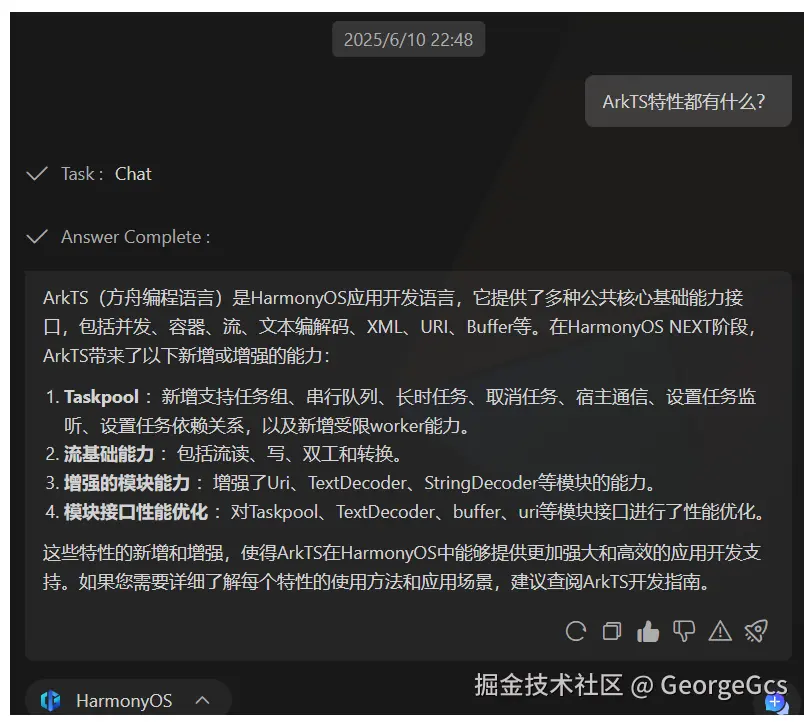
(2)ArkTS 代码生成:
帮助开发者生成 ArkTS 代码,提高编码效率,减少手动编写代码的工作量。
通过问答的形式,生成代码示例源码(详细步骤见章节三)。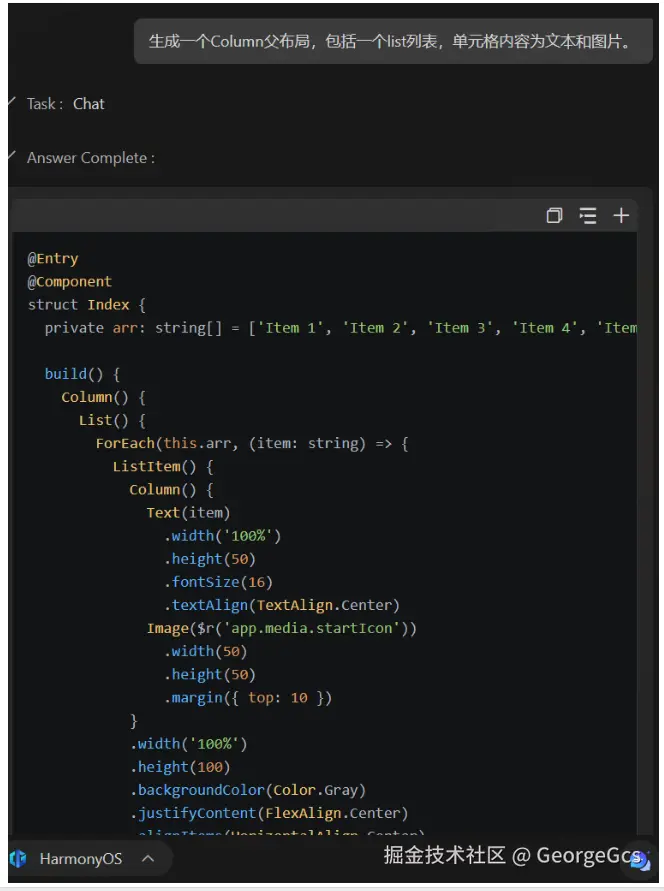
或者手动打开,代码生成功能,可以开发者编码时,自动提示。进入File > Settings >DevEco CodeGenie > Code Generation页面开启。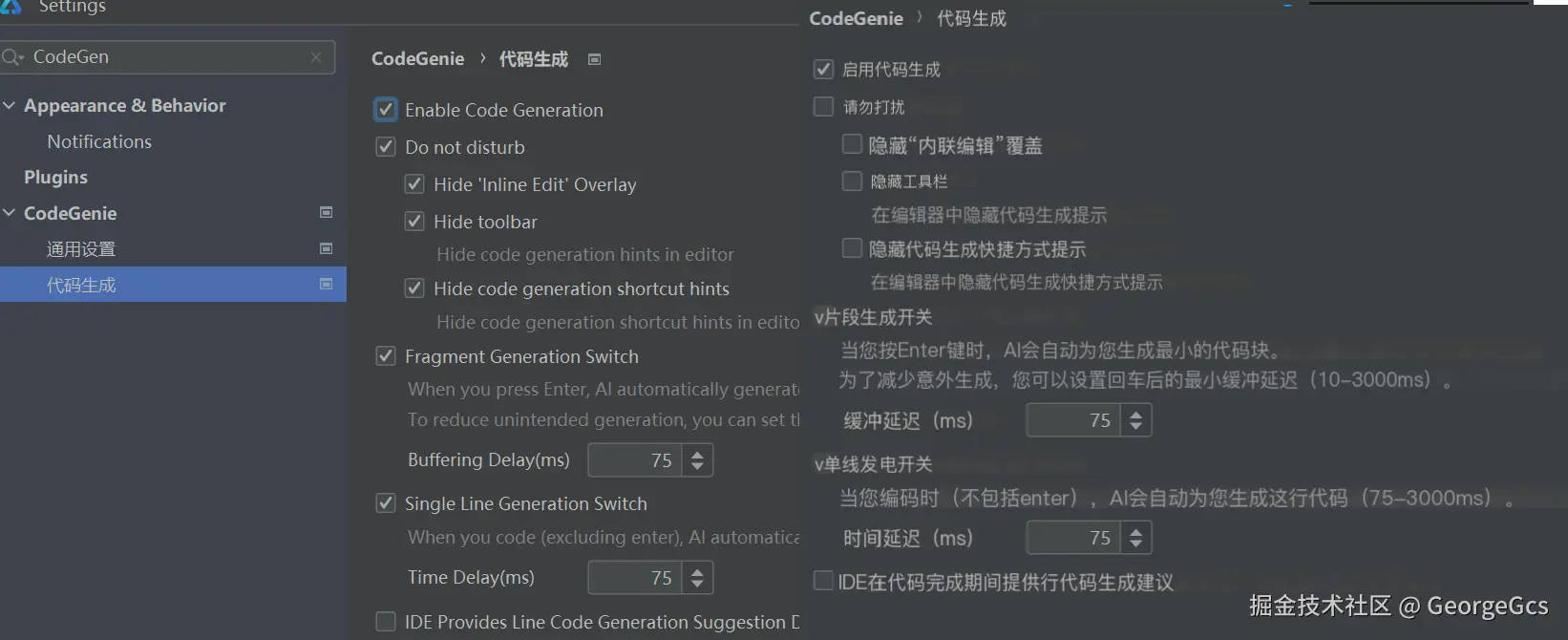
根据快捷键操作,生成单行或者多行代码。开发者通过自动生成代码顶部的菜单栏进行确认或者取消操作。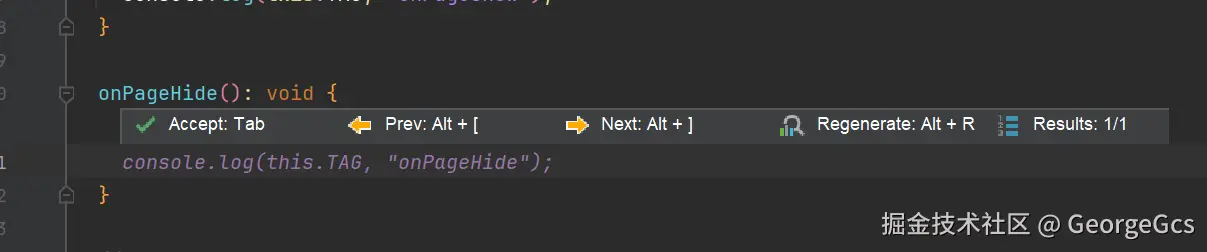
| 操作 | macOS | Windows |
|---|---|---|
| 触发多行代码生成 | Enter、Option+C | Enter、Alt+C |
| 触发单行代码生成 | Option+X | Alt+X |
| 采纳生成的代码 | Tab | Tab |
| 忽略生成的代码 | Esc | Esc |
| 查看上一个代码生成结果 | Option +[ | Alt + [ |
| 查看下一个代码生成结果 | Option + ] | Alt + ] |
| 重新生成代码内容(最多支持重新生成5次) | Option + R | Alt + R |
| 展示CodeGenie面板 | Option + U | Alt + U |
(3)万能卡片生成:
具备生成万能卡片的能力,方便开发者在应用开发中实现相关功能。
这个功能其实是将上面两个功能进行了结合,通过回答的形式,一步一步将卡片需求,AI编码助手进行开发完善。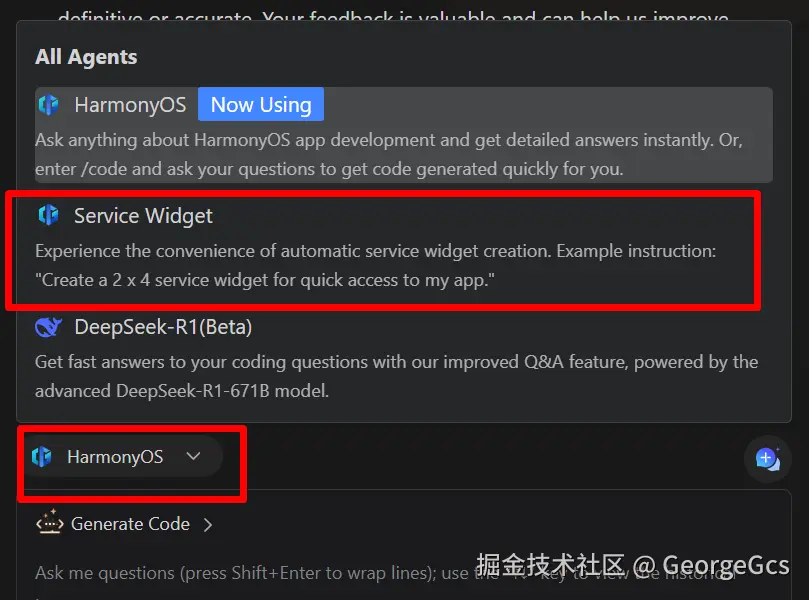
二、在IDE中使用CodeGenie的菜单View(智能问答/代码生成)详细步骤
1、首先下载对应IDE版本(建议使用目前最新的IDE版本)
2、打开DevEco IDE后,手动点击右边的CodeGenie菜单(或者使用快捷键 Alt + U,mac是Option + U)
3、菜单显示效果如下图所示,右边为中文翻译效果。我们在第一次使用AI辅助编码工具时,CodeGenie需要进行协议的确认。我们点击勾选已阅读后。再点击登录。这里的登录和IDE右上角的登录是一样的效果,都是跳转到浏览器使用网页登录华为开发者账号。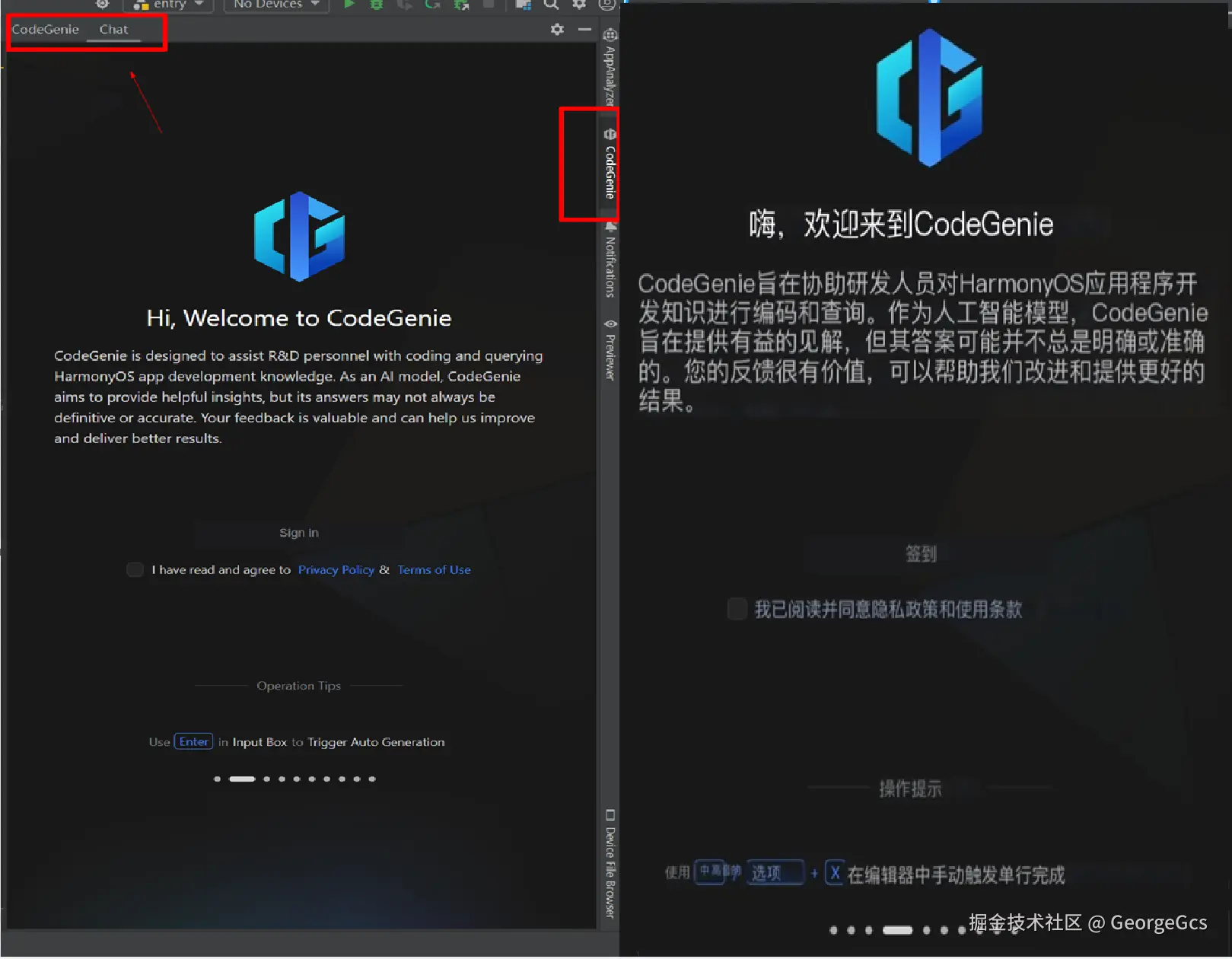
4、在我们登录之后,就会进入CodeGenie的主菜单界面。双击上方的标题栏,可以放大或者缩小菜单View布局。主界面主要由编码助手的介绍和知识问答与生成代码两个入门组成。
当我们点击两个入门其中一个后,最下方的输入栏位置就会显示对应的输入内容。此时我们在输入栏,输入对应的提示词后,AI就会生成对应的结果。是回答还是代码。切记要通过入门选择。
5、当我们的回答结束后,想切入到代码时,应该怎么办?只需要点击右下角的new chat(开启新会话即可)。代码切回答,同理。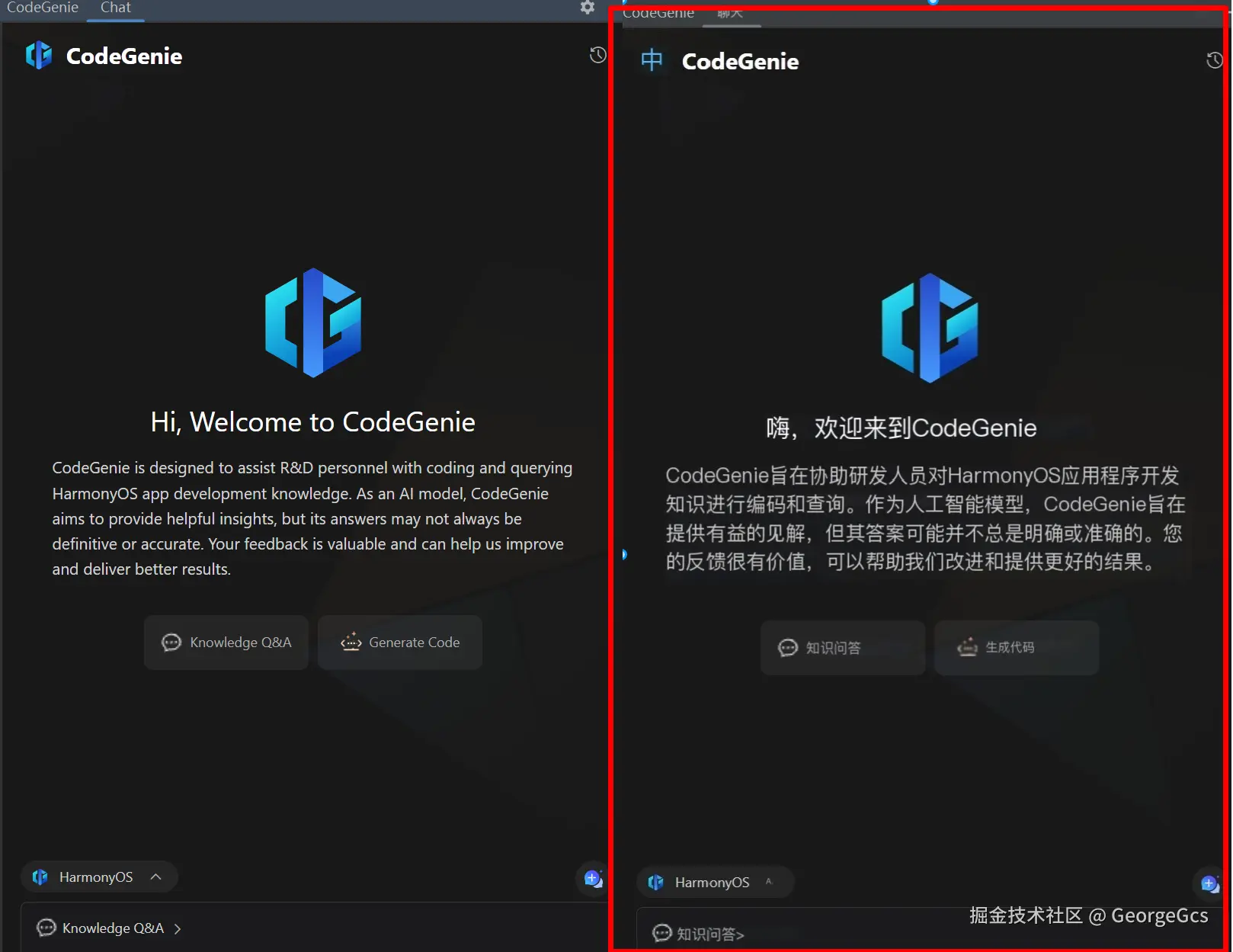
三、在IDE中使用CodeGenie的编译报错智能分析与代码智能解读
1、编译报错智能分析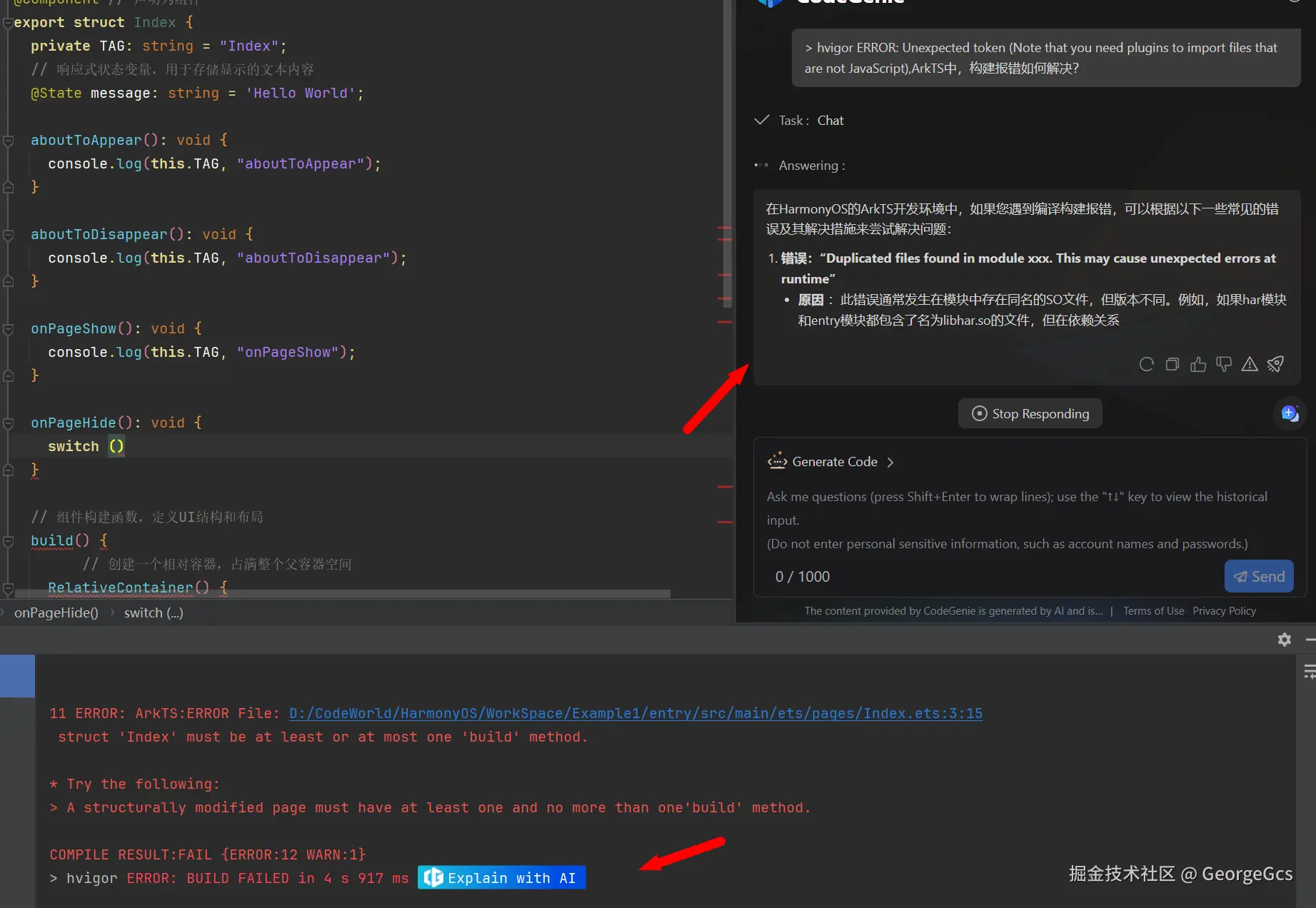
编译报错后,点击蓝色按钮提示,就会自动唤起AI编码助手的菜单View。对于编译错误信息进行解释。
2、代码智能解读
我使用的是DevEco Studio 5.0.5 Release。目前并没有官方文档提示:选中.ets文件或者.cpp文件中需要被解释的代码行或代码片段,右键选择CodeGeine > Explain Code,开始解读当前代码内容。
已经提工单了,后续有反馈结果在这里更新。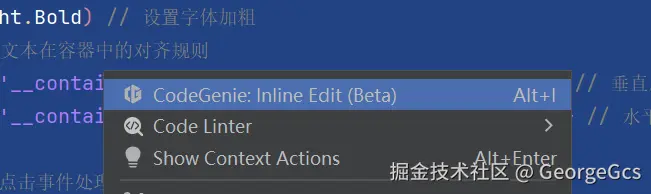
审核编辑 黄宇
-
HarmonyOS NEXT开发实战:DevEco AI辅助编程工具(CodeGenie)的使用2025-03-10 217
-
DevEco Studio 联合小艺接入 DeepSeek,步骤更简单开发鸿蒙更专业2025-03-13 438
-
DevEco Studio AI辅助开发工具两大升级功能 鸿蒙应用开发效率再提升2025-04-18 820
-
【HarmonyOS 5】鸿蒙CodeGenie AI辅助编程工具详解2025-06-11 251
-
HarmonyOS AI辅助编程工具(CodeGenie)报错分析2025-07-11 819
-
HarmonyOS AI辅助编程工具(CodeGenie)代码测试2025-07-14 174
-
HarmonyOS AI辅助编程工具(CodeGenie)代码续写2025-07-15 506
-
HarmonyOS AI辅助编程工具(CodeGenie)代码智能解读2025-07-17 518
-
HarmonyOS AI辅助编程工具(CodeGenie)概述2025-08-11 567
-
HarmonyOS AI辅助编程工具(CodeGenie)页面生成2025-08-13 660
-
HarmonyOS AI辅助编程工具(CodeGenie)智慧调优2025-08-14 555
-
HarmonyOS AI辅助编程工具(CodeGenie)智能问答2025-08-15 646
-
HarmonyOSAI编程DevEco AI辅助编程工具2025-08-18 165
-
首款开发鸿蒙原生应用的AI辅助编程工具正式上线了2024-12-18 1264
-
DevEco CodeGenie 鸿蒙AI 辅助编程初次使用2025-06-26 1198
全部0条评论

快来发表一下你的评论吧 !
