


利用EasyGo DeskSim创建实时仿真项目教程
描述
EasyGo DeskSim是一款配置型的实时仿真软件,它允许用户将 Simulink 算法程序快速部署到 EasyGo 实时仿真机上。实时仿真机支持选配不同的 FPGA 芯片和 IO 模块,能够处理高速信号,并通过 IO 模块输出真实的仿真结果,可满足用户在科研、教学或工业测试中的多样化需求。
本篇内容主要以生成三相正弦波为例,为大家分享如何利用 EasyGo DeskSim 快速进行实时仿真项目创建。
实时仿真项目快速创建
01软件特点
图形化配置交互功能:EasyGo DeskSim采用图形化配置操作,支持模型读取,C代码自动生成,模型一键下载运行,波形数据实时显示,数据实时存储等功能。
操作简单: 配置界面只需进行模型的载入,刷新,编辑,移除操作。
智能检测: 模型载入后会自动检测,发现错误会提示给用户修改。
易用工具箱: 软件中设计了各类实用工具包,方便用户更快地进行实时仿真实验。
FPGA电路模型在线调参: FPGA上载入的电路模型中的参数可以进行修改,用户在运行过程中可以随时修改参数来观测波形变化。
02应用指南
为了帮助用户快速上手EasyGo DeskSim软件,今天以生成三相正弦波为例,为大家介绍如何应用 DeskSim 创建第一个实时仿真项目。
模型部署
首先,打开 MATLAB 并启动 Simulink,可以看见我的模板中出现8个 template。选择“EasyGo template:CPU alone”,创建出 CPU alone 的框架模型。
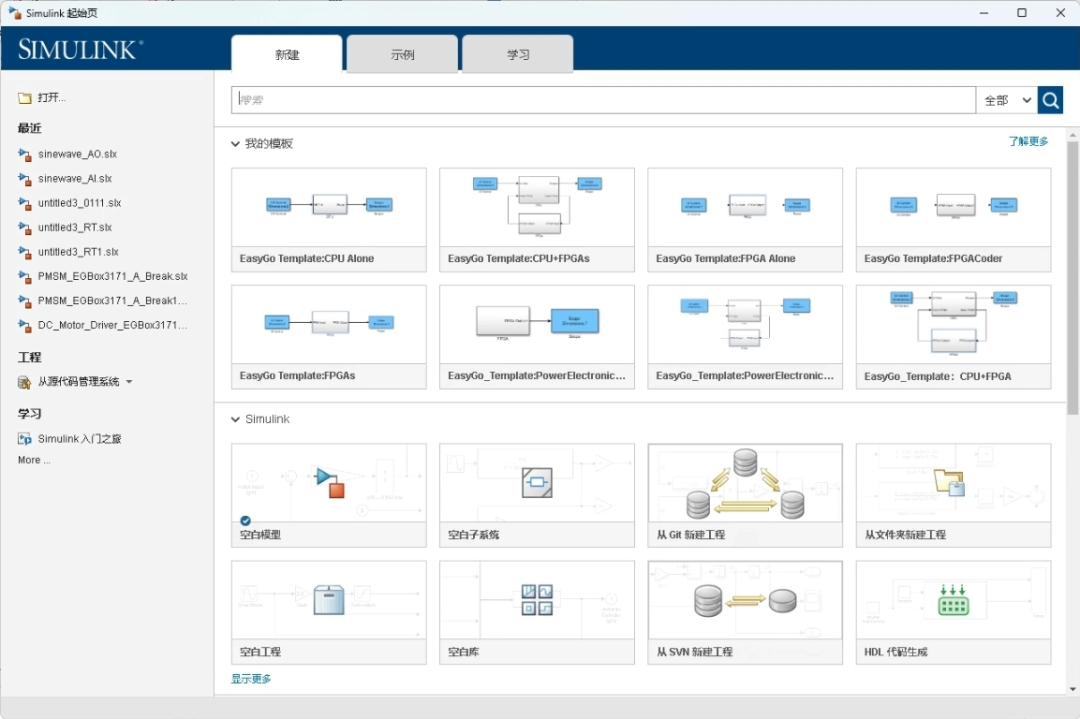
新建出来的原始模型是未保存的,将其命名为“sinewave”,并保存为*.slx文件格式。
因为是纯 CPU 模型仿真程序,所以核心代码在 CPU 子系统里面。双击打开 CPU 子系统,可以看到是一个简单的三相正弦波生成的程序。
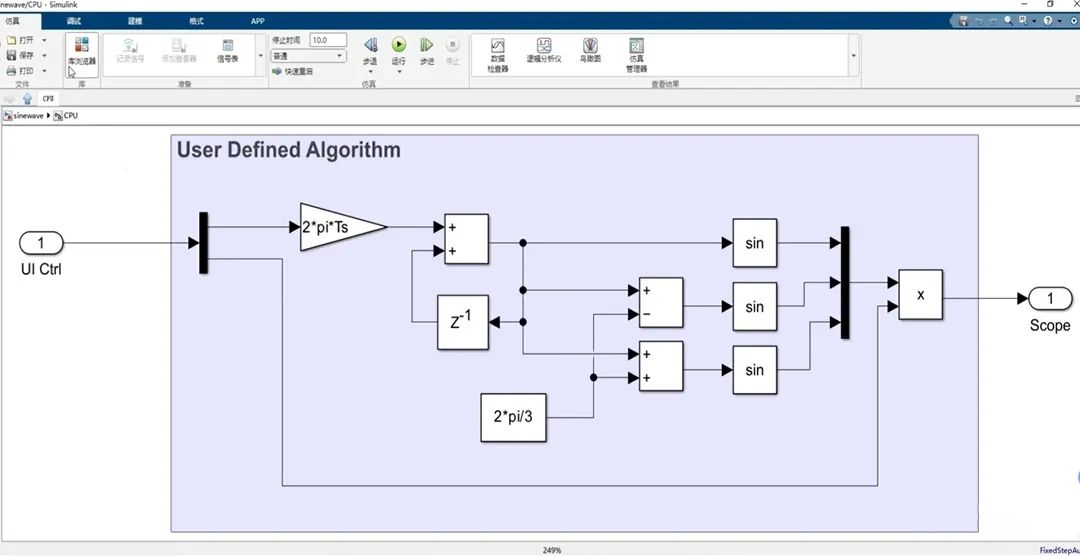
返回主程序,分别打开输入端 Ul control 和输出端 Scope 的配置窗口(详见视频),这里控制信号为频率和幅值,需要观测三相波的每个计算周期的瞬时值。
同时,在接入子系统后的 Ul control 信号,根据顺序解绑接入程序中,将程序输出的信号根据需要按顺序捆绑在一起输出至 Scope 模块中,并保存模型。
上位机配置
保存好模型后,需要建立设备与上位机联系。
首先,将设备连接电源,并接上千兆网线接口,网线接口另一端连接上位机,然后配置上位机电脑的IP,使其与仿真器在同一网段内。
打开以太网,配置上位机电脑的IP(具体配置见视频)。完成网络属性配置后进行Ping接,Win+R键输入“cmd”并回车,输入ping 192.168.1.67,出现视频中信息表示Ping接正常。
实时仿真
设备与上位机完成连接后,开始实时仿真。
打开 EasyGo DeskSim 软件,点击新建项目。命名好后点击载入模型,将搭建好的 Simlink 模型载入 DeskSim 中,没有报错则代表载入模型正确。
点击编译模型,设置好步长后进行编译,显示编译成功,则编译完成。
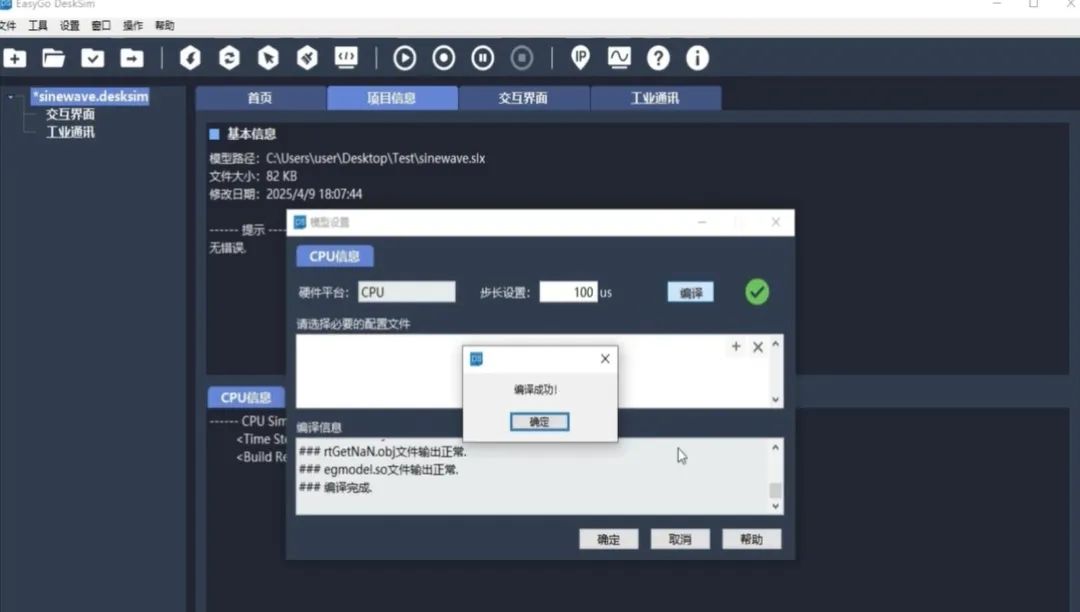
点击交互界面,右键鼠标点击数值输入,双击得到控件界面,修改控件名称并输入默认值,再将控制目标信号输入。
同理,右键鼠标点击波形,设置采样率,并将观测目标信号输出即可。
点击网络设置,设置好 IP 地址和密码后,启动运行。
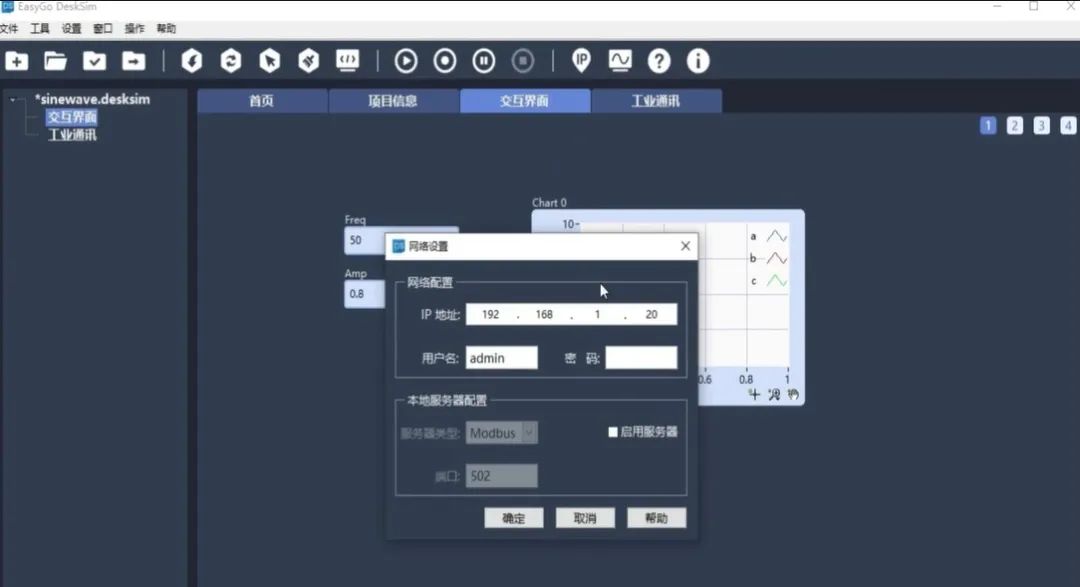
观测波形,调整控制值,波形相应变化。
波形录制与管理
波形验证正常后,可进行波形录制。
首先,点击软件工具栏的波形录制按钮,弹出录制波形配置界面,开启录播。
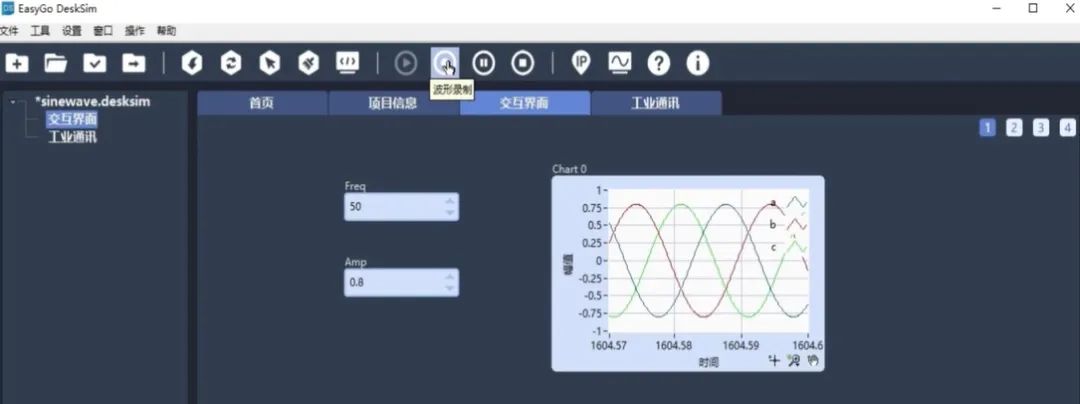
完成波形录制后,在 DeskSim 软件界面找到“工具”按键,点击后选择“文件管理器”选项,将已保存的录播文件添加入对话框中,即可查看实时波形数据。
点击"csv"或者"mat"并转换即可把文件转换成相应格式,以便分析数据。
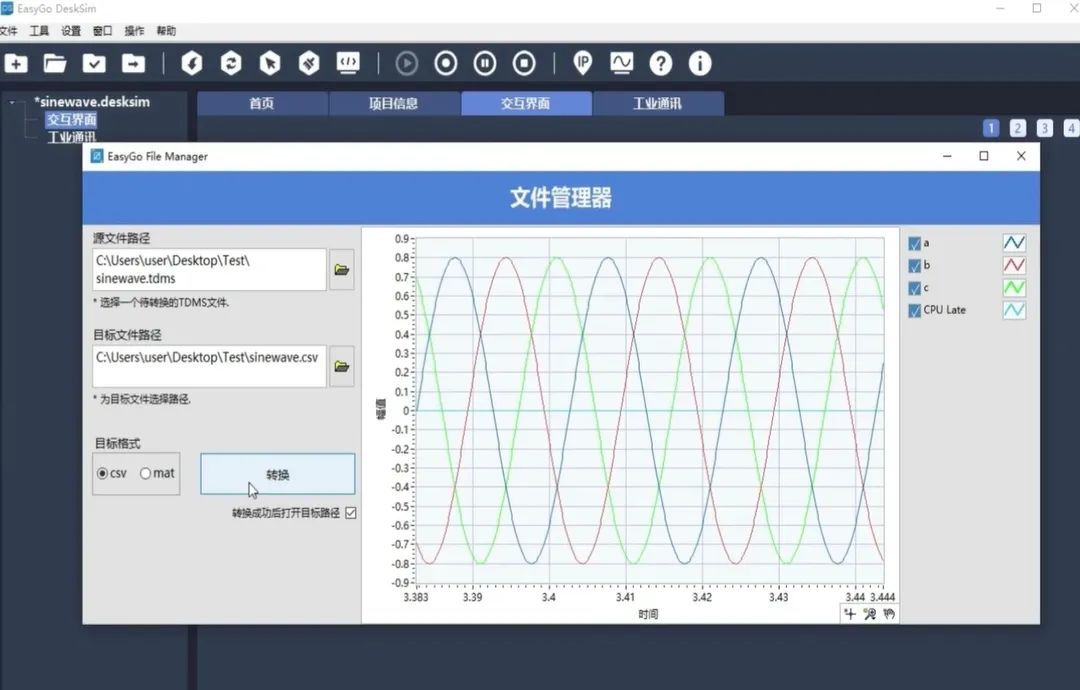
波形录制完毕后,停止运行。点击“保存”可以对上述所有的配置操作进行保存管理,保存成 DeskSim 软件专属的项目文件类型,方便下次打开。
应用 DeskSim 创建第一个实时仿真项目教程就分享到这里了,下期我们会继续为大家分享利用 DeskSim 通过AO输出一组正弦波信号。需要更多 DeskSim 实时仿真应用教程,欢迎私信/留言咨询获取。
-
利用EasyGo DeskSim快速实现信号输出2025-06-30 1239
-
利用EasyGo DeskSim快速实现信号采集2025-08-18 5126
-
【分享】基于Easygo仿真平台的三电机实时仿真测试应用2024-04-09 1070
-
EasyGo实时仿真丨三相永磁同步电机开环实验仿真应用2024-08-23 1197
-
EasyGo实时仿真丨PCS储能变流器控制仿真应用2024-09-20 1663
-
EasyGo 实时仿真丨DC-AC-MMC 实时仿真应用2024-12-11 1226
-
基于EasyGo DeskSim的交流微电网实时仿真教程分享2022-06-20 1935
-
EasyGo 实时仿真丨大功率电机控制器硬件在环系统仿真测试2023-07-28 992
-
FPGA仿真新体验——EasyGo DeskSim V3.5震撼发布2022-05-26 2747
-
基于EasyGo DeskSim进行的AC-DC-MMC五电平的实时仿真2024-11-29 1511
-
EasyGo DeskSim软件基础功能介绍2025-07-14 1142
-
EasyGo DeskSim软件的核心实用工具2025-07-22 1272
-
利用EasyGo DeskSim快速实现PWM波信号输出2025-08-30 1120
-
利用EasyGo DeskSim快速实现PWM波信号采集2025-09-10 1145
-
利用EasyGo DeskSim快速完成Modbus协议通讯交互2025-09-26 815
全部0条评论

快来发表一下你的评论吧 !
