


Allegro Skill布线功能--过孔助手
描述
在进行PCB设计的过程中,一个经常需要执行的操作就是打孔。打孔基本存在于散热焊盘的打孔、整板地过孔放置或者特定区域的打孔,以及在铜皮上进行的打孔等。如果这些操作是通过手动方式来完成,那么过程将会变得相当繁琐,并且效率低下。为了提高工作效率,可以利用FanySkill中的“过孔助手”的功能。这个功能能够帮助设计者高效地完成打孔任务,极大地简化了PCB设计过程中的这一环节。
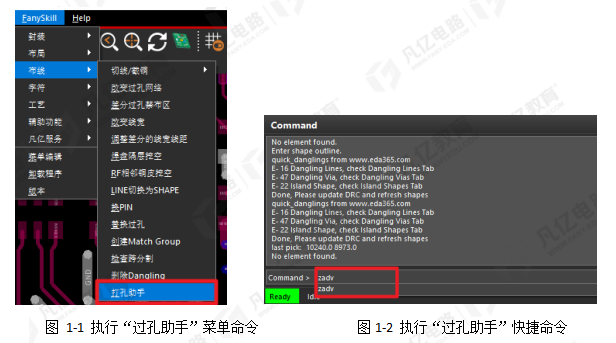
1、执行菜单命令“FanySkill-布线-打孔助手”如下图1-1所示或者Command对话框内输入快捷命令“zadv”如下图1-2所示,都可以激活过孔助手命令。
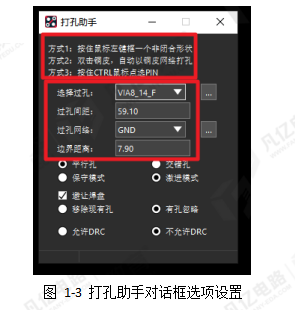
2、过孔助手命令激活之后弹出对应的设置对话框如下图1-3所示,设置对话框的上方显示的是三种打孔方式。中间部分的设置选项“选择过孔”则为过孔尺寸选择;“过孔间距”则为放置过孔与过孔的间距大小;“过孔网络”则为赋予放置的过孔网络;“边界距离”则为设置过孔跟PCB板上其他元素边到边的间距大小如下图1-3所示,此上选项都可按照自己设计需求进行设置即可。
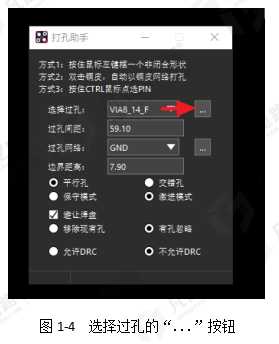
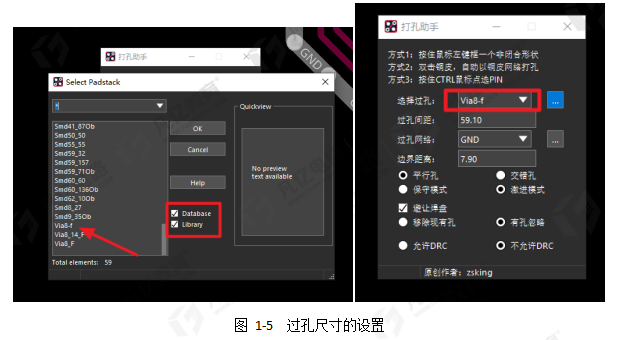
1)对应放置过孔的尺寸大小设置为鼠标单击“选择过孔”选项后面的“...”按钮如下图1-4所示。在弹出的“Select Padstack”对话框内将“Database”、“Library”进行勾选,如下图1-5所示。“Database”指的是调用当前打开的pcb文件的封装库;“Library”指的是调用添加的Padpath路径的封装。两者都勾选之后在对话框左侧框内鼠标双击选择需要对应尺寸的过孔封装就能将该尺寸直接设置到“选择过孔”选项内如下图1-5所示。
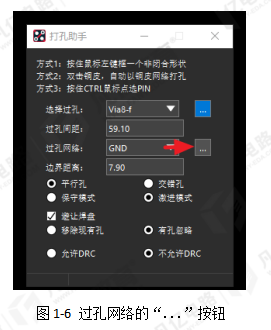
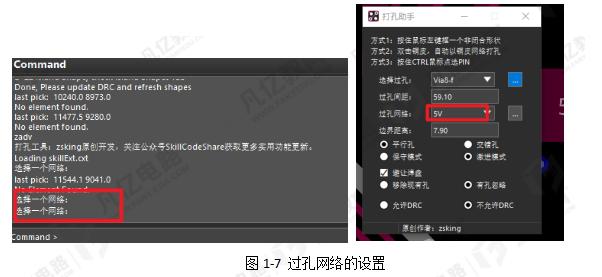
2)过孔网络设置则为鼠标单击“过孔网络”选项后面的“...”按钮如下图1-6所示,左下角的command框内则会提示“选择一个网络”,光标在PCB设计界面中点击需要赋予该过孔的网络即可在“过孔网络”选项中自动识别并且设置该网络如下图1-7所示。
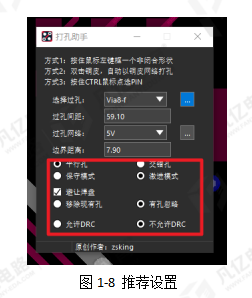
3、打孔助手对话框下部分设置可以按照图1-8所示的推荐设置,如有其他设计需求可以自己进行更改即可。
4、过孔的尺寸以及间距大小、网络、打孔形式等设置完成之后就可以按照过孔助手支持的三个方式进行打孔。
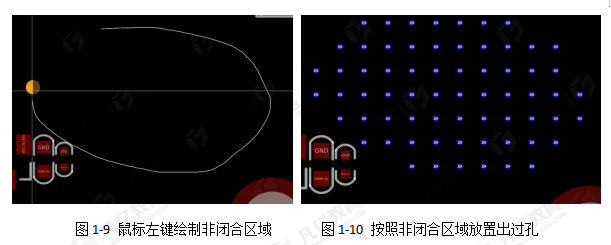
(1)按住鼠标左键框一个非闭合形状的方式为PCB中在一处空白区域,鼠标左键绘制出一个非闭合区域如下图1-9所示,那么过孔会按照设置的尺寸、间距等自动放置出该过孔如下图1-10所示。
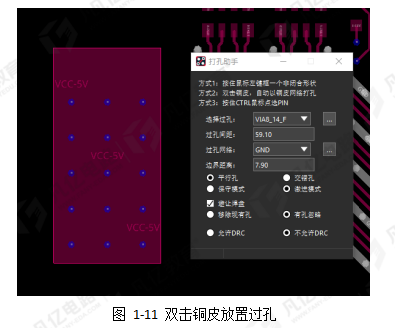
(2)双击铜皮,自动以铜皮网络打孔的方式则为PCB设计区域内,在某块赋予网络的铜皮上按照设置的过孔尺寸、间距等自动放置出该过孔,如下图1-11所示。
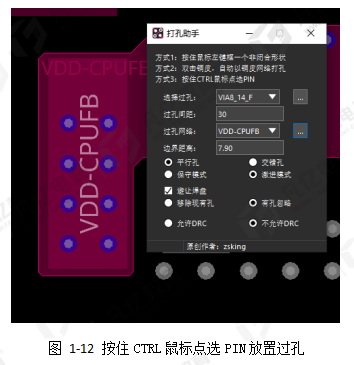
(3)按住CTRL鼠标点选PIN的方式为PCB设计区域内,按住CTRL键鼠标点击某块具有网络的焊盘,那么会按照设置的过孔大小、尺寸等在此焊盘上进行打孔如下图1-12所示。
-
Allegro Skill布线功能之删除Dangling介绍2025-06-25 2807
-
Allegro Skill布线功能-添加差分过孔禁布区2025-05-28 1282
-
Allegro-APD设计指南之SKILL语言参考手册.zip2022-12-30 935
-
在Allegro中如何进行skill的安装2022-10-17 6986
-
分享《YEPEDA allegro skill软件功能简介大全》pdf2019-02-28 4714
-
YEPEDA allegro skill免费学习版共享2018-09-29 11960
-
PCB allegro中如何替换部分过孔,或全局的过孔。2018-08-07 2696
-
如何在Allegro中执行SKILL-安装与执行2011-01-11 248
-
allegro加载skill函数到菜单2010-06-28 3928
-
如何在Allegro中执行SKILL-由下拉菜单执行指令2010-04-25 1583
-
Allegro修改VIA过孔的方法2010-03-21 13379
-
allegro16.2过孔设置方法2010-03-18 1094
-
skill是什么意思 什么是skill2008-03-22 7781
全部0条评论

快来发表一下你的评论吧 !
