


大彩讲堂:串口屏工程下载及问题诊断
描述
一、适合范围
适合大彩协议串口屏产品。
二、工程下载
M系列:
打开 VisualTFT 软件,在菜单栏→文件 → ‘创建新工程’,创建的工程必须以实体屏为准,可通过屏幕背面贴纸查看具体型号。 以DC80480M070为例,如图2-1所示;
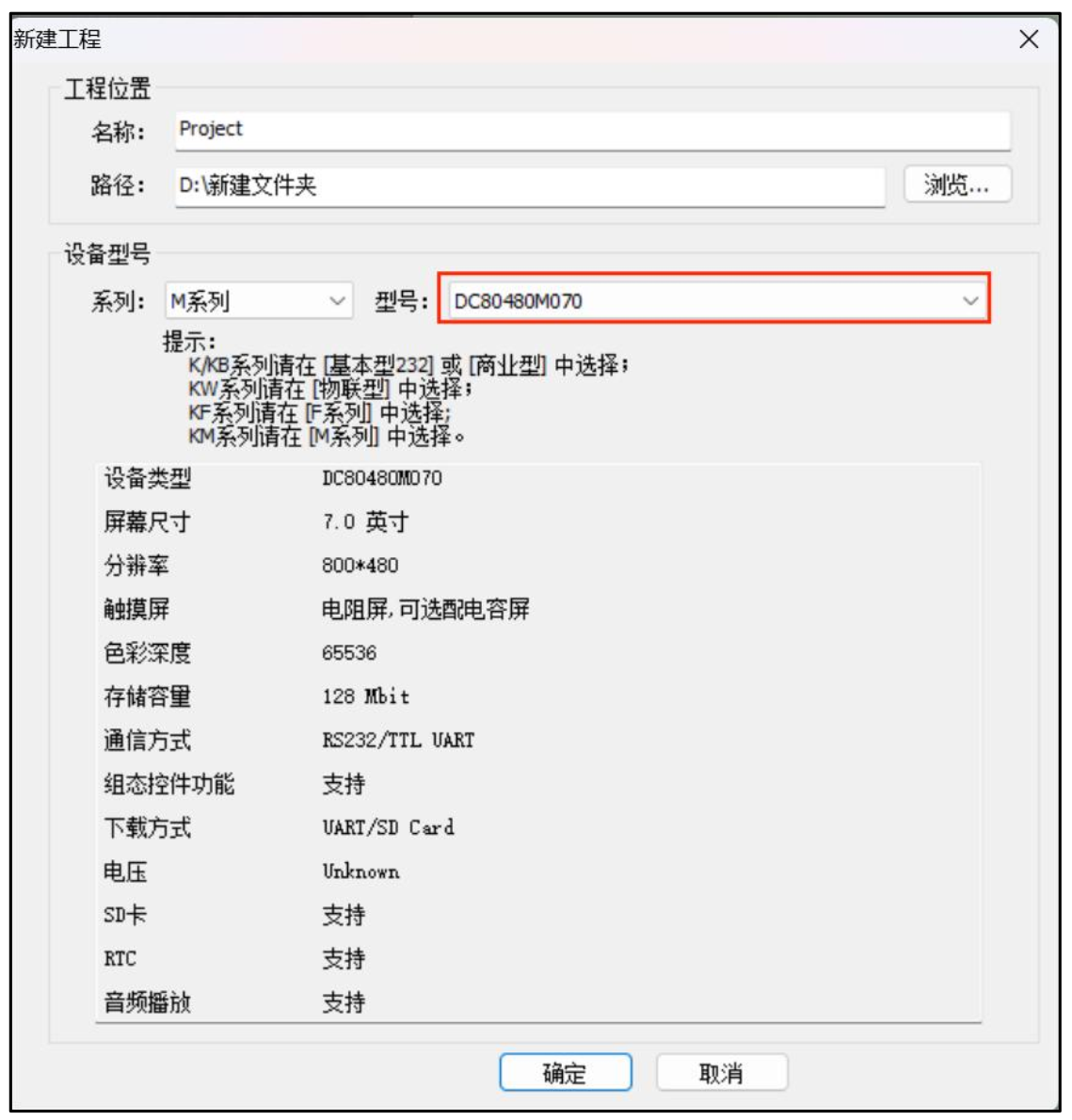
图2-1 软件版本
当工程开发完成后,在菜单栏,点击“Load”将工程编译,编译成功后会自动弹出【量产向导】窗口,如图2-2所示:
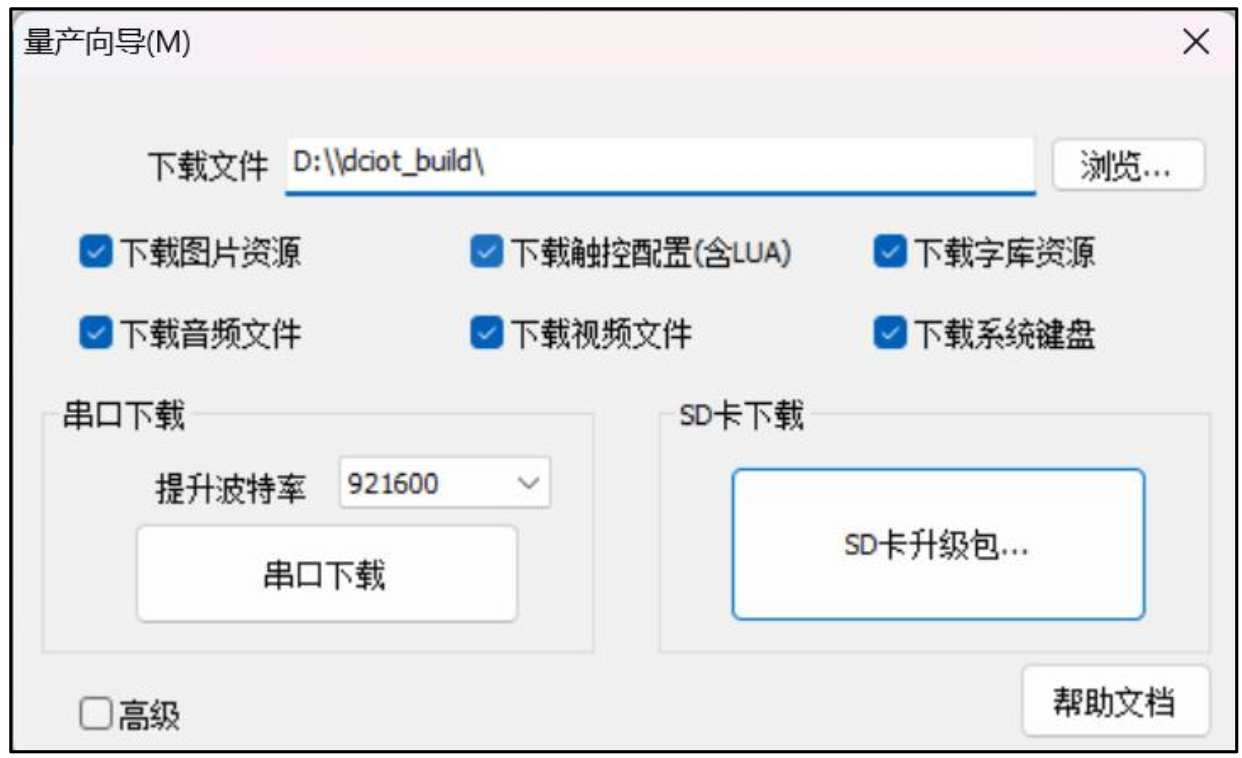
图2-2 编译工程
点击“SD 升级包”,会自动弹出击“SD升级包”文件,如图2-3所示,将里面的文件全部拷贝到SD卡的根目录下。(因为u盘的内存有限,有时候需要将u盘里面原有的private文件删掉再重新粘贴)
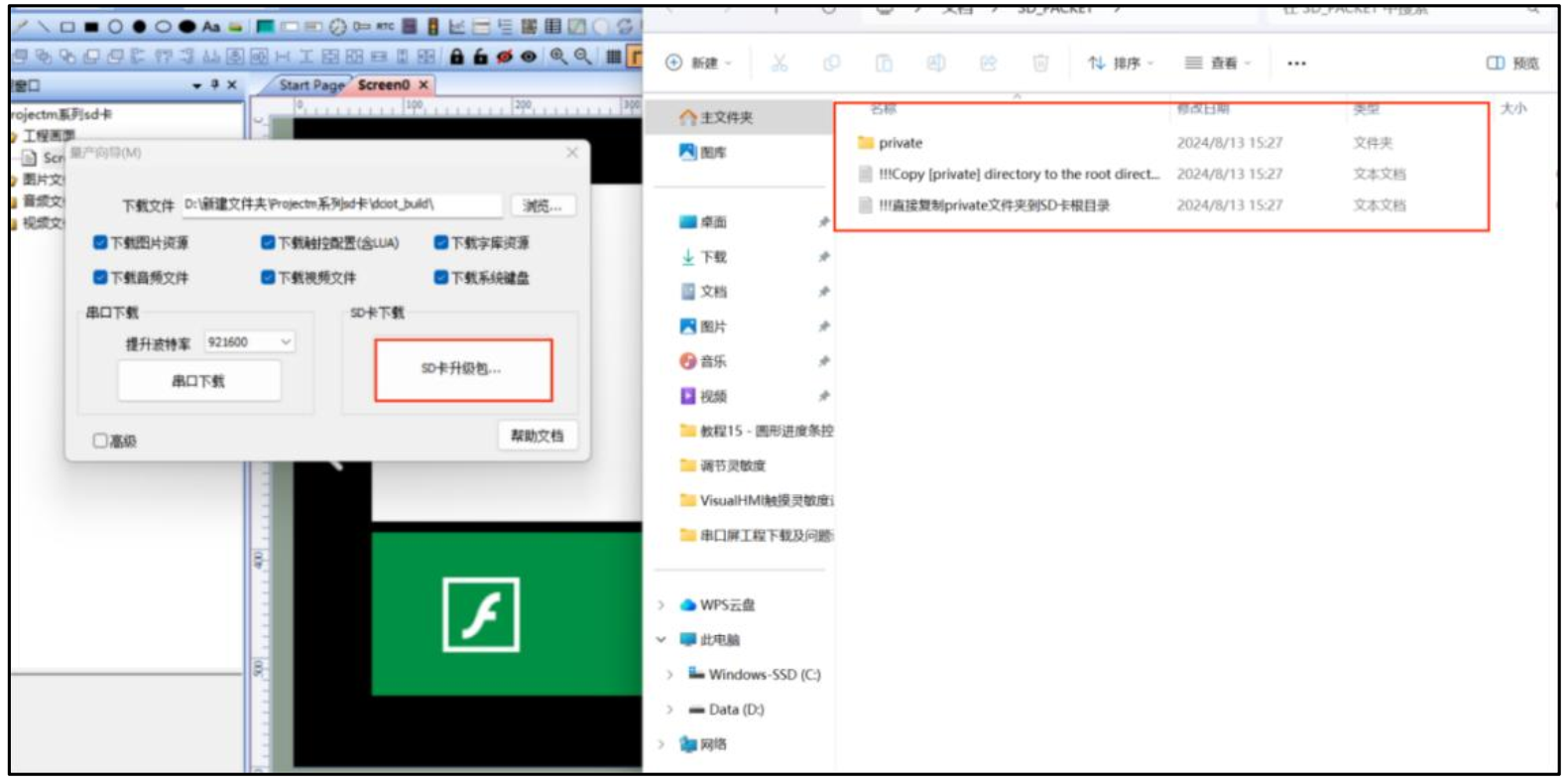
图2-3 SD卡升级包
屏幕断电,将SD卡插入卡槽,屏幕重新上电,会自动进入下载页面,如图2-4所示代表屏幕成功下载工程,(M系列下载工程之后会自动跳转到启动画面界面)移除SD卡即可。
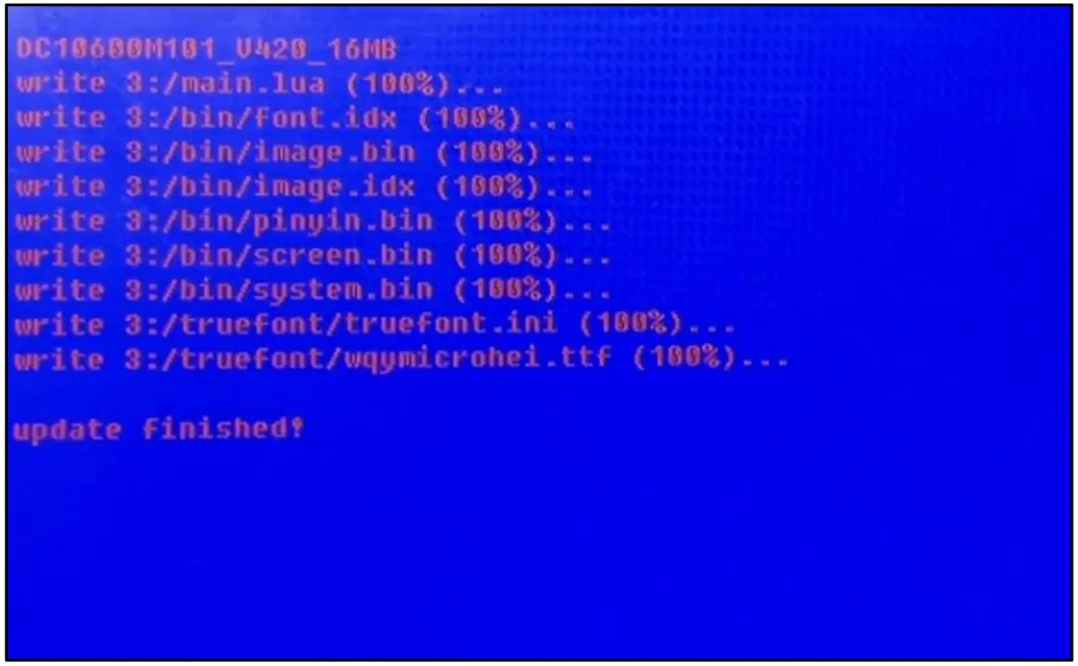
图2-4 finished 提示
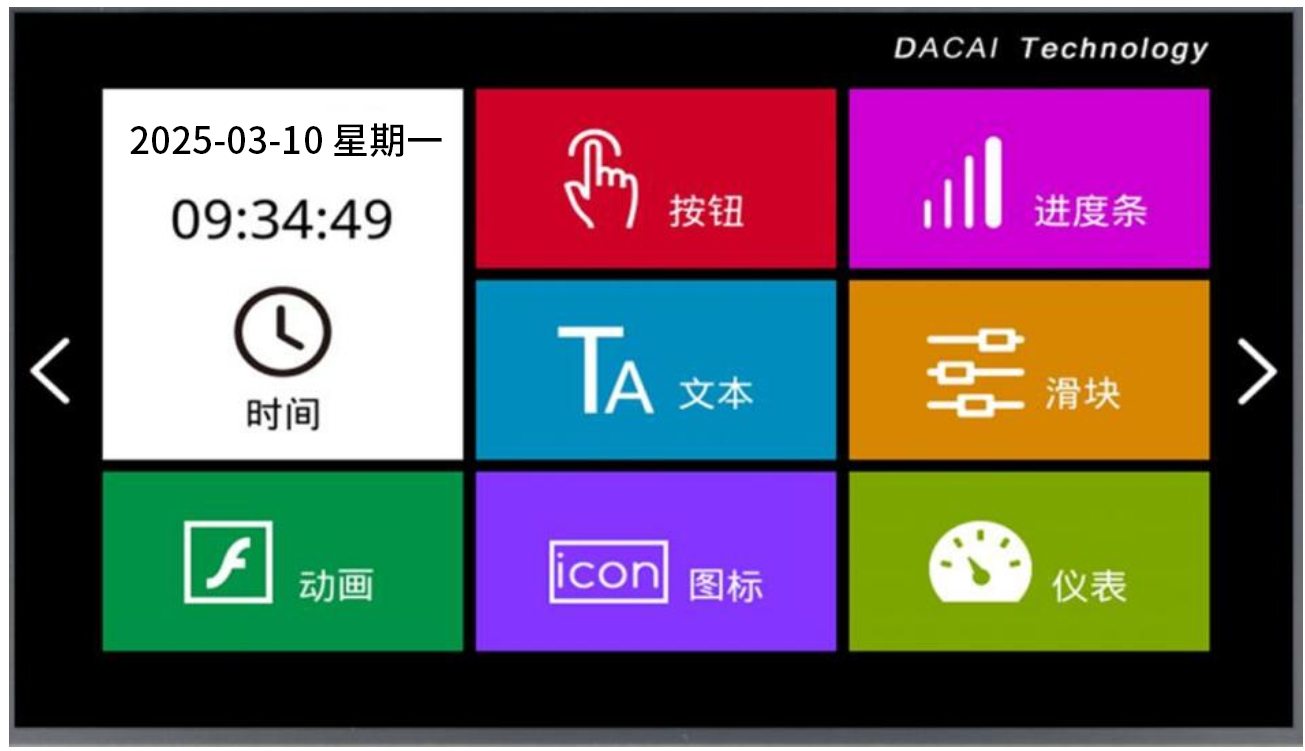
屏幕正常下载的话,下载完成之后,屏幕会显示工程界面,如下图所示。
物联型:
物联型屏幕可以支持用U盘或者SD卡来下载工程,操作步骤都是一样的,相应步骤如下:
首先,创建的工程必须以物联型型号为准,与相应硬件对应,如图2-5所示;
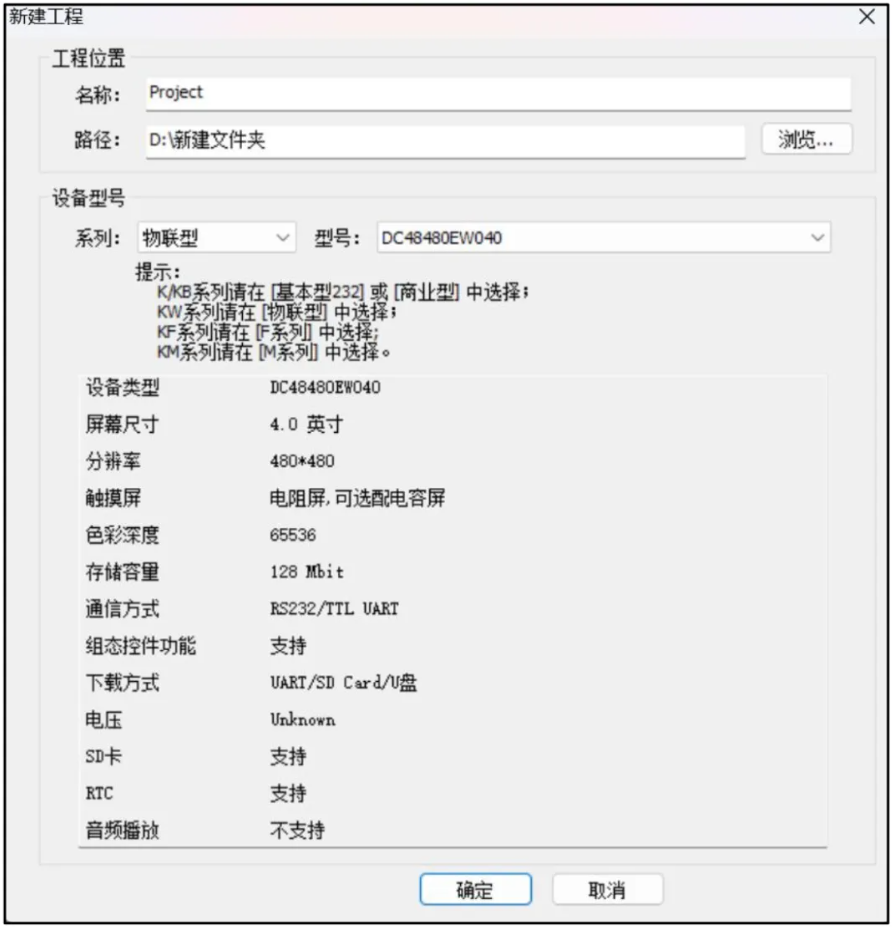
图2-5 创建物联型工程
然后,用户在对里面的工程界面编辑完毕之后,点击编译工程;接着点击,如图2-6所示;
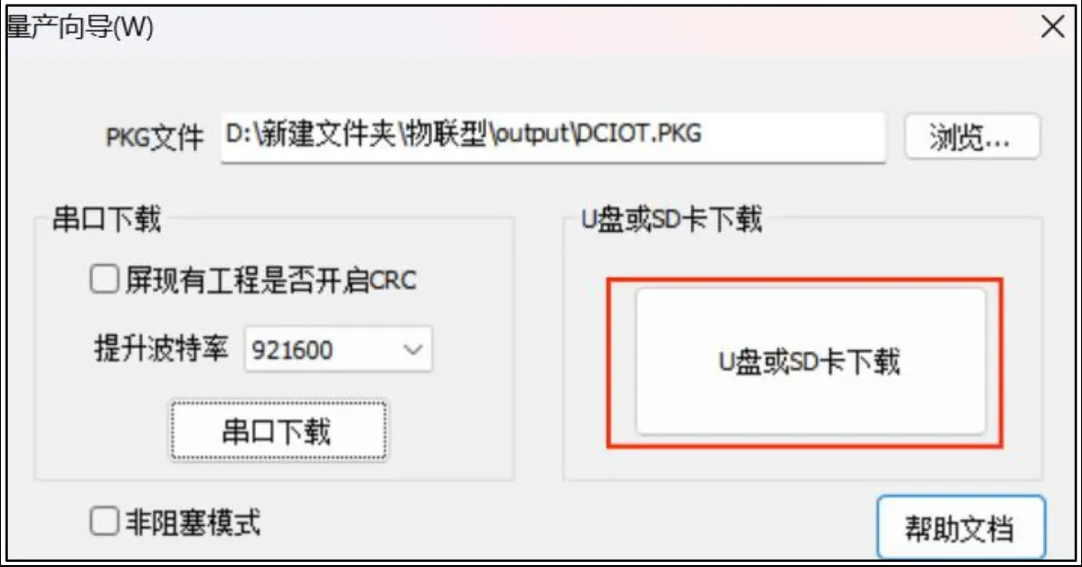
图2-6 U盘/SD卡下载
点击“U盘或SD卡下载” ,会出现如图2-7所示的窗口,然后将里面的文件全部拷贝到SD卡的根目录下;
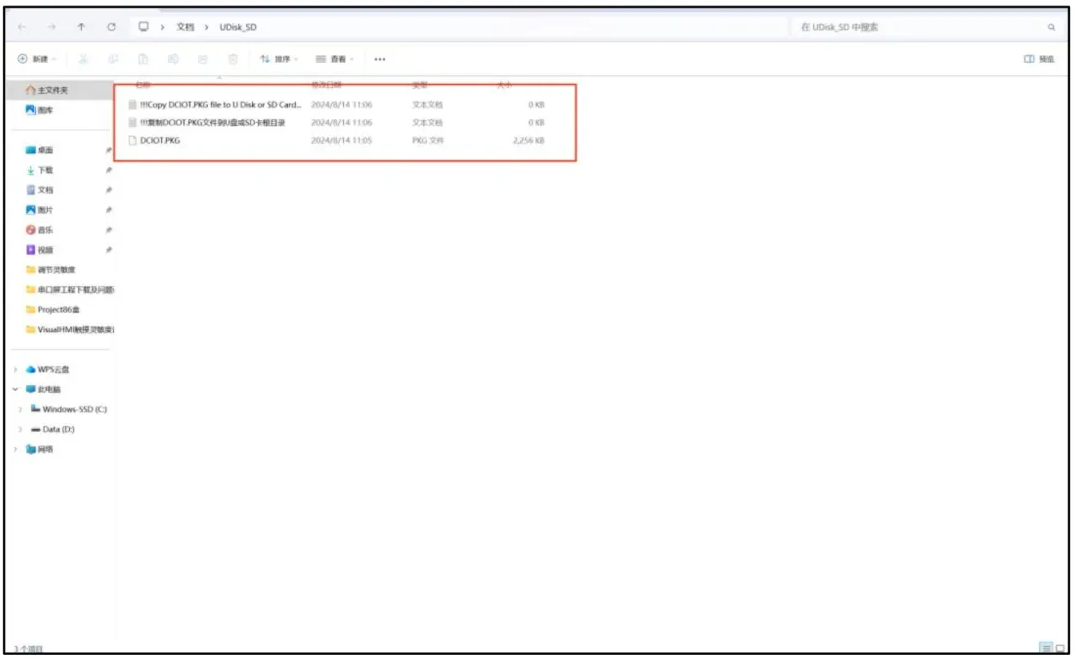
图2-7 U盘/SD卡文件
最后,将U盘/SD卡插入到屏幕卡槽里面,上电,下载成功会出现如图2-8所示的下载界面。
注意:用于工程下载的U盘必须是没有做过电脑启动盘的,U 盘/SD卡是FAT32的存储格式;建议使用的U盘容量不超过32G,SD卡的容量不超过16G。(物联型下载完工程之后需要移除SD卡重新上电运行)。
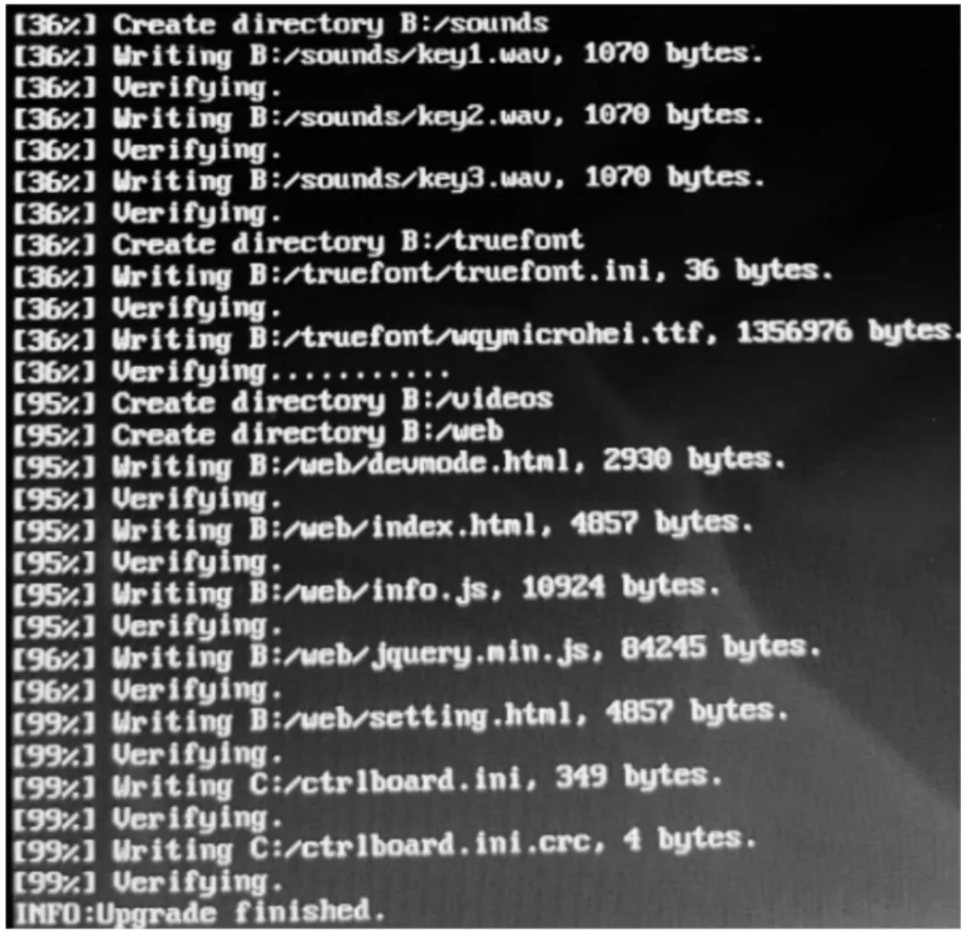
图2-8 下载界面
屏幕正常下载完成之后,屏幕会显示工程界面,如图2-9所示。
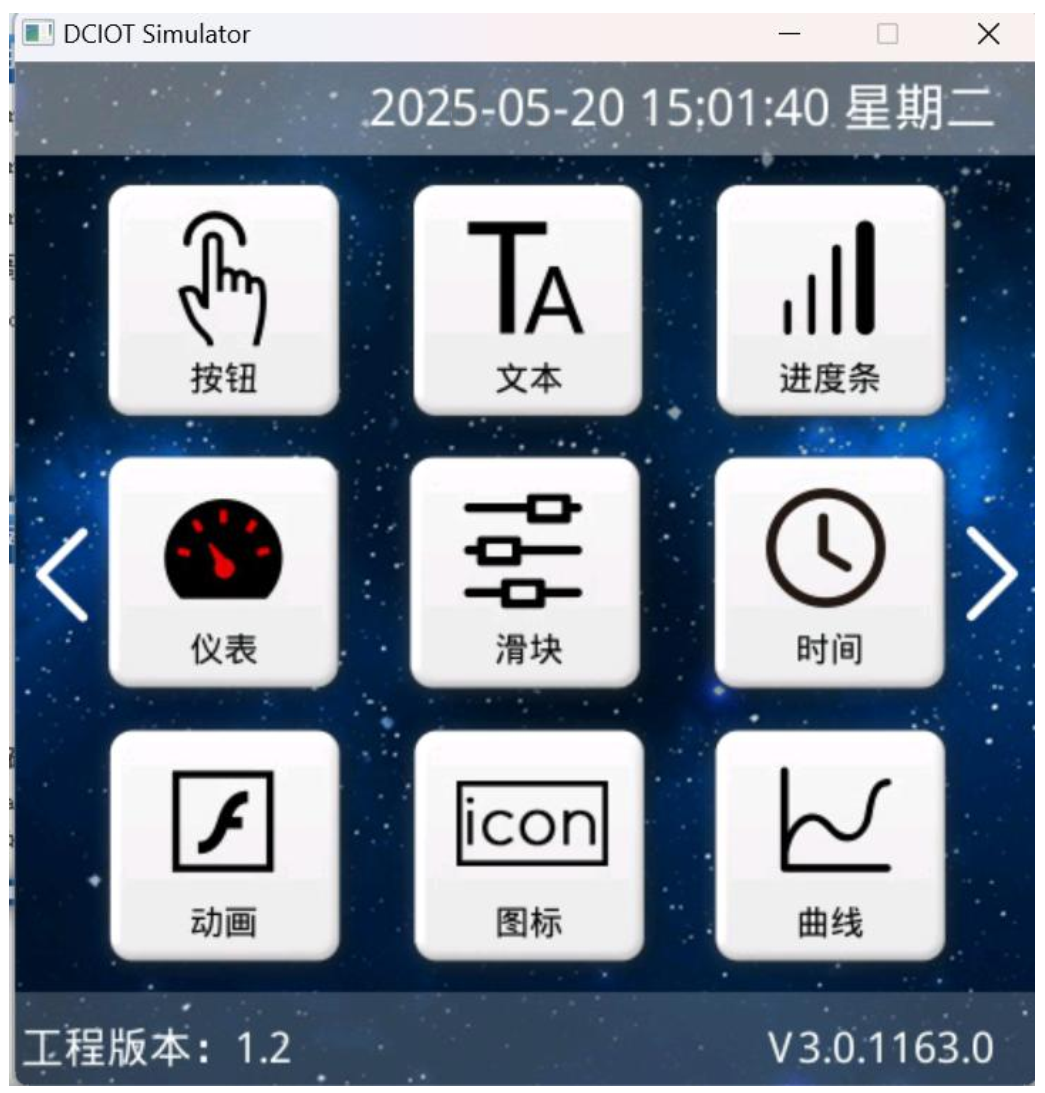
图2-9物联型工程界面
三、问题诊断
3.1 串口联机下载问题
1、确认联机的开发软件与屏幕工程的开发软件使用是否一致。我司常用的联机开发软件有TFT、HMI如下图3-1所示。

图3-1 联机开发软件
2、检查电平(232、TTL、485)若屏上有J5焊点的型号,可以短接J5切换成 TTL电平,断开使用232 电平,如下图3-2所示。
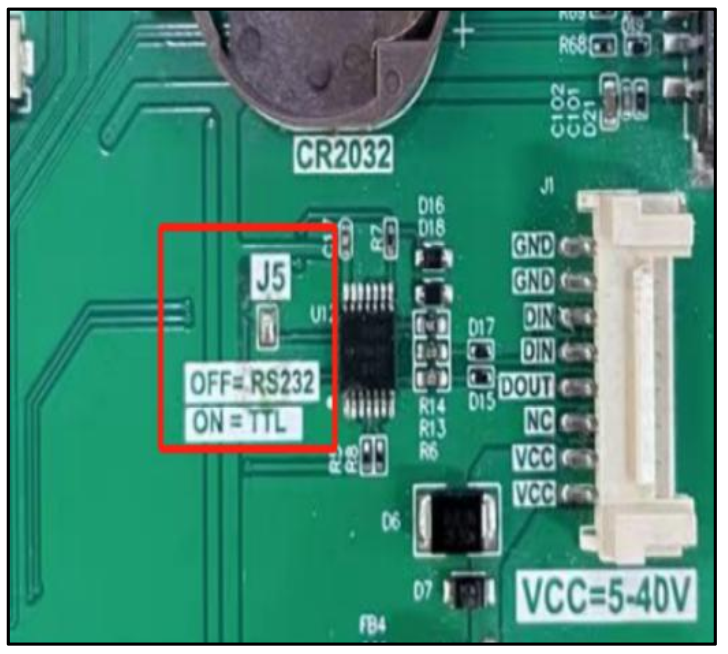
图3-2 J5焊点焊接情况
3、下载出厂工程之后打开串口调试助手,其中端口号和波特率需与其工程一致,发握手指令EE 04 FF FC FF FF 看是否能收到 EE 55 FF FC FF FF 若能收到可以再次尝试联机,如下图所示。
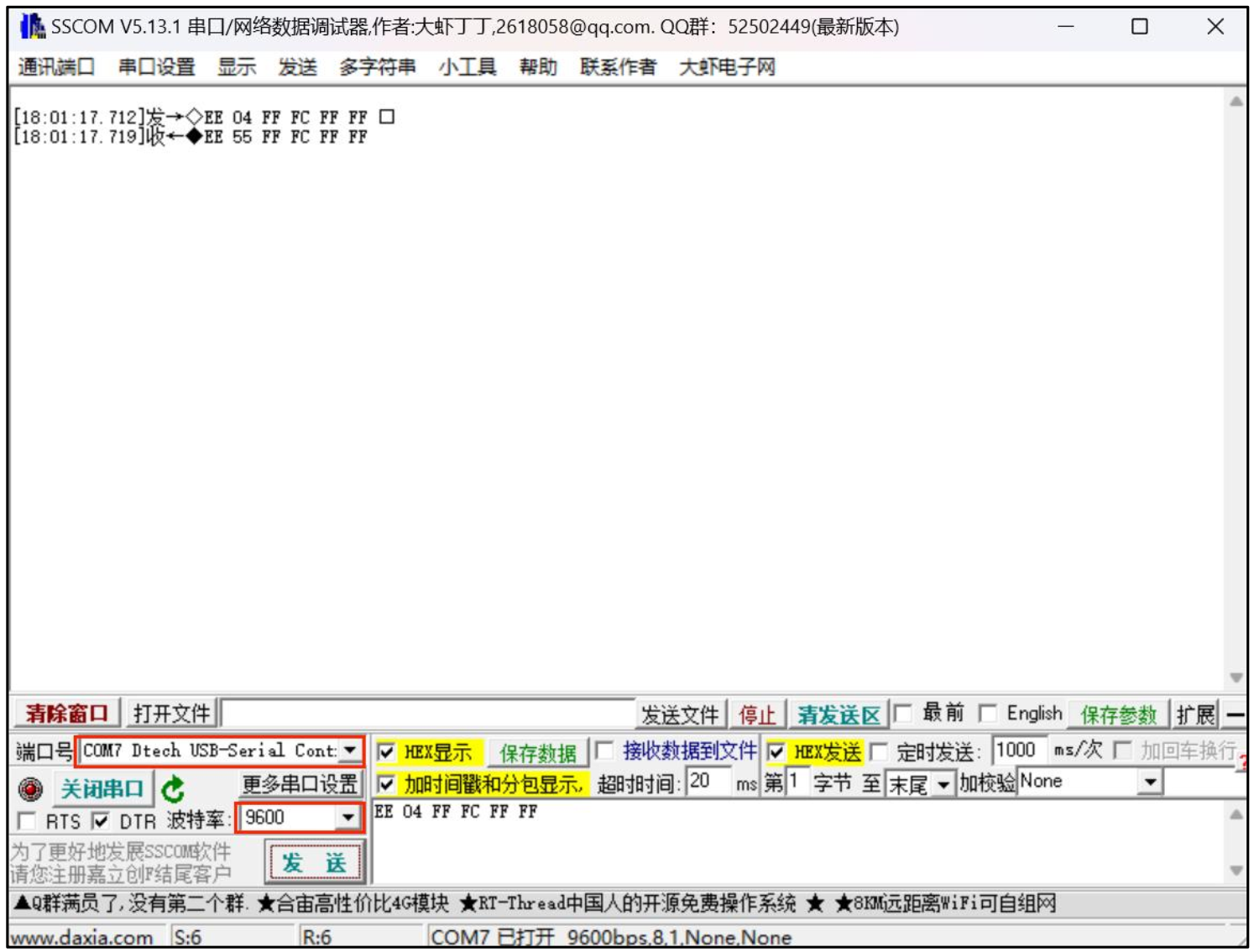
4、若能联机成功但总是下载失败,尝试降低波特率再次尝试。
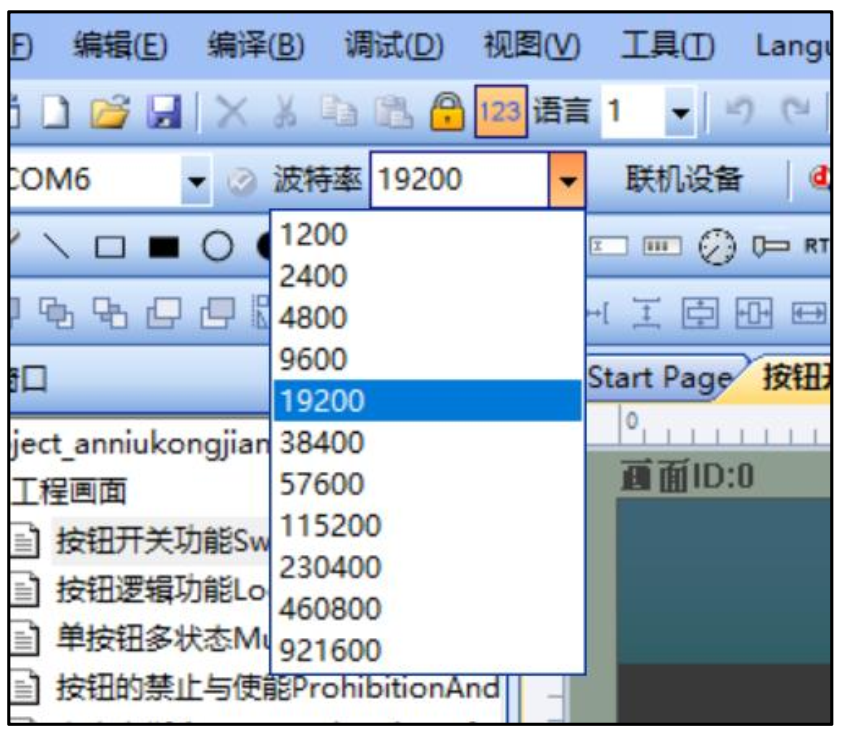
图3-3 调节波特率
5、建议更换串口线,或使用 SD卡下载。
3.2 SD卡下载问题
1、确认下载文件有无问题。M 系列:private 文件夹。物联型:DCIOT.PKG
2、SD 卡兼容问题。市面上很多廉价SD卡,存在不稳定现象;
3、一般使用金士顿或闪迪SD卡容量建议≤16G格式化为FAT32;
4、生成的下载资源包和实体屏型号不一致;
5、更换SD卡并重复格式化操作,重新上电检测是否进入下载界面。
3.3 U盘下载问题
1、和 SD 卡的问题基本一致;
2、一般使用金士顿U盘,最大不要超过32G, 格式化为FAT32, 没有做过系统启动盘;
3、生成的下载资源包和实体屏型号不一致。
3.4 屏幕异常显示及排查
M系列
- 当为蓝屏时
解决方式:
1、确认开发软件和屏里面的固态平台是否一致。
2、private 文件夹是否有嵌套一个 private 文件夹。如3-4图所示
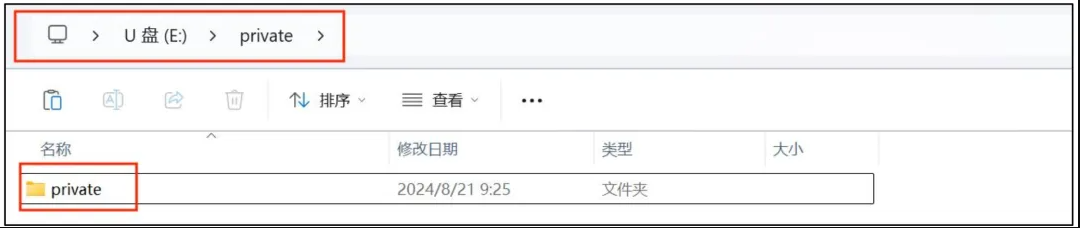
图3-4 private 文件夹嵌套示意图
- 当串口屏出现以下提示“NO FIRMWARE!” 或“NO PROJECT!” 时如图3-5所示
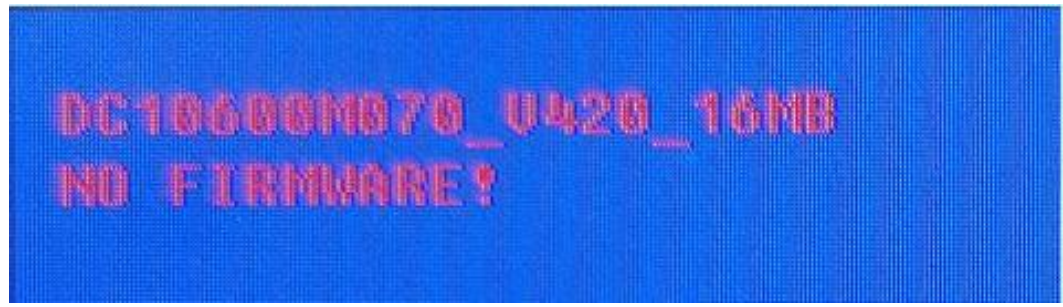
图3-5 M系列串口屏提示
解决方式:
1、联系我司提供固件重新升级;
2、确认工程是否频繁擦写 flash,导致出现坏块;
3、频繁出现可能为来料不良,寄回售后分析。
- 当上电一会无故跳入以下图3-6和图3-7这两种画面
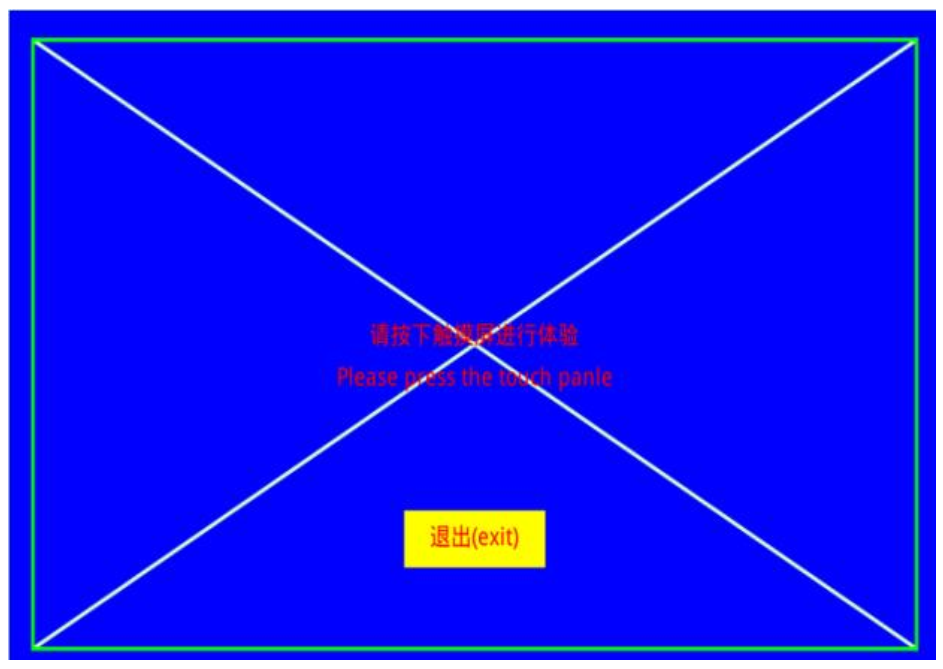
图3-6
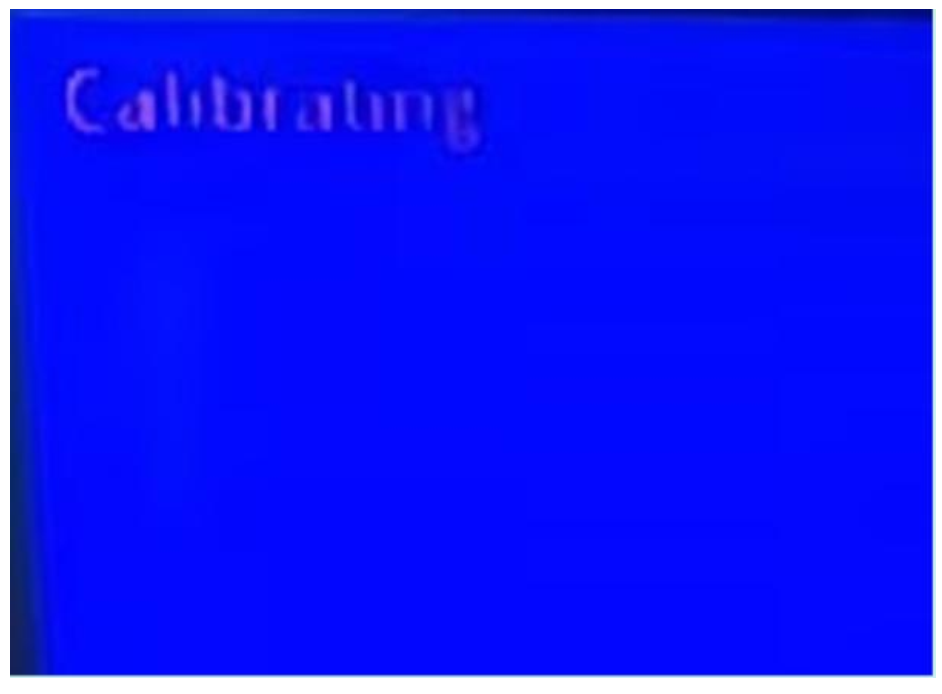
图3-7
解决方式:可能触摸被按压到,建议取下盖板静置一段时间即可恢复正常,建议盖板和螺丝不能装的太紧。如果模具与触摸板有挤压,请在触摸板边缘垫上泡棉以缓解压力,并长时间放置释放压力
- 画面中出现提示“ERROR!!!” 代表格式化卡,重新编译,重新下载如下图3-8所示。需要将SD卡重新格式化如下图3-9所示文件系统需为FAT32。如上述调试仍无法解决问题建议更换SD卡再使用。
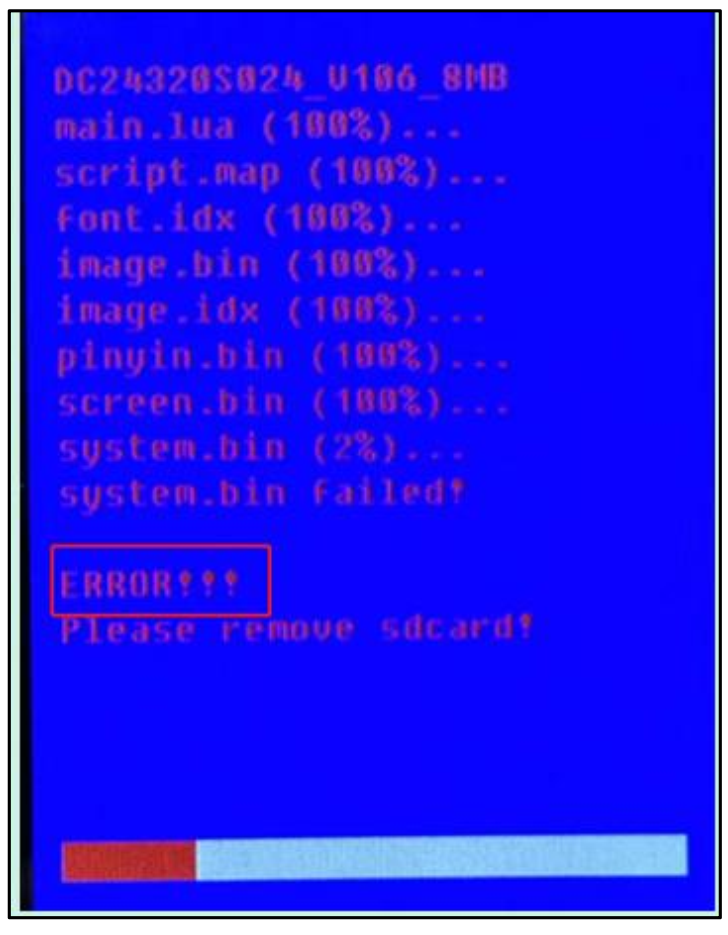
图3-8 ERROR 提示
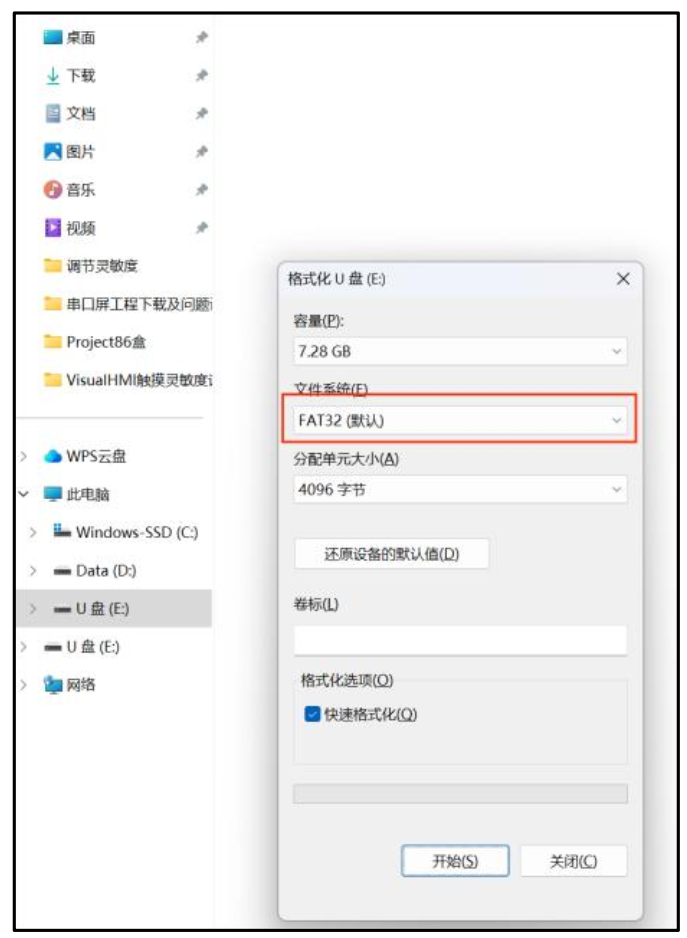
图3-9 格式化SD卡
物联型
- 当画面出现 tion(s) fail: 0xFFFFFFFF INF0 :Upgrade failed.时如下图3-10所示
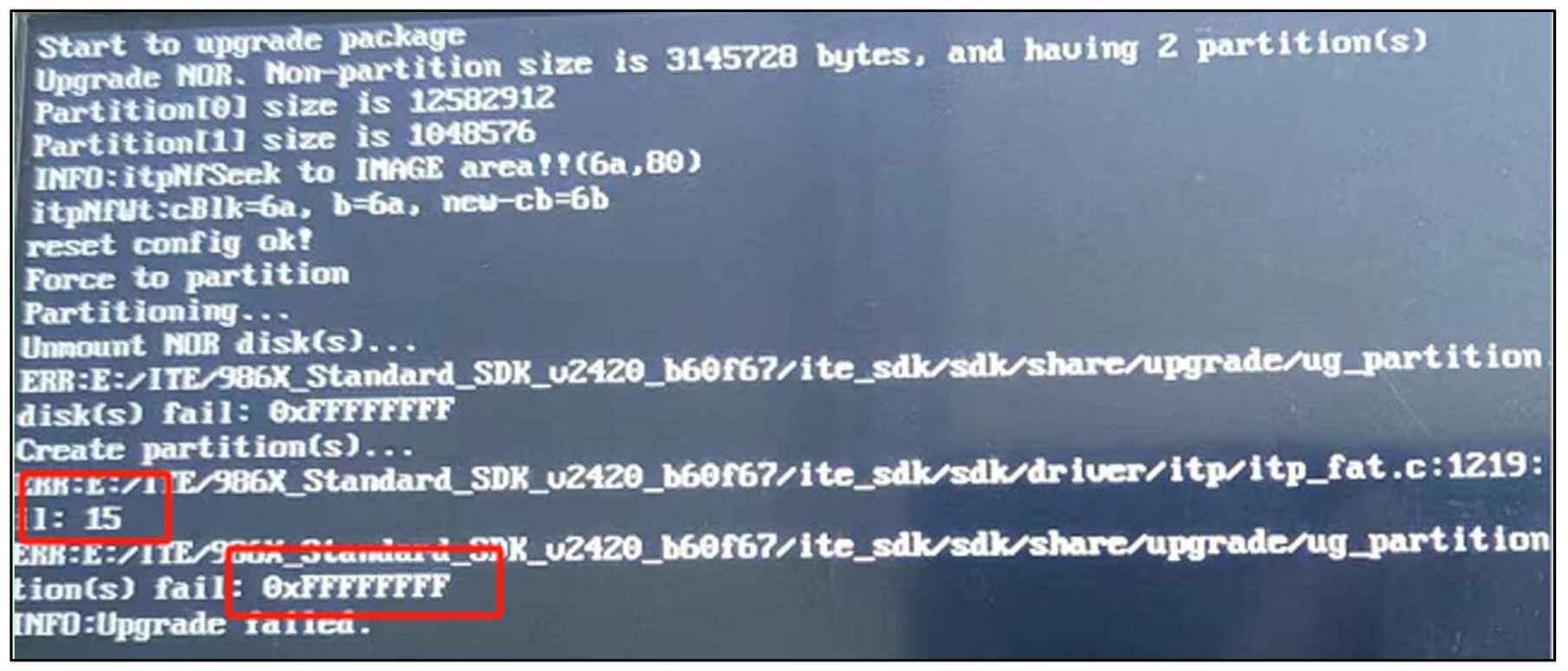
图3-10 物联型串口屏下载界面图
说明工程配置与串口屏flash大小不匹配。 以下是1G与128mb串口屏对比图
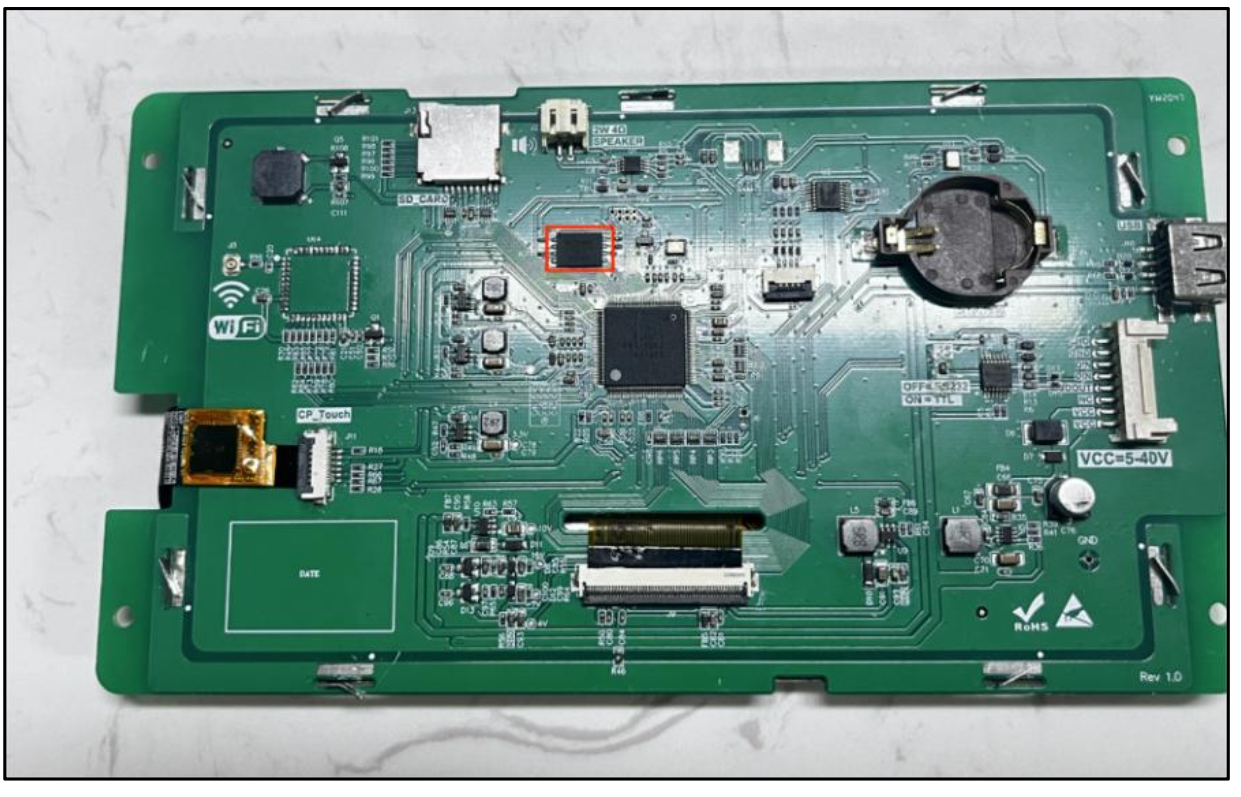
图3-11 flash为1Gbit串口屏图
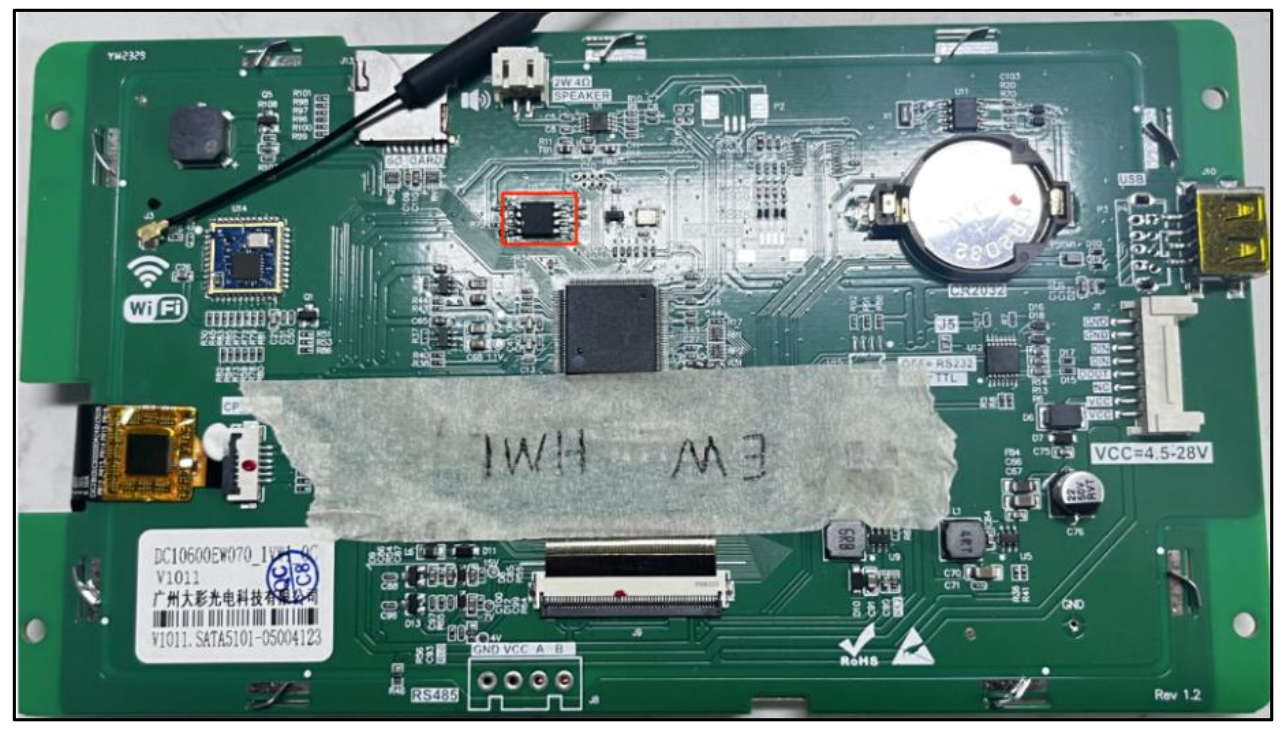
图3-12 flash 为128Mbit串口屏图
- 当画面如图3-13所示

图3-13
解决方式:工程目录是否有中文路径,如字库,视频,脚本文件等,更改为英文命名
黑屏
解决方式:
1、电压不够,量屏俩端端子VCC-GND间电压是否达到屏幕说标识的最小供电电压(常规 5V);
2、工程问题、下载出厂工程测试;
3、电压异常,电源被限流、功率不足,可能电源线太长有压降、功率与实际标称不一致等;
4、电压正常,依然黑屏,点击有触摸、联机正常,可能是背光 ic 烧坏;
5、未经过三防漆工艺处理,且应用环境潮湿,水凝气、凝结导致液晶屏排线短路,导致触摸屏、花屏、黑屏、闪屏建议做三防漆工艺,并使用醋酸布处理;
6、flash 擦写寿命大于10W+时,flash 将达到使用寿命,请与相应的销售人员联系,后续建议合理规划擦写次数。
无触摸
解决方式:外观是否有损坏、排线松动的情况,通过上位机联机实体屏,进入指令助手→设备配置→点击体验触摸,若仍没有触摸;查看屏幕背面触摸排线是否松动,若松动,请断电插好并用硅胶固定;观察触摸板外观是否有碎裂,挤压等现象,如有异常请联系我司业务。
电容屏触摸漂移
解决方式:电容触摸屏非常容易受静电或者电源文波干扰,排除其它设备干扰源。单独用干净的电源给屏供电,如果在此情况下,触摸正常,一般是用户单片机的电源或其他设备有干扰。
电阻屏触摸漂移
解决方式:用户可以自行校准,我司屏出厂前会进行一次校准,一般不用再额外手动校准。如果出现此情况,屏触摸不灵,通过上位机联机实体屏,进入指令助手→设备配置→点击体验触摸,若能正常点击,建议使用触摸笔或指尖进行校准,进入指令助手→设备配置→触摸校准。如果校准后仍异常,有可能是触摸板异常。若用户同一型号的屏幕购买多个,建议交叉触摸板,排除触摸板异常问题。
-
大彩串口屏控件教程1 - 串口屏按钮控件应用2021-04-29 1589
-
大彩串口屏下载工程后字体没显示的解决方案详细资料说明2019-03-22 2216
-
广州大彩串口屏工程技术笔记-按钮控件应用2016-07-01 884
-
串口屏下载工程方式2016-03-24 1168
全部0条评论

快来发表一下你的评论吧 !
