


开疆智能ModbusTCP转CCLinkIE网关连接西门子200smart配置案例
描述
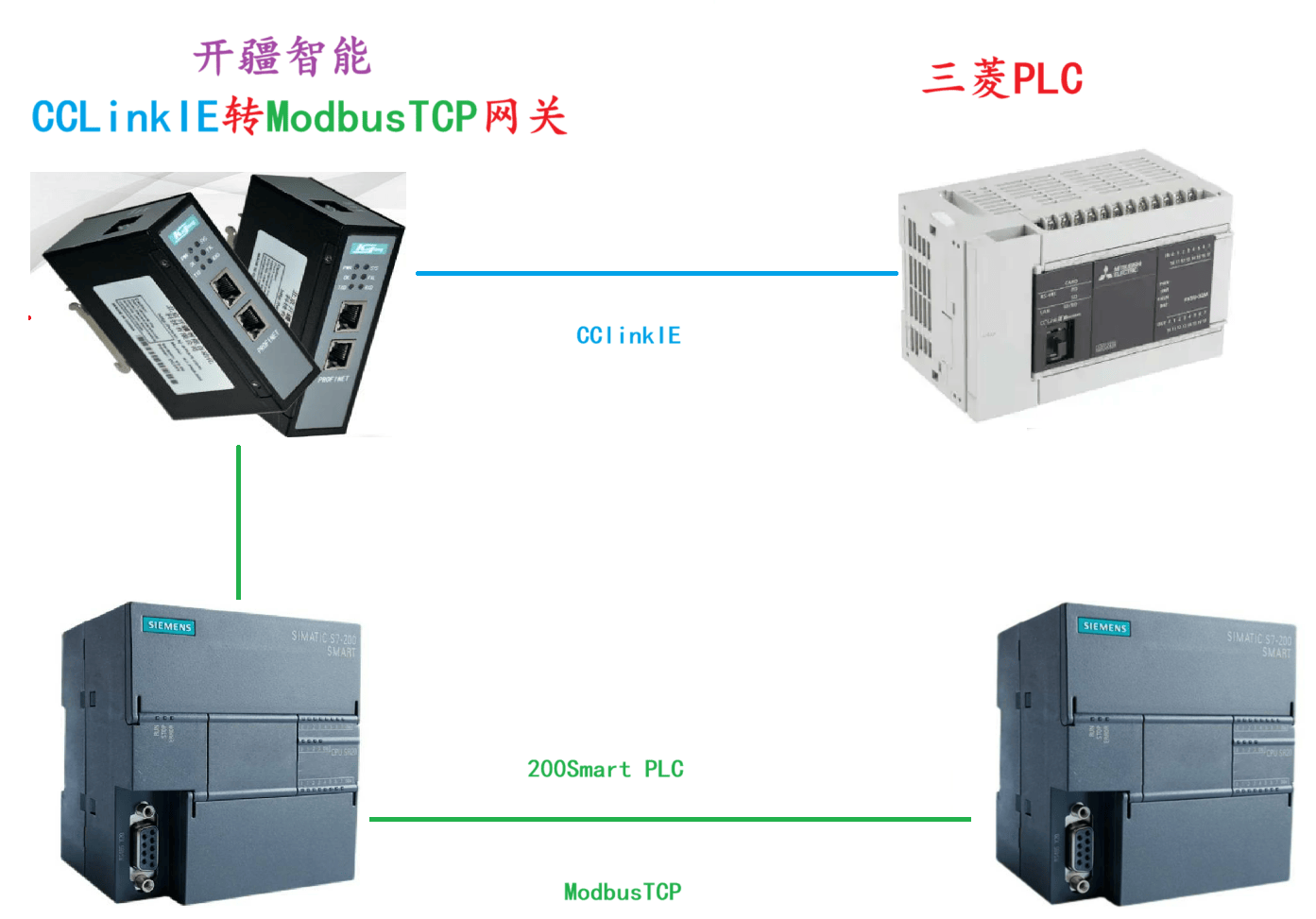
配置过程:
200SMART 做服务器
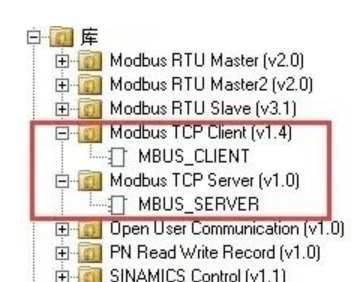
STEP7-Micro/WIN SMART 从V2.4版本开始,软件中直接集成Modbus TCP库指令,无需单独安装或者购买。安装软件后,Modbus TCP 指令位于STEP7-Micro/WIN SMART项目树中“指令”文件夹的“库”文件夹中。如图1.Modbus TCP库指令所示。指令分为客户端和服务器两种,我们这里需要使用服务器指令(Modbus TCP Server),具体操作如下:
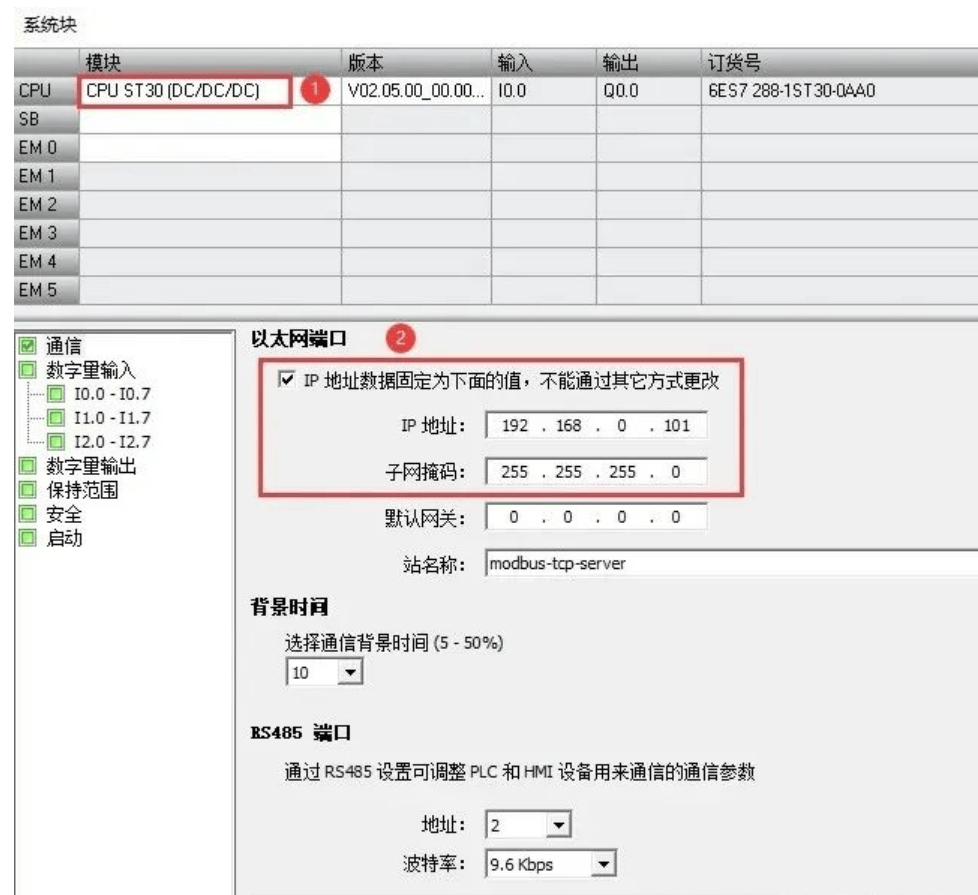
1、系统块中设置服务器的IP地址,以确保IP地址设置无误。此步骤为可选,如果确定IP地址设置无误,可忽略此步骤。设置方法如图2.所示。
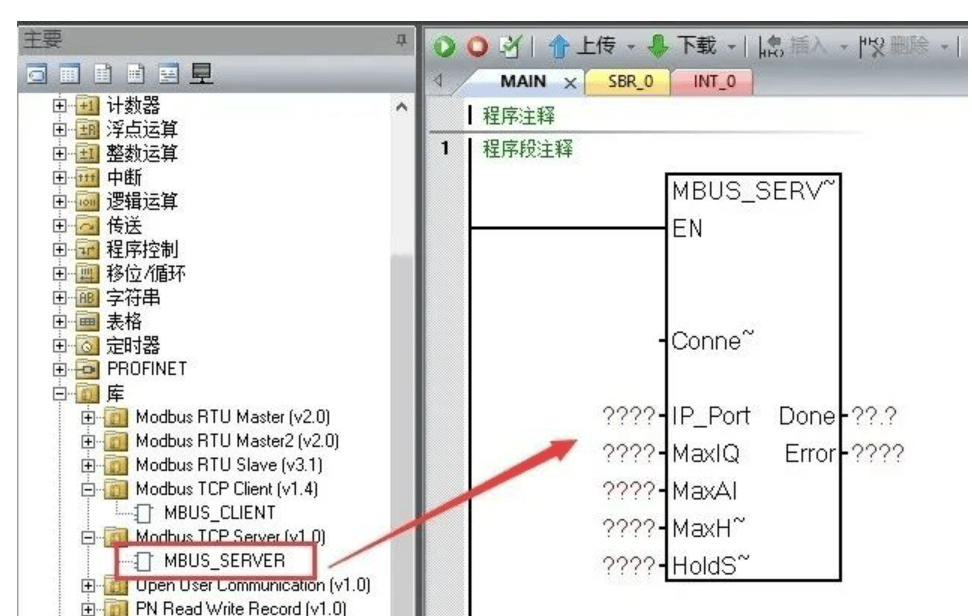
2、鼠标点击MAIN 主程序的程序段1的编程区域,从库文件夹下找到Modbus TCP 服务器指令MBUS_SERVER,鼠标双击,指令出现在程序段1中,操作如图3.所示。
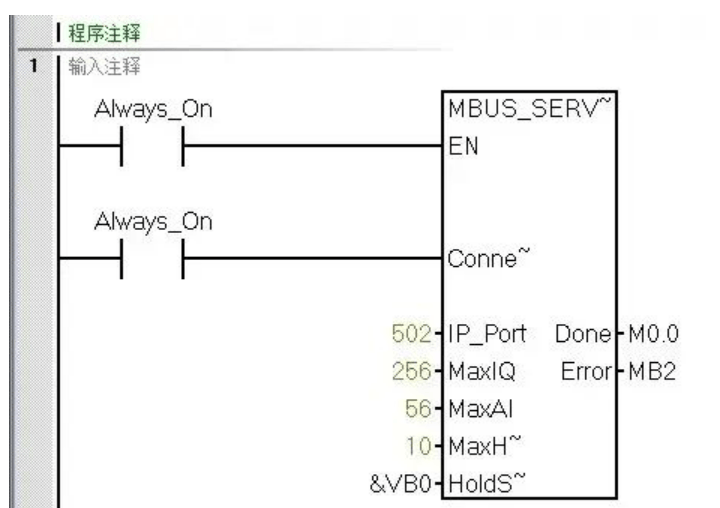
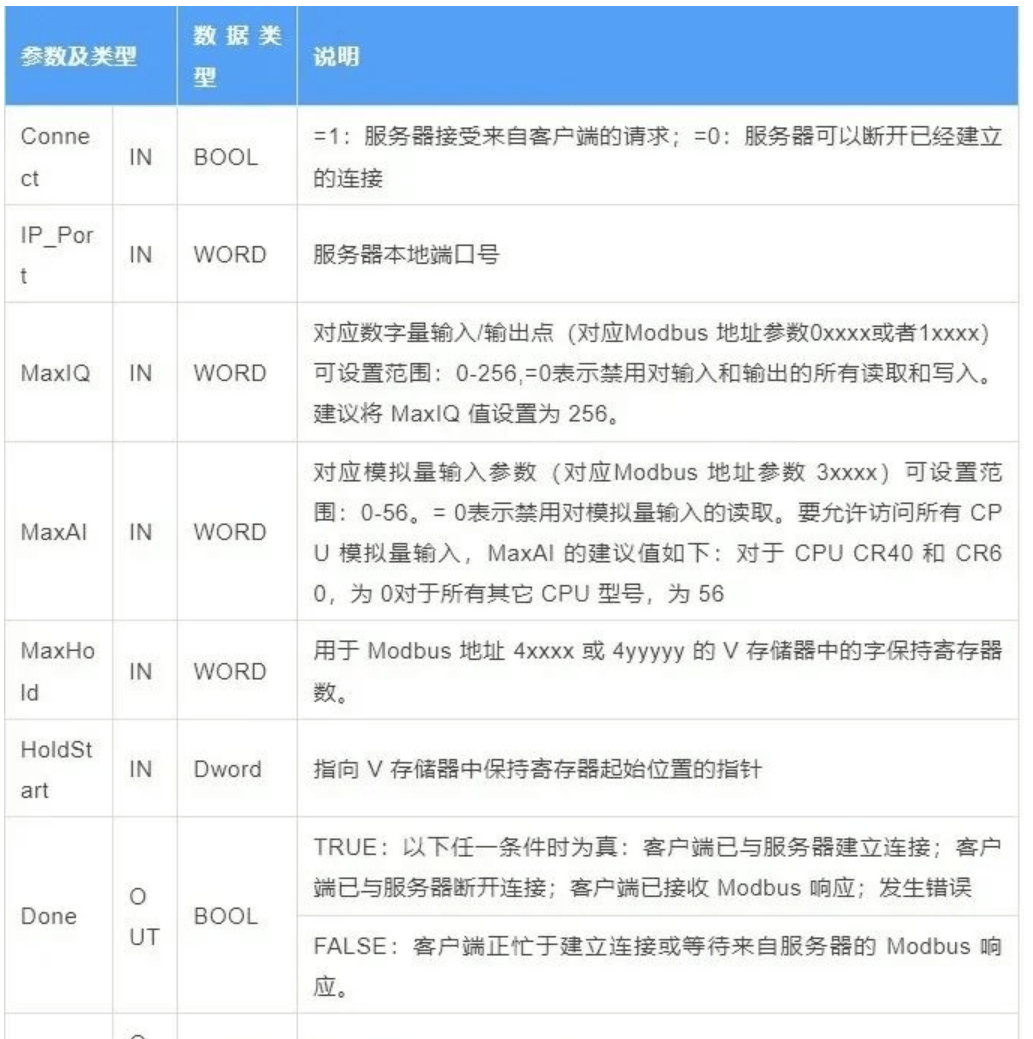
3、填写服务器指令参数,如图4.所示。
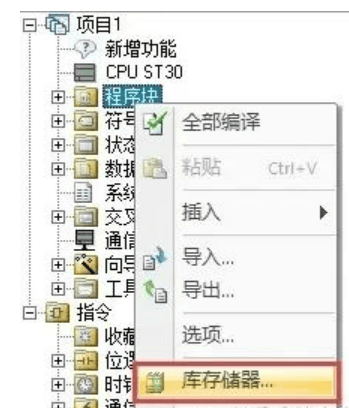
4、鼠标选中程序块文件夹,单击右键,下拉菜单中选择库存储器,如图5.所示。
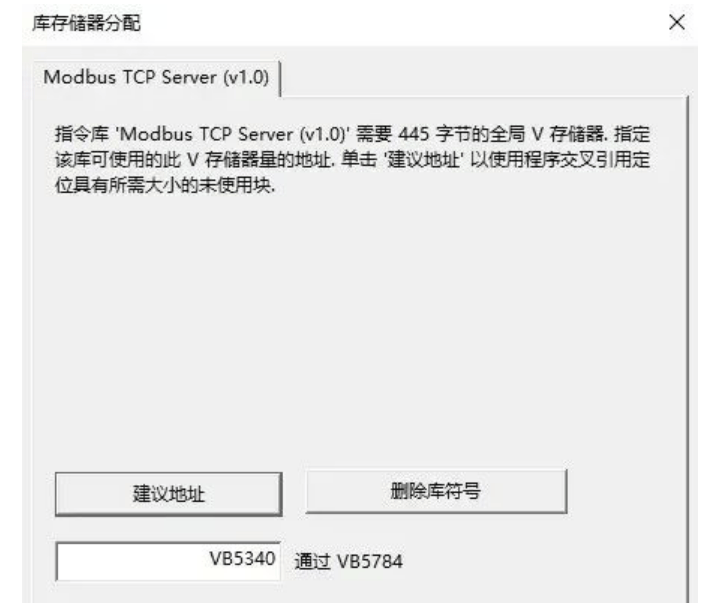
5、在库存储区分配对话框中手动输入存储区的起始地址。此实例为VB5340开始,以使指令库可以正常工作。确保库存储区与程序中其他已使用的地址不冲突。使用建议地址无法确定是否有地址重叠,所以推荐手动输入正确的库存储区首地址。如图6.所示。
6、编译项目,下载程序。至此PLC端工作完成。打开三菱PLC配置软件。
打开三菱PLC组态软件GXWORK3设置CClinkIE一侧的参数配置,首先设置PLC的IP地址
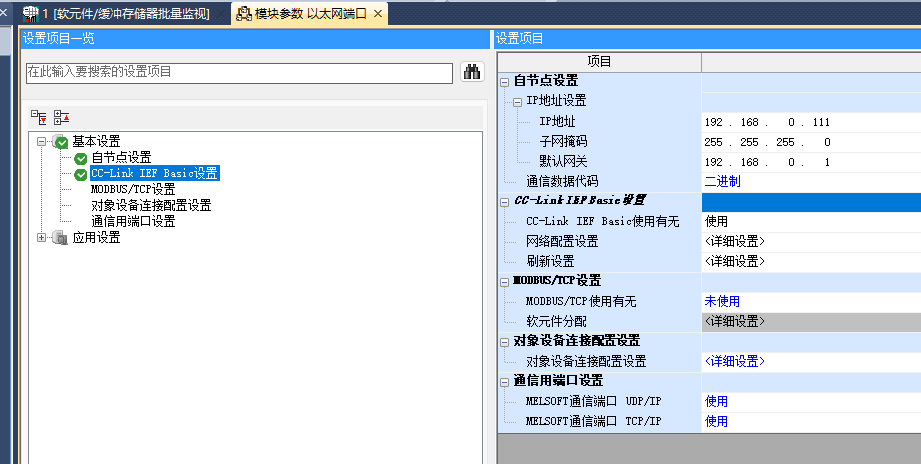
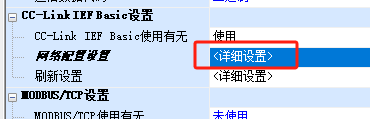
双击详细设置进入CClinkIE配置
添加通用从站IP地址以及占用点数
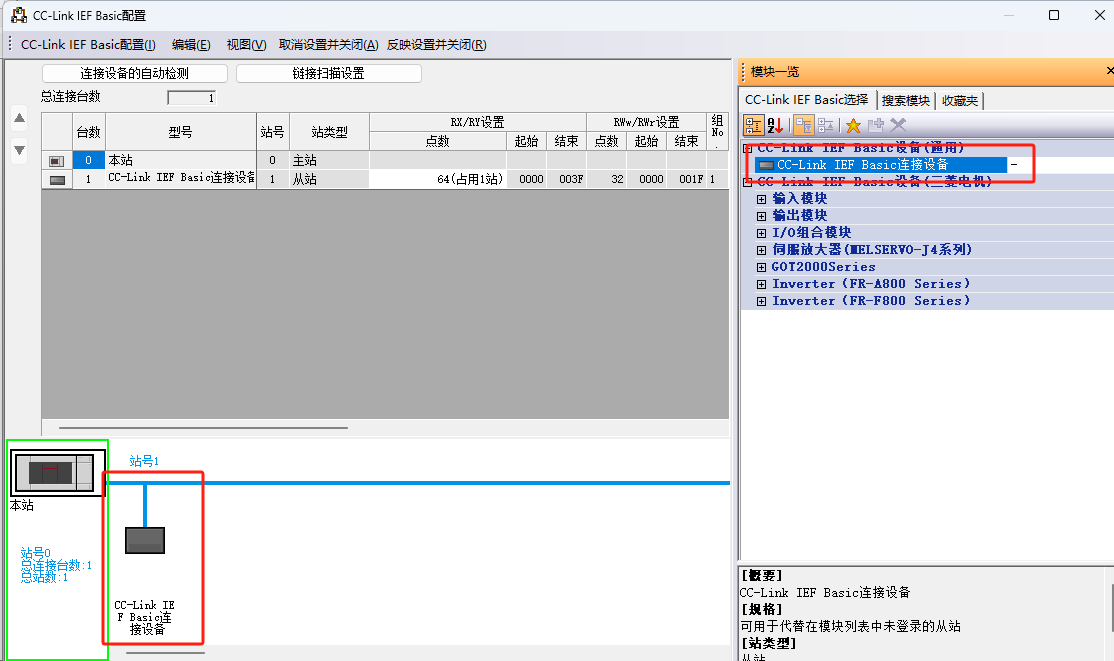

设置好分配的软元件,确认无误后下载到PLC,并打开网关配置软件。
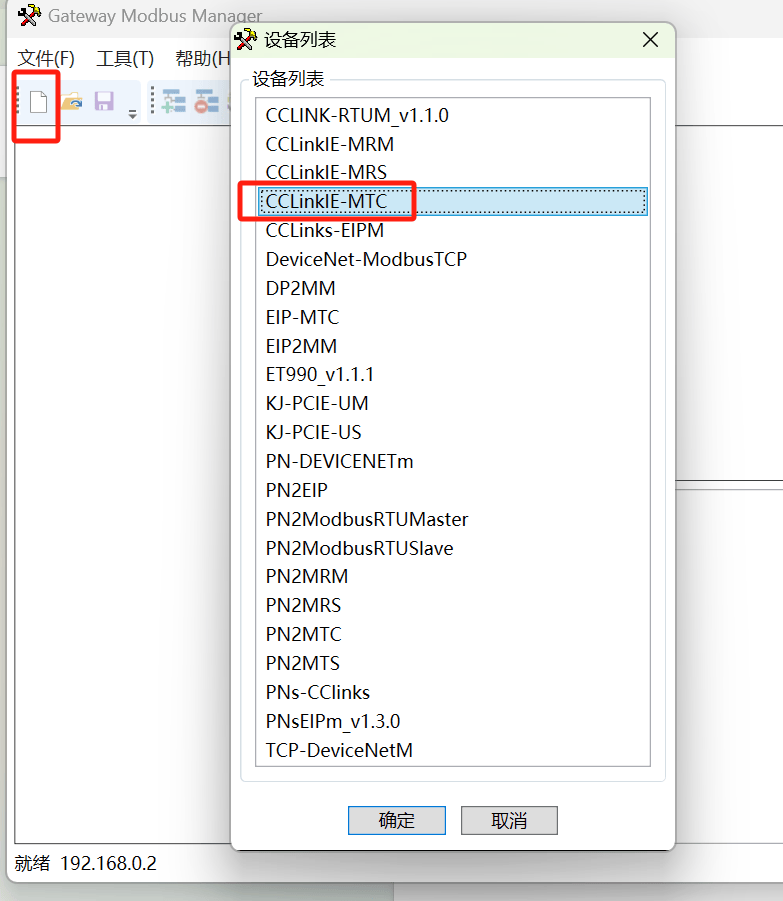
打开网关配置软件“Gateway Configuration Studio”,新建项目选择CCLinkIE-MTC
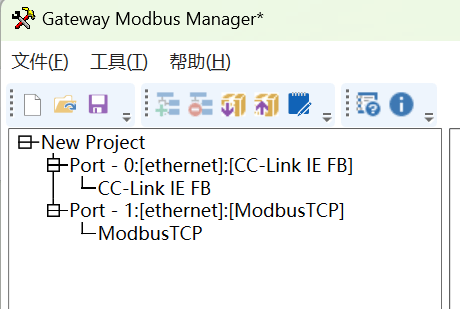
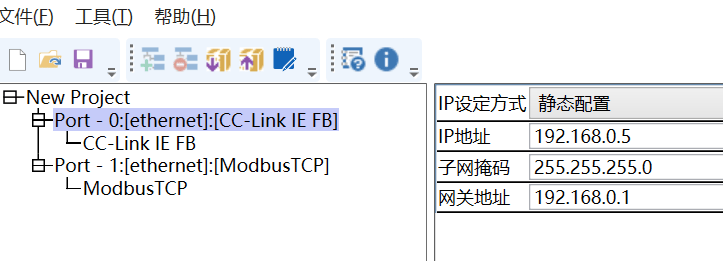
先设置CCLinkIE一侧的参数,设置IP地址
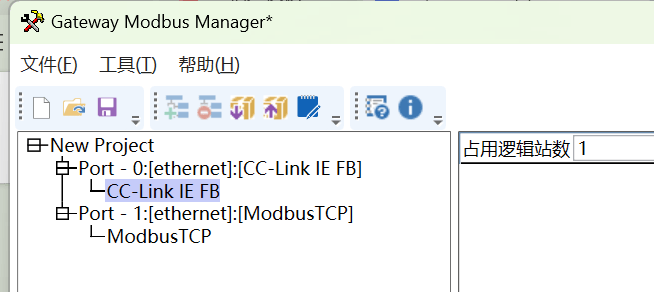
设置网关的占用逻辑数
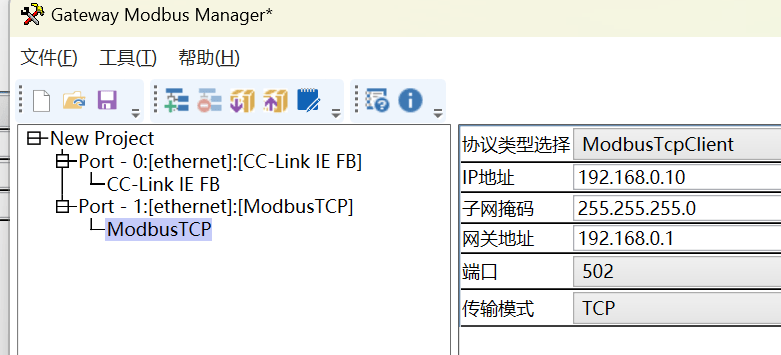
设置ModbusTCP参数。首先设置网关本身在ModbusTCP中的IP地址。
添加Node从站,填写200PLC的IP地址
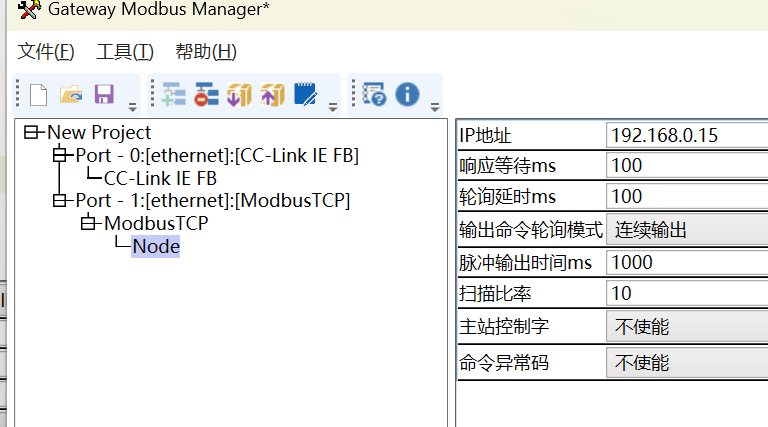
添加对应的功能码,从图上可知支持03/04功能码
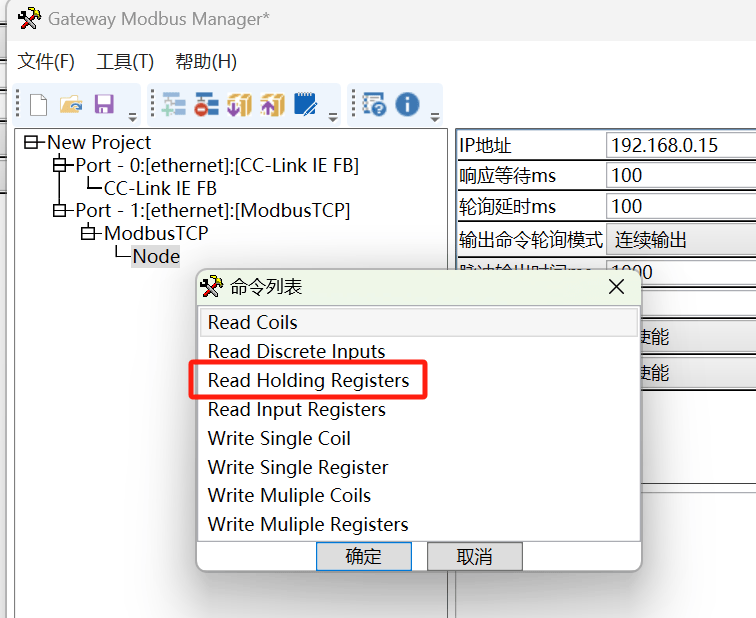
填写读取的寄存器地址与数据长度(寄存器数量)
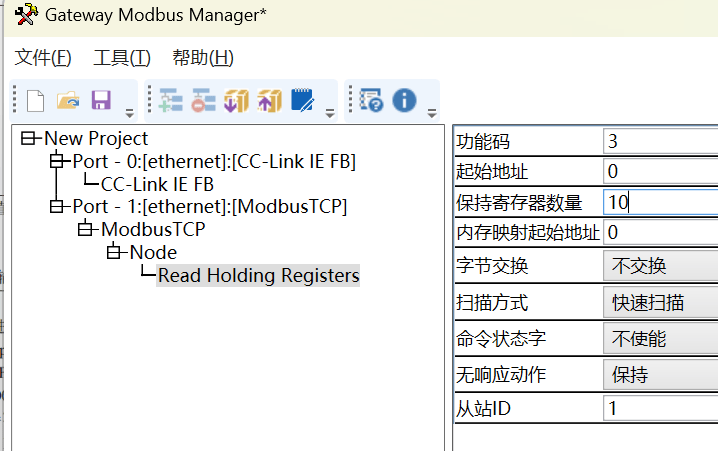
确定好配置后将配置下载进网关,然后将所有设备上电,看指示灯正常后即可正常通讯。
审核编辑 黄宇
-
开疆智能ModbusTCP转Profient网关连接西门子PLC与川崎机器人配置案例2025-07-26 1940
-
开疆智能CCLinkIE转CANopen网关连接施耐德变频器配置案例2025-07-05 1258
-
开疆智能ModbusTCP转CClinkIE网关连接台达DVP-ES3 PLC配置案例2025-06-28 1857
-
开疆智能CCLinkIE转ModbusTCP网关连接脉冲计数器配置案例2025-06-25 754
-
开疆智能ModbusTCP转Devicenet网关连接远程I/O配置案例2025-06-23 1091
-
开疆智能ModbusTCP转Devicenet网关连接西门子200Smart与费托斯阀岛案例2025-06-13 1341
-
ModbusTCP转Profinet网关连接施耐德PLC配置案例2023-10-08 3049
-
Modbus TCP转Profinet网关连接西门子300系列PLC2023-08-10 659
全部0条评论

快来发表一下你的评论吧 !
