


树莓派小技巧:无需键盘或显示器,如何通过WiFi设置树莓派?
描述
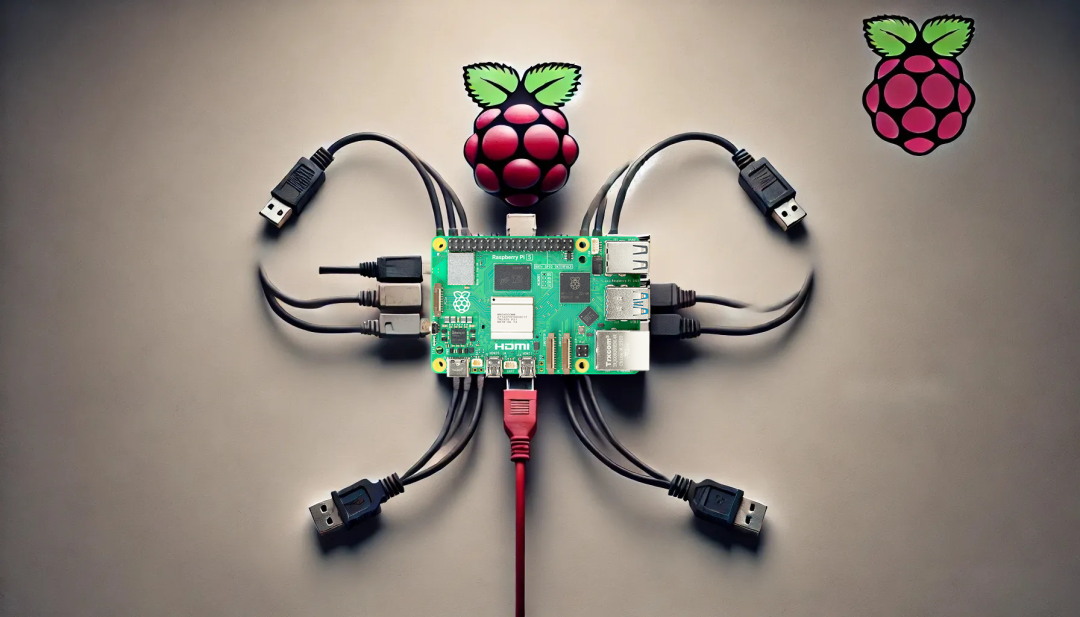
树莓派是一款小巧便携的USB供电计算机,可以隐藏起来用于小型项目,如网络服务器或家庭自动化。通常,设置树莓派需要键盘和显示器来编辑和查看树莓派的设置,例如WiFi连接设置。然而,许多项目都需要互联网接入,但随着我们逐渐远离台式电脑,找到键盘和显示器变得越来越困难。一旦WiFi设置完成,就可以通过SSH连接到树莓派,并从笔记本电脑或其他设备远程与树莓派进行交互。但有时要达到这一步颇具挑战性。
幸运的是,我们可以通过以下步骤配置WiFi并连接到“无头”(即无键盘和显示器)的树莓派:
1.添加WiFi设置
2.启动树莓派
3.查找树莓派的IP地址
4.连接到树莓派
所需物品:
内置WiFi的树莓派、SD卡和电源连接器
SD卡读卡器
可访问WiFi的个人电脑
WiFi热点
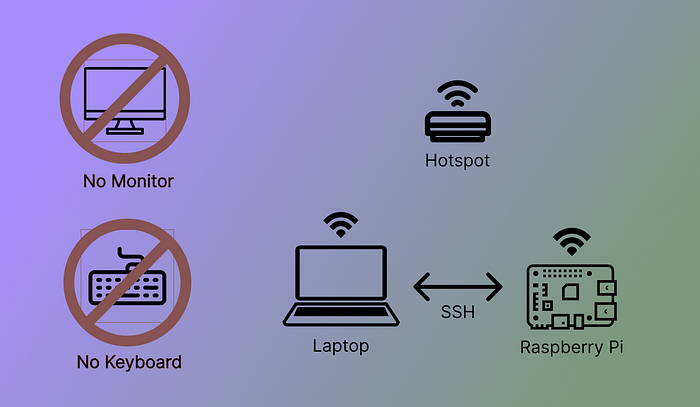
无头树莓派的网络拓扑图
步骤1:添加WiFi设置
在树莓派关机的情况下,将其SD卡插入电脑。
在SD卡的/boot/文件夹中创建一个名为wpa_supplicant.conf的文本文件,内容类似如下:
country=USctrl_interface=DIR=/var/run/wpa_supplicant GROUP=netdevupdate_config=1network={ ssid="your_wifi_ssid" psk="your_wifi_password" key_mgmt=WPA-PSK}
您需要根据自己的WiFi设置更改以下内容:
country:热点所在国家(使用两位字母的国家ISO代码)
ssid:要连接的网络名称或热点名称
psk:网络密码
key_mgmt:网络加密类型。较新的热点使用WPA-PSK(最常见的加密热点),但也可以支持WPA-EAP(企业WiFi)或IEEE8021X(适用于较旧的WEP热点)或NONE(适用于开放的公共网络)。如果您不确定,可以将它们全部列出并用空格分隔,例如key_mgmt=WPA-EAP WPA-PSK IEEE8021X NONE
更多信息可在WPA Supplicant手册页中找到。
https://linux.die.net/man/5/wpa_supplicant.conf
步骤2:启动树莓派
将设置保存到SD卡后,安全地弹出SD卡并将其插入树莓派。
启动树莓派并等待一两分钟以完成启动。Raspbian操作系统并未针对启动时间进行优化。
步骤3:查找树莓派的IP地址
我们将使用网络映射器nmap来扫描网络并查找树莓派。
如果配置正确,树莓派将与您的本地电脑位于同一网络,并且已启用SSH。因此,我们可以扫描本地网络以查找端口22开放的计算机。
要了解扫描哪个网络,您必须获取到电脑的IP地址。
获取网络IP地址
一般来说,您可以使用命令行工具来查找IP地址:
MacOS上使用ifconfig
Linux上使用ip addr show
Windows上使用ipconfig
由于您需要猜测WiFi设备的名称和IP地址,因此查找过程可能有些繁琐。
典型的本地IP地址形式为192.168.x.x或10.x.x.x。
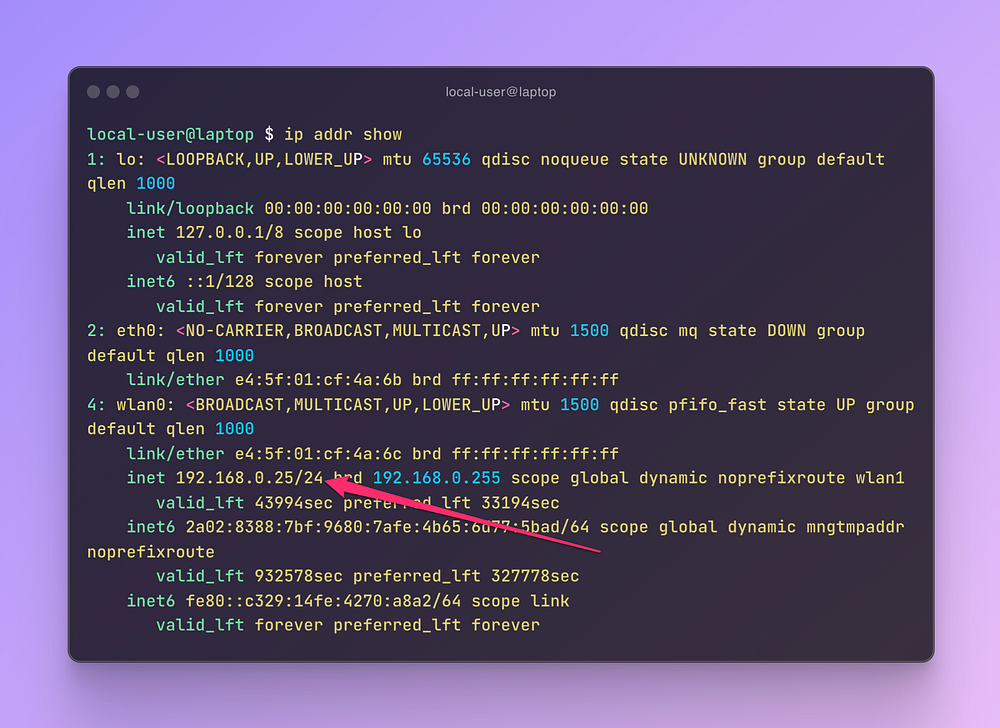
Linux上ip addr show命令的输出
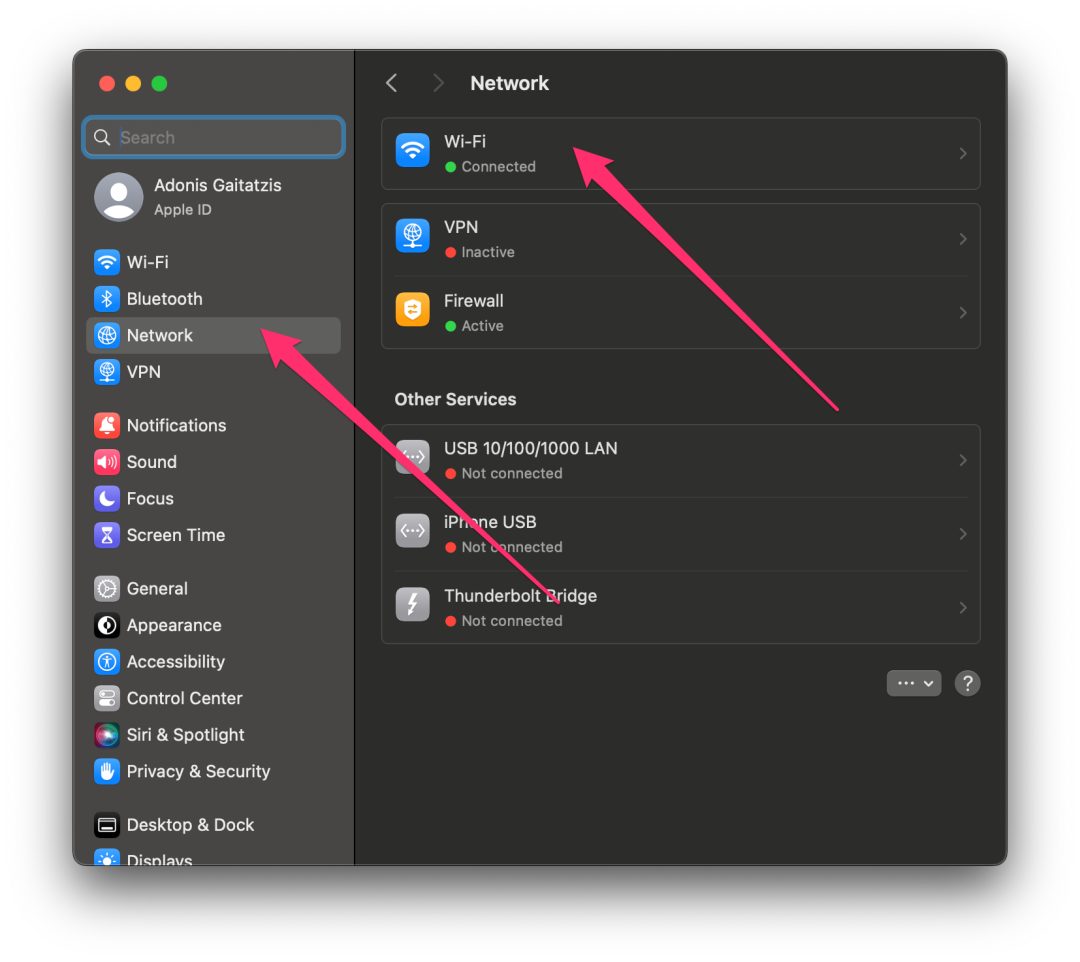
从MacOS用户界面获取网络地址
在MacOS上,您可以打开系统偏好设置,点击“网络”,然后点击“Wi-Fi”。
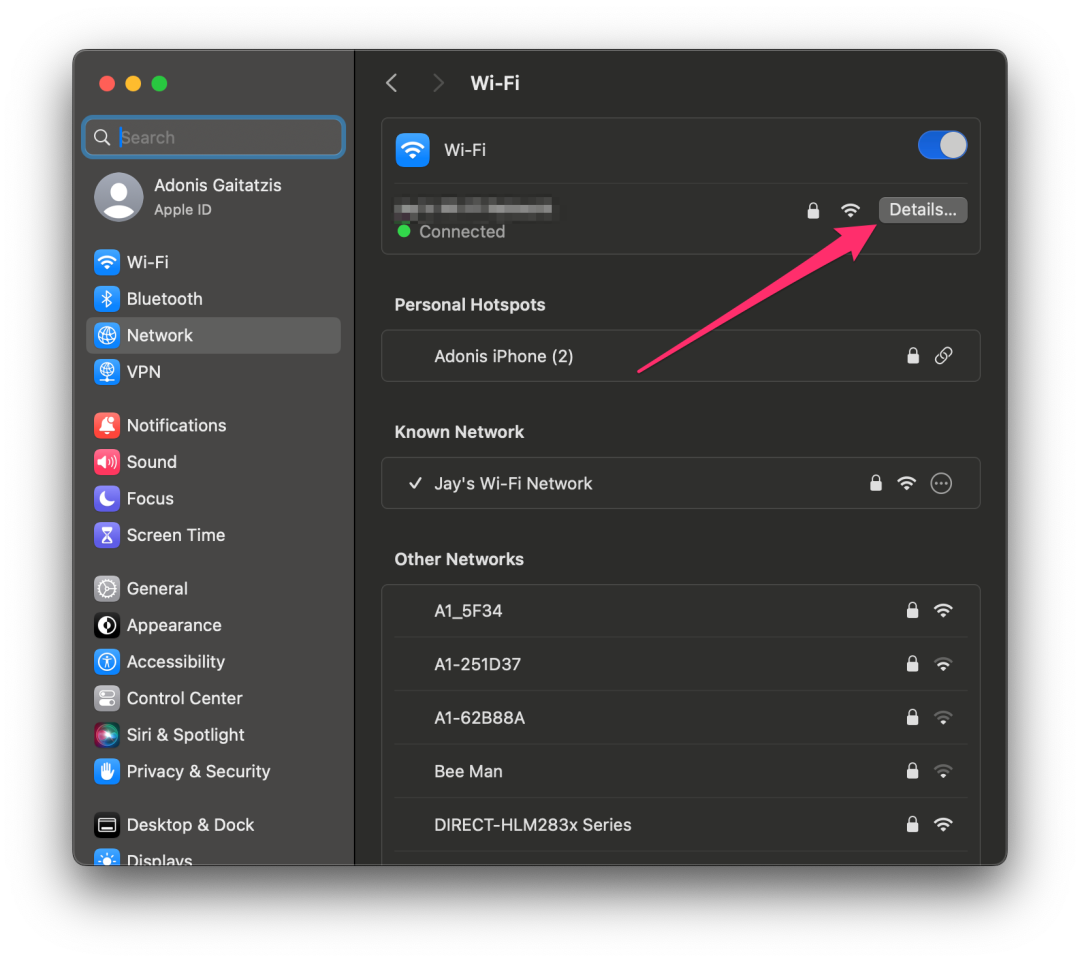
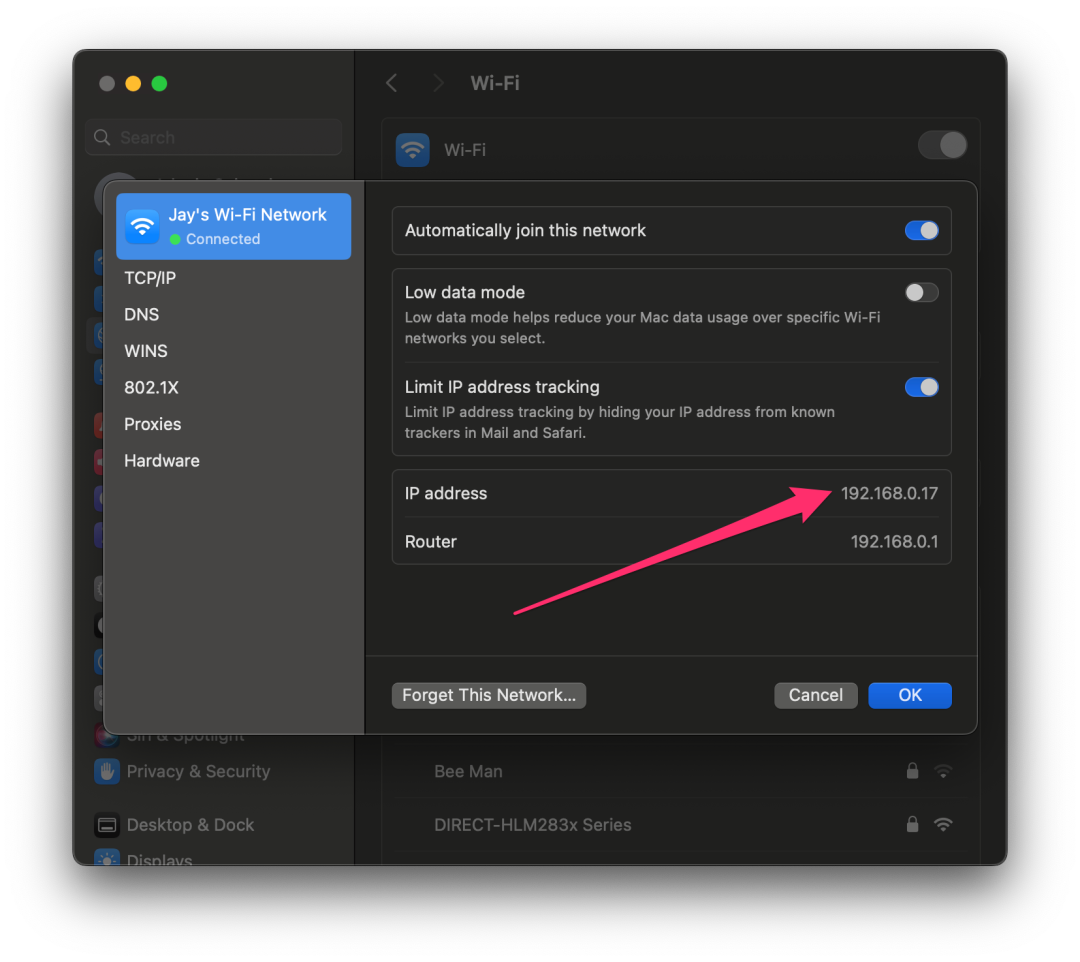
查找树莓派的IP地址
现在,我们使用nmap扫描本地网络以查找SSH服务器。
在上面的示例中,我们的本地电脑的IP地址为192.168.0.25,因此整个网络为192.168.0.0/24。
我们告诉nmap在此网络上扫描端口22(-p 22):
sudo nmap -p 22 192.168.0.0/24
输出结果类似如下。请注意,它找到了一个“open ssh”服务。在这种情况下,网络适配器的MAC地址也被确认为由“Raspberry Pi Trading”生产,但没那么简单。您可能需要尝试多个IP地址才能找到树莓派。
Nmap scan report for 192.168.0.100Host is up (0.074s latency).PORT STATE SERVICE22/tcp open sshMAC Address: E4:5F:014A:6C (Raspberry Pi Trading)
在本例中,我们看到树莓派的IP地址为192.168.0.100。
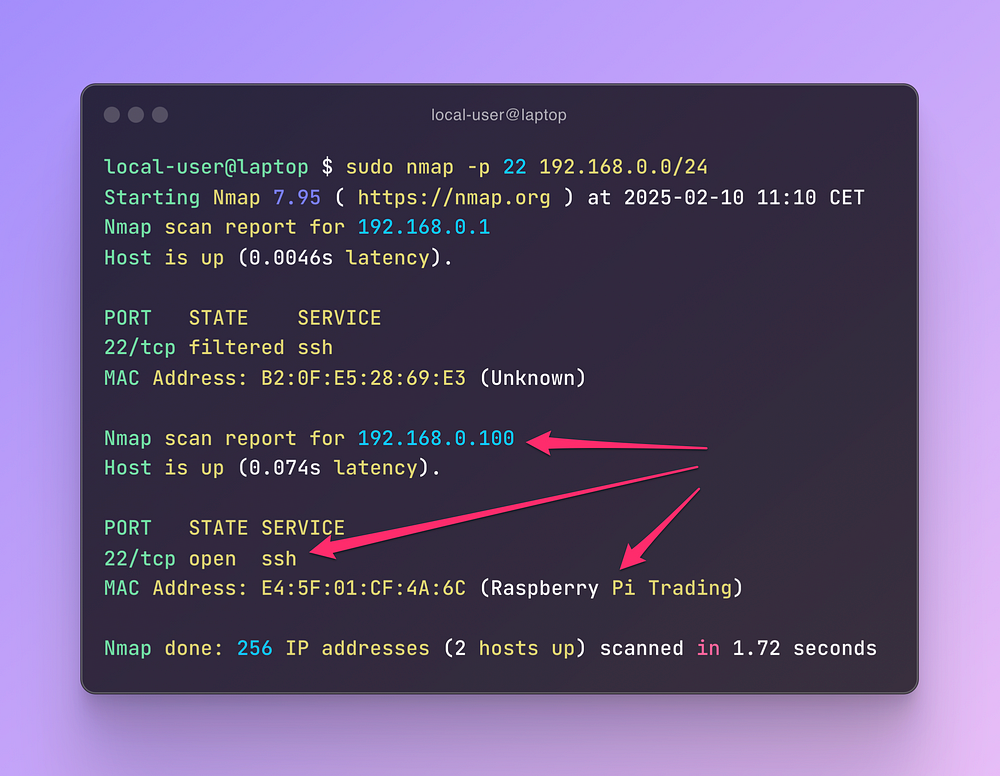
终端显示nmap输出以识别树莓派
步骤4:连接到树莓派
现在,您知道了一个或多个要尝试的IP地址。您可以通过SSH连接到树莓派。
第一次SSH连接到树莓派时,系统会要求您确认是否要将新地址添加到已知主机中。
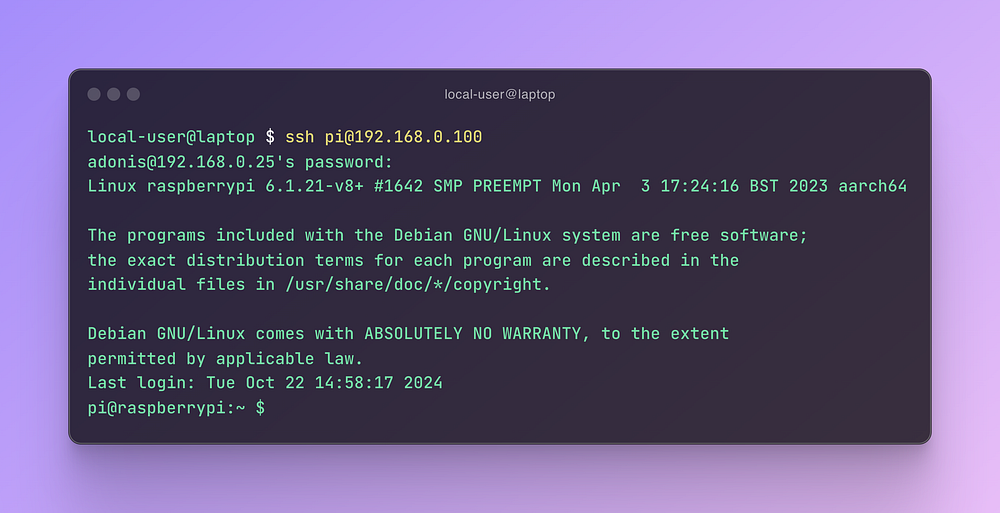
终端显示通过SSH连接到无头树莓派
就是这样!现在,您已经无需使用键盘和显示器就设置并连接到了树莓派!
原文链接:
https://gaitatzis.medium.com/set-up-raspberry-pi-over-wifi-and-without-keyboard-or-monitor-cb4872144855
-
树莓派分类器:用树莓派识别不同型号的树莓派!2025-06-13 1863
-
用树莓派“揪出”家里的耗电怪兽!2025-06-04 2575
-
键盘就是电脑,树莓派500来了!2024-12-13 2229
-
树莓派4B的WiFi配置过程2024-08-30 5557
-
实现树莓派加密的方法2020-10-15 5755
-
树莓派不能正常显示2019-05-24 3484
-
树莓派是什么树莓派的简单介绍2019-05-15 3645
-
树莓派安装系统_树莓派系统安装教程2018-01-15 13574
-
树莓派3wifi配置_树莓派3开启wifi热点_树莓派3的wifi使用教程2017-12-08 32296
-
树莓派的种类_树莓派安装教程2017-11-27 6095
-
树莓派系列教程3:访问树莓派2016-03-28 12385
-
树莓派设置基本流程(上)2015-11-30 850
-
树莓派装机教程2015-11-25 1571
-
树莓派如何安装和启动2014-06-30 9564
全部0条评论

快来发表一下你的评论吧 !
