


多房间场景管理+屏上OTA升级!TuyaOS Linux中控开发框架,重塑中控屏强大竞争力
描述
在开发智能家居系统时,开发者常面临多房间、多设备场景下的复杂管理挑战。特别是对不同房间中的中控屏进行部署调试时,面对多个“一键执行”指令,传统平面化(指将所有房间管理模块进行平铺显示)的场景管理方式,常常难以分辨出具体需要操作的房间。
例如,房间 A、B、C 的中控设备上,每个房间均对应一个“睡眠模式一键执行”。如果安装工人在房间 A,想要对目标中控设备进行模式测试,就会在中控屏端看到其他房间,也拥有相同的睡眠模式选项。于是要快速识别正确房间的一键执行,便成了一件棘手的事情。而在别墅、大平层等复杂场景下,要实现精细化的多房间一键执行管理,更是难上加难。
因此,为了实现更高效、便捷的中控设备管理,涂鸦变革性升级了 TuyaOS Linux 中控 SDK 能力的两大关键性能:
多房间场景管理架构
屏上 OTA 远程升级能力
一、具体有什么用?
1、多房间场景管理架构
为解决多房间场景下指令管理的复杂性,我们深度重构了整个场景管理体系,其中核心就在于引入空间维度:即支持开发者按照实际物理空间(如房间、楼层),对“一键执行”类场景进行更精细化的逻辑分组。
空间映射机制:支持建立物理空间(如厨房、客厅)与虚拟房间模型的精确对应关系,便于后续空间化管理;
场景分组管理:支持按房间对“一键执行”场景进行分组,用户操作或安装人员调试时,就能快速识别、下达清晰的执行指令,彻底解决跨房间指令混淆的问题。
通过这一架构级优化,开发者能够轻松构建更符合用户空间认知的交互逻辑,显著提升复杂家居环境下的控制效率与操作准确性。
2.屏上 OTA 远程升级
为了助力开发者简化设备软件更新流程,提升用户体验和产品生命力,我们更新了中控屏 OTA 远程升级模块,并提供了标准化接口,支持用户一键式升级,轻松享受到最新的软件功能。
【注】这两大核心功能已经正式上线,开发者可升级最新版 TuyaOS,并集成相关 SDK。开发指南可下拉至「第三点:中控 SDK 开发教程」
二、用户如何设置?
1、创建房间并添加一键执行场景
1.1 创建房间
打开涂鸦赋能 App
添加 “房间”
输入自定义的房间名称(如“主卧”、“客厅”、“影音室”)
完成创建
1.2 添加一键执行场景
进入房间设置界面
选择“设备”,添加目标设备;
选择“一键执行”,添加自定义的一键执行场景。
按上述步骤配置后,点开中控屏“一键执行”页面,即可展示当前所有已创建的房间,选择具体房间就能看到已添加的一键执行场景,并快速体验最终效果。
2、具体场景效果演示
以客厅的“影院模式”为例:在 App 端“客厅”这一房间选项中,添加窗帘、投影仪和灯,并创建影院模式的一键执行。开启后,系统就会依次执行关闭窗帘、开启投影仪、关闭灯光的操作,为用户营造沉浸式的观影氛围。
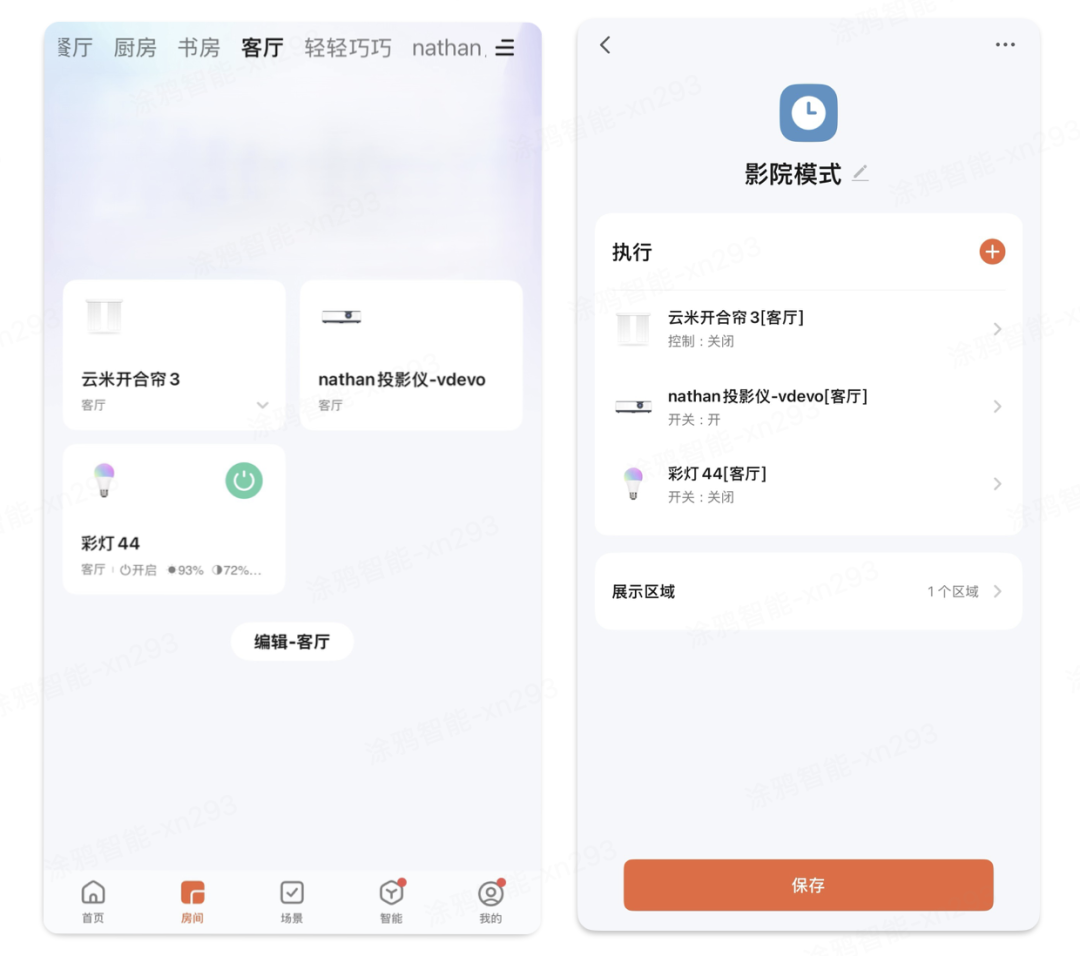 (将目标设备添加到影院模式中)
影院模式创建成功后,用户可以将它添加至客厅的展示区域中,这样不论 App 端还是中控屏,都方便一键执行:
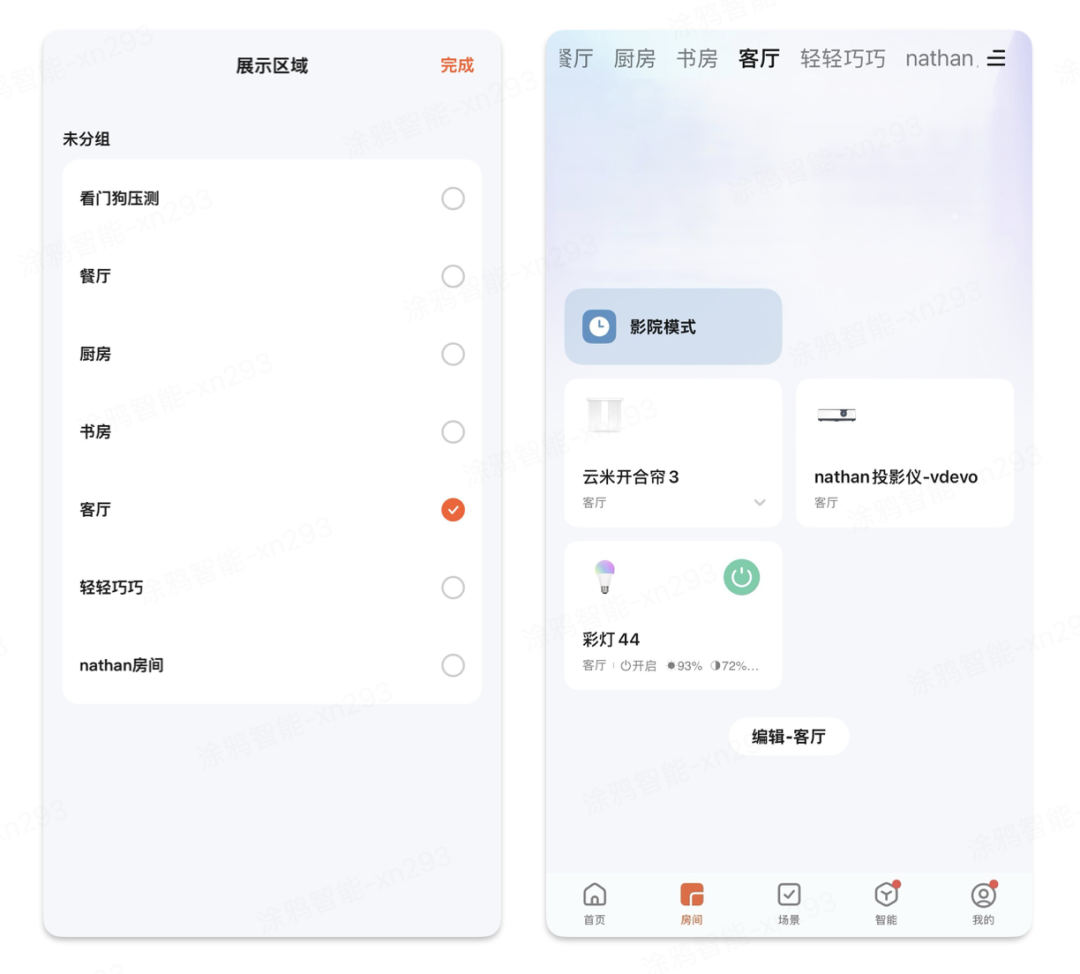 (App 端客厅影院模式展示)
中控屏端会同步将影院模式的快捷指令,展示至客厅内: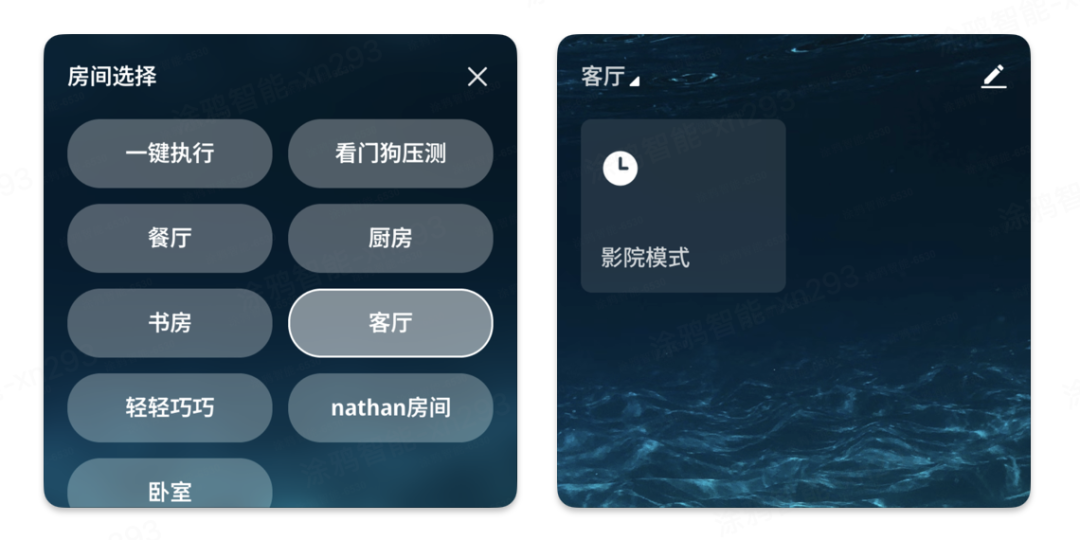
(中控屏端客厅影院模式展示)
【注】目前 TuyaOS 3.13.X 和未来迭代版本,都会支持多房间场景管理和屏上 OTA 升级,欢迎大家更新系统进行体验!
三、中控 SDK 开发教程来了!
通过 Tuya Wind IDE,可以直接获取涂鸦中控 SDK,具体流程如下:
安装 Tuya Wind IDE 插件,并了解 TuyaOS 开发流程:
启动 Tuya Wind IDE,点击“创建开发框架”。
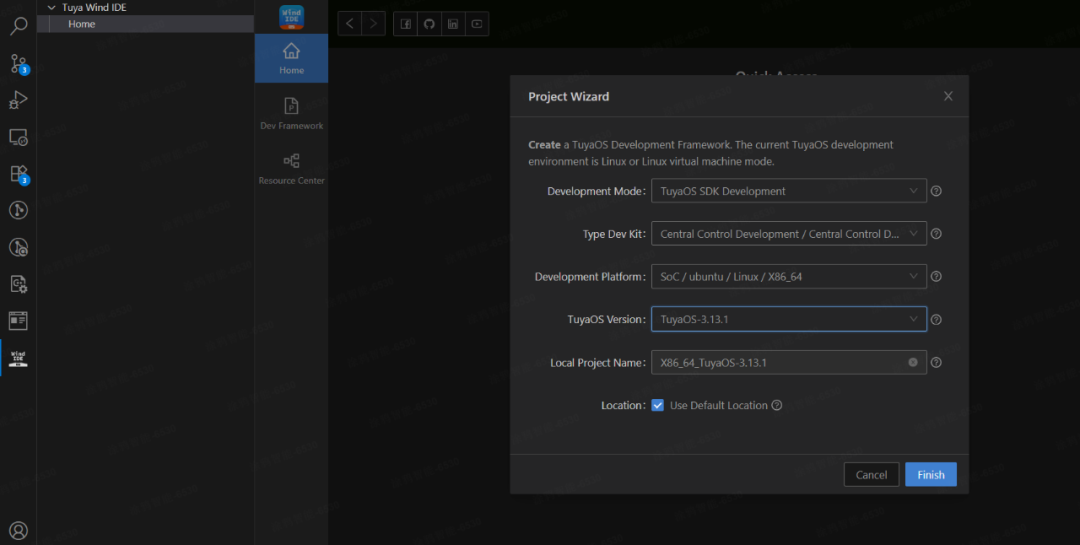
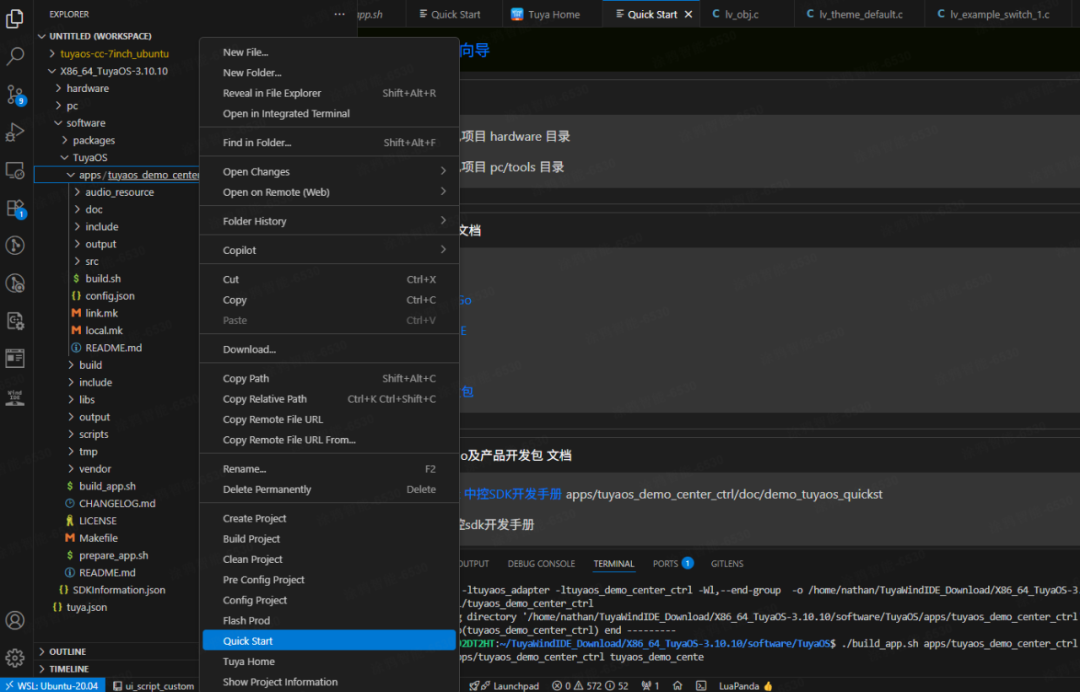
下载代码框架后,选择一键编译。
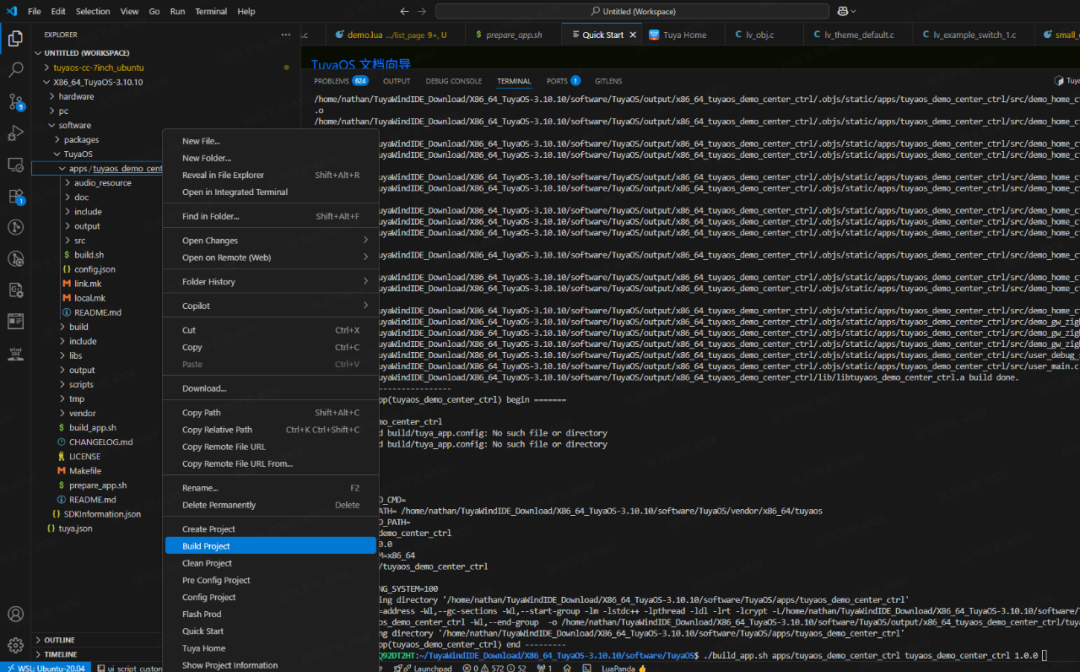
版本号输入 1.0.0,回车即可开始编译。

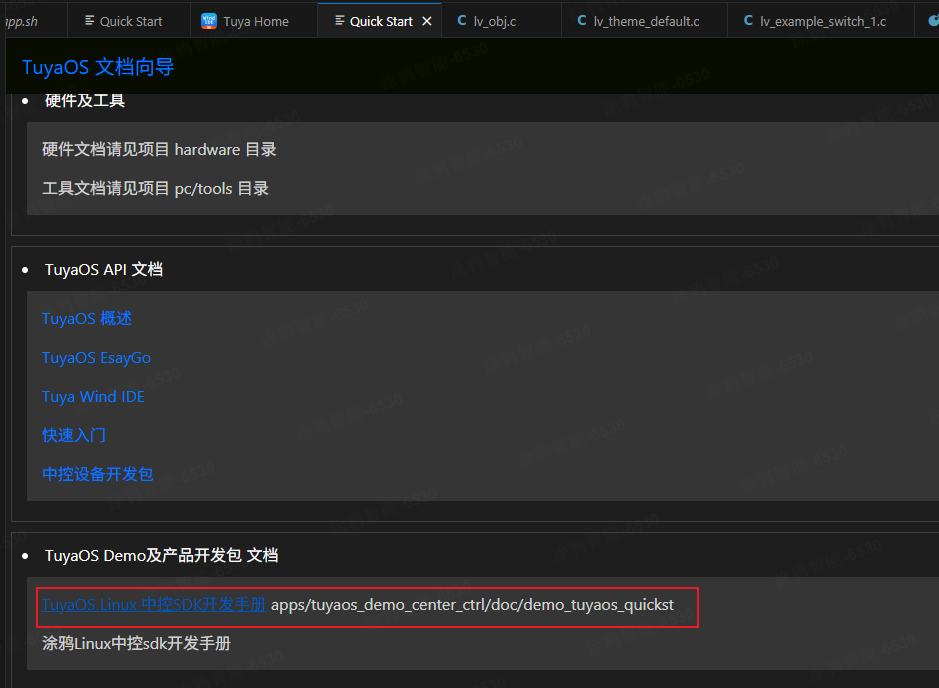
如需更多资料,大家可参考中控 SDK 开发手册:
-
RK3576驱动高端显控系统升级:多屏拼控与AI视觉融合解决方案2025-11-21 1260
-
从天龙八部论嵌入式行业中个人与企业的核心竞争力2013-12-31 4110
-
论新兴智能产品的市场竞争力2015-06-25 3107
-
嵌入式开发的核心竞争力是什么2017-05-07 4317
-
关于嵌入式的技术竞争力2019-05-16 5518
-
各路大神对于嵌入式的核心竞争力的看法2019-07-18 3187
-
嵌入式开发的核心竞争力有哪些?2020-11-27 3842
-
如何使用iMX6开发板快速设计出更具有竞争力的产品?2021-04-02 2363
-
嵌入式系统的核心竞争力是什么2021-11-08 1942
-
艾拉比OTA整车升级方案入选“2022行业信息化竞争力成果”2022-11-11 1577
-
数据中台:如何构建企业核心竞争力2024-03-22 1113
-
串口屏 OTA(Over-The-Air)简述2024-11-21 2645
-
OTA软件升级管理系统2025-01-13 1599
-
数据驱动变革:设备管理系统如何重塑企业竞争力2025-01-22 871
-
零碳园区如何重塑未来经济竞争力?2025-12-18 994
全部0条评论

快来发表一下你的评论吧 !
