


Allegro Skill字符功能之设置字符位置及字体
描述
在PCB设计过程中,当大量器件被导入到PCB板上时,可能会出现器件丝印字体相互重叠,使得器件位号难以辨认的情况。为了解决这一问题,建议将丝印字体放置在器件的中心位置,然后进行布局布线设计。FanySkill提供的“字符-设置字符位置及字体”功能,能够一键将丝印字体设置为2号字体,并自动调整字体位置放置在器件中心。此外,在输出装配层时,若器件数量过多,可能需要对装配层字体进行器件归中设置,并一键将装配字体调整为4号字体。这种字体大小适合C/R0402及以上尺寸的封装,确保装配图输出时能够清晰地查看到每个器件的位置。
1、调整丝印层字符位置及字体
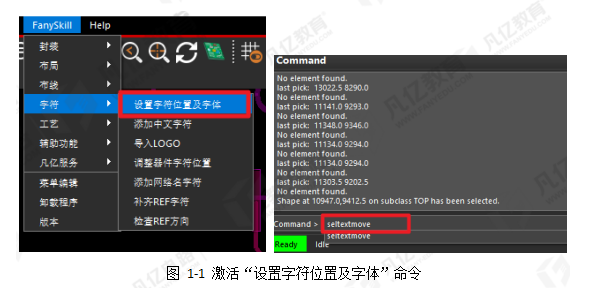
1)执行菜单命令“FanySkill-字符-设置字符位置及字体”,或者Command对话框内输入快捷命令“seltextmove”如下图1-1所示,都可以激活设置字符位置及字体命令以及弹出其设置对话框如下图1-2所示。
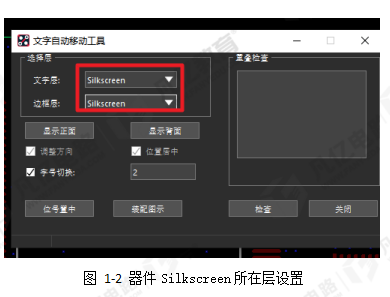
2)在弹出的“文字自动移动工具”对话框内将“文字层”选项则是选择需要调整的字符所在层,按照设计设置为“Silkscreen”;“边框层”选项则为字体居中时按照器件哪一层的边框为参照居中,建议一定需要设置为“Silkscreen”,因为有些封装工程师在绘制封装的时候没有在装配层绘制器件边框。以上两项设置按照图1-2所示设置即可。
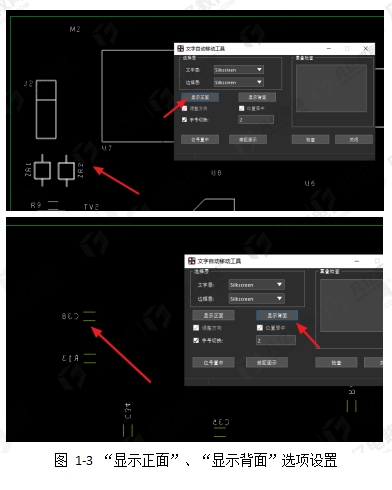
3)“显示正面”、“显示背面”选项按照自己设计需求进行点击选择即可,此功能为点击“显示正面”选项则是只显示此PCB设计板的顶层器件丝印层显示,反之点击“显示背面”选项含义一致,区别效果图如下图1-3所示.
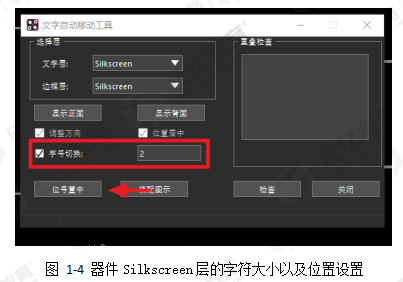
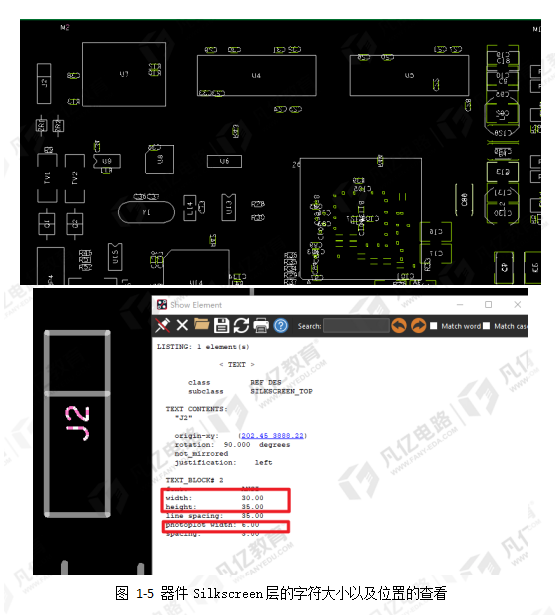
4)“字号切换”默认进行勾选,并且Silkscreen层的字符大小推荐2号字体设置,设置完成点击“位号置中”选项即可如下图1-4所示。命令激活完成之后可以看到器件Silkscreen层的字符已经一键设置为2号字体并且放置在器件中心位置,如下图1-5所示。
2、调整装配层字符位置及字体
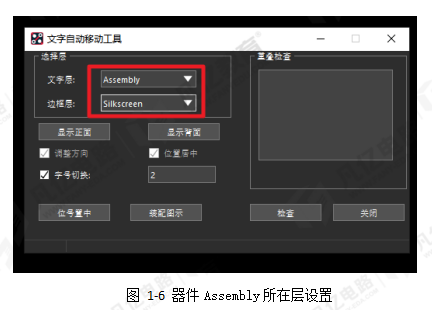
1)在弹出的“文字自动移动工具”对话框内将“文字层”选项则是选择需要调整的字符所在层,按照设计设置为“Assembly”;“边框层”选项则为字体居中时按照器件哪一层的边框为参照居中,建议一定需要设置为“Silkscreen”,因为有些封装工程师在绘制封装的时候没有在装配层绘制器件边框。以上两项设置按照图1-6所示设置即可。
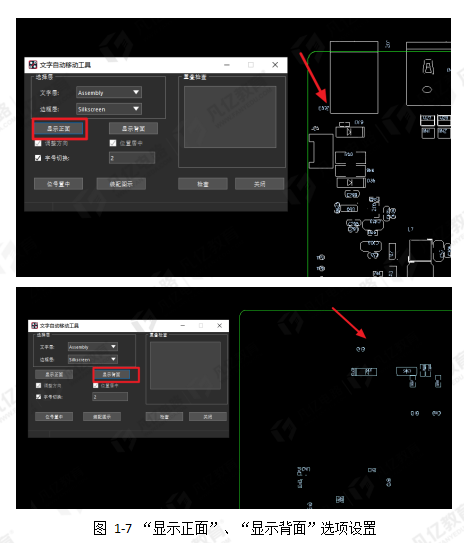
2)“显示正面”、“显示背面”选项按照自己设计需求进行点击选择即可,此功能为点击“显示正面”选项则是只显示此PCB设计板的顶层器件装配层显示,反之点击“显示背面”选项含义一致,区别效果图如下图1-7所示.
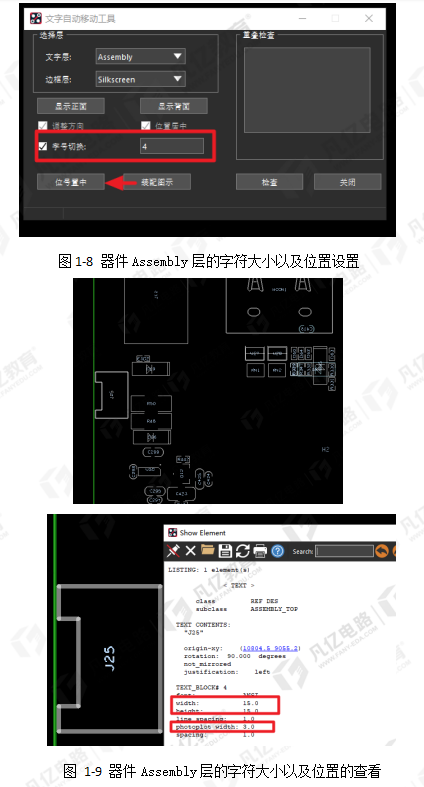
3)“字体切换”默认进行勾选。由于装配层是需要输出PDF文件,按照输出PDF文件查找对应器件进行后期检修,所以该装配层字符需要设置为4号字体,该字体大小适配C/R0402及以上尺寸,那么该字体设置为“4”即可,设置完成点击“位号置中”选项即可如下图1-8所示。命令激活完成之后可以看到器件Assembly层的字符已经一键设置为4号字体并且放置在器件中心位置,如下图1-9所示。
-
02. 如何在 Allegro 中快速自定义字体?| 芯巧Allegro PCB 设计小诀窍2026-04-03 1724
-
Allegro Skill字符功能之导入LOGO2025-07-07 2318
-
凡亿Allegro Skill字符功能-添加中文字符2025-07-01 2968
-
Allegro-APD设计指南之SKILL语言参考手册.zip2022-12-30 921
-
在Allegro中如何进行skill的安装2022-10-17 6928
-
allegro中文字符丝印制作工具软件下载2021-07-09 1555
-
分享《YEPEDA allegro skill软件功能简介大全》pdf2019-02-28 4704
-
请问allegro导入第三方网表时能Device name大于31个字符吗?怎么设置?2018-11-26 6857
-
Proteus之字符式LCD显示时间2016-04-19 679
-
Proteus之字符式LCD显示字符串2016-04-18 893
全部0条评论

快来发表一下你的评论吧 !
