


开疆智能ModbusTCP转CClinkIE网关连接台达DVP-ES3 PLC配置案例
描述
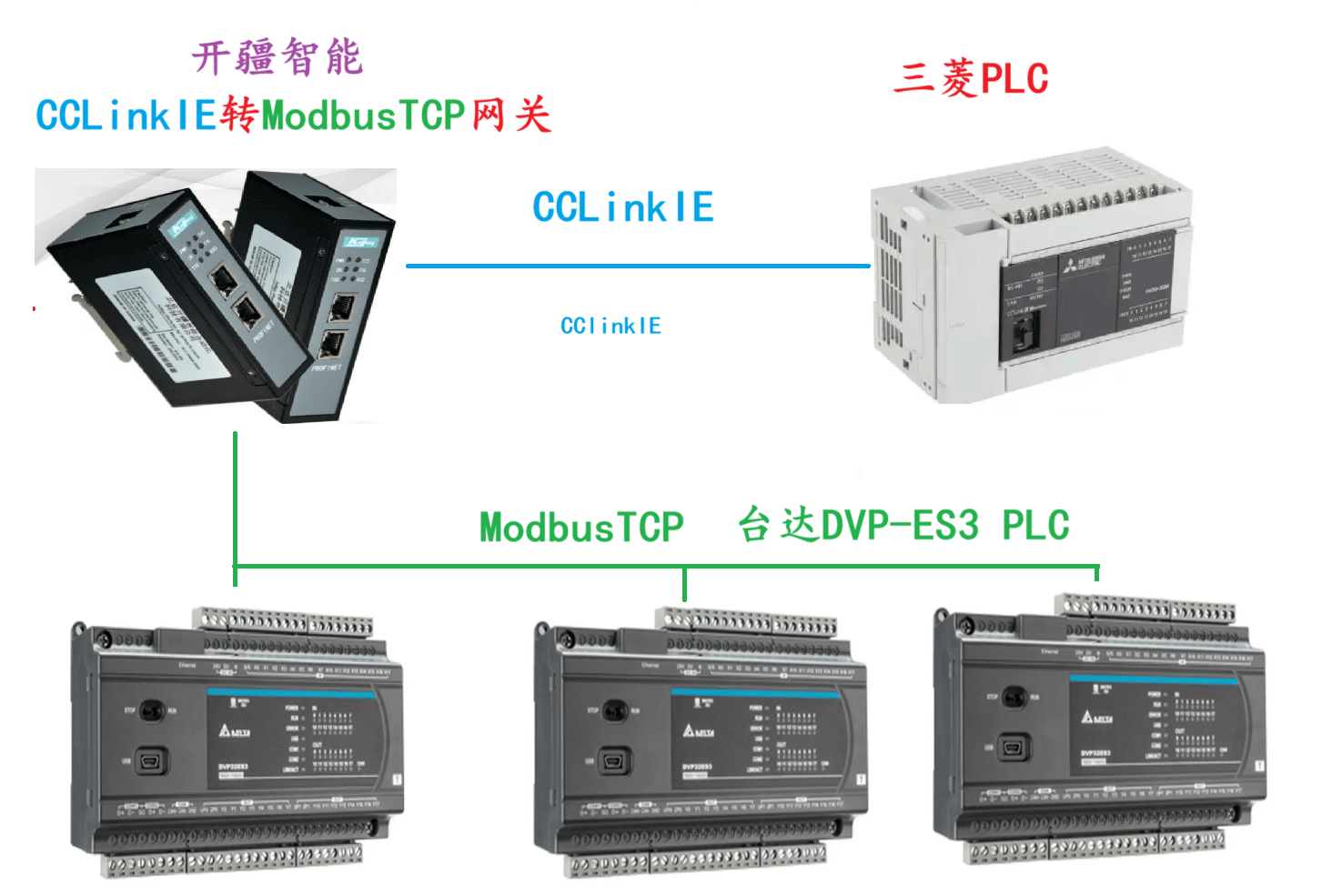
本案例是通过开疆智能研发的ModbusTCP转CClinkIE网关连接台达DVP-ES3 PLC的配置案例。
具体操作方法如下
台达软件使用
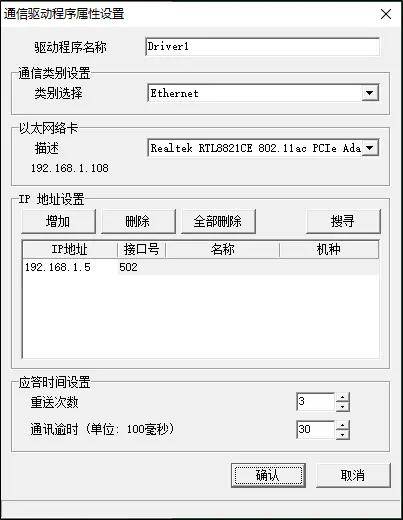
软件安装过程就不做过多说明了,安装完成后,首先打开COMMGR,进行通信驱动程序设置,PLC出厂IP是192.168.1.5,这里端口号设置为502。
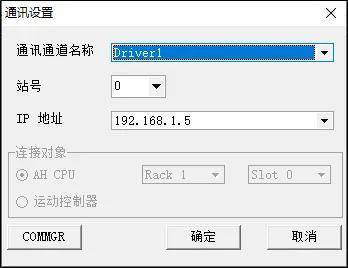
接着打开ISPSoft软件,在工具>>通信设置中,选择上面设置的Driver1。
然后就可以进行程序上传下载了,点击PLC主机>>联机模式,实现与PLC之间的链接。
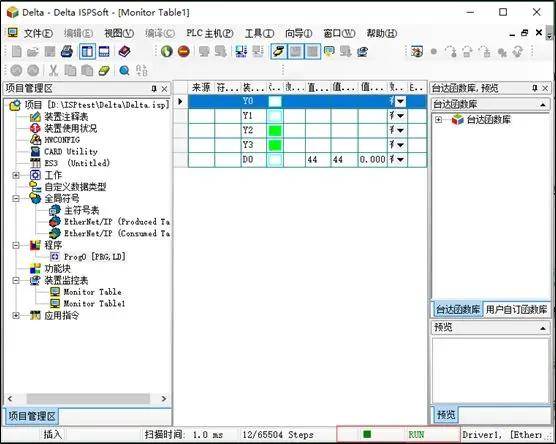
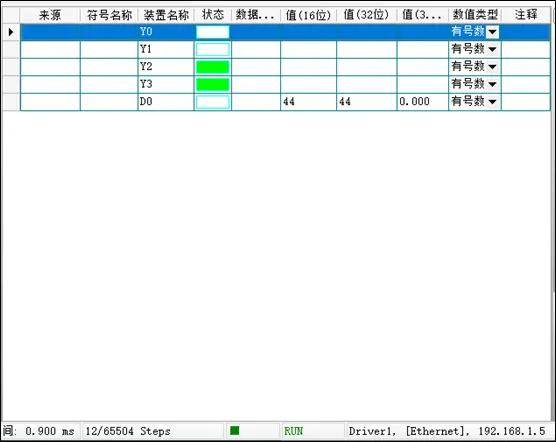
然后打开装置监控表,创建一个监控变量表,添加一些监控变量:
四、Modbus映射表
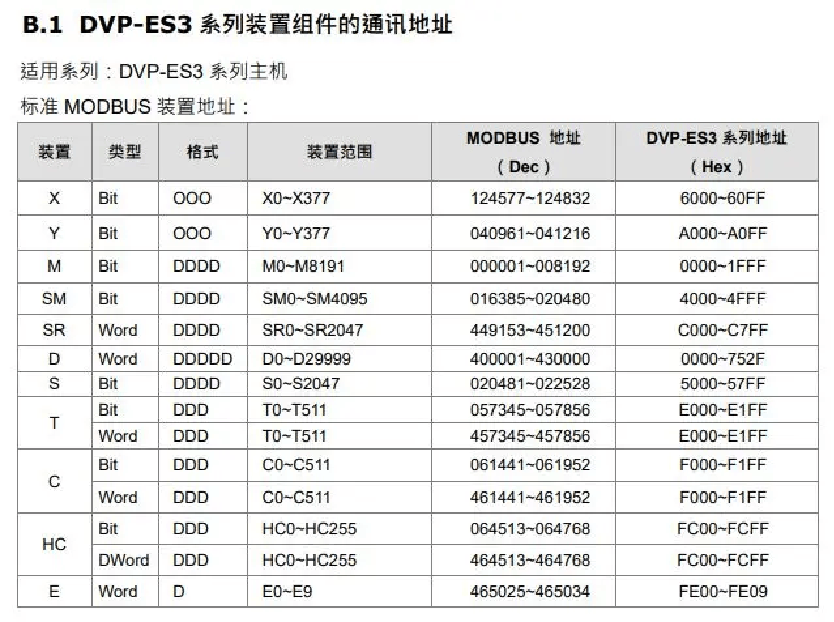
通过上面步骤实现了与PLC之间的链接,接下来我们实现上位机与PLC之间的通信,首先需要找到一个Modbus映射表:
五、ModbusPoll软件初步测试
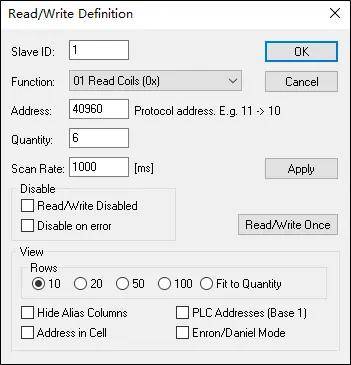
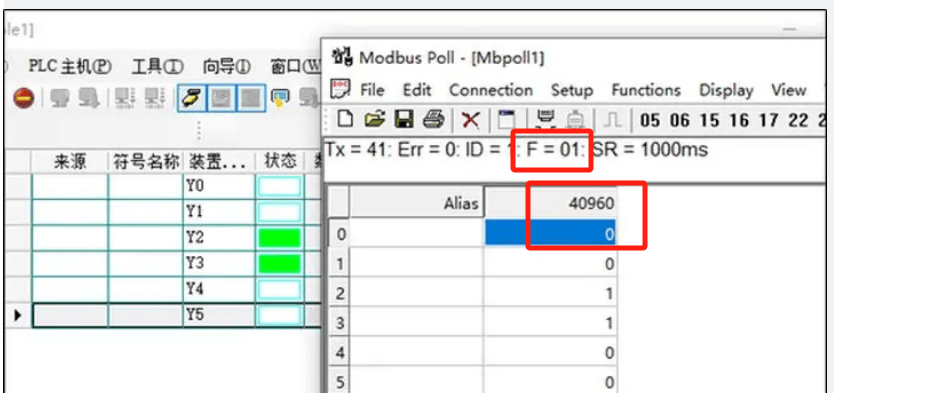
这里以读取Y0-Y5为例:
Modbus Poll软件设置如下:
读取结果如下:
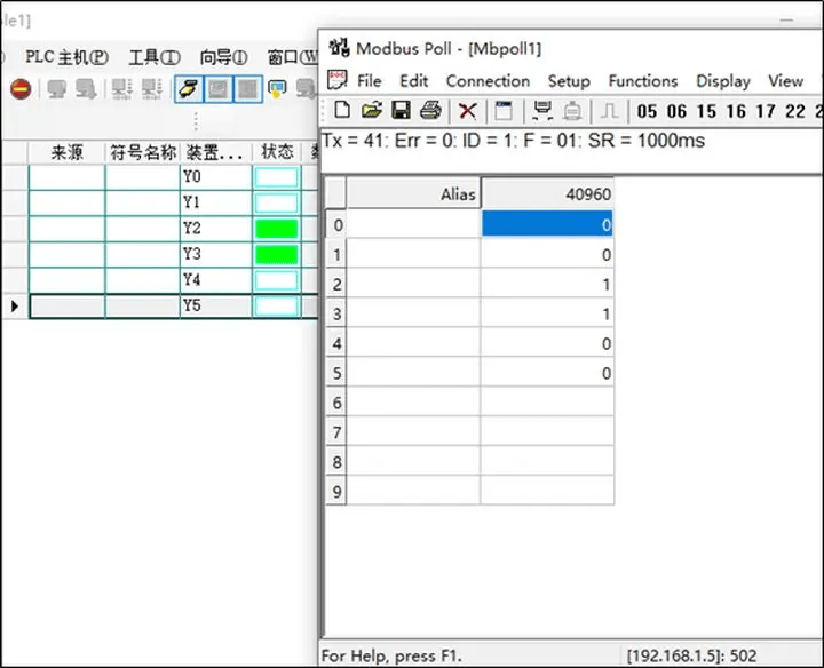
Modbus通信正常,到此台达PLC配置完成,打开网关配置软件“Gateway Configuration Studio”进行网关组态
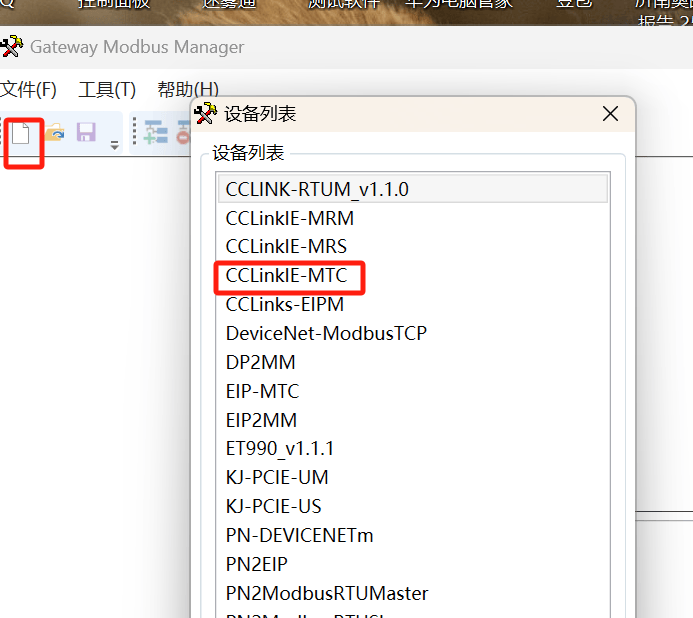
新建项目选择CCLinkIE-MTC
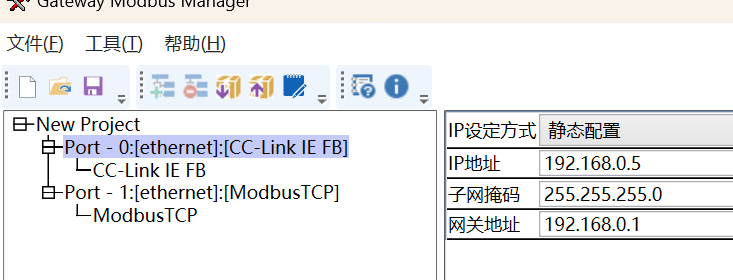
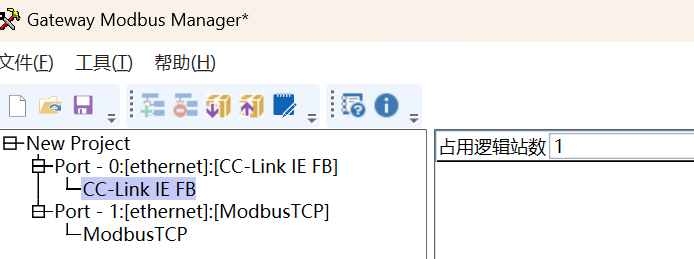
先设置网关在CCLinkIE一侧的IP地址和逻辑占用数。稍后配置三菱PLC时保持一致。
下面开始设置ModbusTCP一侧的配置,首先设置网关在ModbusTCP一侧的IP地址
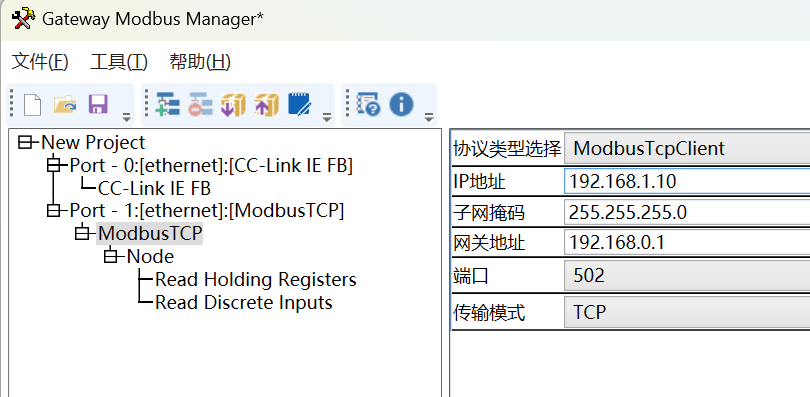
添加从站并填写IP地址(台达PLC的IP地址)
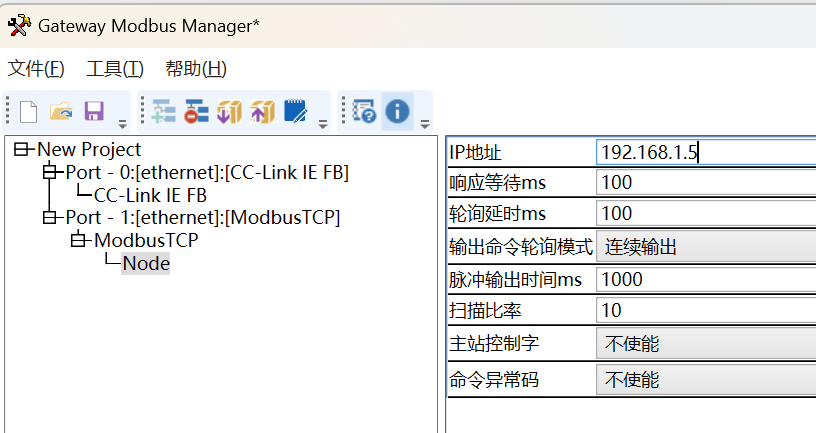
添加要用到的功能码,从ModbusPoll软件看到使用的是01功能码,地址从4096开始。
右键添加01功能码读线圈,起始地址写960,线圈数量10个。
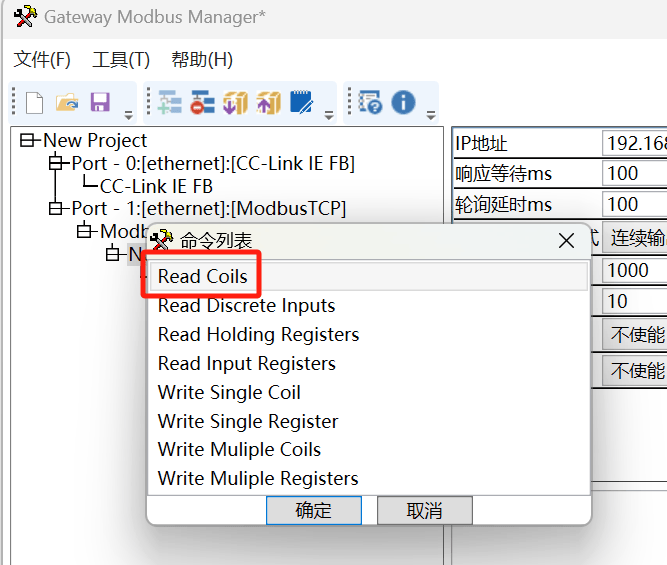
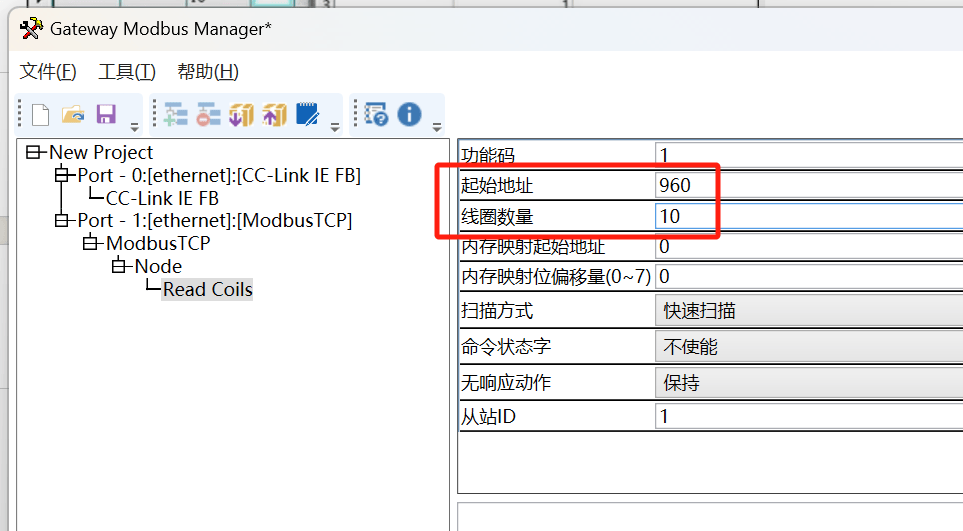
配置完成后将组态下载至网关。并开始配置三菱PLC。
PLC配置
打开三菱PLC组态软件GXWORK3设置CClinkIE一侧的参数配置,首先设置PLC的IP地址
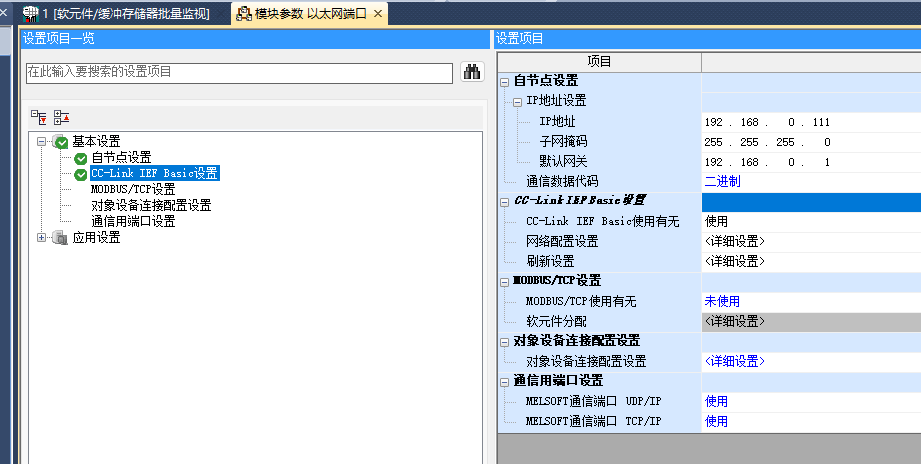
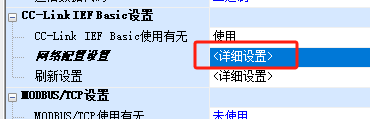
双击详细设置进入CClinkIE配置
添加通用从站IP地址以及占用点数
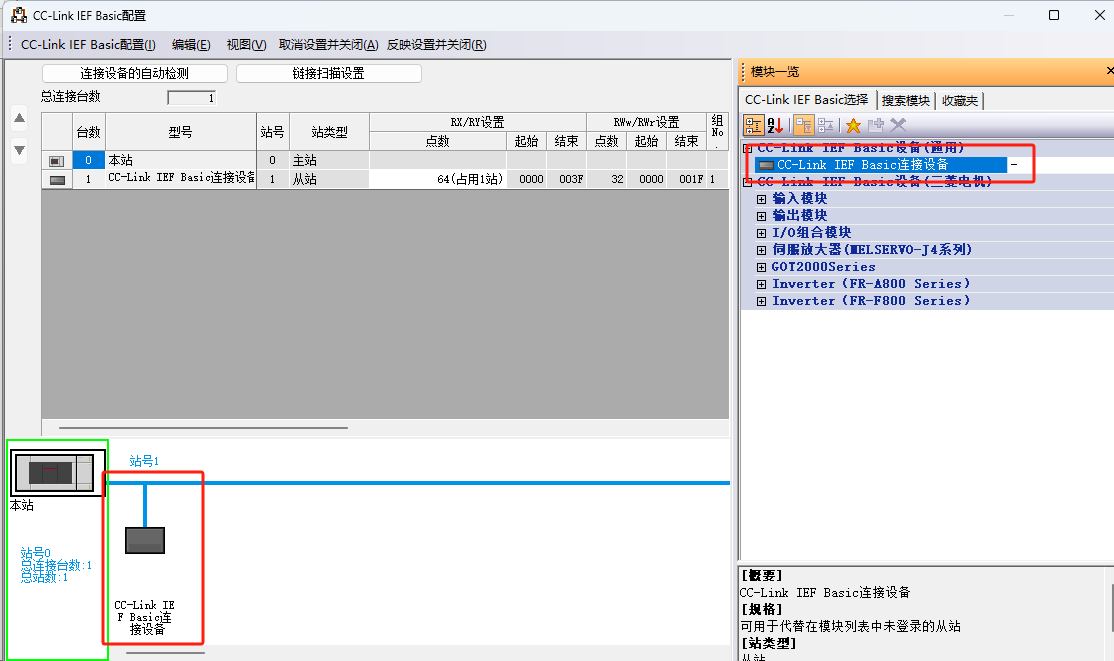

设置好分配的软元件,确认无误后下载到PLC。到此,全部配置完成,重新上电后即可正常通讯。
-
开疆智能CCLinkIE转CANopen网关连接施耐德变频器配置案例2025-07-05 1224
-
开疆智能CCLinkIE转Canopen网关连接台达伺服驱动器配置案例2025-06-30 843
-
开疆智能CCLinkIE转ModbusTCP网关连接傲博机器人配置案例2025-06-28 1396
-
开疆智能CCLinkIE转ModbusTCP网关连接脉冲计数器配置案例2025-06-25 744
-
开疆智能ModbusTCP转Devicenet网关连接远程I/O配置案例2025-06-23 1073
-
开疆智能Devicenet转ModbusTCP网关连接台达从站通讯模块配置案例2025-06-17 1198
-
ModbusTCP转Profinet网关连接施耐德PLC配置案例2023-10-08 3032
-
台达DVP-ES3 ModbusTCP通信案例相关资料分享2021-07-02 2473
全部0条评论

快来发表一下你的评论吧 !
