


开疆智能CCLinkIE转CANopen网关连接步科伺服驱动器配置案例
描述
本案例是客户的三菱PLC通过CCLinkIE转CANopen网关连接步科伺服驱动器。具体配置步骤如下。
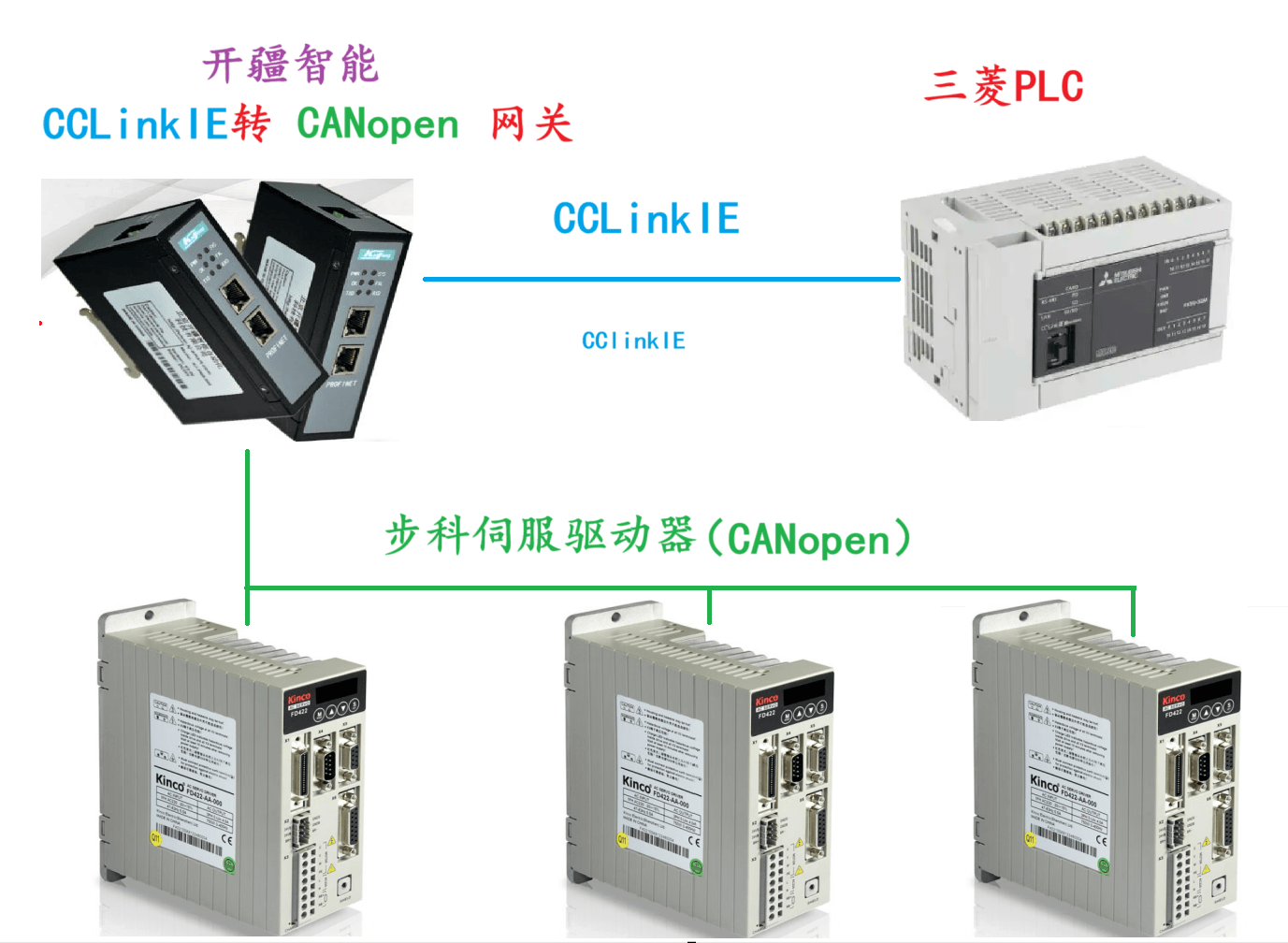
首先进行网关的配置。打开网关配置软件“CANopen Configuration Studio”新建项目选择“CCLinkIE转CANopen”
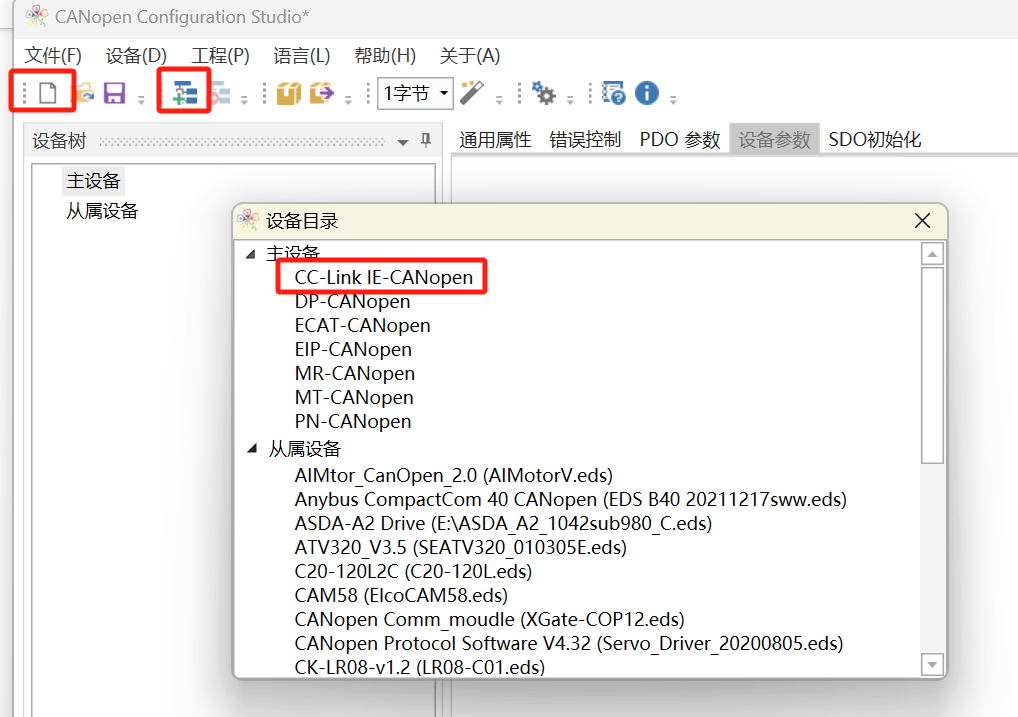
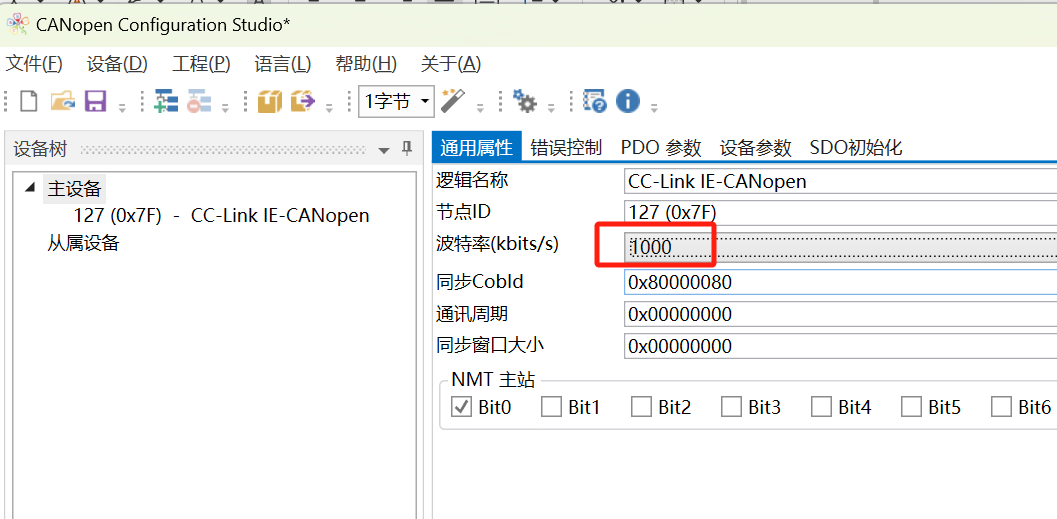
设置网关CANopen一侧的波特率以及CCLinkIE侧参数
Canopen一侧主要设置波特率及通讯周期参数
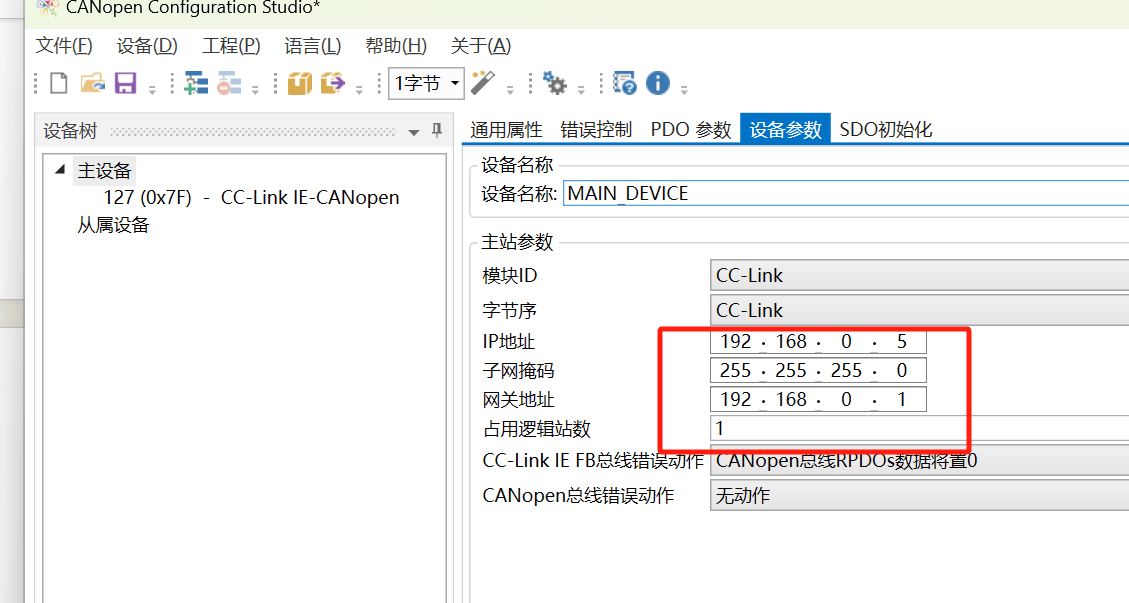
CCLink一侧主要设置IP地址和逻辑占用数。与三菱PLC保持一致。
导入从站伺服EDS文件
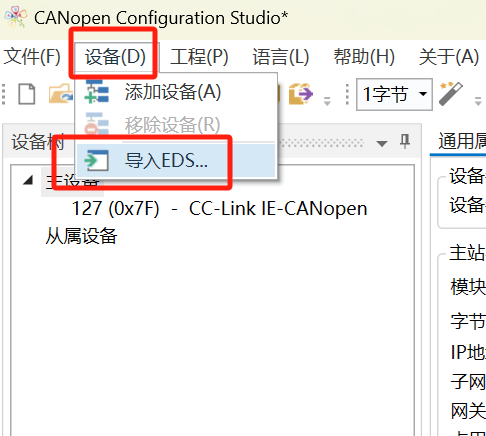
导入后将从站添加进网关组态

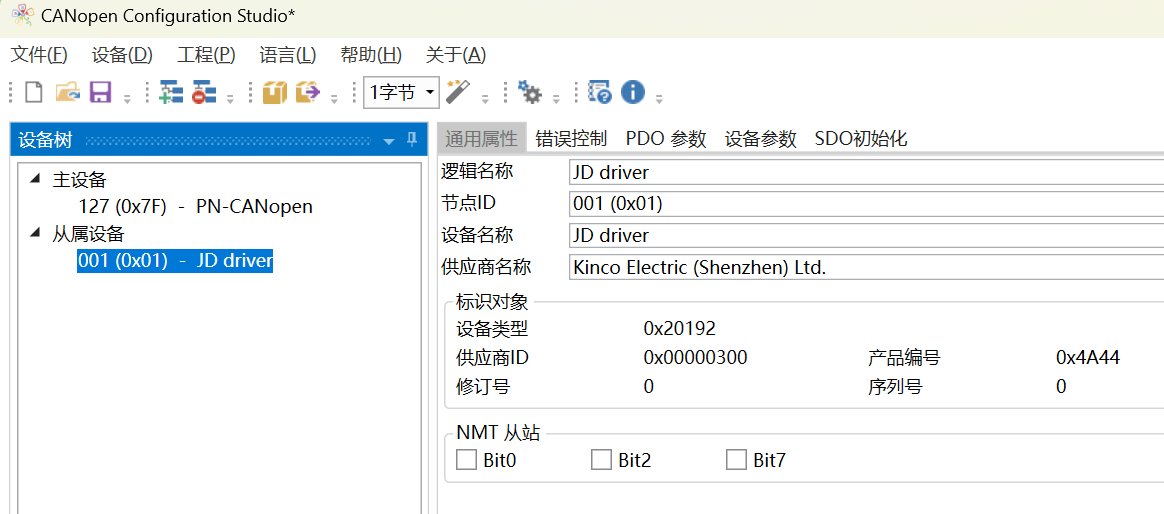
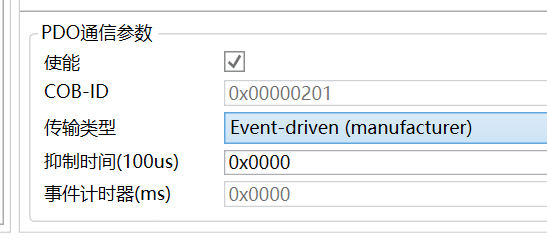
设置从站的PDO包含的索引以及通信参数。
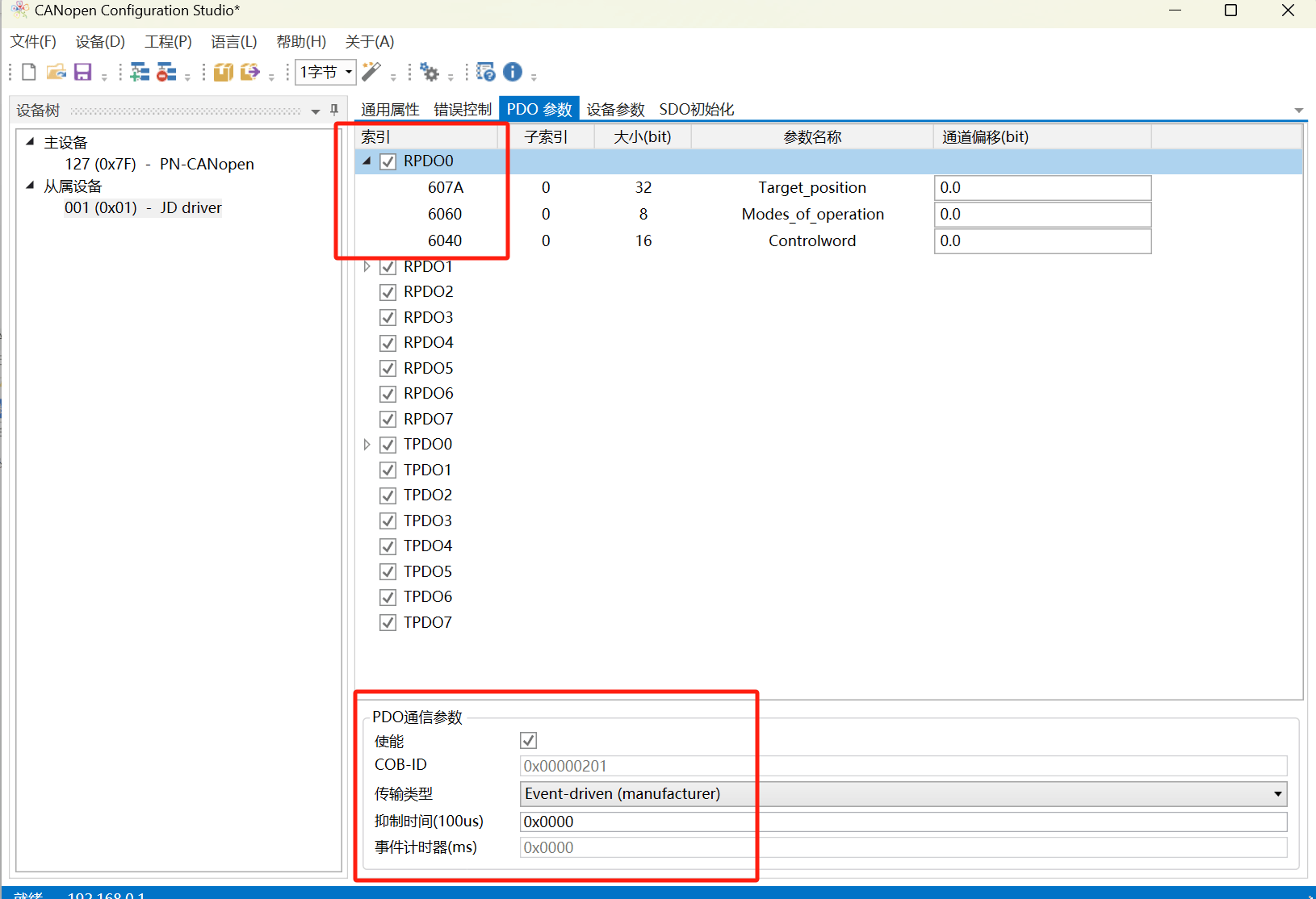
分别配置RPDO与TPDO所包含的索引参数(如控制字,状态字,位置,速度,模式等)
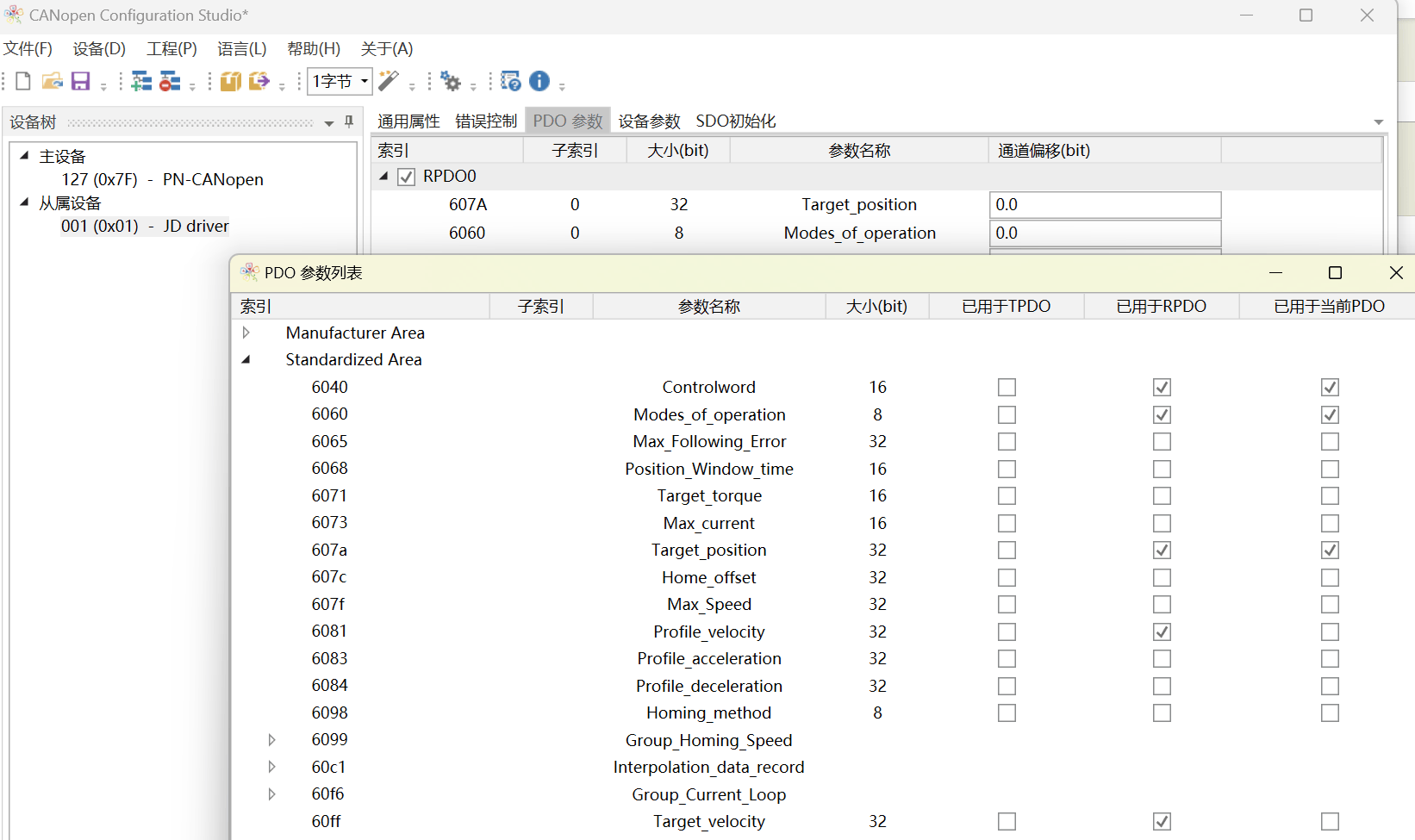
通信参数主要包含传输类型,以及触发模式的参数
参数添加完成后分配参数的通道映射
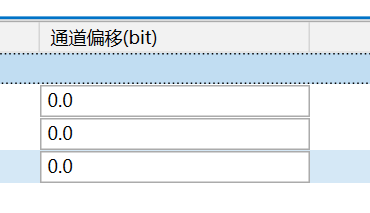
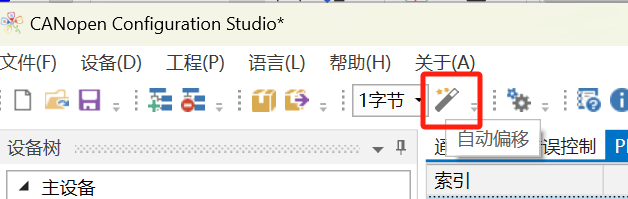
点击自动偏移,网关会自动分配排序对应PLC一侧的输入输出点。
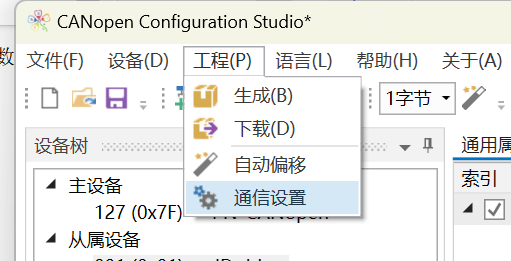
确认配置无误后将组态下载至网关。首先点击工程-通信设置。扫描网关默认IP(电脑与网关保持同一网段)连接后点击生成-下载即可将配置下载进网关。
PLC配置
打开三菱PLC组态软件GXWORK3设置CClinkIE一侧的参数配置,首先设置PLC的IP地址
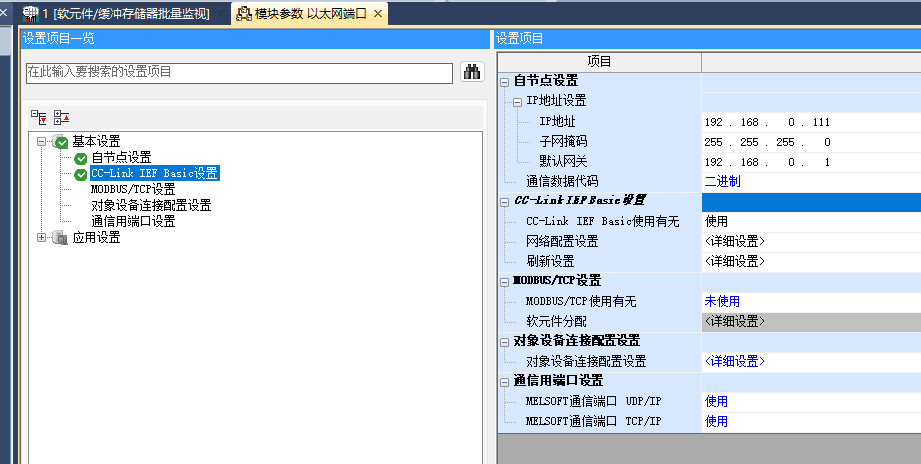
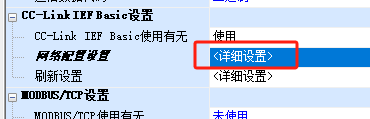
双击详细设置进入CClinkIE配置
添加通用从站IP地址以及占用点数
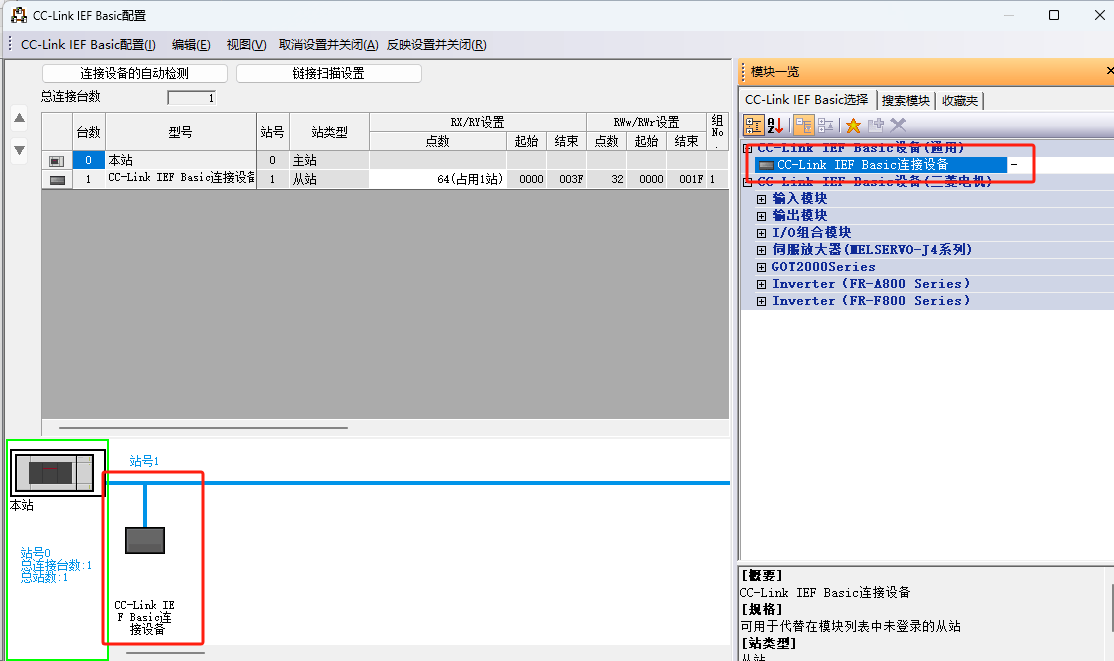

设置好分配的软元件,确认无误后下载到PLC。
到此设置完成,将所有设备连接并上电,即可正常工作。
审核编辑 黄宇
声明:本文内容及配图由入驻作者撰写或者入驻合作网站授权转载。文章观点仅代表作者本人,不代表电子发烧友网立场。文章及其配图仅供工程师学习之用,如有内容侵权或者其他违规问题,请联系本站处理。
举报投诉
-
步科伺服驱动器通过CCLinkIE转CANopen网关的标准化控制网络接入2025-09-10 1129
-
开疆智能CCLinkIE转CANopen网关连接N/S磁条导航传感器配置案例2025-07-05 974
-
开疆智能CCLinkIE转CANopen网关连接四宏电机驱动器配置案例2025-07-03 878
-
开疆智能CCLinkIE转CANopen网关连接GBS20机器人配置案例2025-07-02 980
-
开疆智能CCLinkIE转Canopen网关连接UV紫外灯配置案例2025-07-01 732
-
开疆智能CCLinkIE转Canopen网关连接台达伺服驱动器配置案例2025-06-30 1040
-
开疆智能ModbusTCP转CClinkIE网关连接台达DVP-ES3 PLC配置案例2025-06-28 2163
-
CanOpen转Profinet网关连接SD100伺服驱动器与PLC配置案例2023-09-01 838
-
通过Profinet转CanOpen网关连接步科电机2023-04-11 1016
-
求CANOpen转PROFINET网关连接东元伺服驱动器配置案例2021-11-15 1888
全部0条评论

快来发表一下你的评论吧 !
