


 Brooks流量计通过HT1S-ECM-PNS与西门子1200PLC通讯
电子说
描述
BROOKS流量计通过HT1S-ECM-PNS网关
与1200PLC通讯交换数据
一、概述
本文主要介绍使用HI-TOP的EtherCAT主站网关HT1S-ECM-PNS采集多个BROOKS的EtherCAT流量计到西门子1200PLC进行数据交换。
解决的问题:多个BROOKS流量计如何接入到1200PLC中?
解决方法:使用1台HI-TOP的EtherCAT主站网关 HT1S-ECM-PNS,2台流量计支持EtherCAT协议,1200 PLC支持Profinet协议, HI-TOP的EtherCAT主站网关 HT1S-ECM-PNS可以采集多个BROOKS的EtherCAT流量计接入西门子PLC的Profinet网络进行数据传输。以下为测试环境: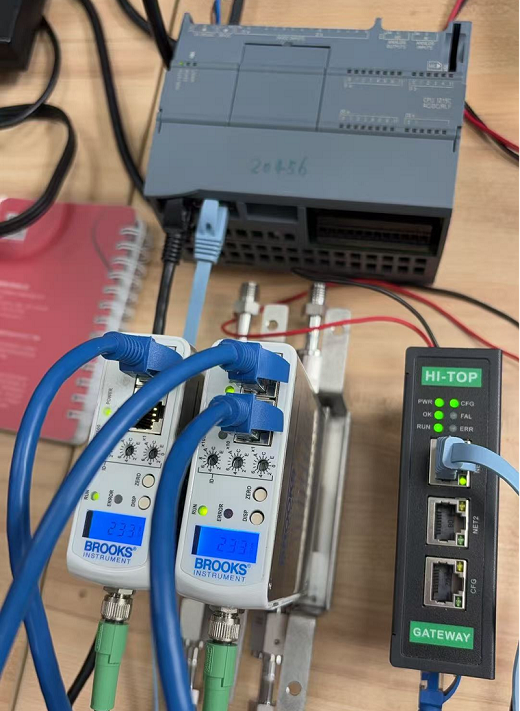
二、接线连接
2.1 网关接线
HT1S-ECM-PNS的NET1口接PLC 1口,EtherCAT口接1号流量计的IN口,1号流量计的OUT口接2号流量计的IN口,1200PLC 的1口接电脑。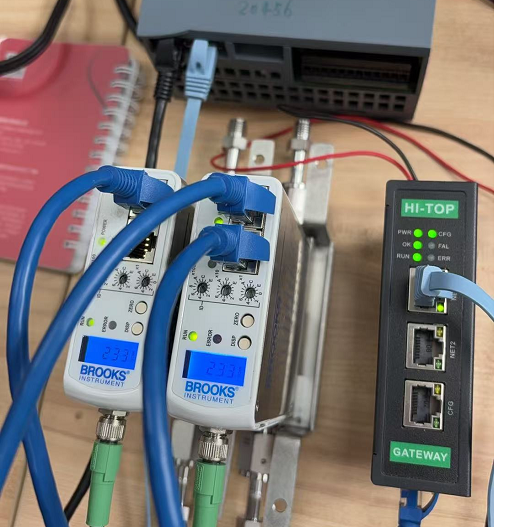
三、网关的配置
3.1 HT1S-ECM-PNS网关介绍
HT1S-ECM-PNS是一款EtherCAT主站功能的通讯网关 。该产品主要功能是将多个 EtherCAT从站设备 接入到 Profinet网络中。本网关连接到EtherCAT总线中作为主站使用,连接到Profinet总线中作为从站使用。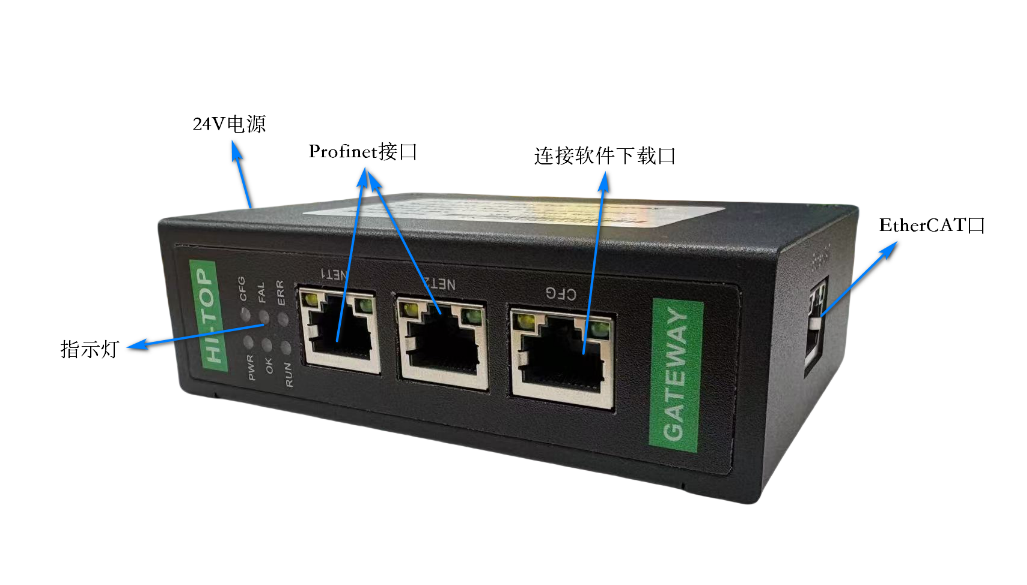
下面来介绍HT1S-ECM-PNS的配置,网关主要参数配置功能用EtherCAT Manager这款软件来进行。
3.2网关导入从站xml文件
<工具> 执行 <导入ESI>,此功能可以将第三方EtherCAT从站设备的描述文件导入进网关配置软件进行参数配置,点击选项,弹出窗口,选中所要添加的ESI文件,单击打开即可导入进入配置软件,如下图所示: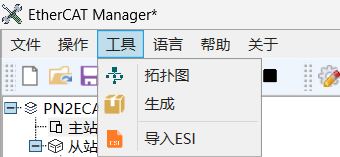
3.3配置网关参数
使用电脑打开EtherCAT Manager软件,使电脑网口连接到HT1S-ECM-PNS网关的CFG口,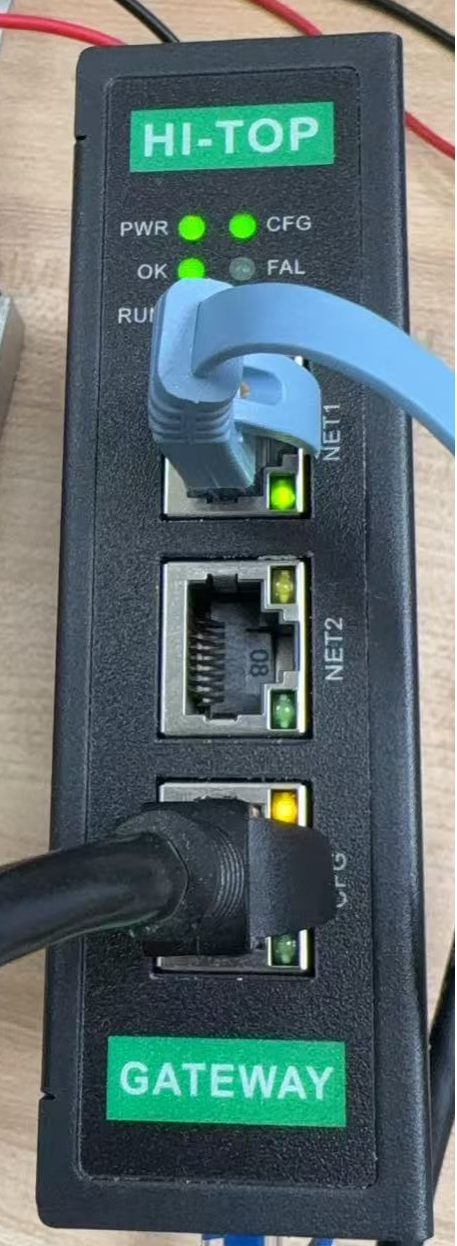
选择菜单“文件-> 新建-> PN2ECAT”: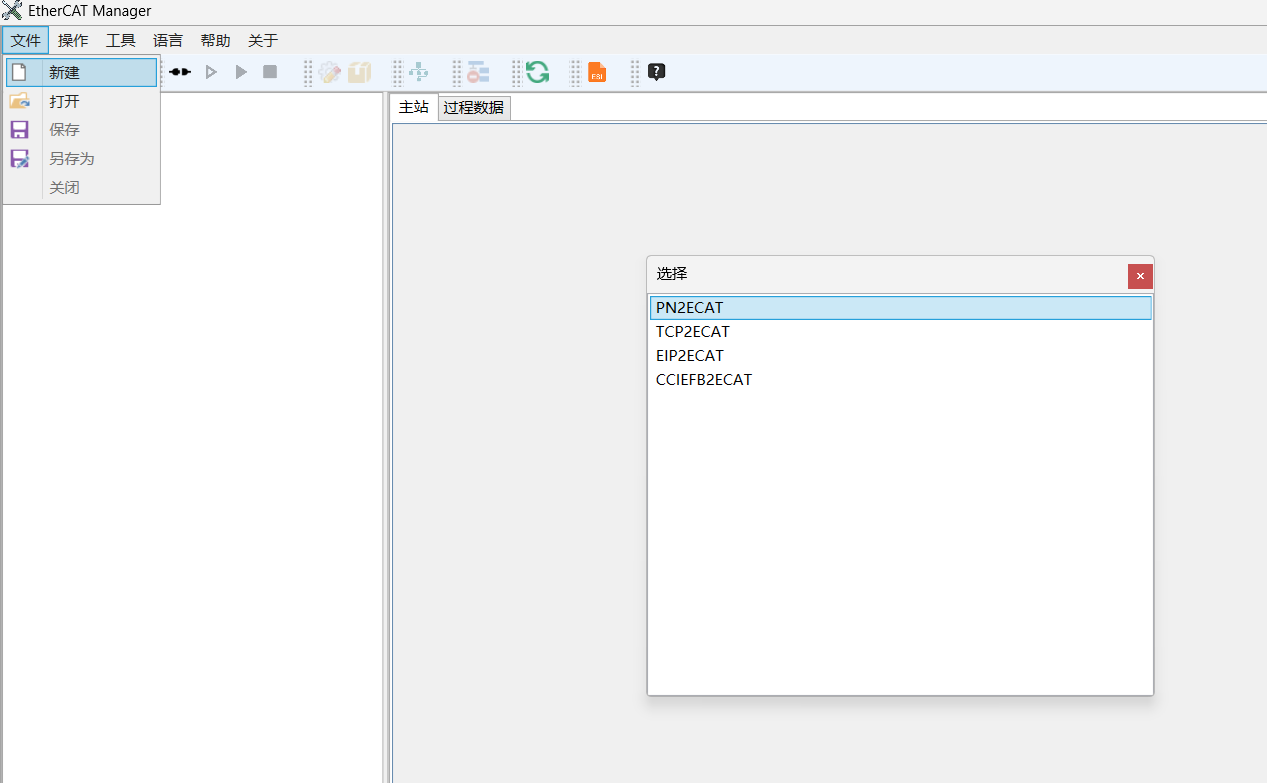
<操作>执行<连接>,将配置软件与HT1S-ECM-PNS网关建立连接,如图所示: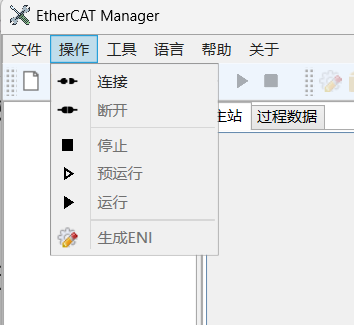
在“操作”选项卡中选中连接后,将会弹出“连接”对话框,如果已知HT1S-ECM-PNS网关设备的IP地址,可在IP空白框内输入正确IP地址后点击“OK”完成连接;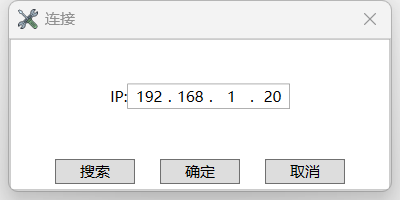
也可通过下方的“搜索”按钮扫描从站设备,点击“搜索”按钮弹出“搜索设备”对话框,第一步先点击“搜索”,等待扫描完成后,在下方空白处将显示扫描成功的HT1S-ECM-PNS网关设备,包括IP、MAC以及固件版本等信息,双击该显示信息返回“Connect Dialog”界面点击“OK”按钮,如下图所示: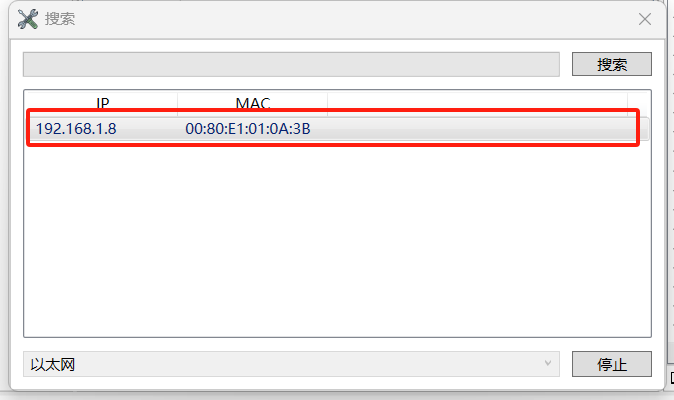
成功连接后,“Action”下的“Connect”显示灰色不可操作,即连接HT1S-ECM-PNS网关成功,如下图所示: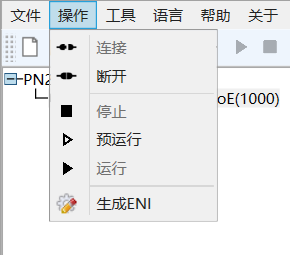
此时弹出“发现”对话框,提示是否扫描EtherCAT网络的从站设备,如下图所示: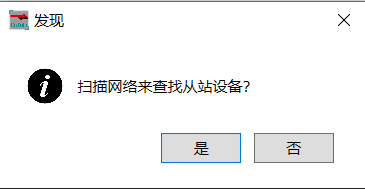
点击“是”将扫描整个EtherCAT网络内的从站设备,扫描完成后EtherCAT网络从站设备信息在<从站信息面板→在线设备>选项卡显示,详细内容查阅“在线设备”选项卡功能介绍,如下图所示: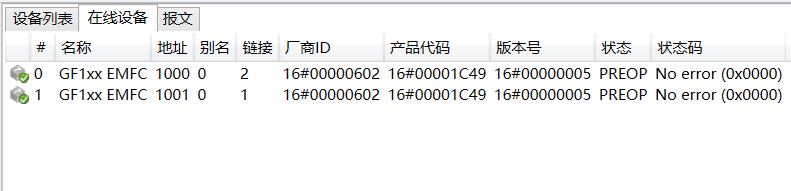
3.4配置主站的参数
主站参数设定下,根据需求选择是否清零数据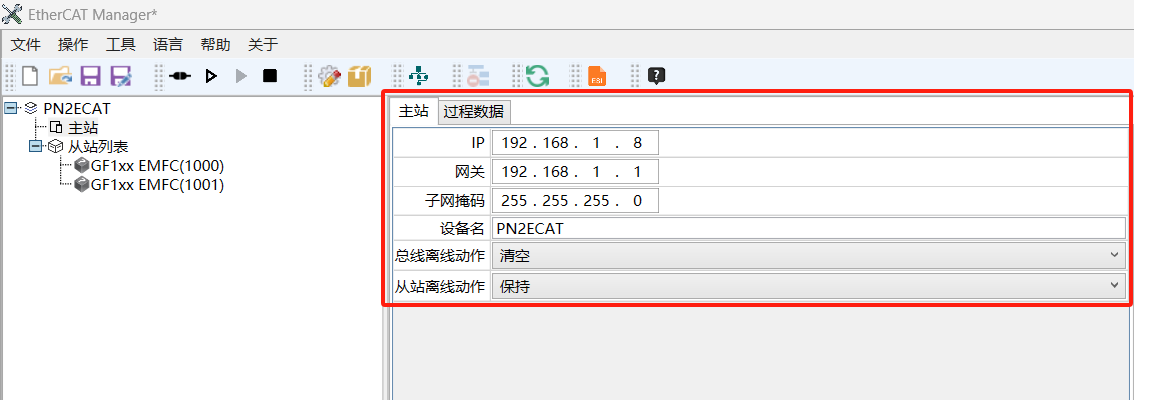
使用软件中“工具--生成”进行的生成过程数据,这个地方映射流量计的PDO属性,可以看对应关系,生成后如下图:
3.5下载
点击“预运行-运行”,设备启动,从站进入OP状态,之后重启网关。
四、西门子1200 PLC的Profinet配置
4.1创建项目
打开TIA Portal,选择创建新项目,输入项目名称,选择路径等信息后,点击创建,如下图所示。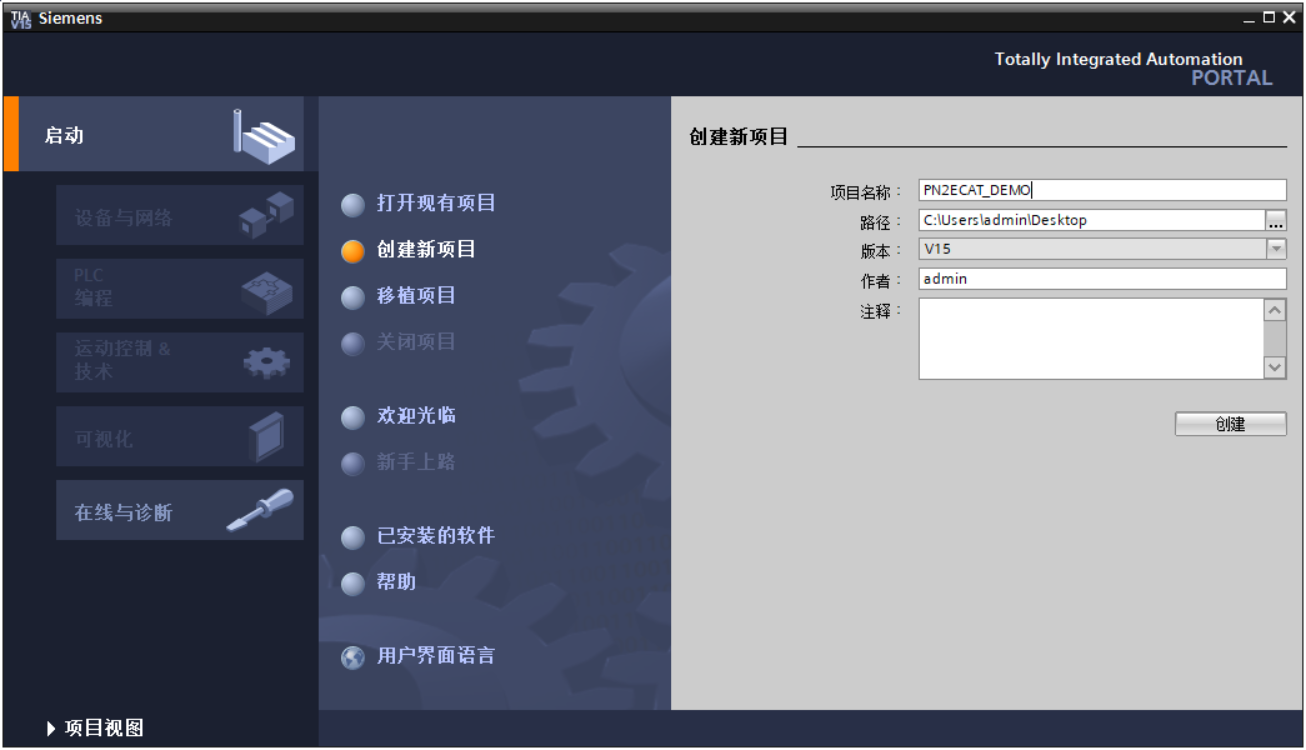
通过 Portal 视图或创建完成的项目视图将 CPU 插入到项目中。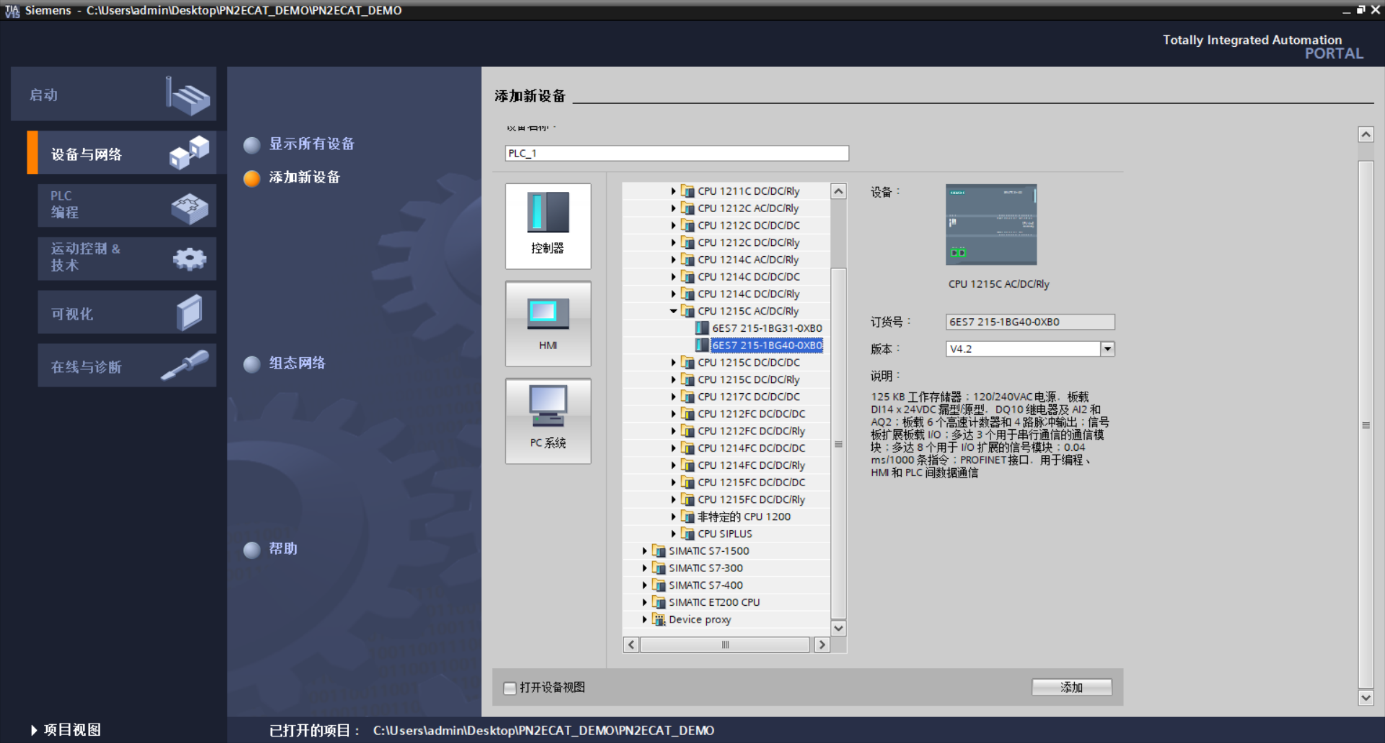
在视图中,选择“设备和网络”并单击“添加新设备”(或者在项目视图中的项目名称下,双击“添加新设备”),如下图“添加新设备”对话框,添加支持PROFINET接口的控制器,例如6ES7 25-1BG40-0XB0。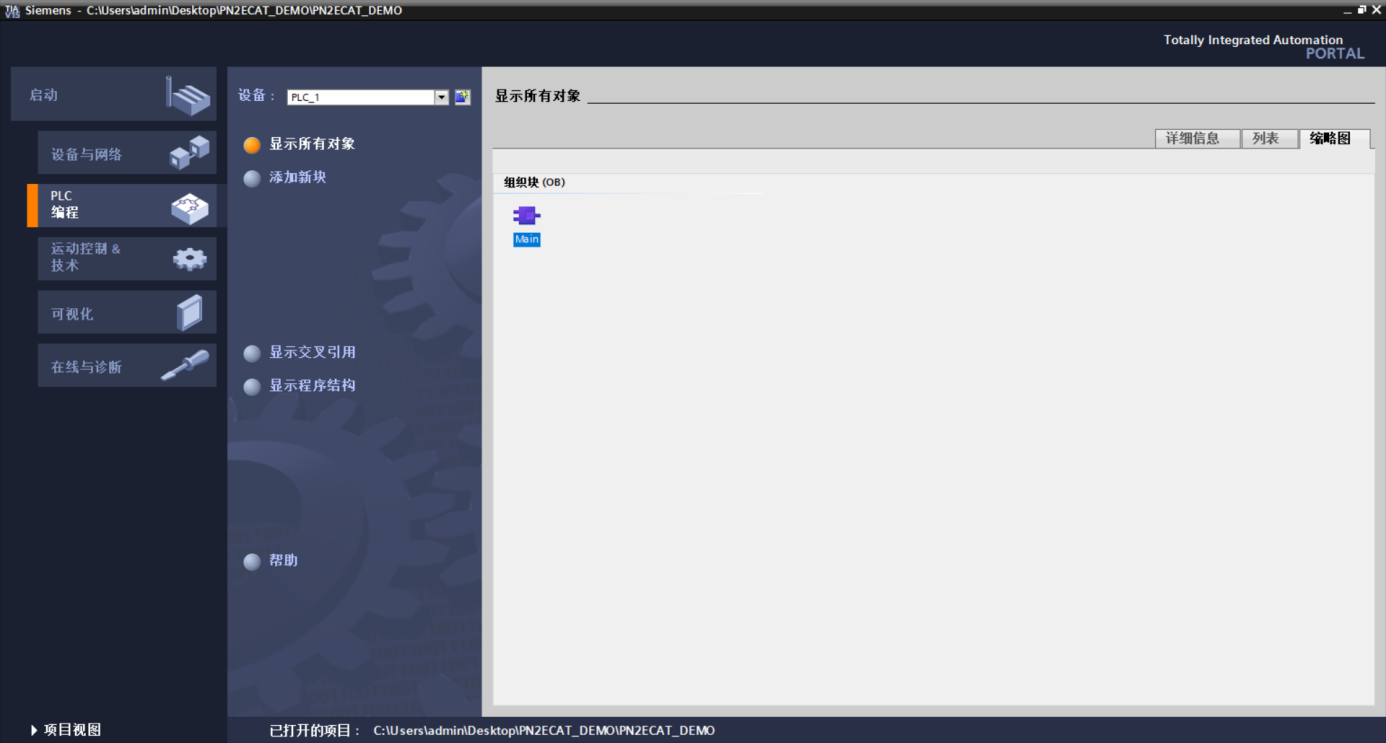
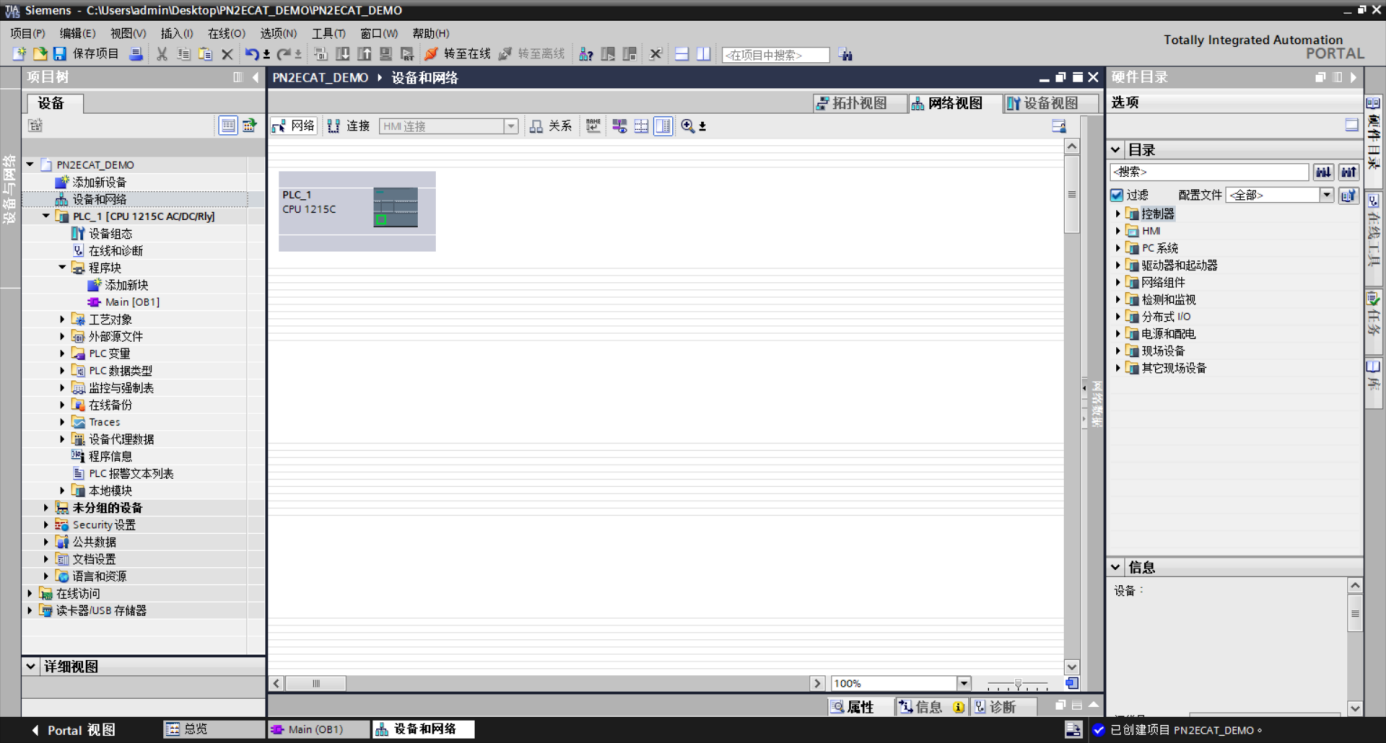
4.2 GSD的安装
在TIA Portal 菜单栏点击“选项”>“管理通用站描述文件”, 如图所示: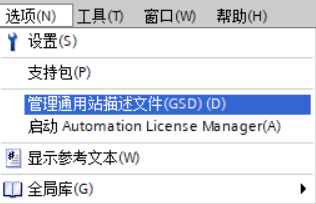
在弹出的对话框中,选择“已安装的GSD”选项卡,点击源路径选择按钮,弹出浏览文件夹对话框中找到选择GSD文件“GSDML-V2.33-HT1S-ECM-PNS-20210807”所在的文件夹路径并选中,点击确认即可。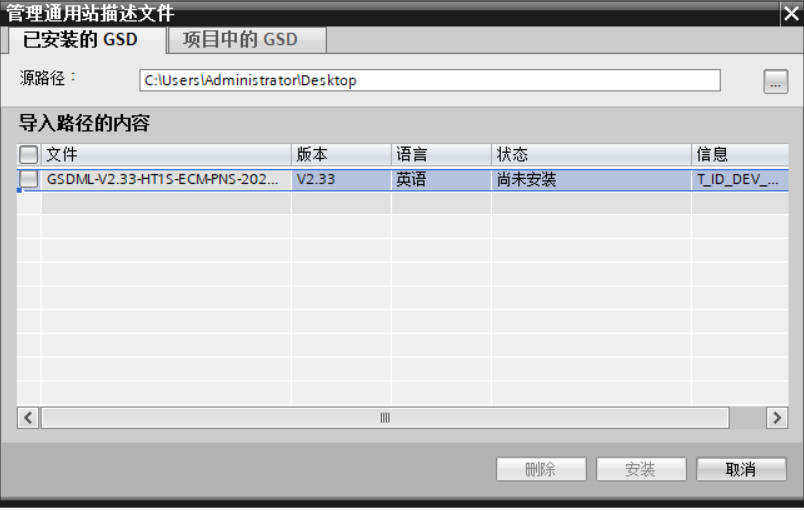
选择导入的GSD文件,点击安装,直至安装完成。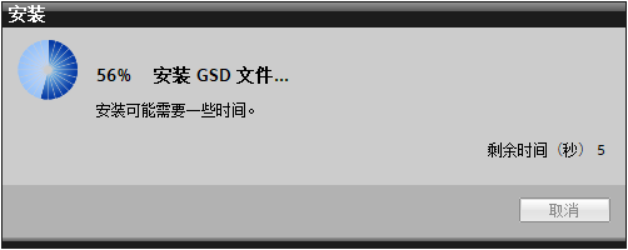
软件会更新硬件目录。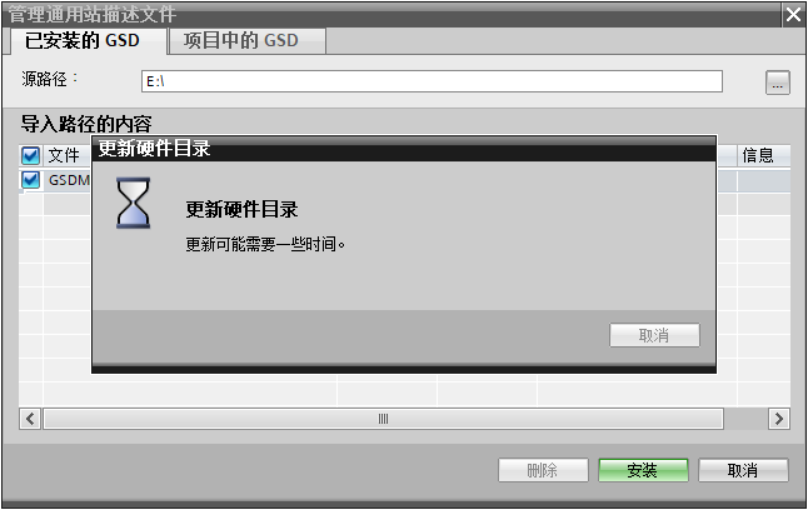
4.3 设备组态
双击设备和网络,添加HT1S-ECM-PNS设备模块,在硬件目录 > 其他现场设备> PROFINET IO > Gateway > SIEMENS AG > HT1S-ECM-PNS > HT1S-ECM-PNS,如下图所示: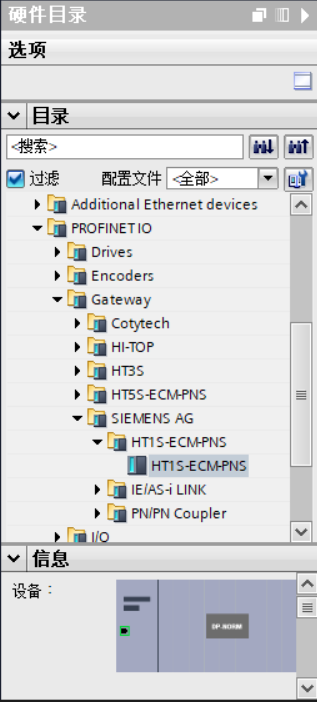
添加设备模块后,如下图所示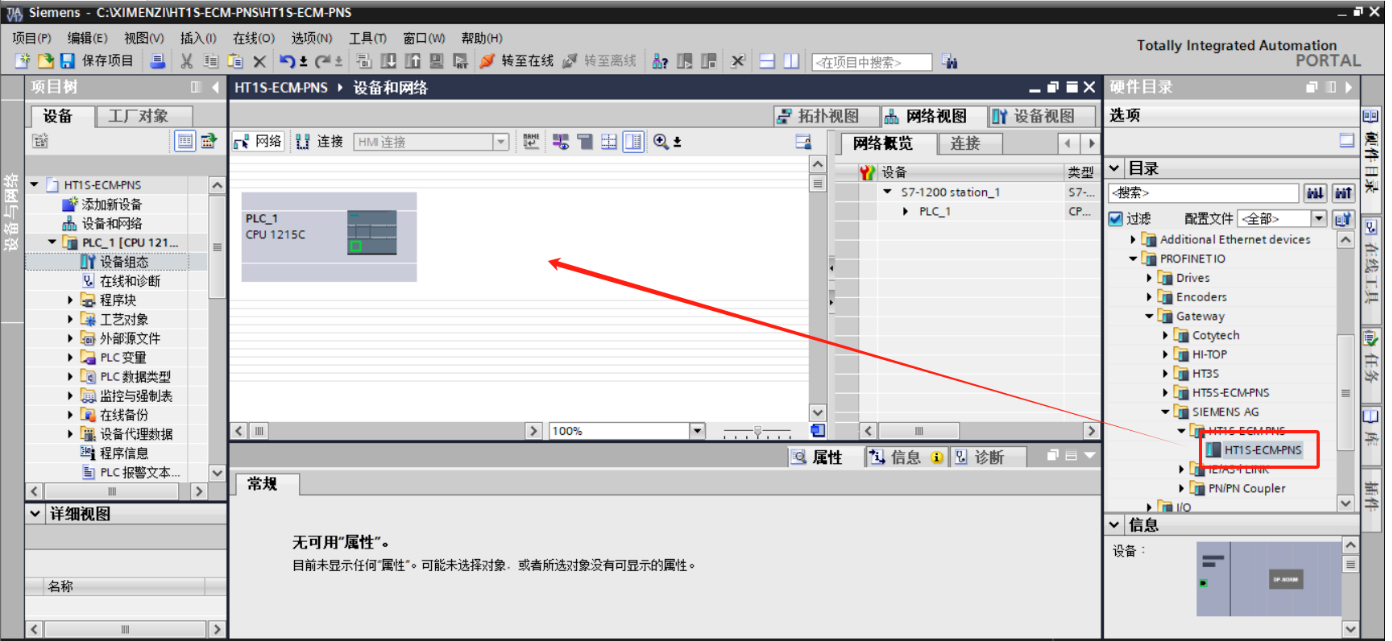
使用设备配置的“网络视图”在项目中的各个设备之间创建网络连接。创建网络连接之后,使用巡视窗口的“属性”选项卡组态网络的参数。
选择“网络视图”以显示要连接的设备。选择HT1S-ECM-PNS的PROFINET端口,然后将连接拖到PLC_1模块的PROFINET端口处,释放鼠标按钮以创建网络连接。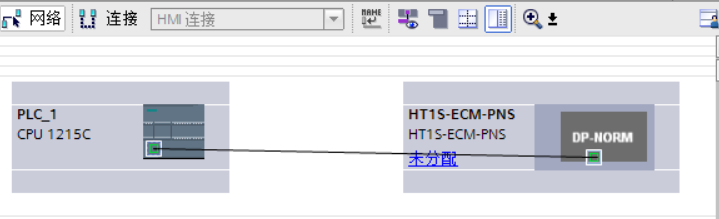
PROFINET网络创建成功,如下图所示: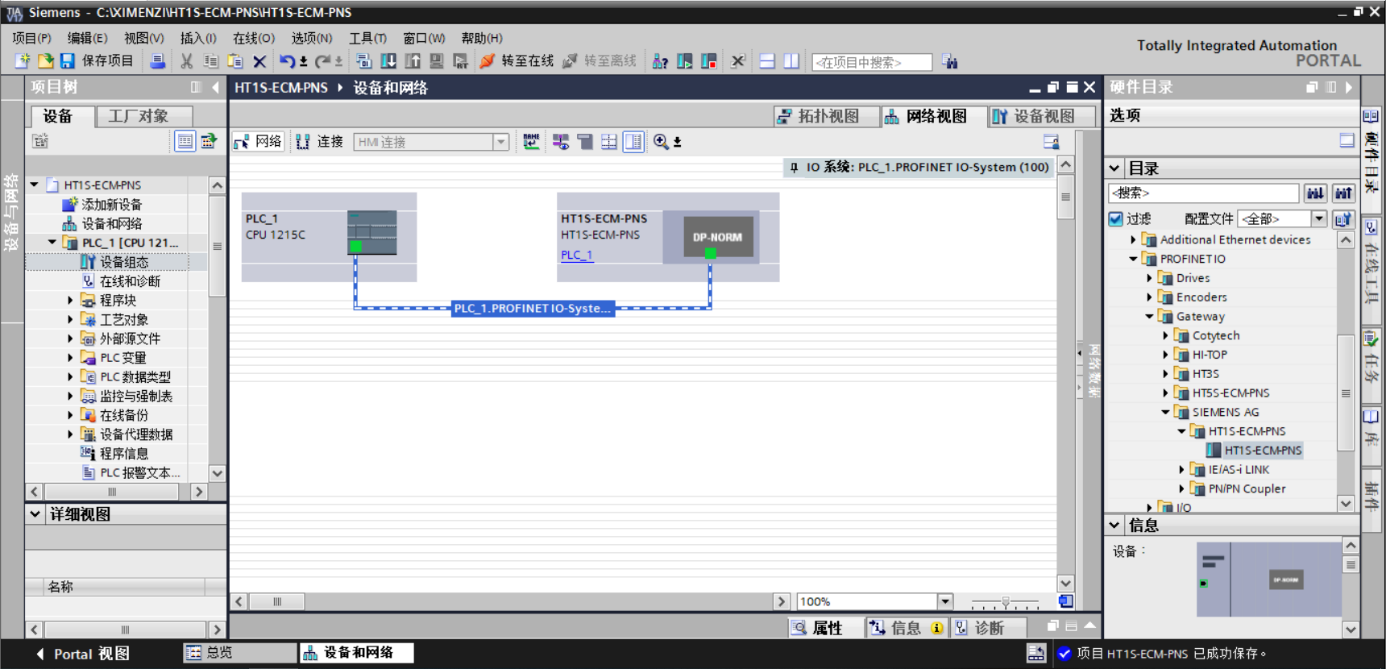
双击HI-TOP网关HT1S-ECM-PNS设备并组态子模块:
– 在硬件目录中,展开“模块”容器。
– 双击或拖动Input(HT1S-ECM-PNS to PLC) / Output(PLC to HT1S-ECM-PNS)下的模块类型。如下图所示: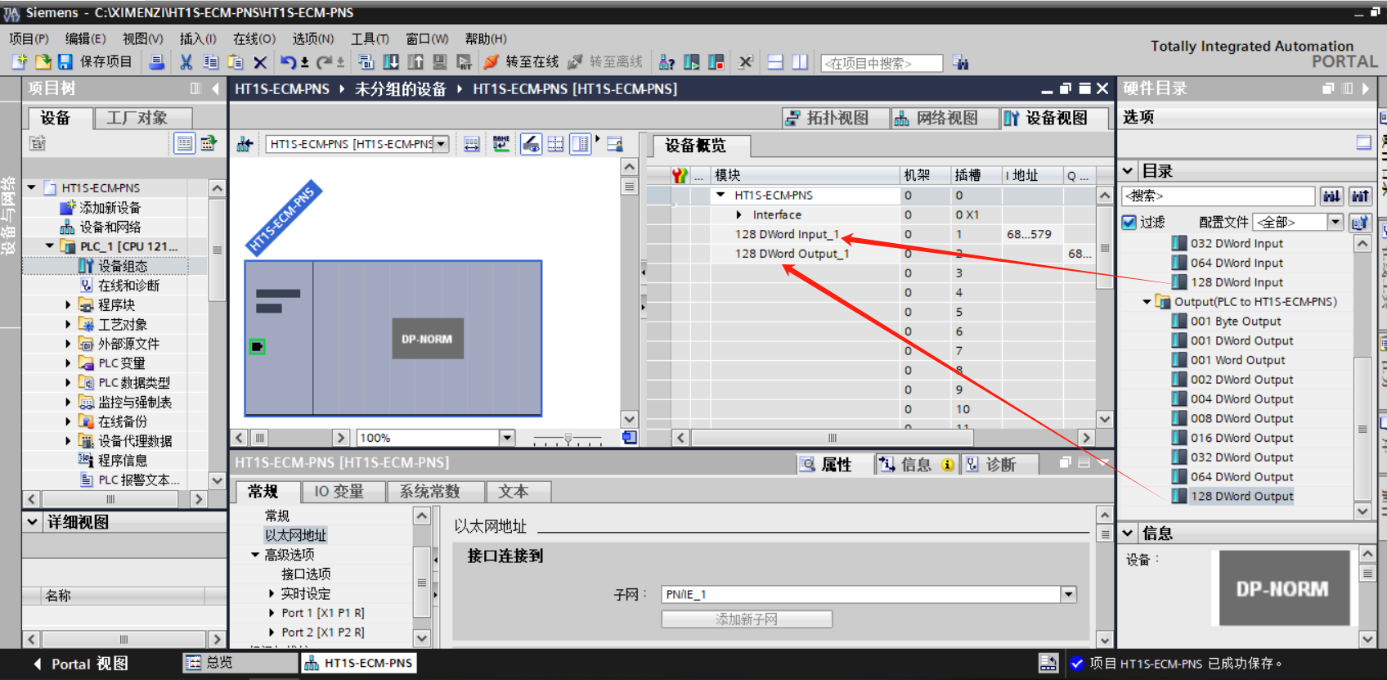
组态HT1S-ECM-PNS 的PROFINET接口,选择设备上的绿色 PROFINET框。巡视窗口中的“属性” 选项卡会显示 PROFINET 端口,在巡视窗口的“属性 > PROFINET接口”选择“以太网地址”,在IP协议中设置IP地址和PROFINET设备名称如下图;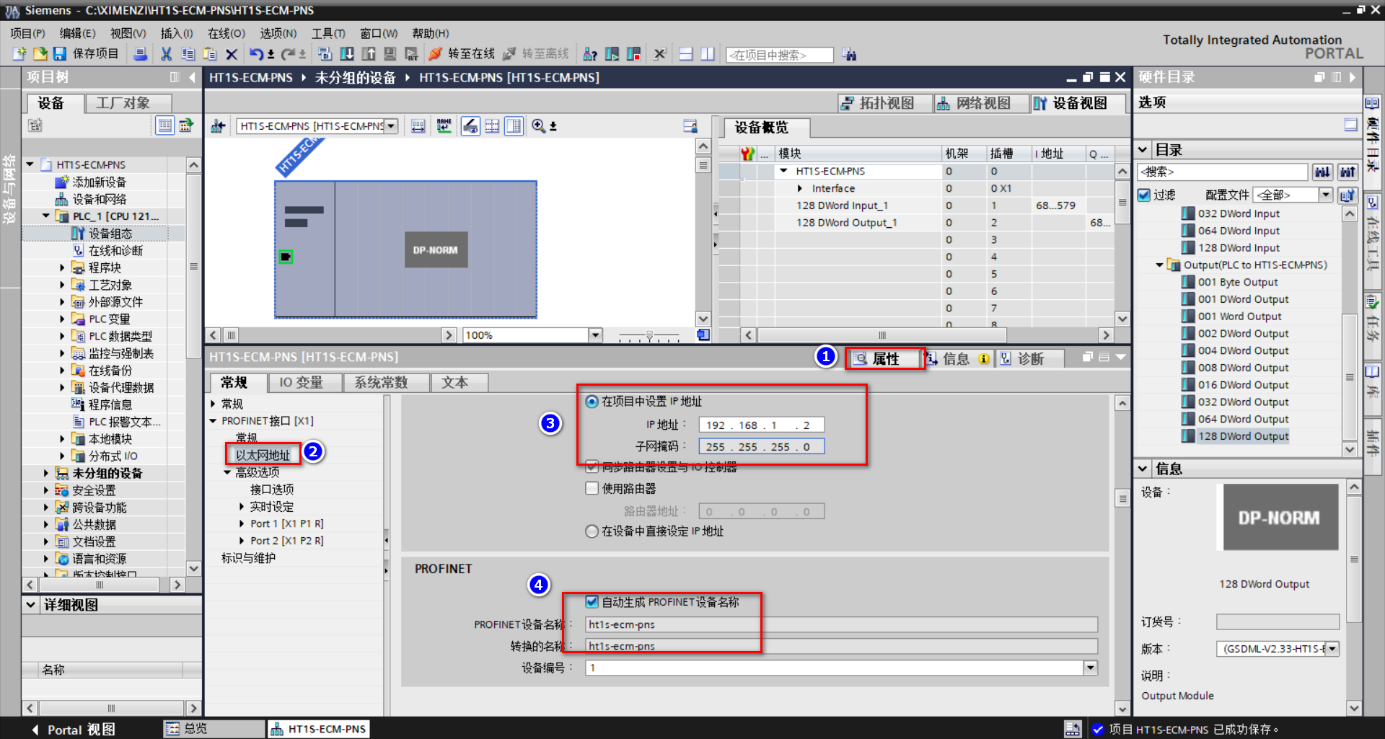
在“设备视图”选择HT1S-ECM-PNS,右击鼠标选中“分配设备名称”;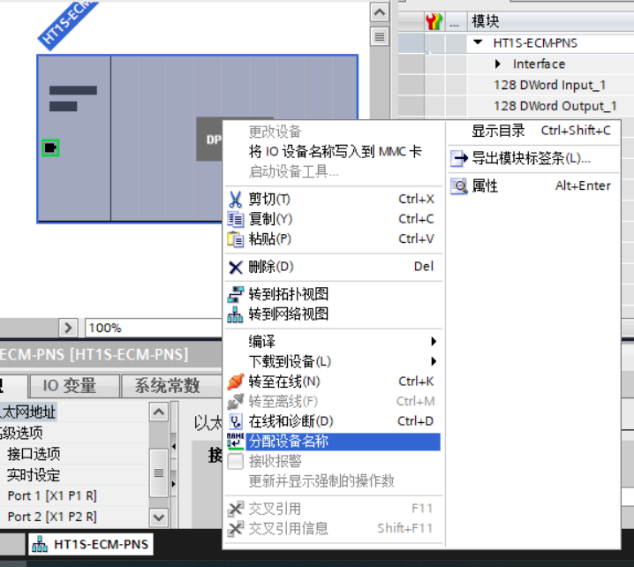
弹出“分配PROFINET设备名称”对话框,在“网络中的可访问节点”下点击更新列表(HT1S-ECM-PNS若干设备正确连接在网络里)即可访问出PROFINET网络里的各个节点;选中更新列表的节点,点击“分配名称”将组态的PROFINET设备名称:HT1S-ECM-PNS写入网络节点中;写入成功后PROFINET设备名称更新为“HT1S-ECM-PNS”,状态为“正确”;关闭该对话框;重启网关后设备名称有效。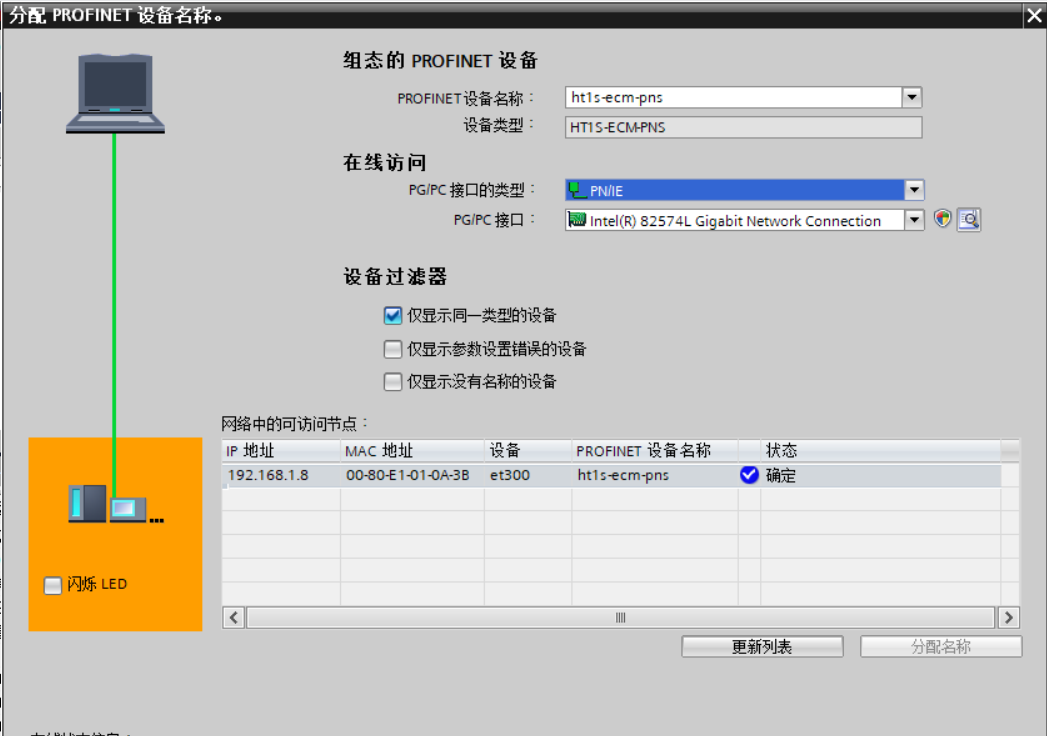
五、运行结果
5.1 运行步骤
- HT1S-ECM-PNS的NET1口接PLC 1口,EtherCAT口接1号流量计的IN口,1号流量计的OUT口接2号流量计的IN口,1200PLC的1口接电脑。
2.启动PLC。
网关正常运行时各指示灯如下图所示,OK灯常亮、RUN灯常亮,如图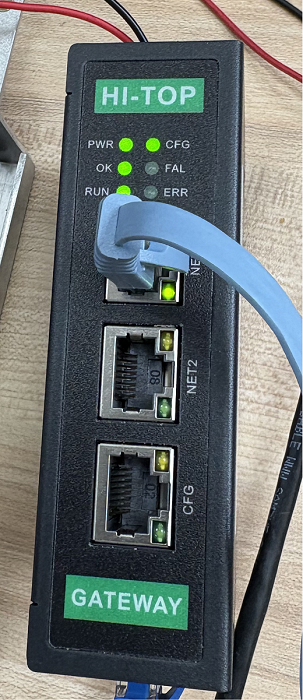
5.2 参数的读取
PLC编程软件创建监控表,添加地址进行监控,并换到监控器模式,如下图所示: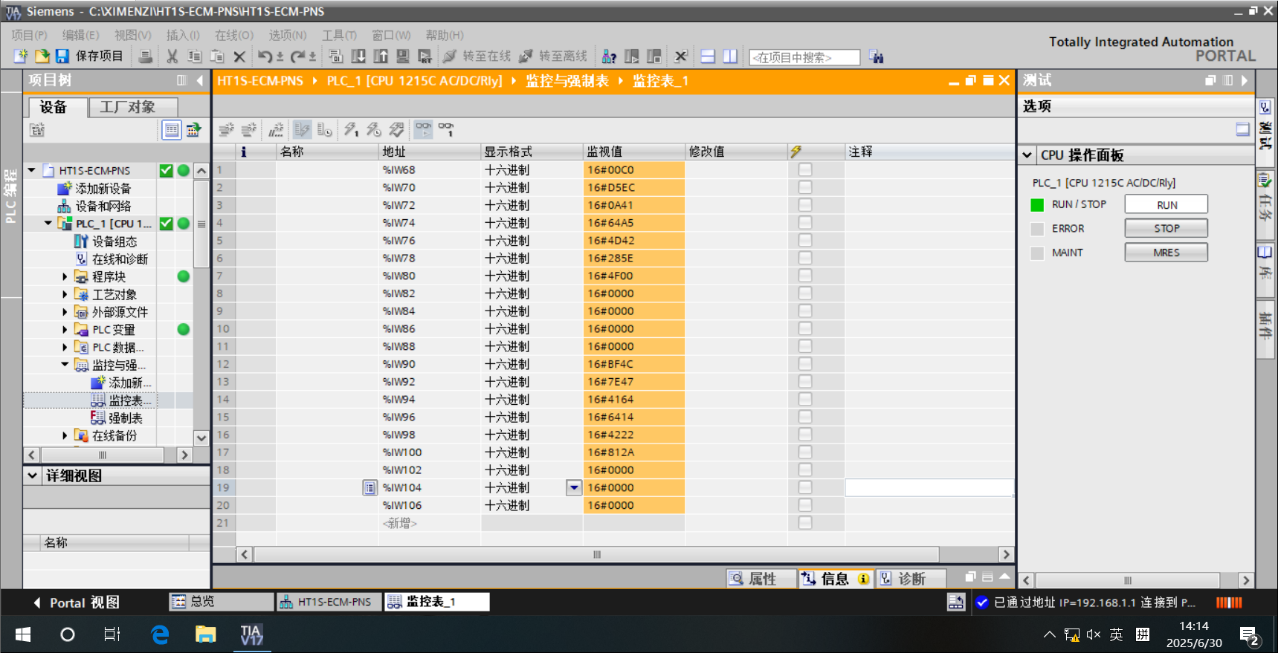
对照关系:通过软件中生成的对照关系内容进行来看,依次对应显示无误。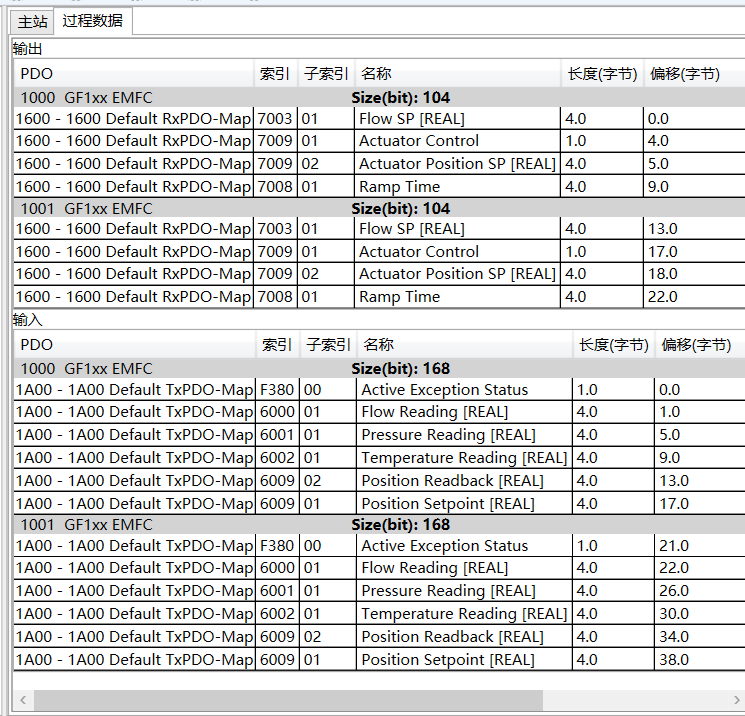
5.3结论
HT1S-ECM-PNS网关可以使多个BROOKS流量计接入到1200PLC中,配置参数正确,数据显示正常。
审核编辑 黄宇
-
Modbus RTU转Profinet网关接涡街液体流量计到西门子1200 PLC系统2025-07-26 959
-
EtherCAT转ProfiNet西门子1200PLC与伺服电机通讯案例全解2025-03-21 2338
-
PROFINET网关HT3S-PNS-MDN读取七星华创CS310空气流量计数据应用案例2024-10-09 1509
-
EtherCAT主站网关HT5S-ECM-EIS接半导体用空气流量计与AB PLC通讯测试案例2024-06-12 2749
-
Modbus转Profinet网关将丹佛斯变频器接入西门子 1200PLC 配置案例2023-11-30 1972
-
昆仑通泰触摸屏和西门子1200PLC的通讯设置2023-08-21 15395
-
西门子1200PLC之间的ModbusTCP通讯如何实现?2023-07-30 14287
-
西门子1200PLC连接科尔摩根伺服驱动器通讯案例2023-05-23 1458
-
modbus转profinet网关连接UV系列流量计程序实例2023-03-01 2032
-
Modbus转Profinet网关连接首科UV流量计配置案例2022-08-17 1344
-
Modbus转Profinet网关连接首科流量计的配置案例2022-08-16 1403
-
BROOKS流量计维修SLA7820D1EGG1A2A1检测维修2020-04-03 695
全部0条评论

快来发表一下你的评论吧 !
