


开疆智能CCLinkIE转CANopen网关连接四宏电机驱动器配置案例
描述
本案例是CCLinkIE主站通过CCLinkIE转CANopen网关连接斯宏电机的配置案例
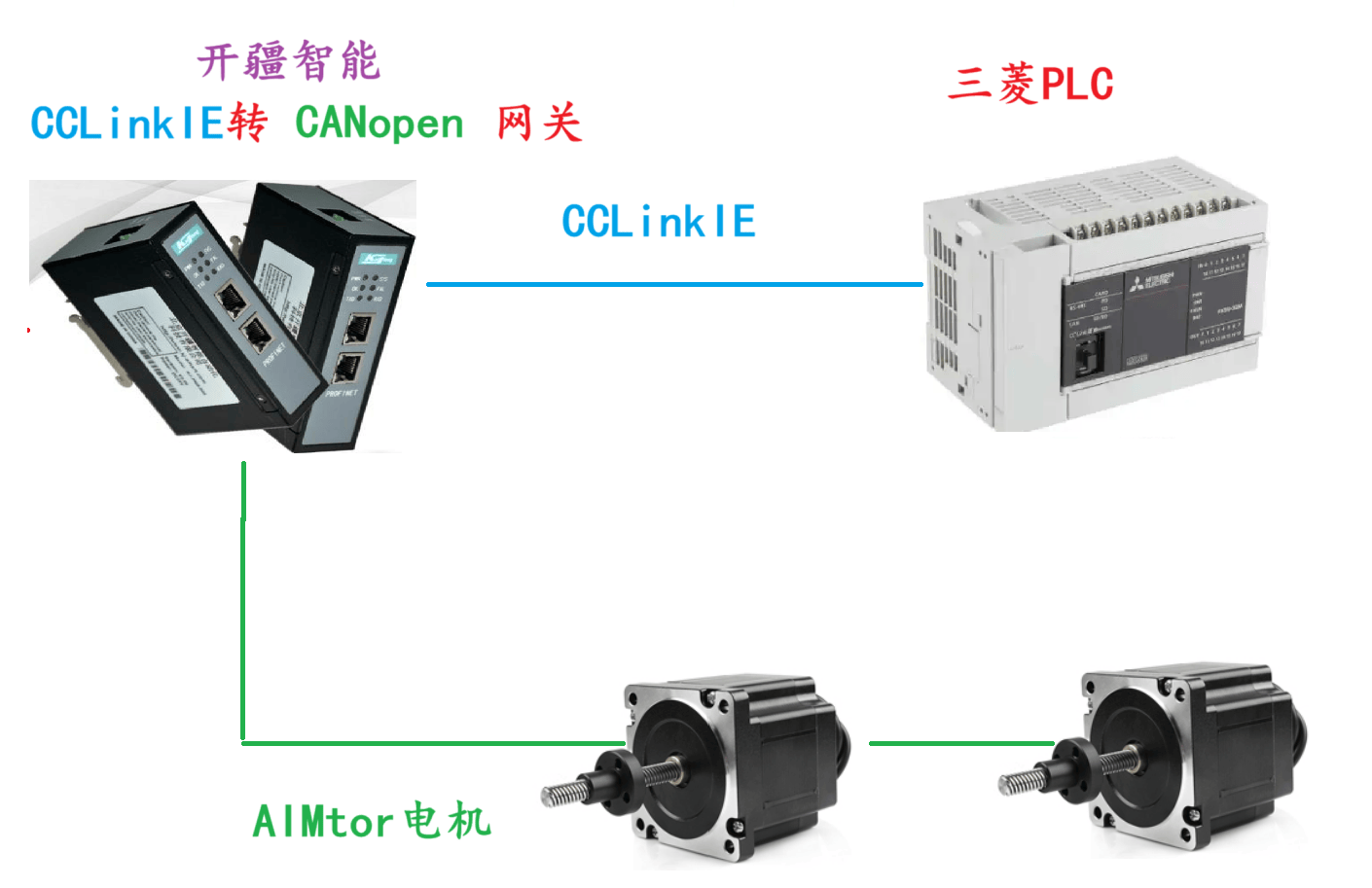
配置过程
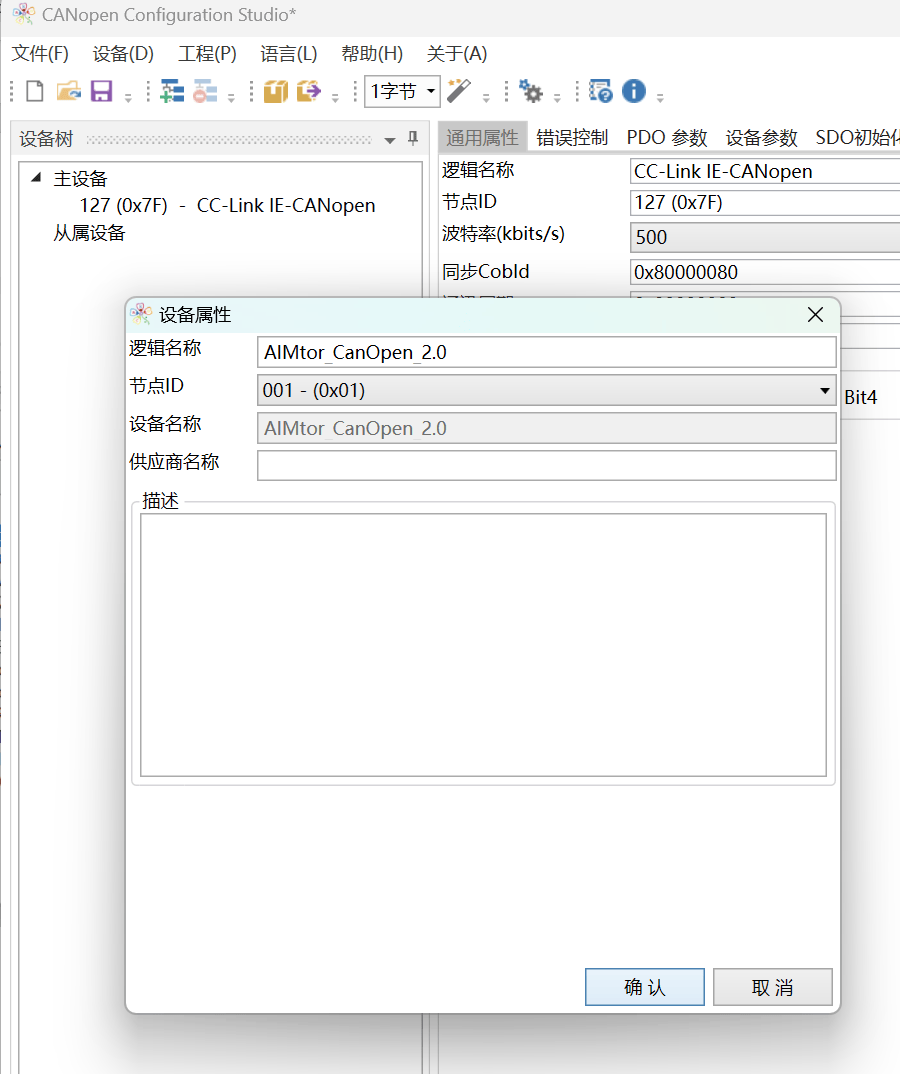
首先设置电机参数,根据从站手册说明。电机默认站地址为1,波特率500K,网关以此参数进行配置
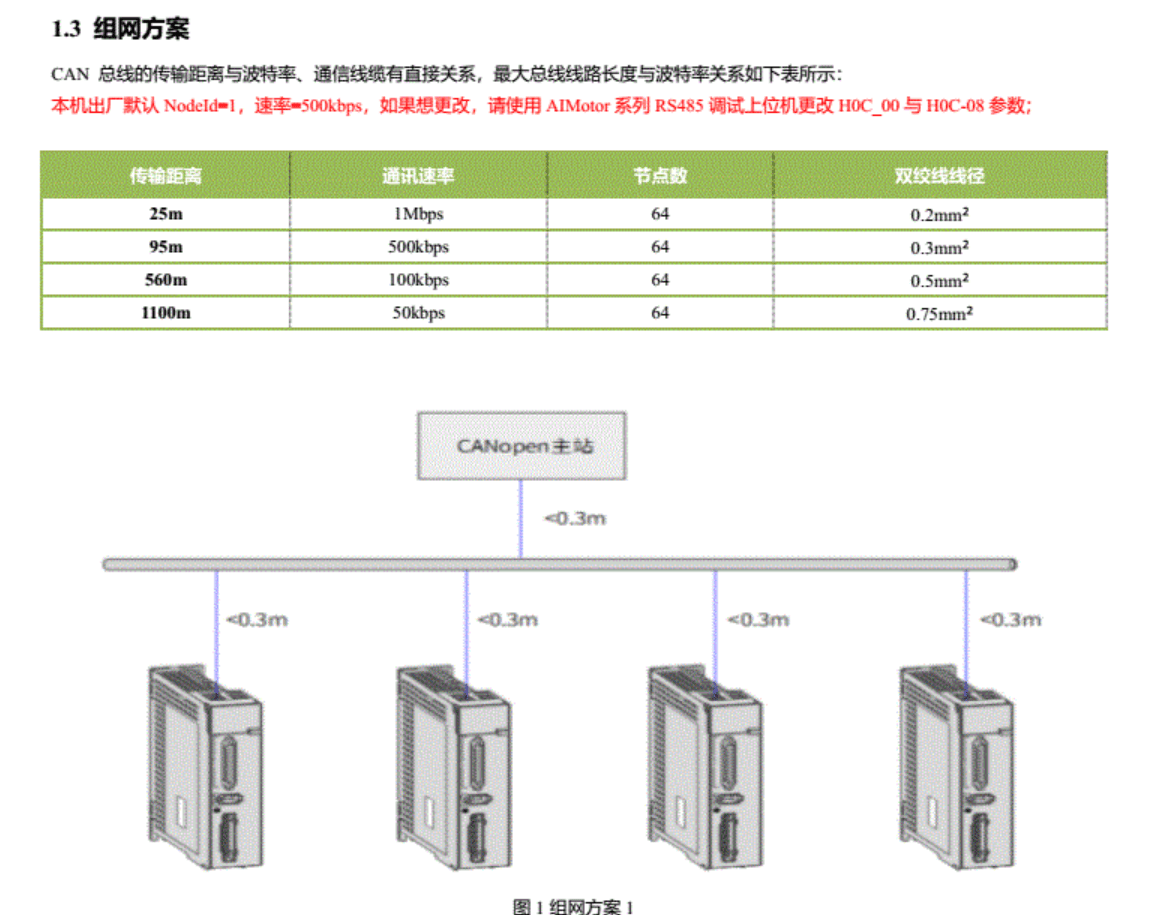
将CAN总线连接好,接好120欧终端电阻。打开网关配置软件“CANopen Configuration Studio”对网关进行配置。
新建项目选择“CCLinkIE转CANopen”
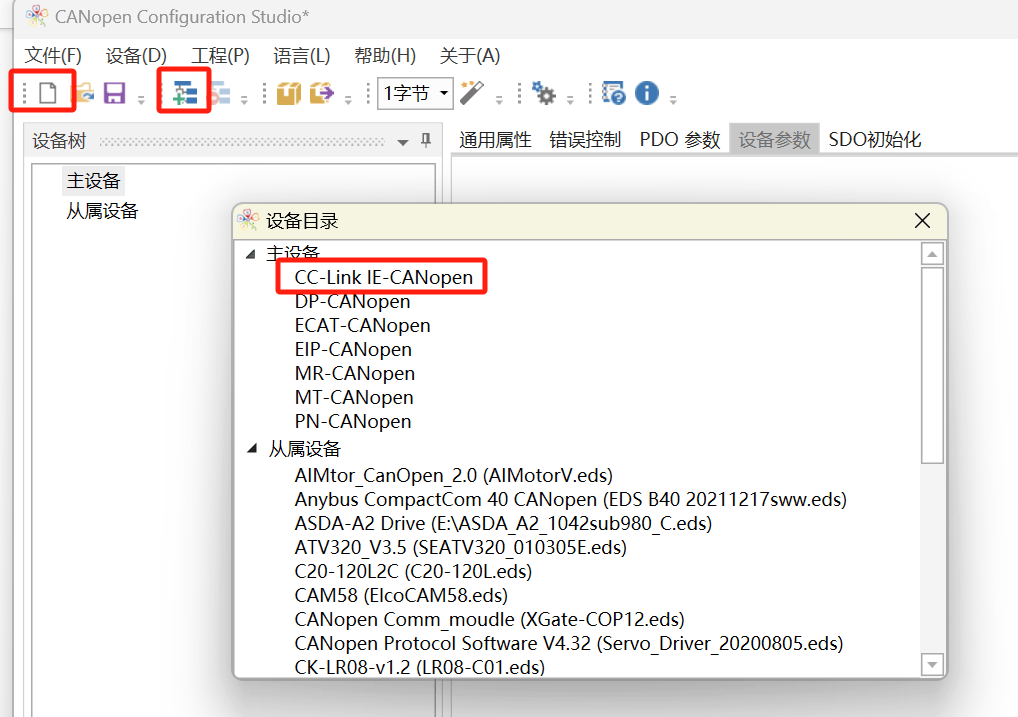
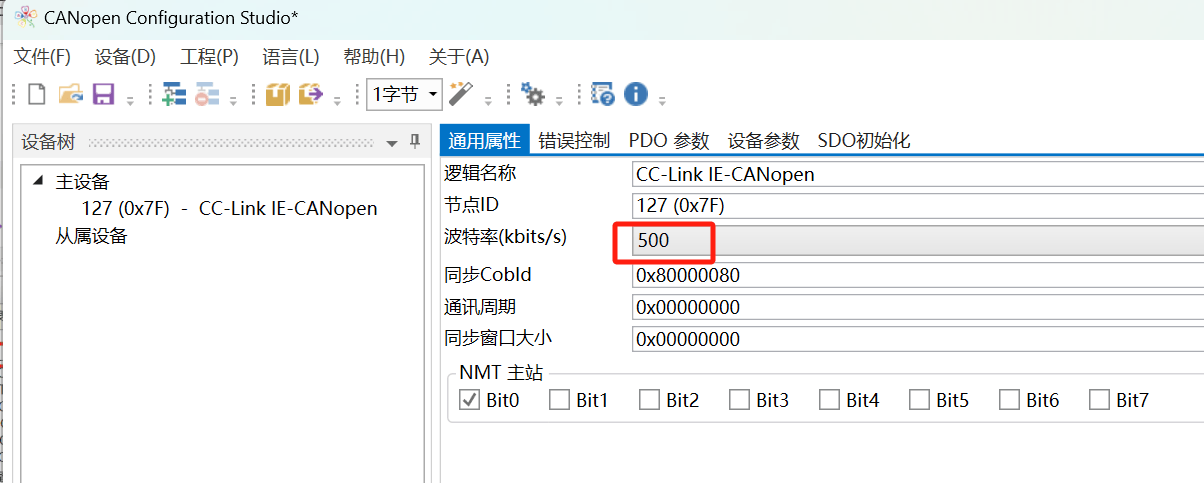
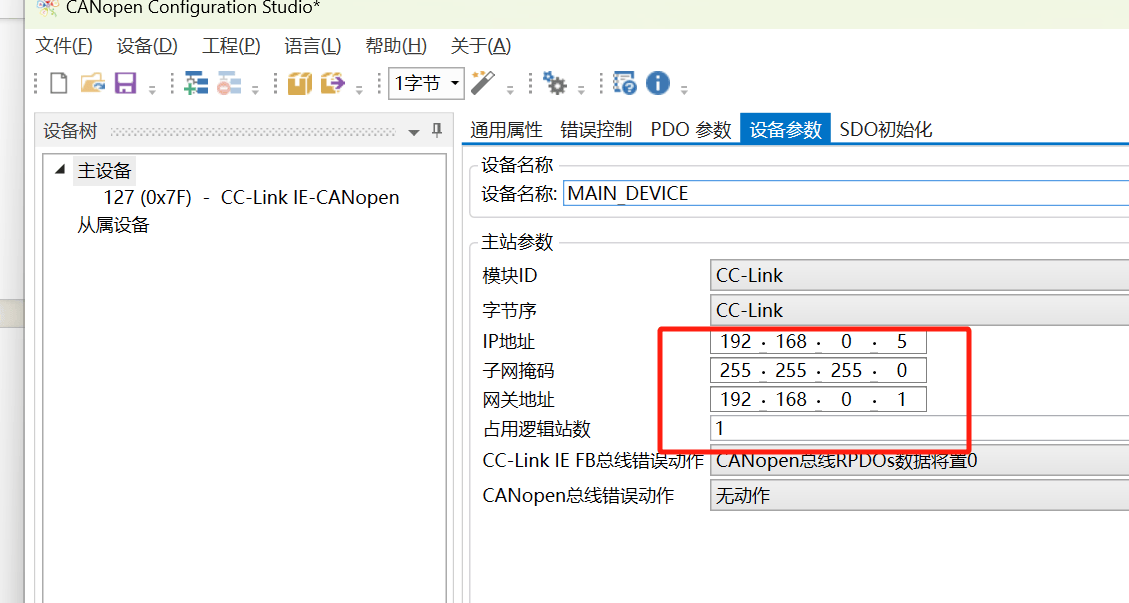
设置网关CANopen一侧的波特率以及CCLinkIE侧参数。
Canopen一侧主要设置波特率及通讯周期参数,从站驱动器默认波特率为500K,主站保持一致。
CCLink一侧主要设置IP地址和逻辑占用数。与三菱PLC保持一致。
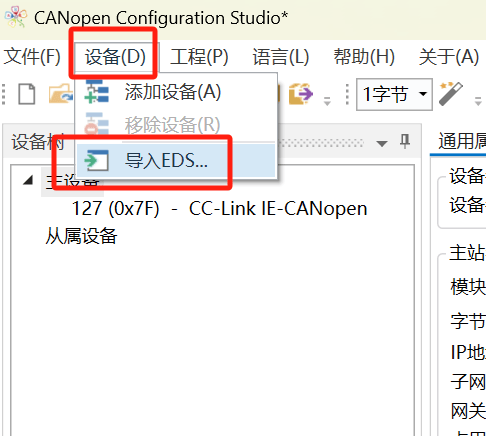
导入从站伺服EDS文件
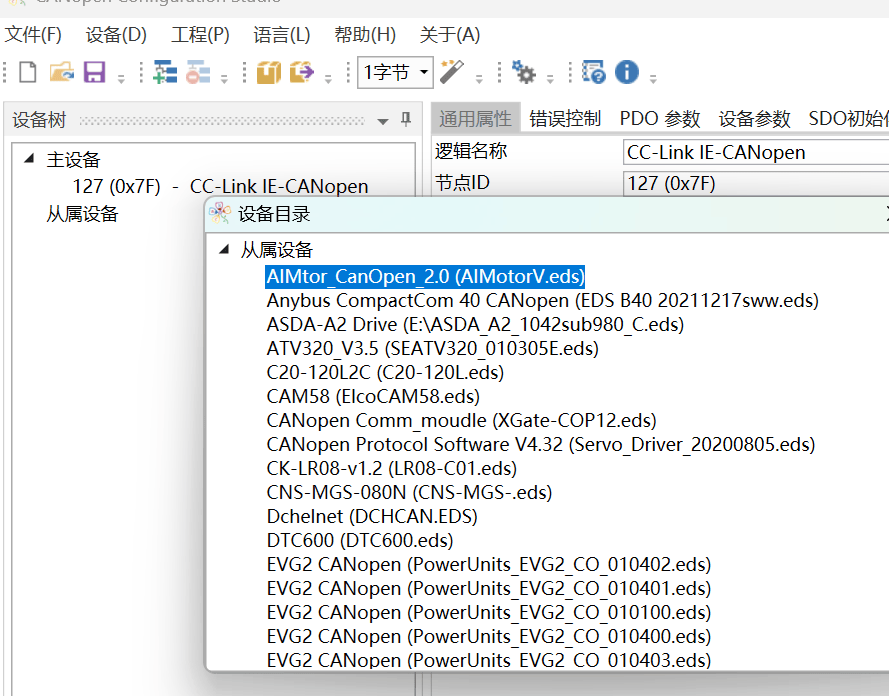
导入后将从站添加进网关组态
设置好从站地址(默认为1)
设置从站PDO所包含的索引参数,比如控制字,模式,位置,速度等。
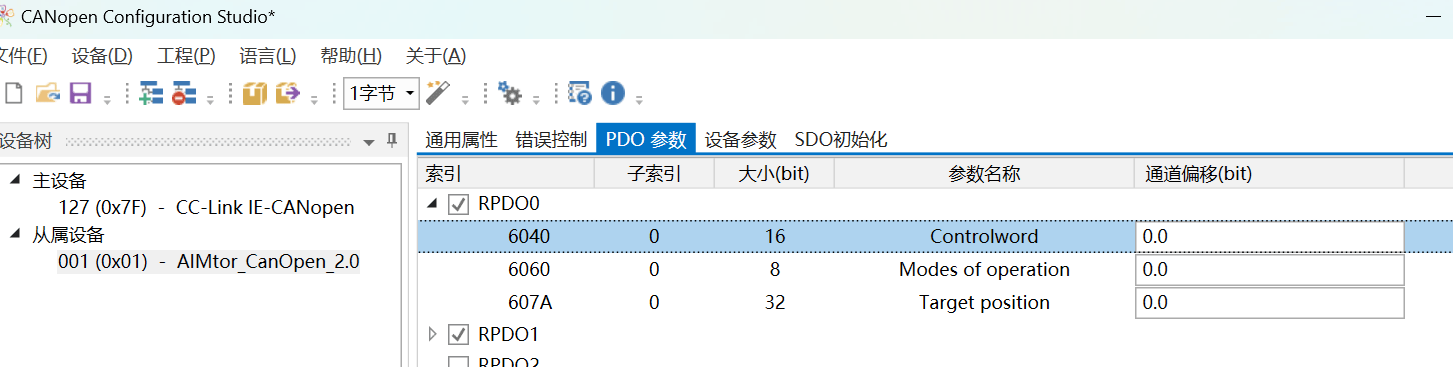
设置PDO的通讯参数,如传输类型,抑制时间,事件计时器等参数。
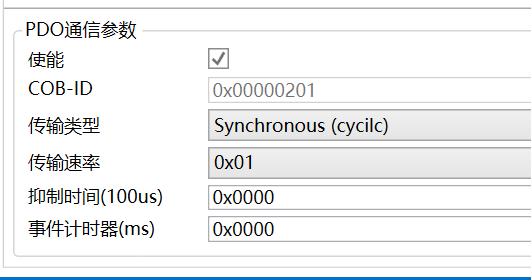
参数添加完成后分配参数的通道映射
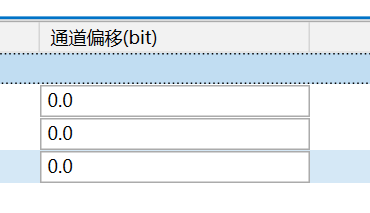
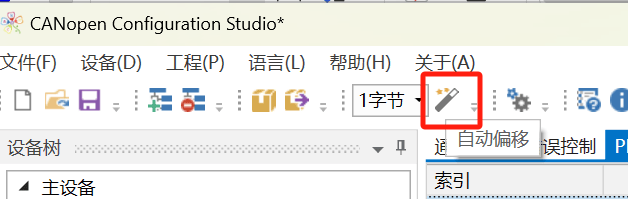
点击自动偏移,网关会自动分配排序对应PLC一侧的输入输出点。
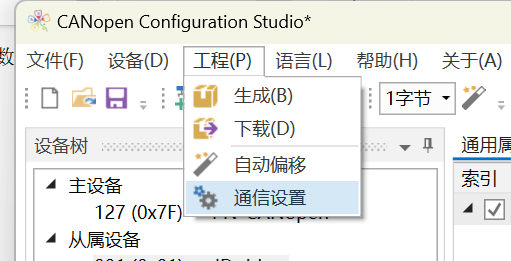
确认配置无误后将组态下载至网关。首先点击工程-通信设置。扫描网关默认IP(电脑与网关保持同一网段)连接后点击生成-下载即可将配置下载进网关。
然后打开PLC组态软件,进行CCLinkIE配置
PLC配置
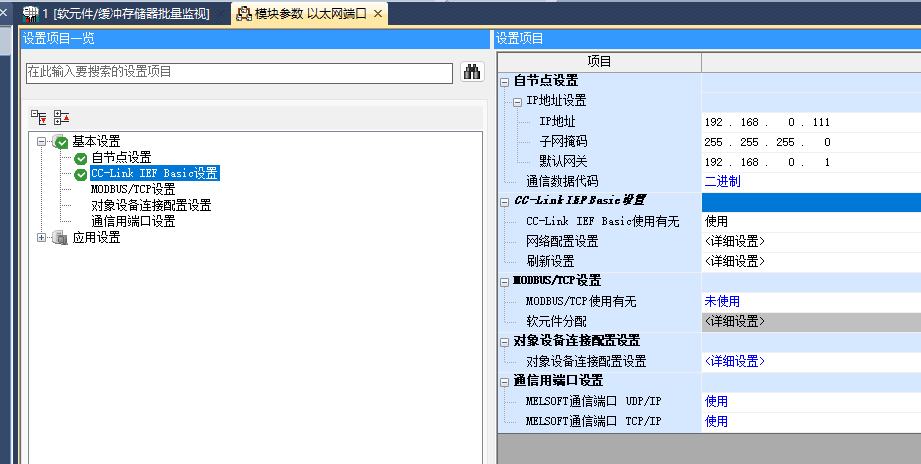
打开三菱PLC组态软件GXWORK3设置CClinkIE一侧的参数配置,首先设置PLC的IP地址
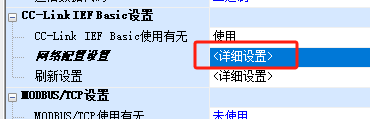
双击详细设置进入CClinkIE配置
添加通用从站IP地址以及占用点数
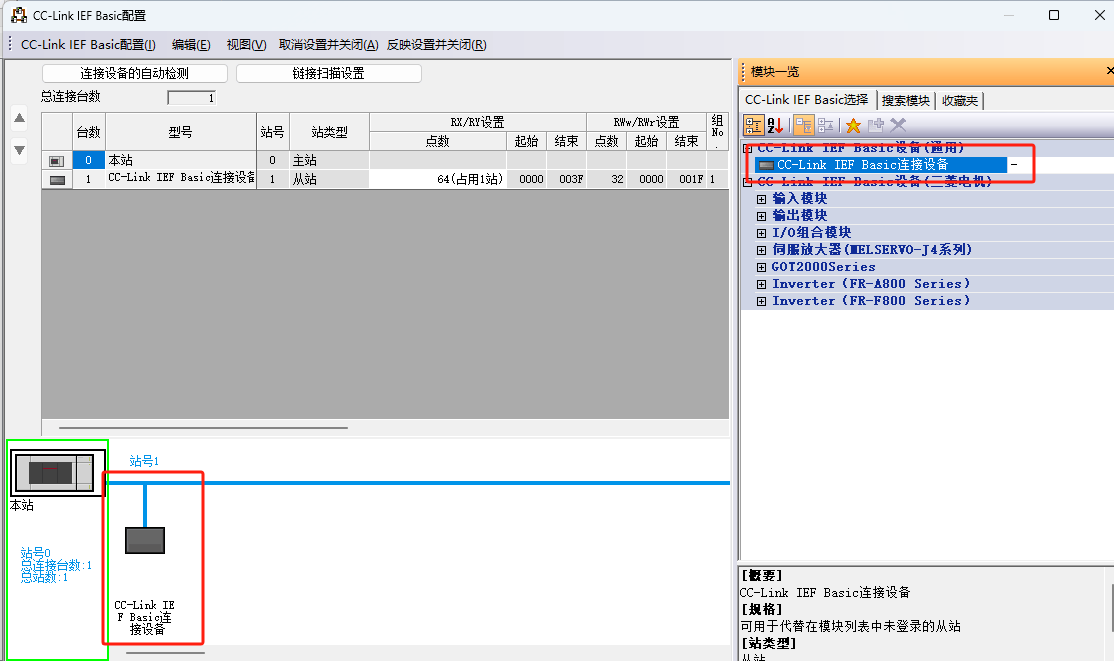

设置好分配的软元件,确认无误后下载到PLC。到此网关全部配置完成,设备上电待指示灯正常后即可正常通讯。
审核编辑 黄宇
-
开疆智能EtherCAT转CANopen网关连接UV灯配置案例2025-07-13 808
-
开疆智能CCLinkIE转CANopen网关连接N/S磁条导航传感器配置案例2025-07-05 862
-
开疆智能CCLinkIE转CANopen网关连接中大力德无刷驱动器配置案例2025-07-03 676
-
开疆智能CCLinkIE转CANopen网关连接步科伺服驱动器配置案例2025-07-02 876
-
开疆智能CCLinkIE转Canopen网关连接UV紫外灯配置案例2025-07-01 622
-
开疆智能CCLinkIE转Canopen网关连接台达伺服驱动器配置案例2025-06-30 860
-
开疆智能ModbusTCP转CClinkIE网关连接台达DVP-ES3 PLC配置案例2025-06-28 1854
-
求CANOpen转PROFINET网关连接东元伺服驱动器配置案例2021-11-15 1813
-
开疆智能CANOpen网关连接研控步进电机配置案例2019-07-29 3230
全部0条评论

快来发表一下你的评论吧 !
