


开疆智能CCLinkIE转CANopen网关连接中大力德无刷驱动器配置案例
描述
本案例是三菱PLC通过CCLinkIE转CANopen网关控制无刷驱动器的配置案例,具体方法如下
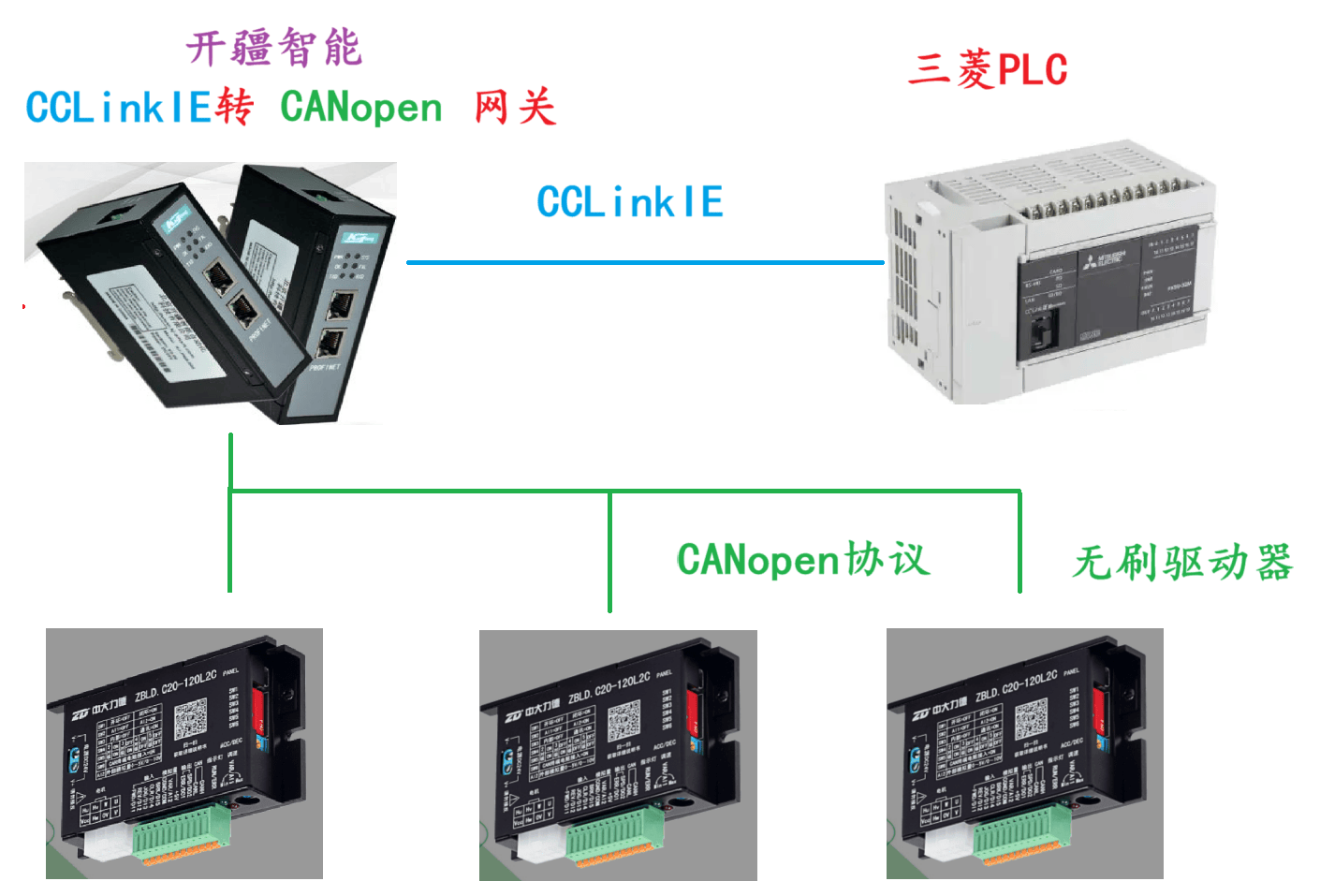
驱动器配置
首先设置驱动器参数,确认驱动器型号是否支持CANopen通信

将设备与电机连接后上电,设置从站通讯参数。
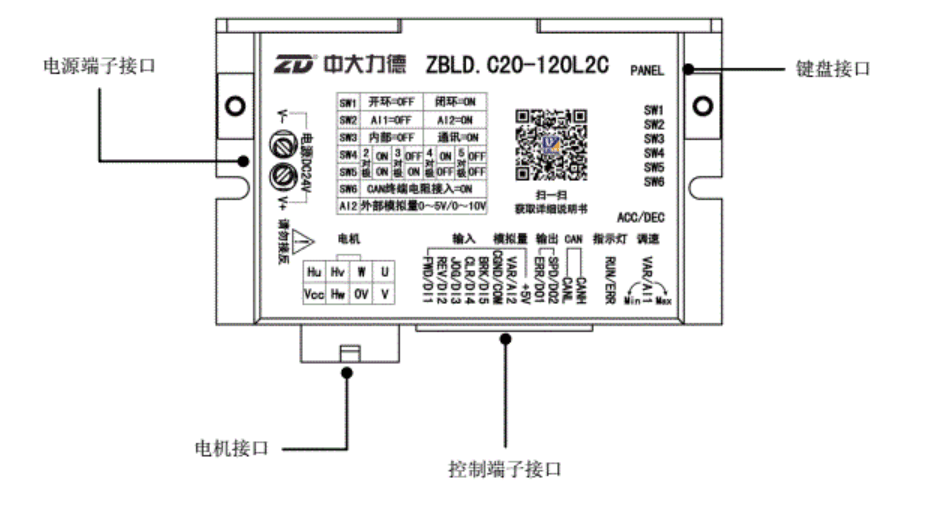
设通过拨码设定通讯模式
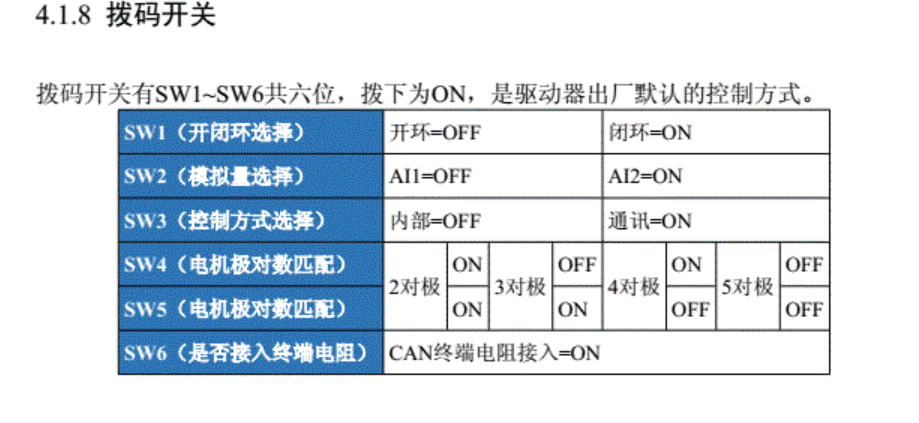
通过面板键盘进行参数设置
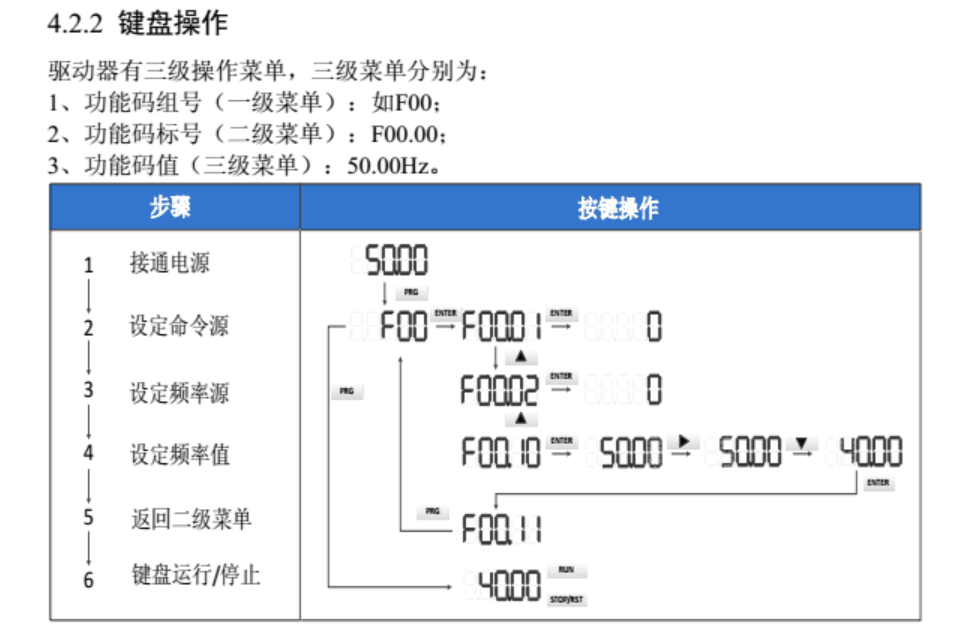
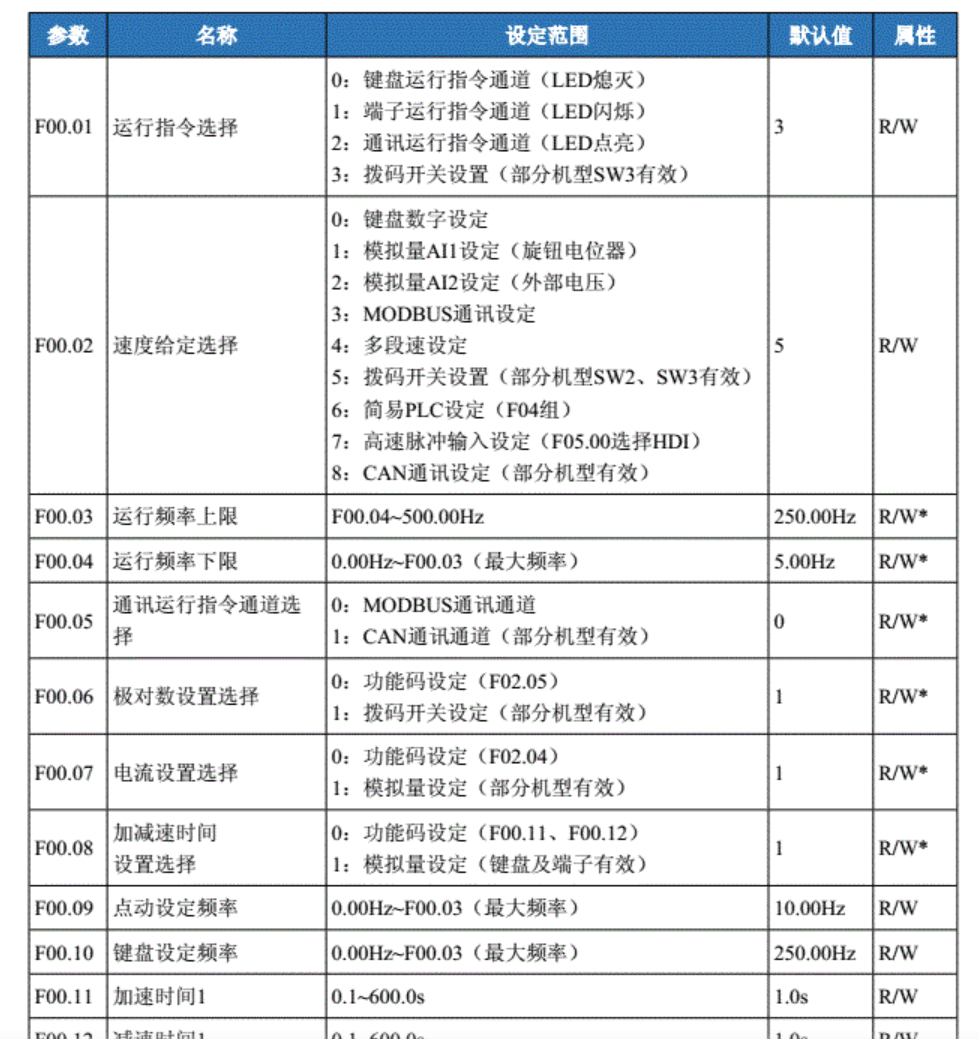
设置好can通讯德从站地址,波特率等参数
配置完成后确定设置生效,然后打开PLC组态软件GXWork3配置三菱PLC
PLC配置
打开三菱PLC组态软件GXWORK3设置CClinkIE一侧的参数配置,首先设置PLC的IP地址
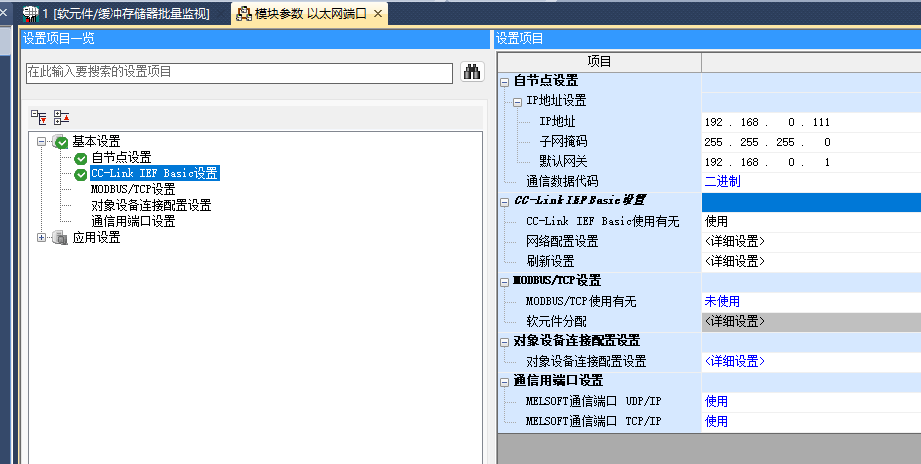
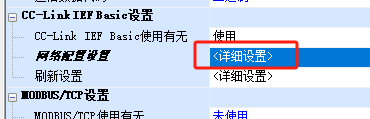
双击详细设置进入CClinkIE配置
添加通用从站IP地址以及占用点数
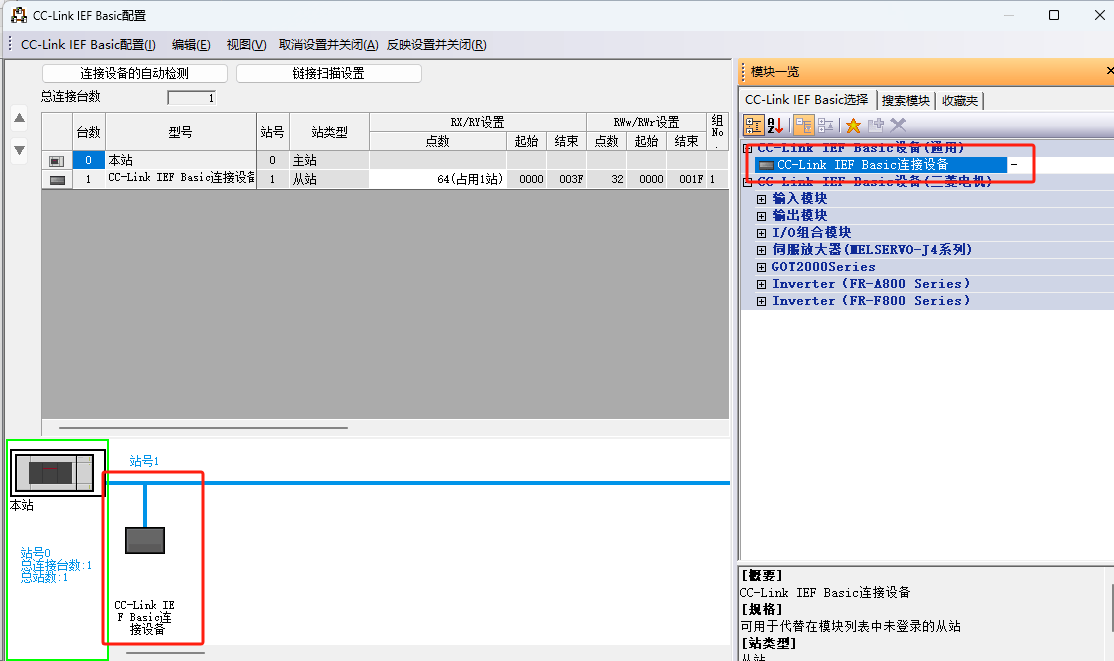

设置好分配的软元件,确认无误后下载到PLC。
网关配置
打开网关配置软件“CANopen Configuration Studio”对网关进行配置。
新建项目选择“CCLinkIE转CANopen”
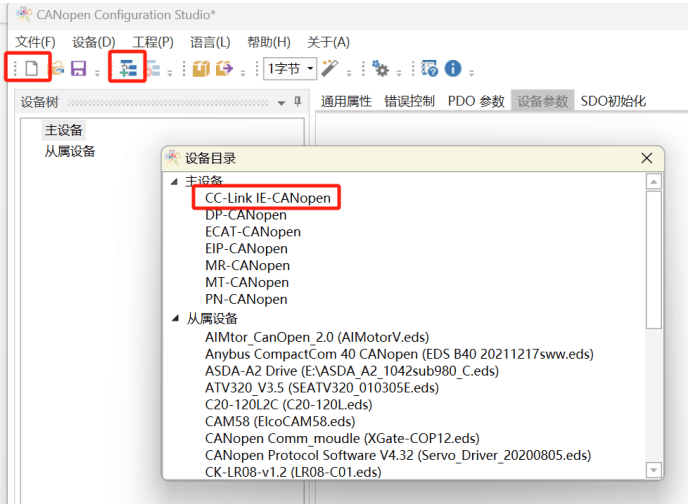
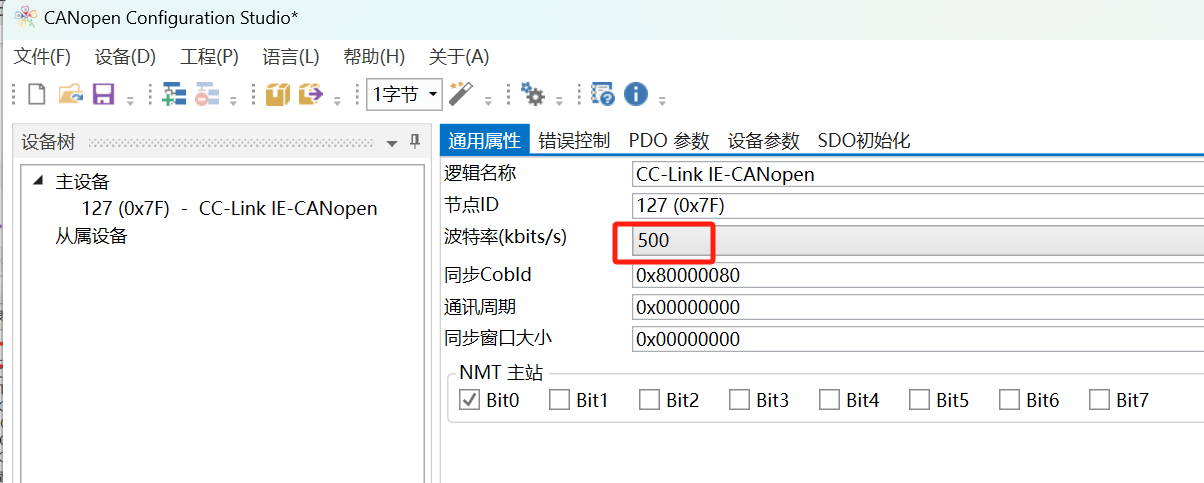
设置网关CANopen一侧的波特率以及CCLinkIE侧参数。
Canopen一侧主要设置波特率及通讯周期参数,从站驱动器默认波特率为500K,主站保持一致。
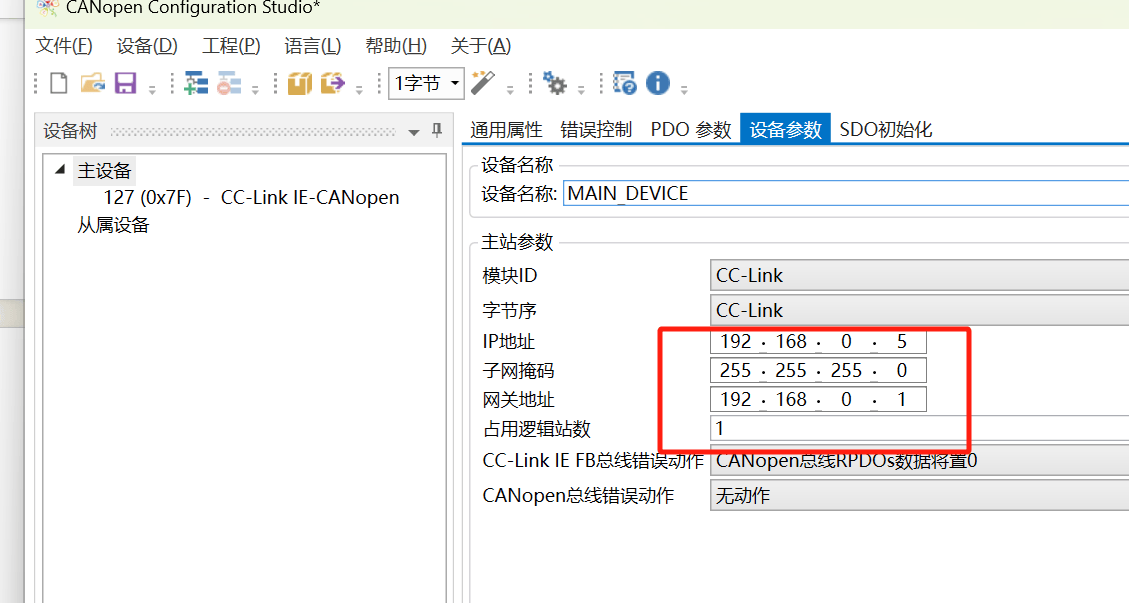
CCLink一侧主要设置IP地址和逻辑占用数。与三菱PLC保持一致。
导入从站伺服EDS文件
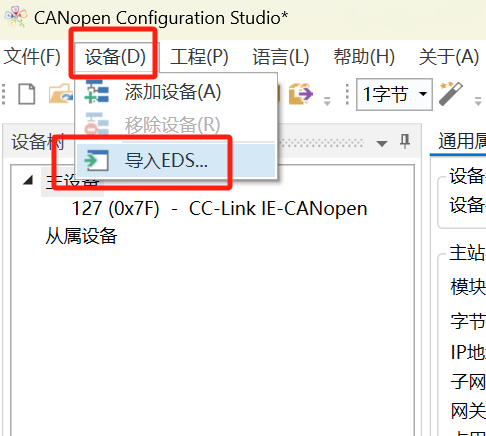
导入后将从站添加进网关组态
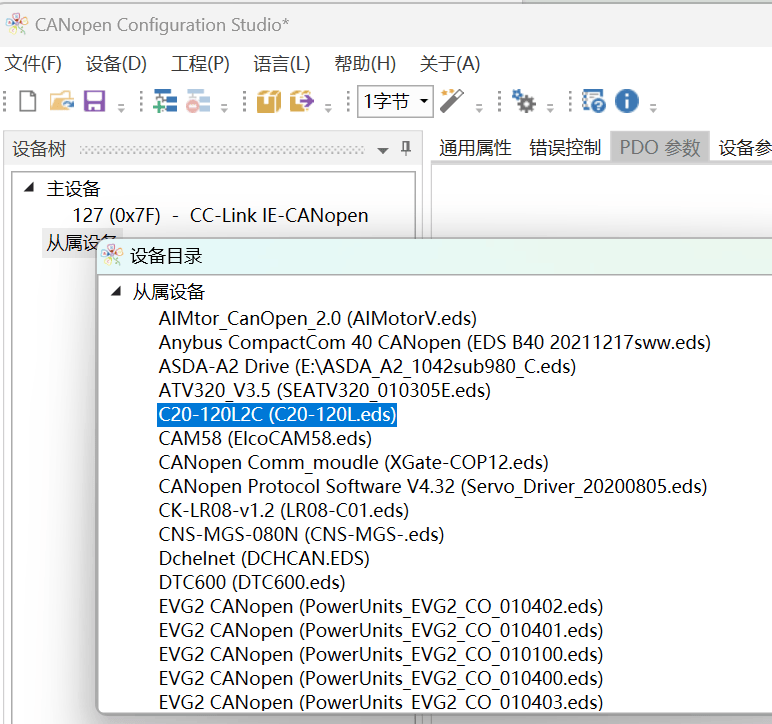
设置好从站地址(默认为1)
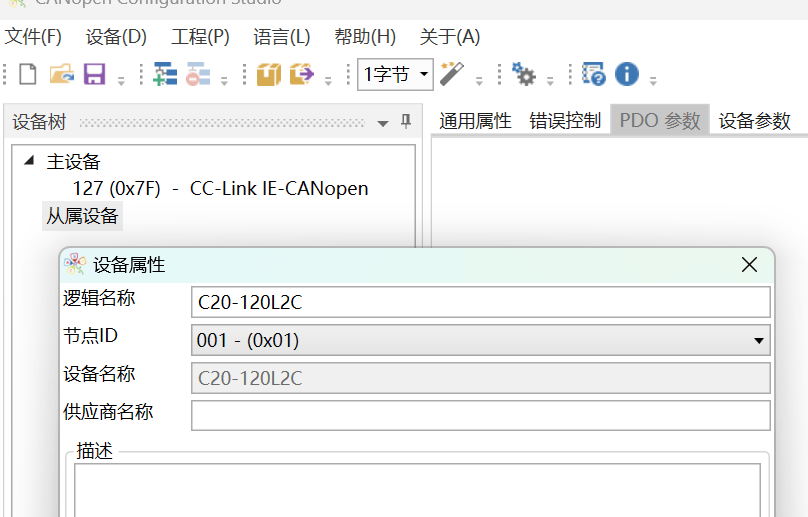
设置从站PDO所包含的索引参数,比如控制字,模式,位置,速度等。
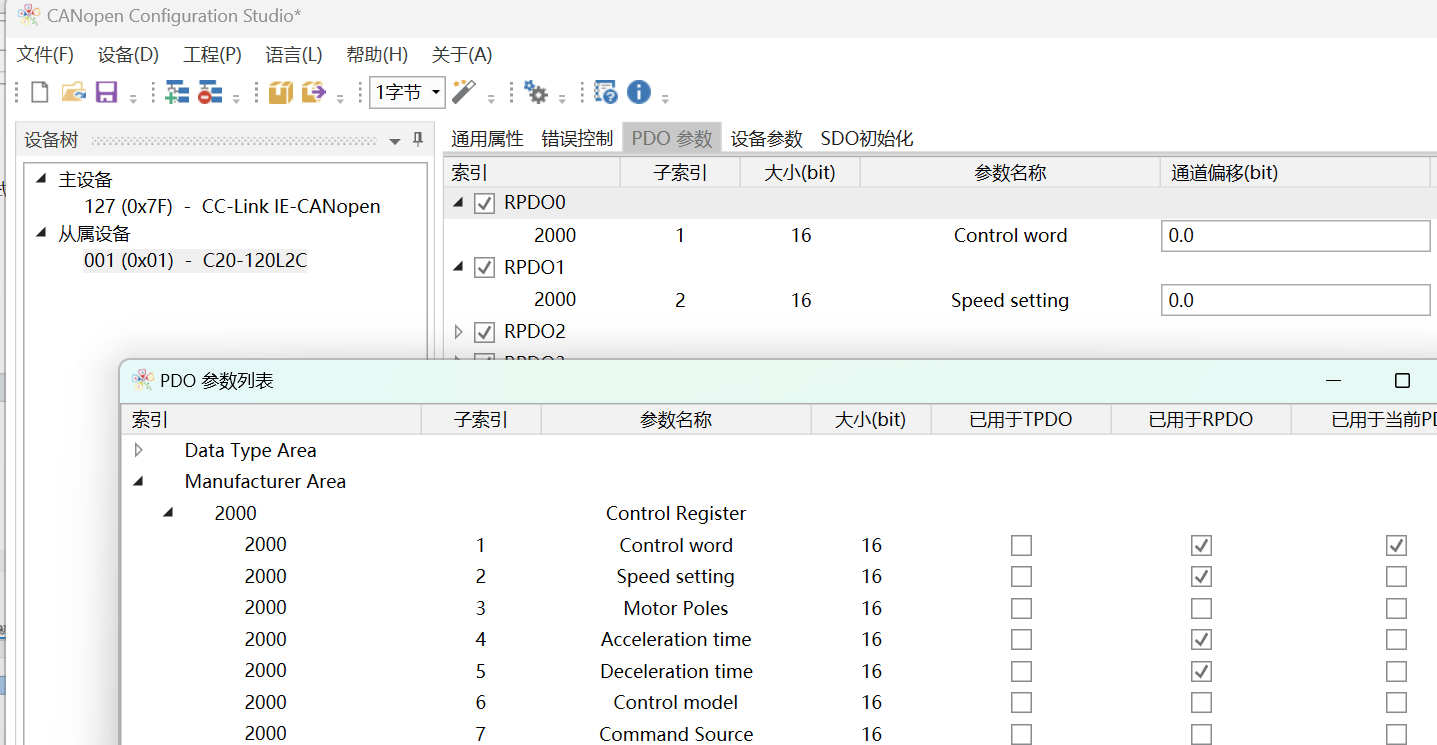
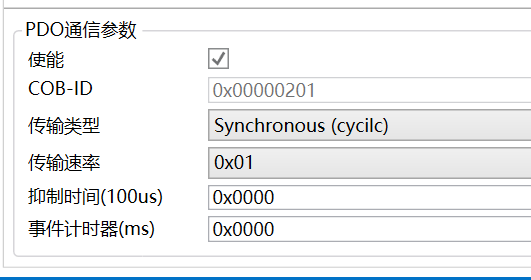
设置PDO的通讯参数,如传输类型,抑制时间,事件计时器等参数。
参数添加完成后分配参数的通道映射
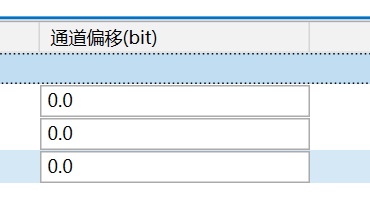
点击自动偏移,网关会自动分配排序对应PLC一侧的输入输出点。
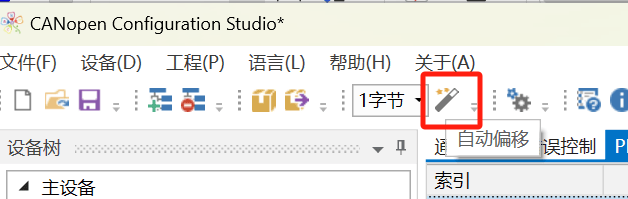
确认配置无误后将组态下载至网关。首先点击工程-通信设置。扫描网关默认IP(电脑与网关保持同一网段)连接后点击生成-下载即可将配置下载进网关。
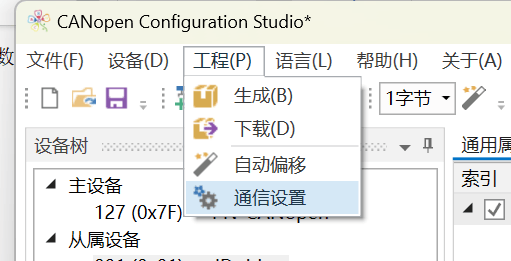
到此网关完整配置结束。
审核编辑 黄宇
-
开疆智能Ethercat转CANopen网关连接中大力德无刷驱动器配置案例2025-07-13 3459
-
开疆智能CCLinkIE转CANopen网关连接N/S磁条导航传感器配置案例2025-07-05 862
-
开疆智能CCLinkIE转CANopen网关连接四宏电机驱动器配置案例2025-07-03 707
-
开疆智能CCLinkIE转CANopen网关连接步科伺服驱动器配置案例2025-07-02 876
-
开疆智能CCLinkIE转Canopen网关连接UV紫外灯配置案例2025-07-01 622
-
开疆智能CCLinkIE转Canopen网关连接台达伺服驱动器配置案例2025-06-30 860
-
开疆智能ModbusTCP转CClinkIE网关连接台达DVP-ES3 PLC配置案例2025-06-28 1854
-
求CANOpen转PROFINET网关连接东元伺服驱动器配置案例2021-11-15 1813
全部0条评论

快来发表一下你的评论吧 !
