


Linux常见指令解析
描述
【Linux】Linux常见指令解析(超详细解析,小白必看系列)
1. ls 指令
1.1 语法
ls [选项][目录或文件]
1.2 功能
对于目录,该命令列出该目录下的所有子目录与文件。对于文件,将列出文件名以及其他信息。
1.3 常用选项
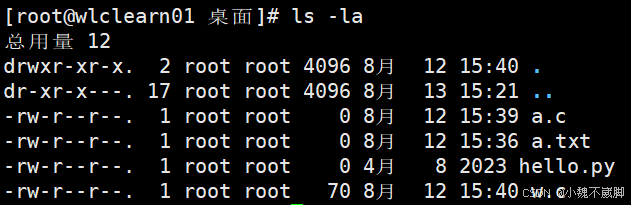
• -a 列出目录下的所有文件,包括以 . 开头的隐含文件。
• -d 将目录象文件一样显示,而不是显示其下的文件。 如: ls –d 指定目录
• -i 输出文件的 i 节点的索引信息。 如 ls –ai 指定文件
• -k 以 k 字节的形式表示文件的大小。 ls –alk 指定文件
• -l 列出文件的详细信息。
• -n 用数字的 UID,GID 代替名称。 (介绍 UID, GID)
• -F 在每个文件名后附上一个字符以说明该文件的类型, “*”表示可执行的普通文件; “/”表示目录; “@”表示符号链接; “|”表示FIFOs; “=”表示套接字(sockets)。(目录类型识别)
• -r 对目录反向排序。
• -t 以时间排序。
• -s 在l文件名后输出该文件的大小。(大小排序,如何找到目录下最大的文件)
• -R 列出所有子目录下的文件。 (递归)
• -1 一行只输出一个文件。
1.4 示例
`ls -la`bash
2. pwd 指令
2.1 语法
pwd
2.2 功能
显示用户当前所在的目录
2.3 常用选项
无
2.4 示例
pwd
bash

3. cd 指令
3.1 语法
cd 目录名
3.2 功能
改变工作目录。将当前工作目录改变到指定的目录下。
3.3 常用选项
无
3.4 示例
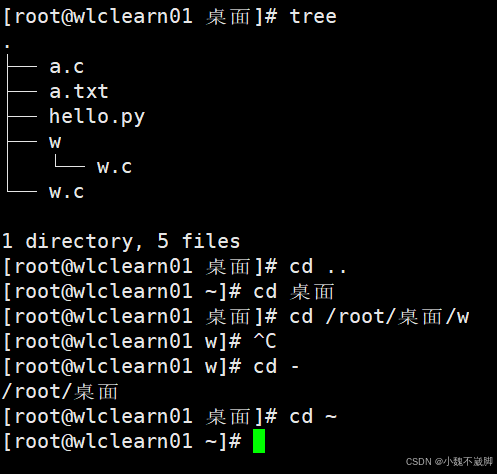
cd .. : 返回上级目录
cd /root/桌面/w : 绝对路径
cd 桌面 : 相对路径
cd ~:进入用户家目录
cd -:返回最近访问目录
4. mkdir 指令
4.1 语法
mkdir [选项] dirname...
4.2 功能
在当前目录下创建一个名为 “dirname”的目录.
4.3 常用选项
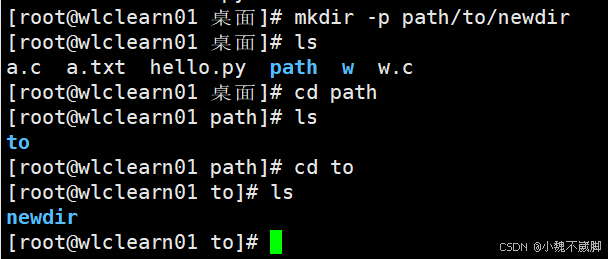
• -p, --parents 可以是一个路径名称。此时若路径中的某些目录尚不存在,加上此选项后,系统将自动建立好那些尚不存在的目录,即一次可以建立多个目录;
4.4 示例
`mkdir -p path/to/newdir`bash
5 rmdir 指令
5.1 语法
`rmdir [选项] 目录名`
5.2 功能
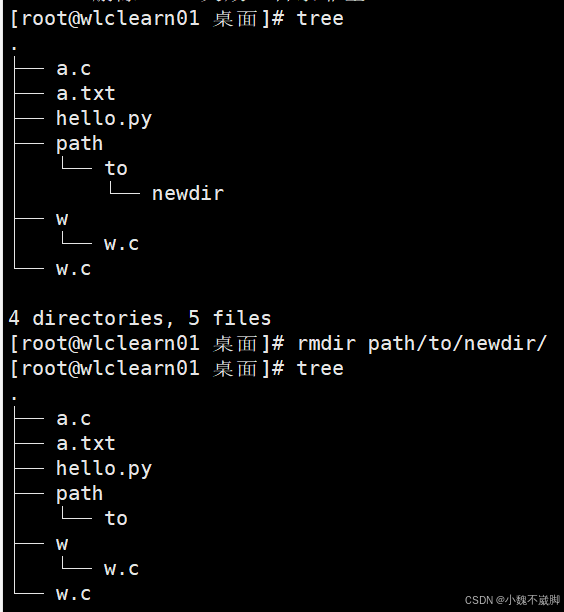
删除一个或多个空目录。如果目录不为空,则无法删除。
5.3 常用选项
• -p 或 --parents:递归删除目录及其父目录。如果父目录也为空,则一并删除。
• -v 或 --verbose:显示删除目录的详细信息。
5.4 示例
`rmdir -p a/b/c`
递归删除目录 a/b/c 及其父目录 a/b 和 a,前提是这些目录都是空的。
6. rm 指令
6.1 语法
`rm [选项] 文件名`
6.2 功能
删除一个或多个文件或目录。默认情况下,rm 不会删除目录,除非使用特定选项。
6.3 常用选项
• -f 或 --force:强制删除文件,不提示确认,并忽略不存在的文件。
• -i:删除每个文件前提示确认。
• -I:删除超过三个文件或递归删除目录前提示一次确认。
• -r 或 -R:递归删除目录及其内容。
• -d:删除空目录。
• -v 或 --verbose:显示删除过程的详细信息。
6.4 示例
`rm -rfv a.txt`bash

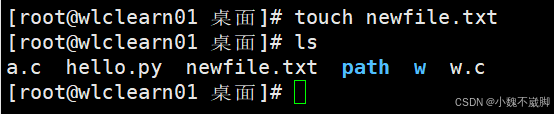
7 touch 指令
7.1 语法
`touch [选项] 文件名`
7.2 功能
创建一个或多个空文件,或更新现有文件的访问和修改时间。
7.3 常用选项
• -a:仅更改文件的访问时间。
• -c 或 --no-create:如果文件不存在,则不创建新文件。
• -d 或 --date:使用指定的日期和时间,而不是当前时间。
• -m:仅更改文件的修改时间。
• -r 或 --reference:使用指定文件的时间戳。
• -t:使用指定的时间戳(格式为 [[CC]YY]MMDDhhmm[.ss])。
7.4 示例
`touch newfile.txt`bash
8. man 指令
8.1 语法
man [选项] [命令]
8.2 功能
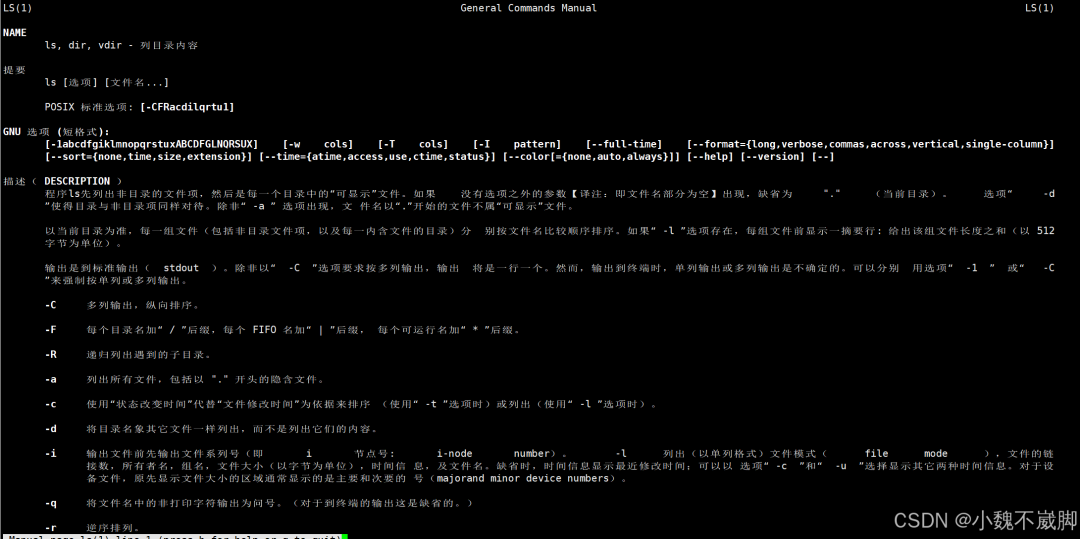
显示指定命令的手册页,提供详细的使用说明、选项和示例。man 命令是 Linux 系统中查看命令帮助信息的主要工具。
8.3 常用选项
• -f 或 --whatis:显示与指定命令相关的一行描述。
• -k 或 --apropos:搜索手册页中与关键字匹配的条目。
• -a 或 --all:显示所有匹配的手册页。
• -w 或 --where:仅显示手册页的位置,而不显示其内容。
• -l 或 --local-file:显示本地文件的手册页。
• -P 或 --pager:指定用于显示手册页的分页程序。
8.4 示例
man ls
bash
9. cp 指令
9.1 语法
`cp [选项] 源文件 目标文件`
9.2 功能
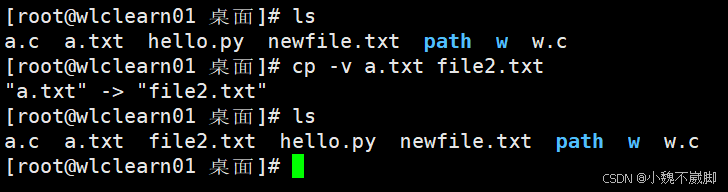
复制文件或目录。cp 命令可以将一个或多个源文件复制到指定的目标文件或目录中。
9.3 常用选项
• -a 或 --archive:递归复制目录,并保留所有文件属性,相当于 -dR --preserve=all。
• -f 或 --force:强制覆盖目标文件,不提示确认。
• -i 或 --interactive:覆盖目标文件前提示确认。
• -r 或 -R 或 --recursive:递归复制目录及其内容。
• -u 或 --update:仅在源文件比目标文件新或目标文件不存在时才复制。
• -v 或 --verbose:显示复制过程的详细信息。
• -p 或 --preserve:保留文件的属性,如权限、所有者和时间戳。
• --backup:为每个已存在的目标文件创建备份。
• --parents:在目标目录中保留源文件的路径。
• --sparse:控制稀疏文件的创建。
9.4 示例
`cp -v a.txt file2.txt`bash
好的,以下是 cat 和 less 指令的详细信息,按照你提供的格式:
10 cat 指令
10.1 语法
cat [选项] [文件名]
10.2 功能
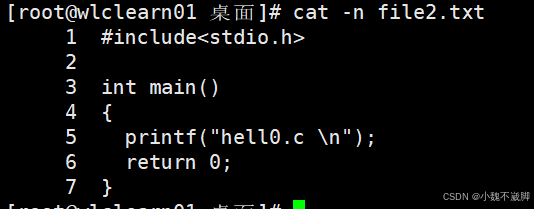
显示文件内容、合并文件或创建新文件。cat 命令可以读取一个或多个文件,并将其内容输出到终端。
10.3 常用选项
• -A:显示所有字符,包括不可打印字符和行尾字符。
• -b:对非空行编号。
• -e:显示不可打印字符,并在行尾显示 $ 符号。
• -n:对所有行编号,包括空行。
• -s:压缩连续的空行,只显示一个空行。
• -T:将 Tab 字符显示为 ^I。
• -v:显示不可打印字符,除了 Tab 和行尾字符。
10.4 示例
`cat -n file2.txt`bash
11 less 指令
11.1 语法
`less [选项] 文件名`
11.2 功能
分页显示文件内容,允许用户向前和向后滚动。less 命令比 more 命令更强大,提供了更多的导航和搜索功能。
11.3 常用选项
• -N:显示行号。
• -X:退出时不清除屏幕内容。
• -F:如果文件内容少于一屏,则直接显示文件内容。
• -S:单行显示长行,不换行。
• -i:忽略搜索时的大小写。
• -g:仅高亮显示最后搜索的关键词。
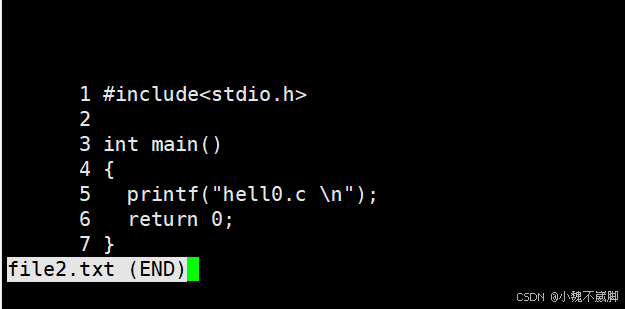
11.4 示例
`less -N file2.txt`bash
12 find 指令
12.1 语法
find [选项] [路径...] [表达式]
12.2 功能
在目录层次结构中搜索文件和目录,并对每个匹配的文件执行用户指定的操作。find 命令可以根据文件的权限、类型、日期、所有者、大小等进行搜索。
12.3 常用选项
• -name:按名称搜索文件(区分大小写)。
• -iname:按名称搜索文件(不区分大小写)。
• -type:按文件类型搜索(如普通文件、目录、符号链接等)。
• -size:按文件大小搜索。
• -mtime:按修改时间搜索。
• -user:按文件所有者搜索。
• -group:按文件所属组搜索。
• -perm:按文件权限搜索。
• -exec:对每个匹配的文件执行指定的命令。
• -delete:删除匹配的文件。
• -print:显示匹配的文件(默认行为)。
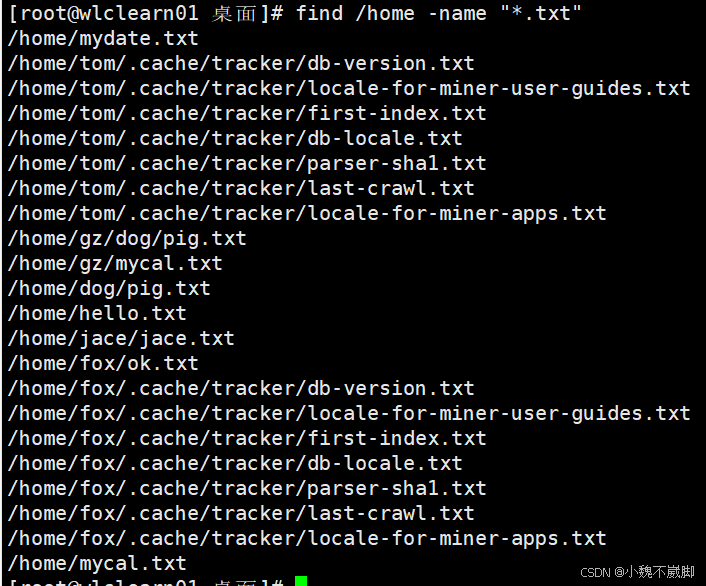
12.4 示例
find /home -name "*.txt"
bash
13 tar 指令
13.1 语法
tar [选项] [文件]
13.2 功能
创建、解压和管理归档文件。tar 命令可以将多个文件和目录打包成一个归档文件,或从归档文件中提取文件。
13.3 常用选项
• -c:创建一个新的归档文件。
• -x:从归档文件中提取文件。
• -f:指定归档文件的名称。
• -v:显示详细信息。
• -t:列出归档文件的内容。
• -z:使用 gzip 压缩或解压归档文件。
• -j:使用 bzip2 压缩或解压归档文件。
• -r:向现有归档文件中追加文件。
• -u:仅追加比归档文件中现有文件新的文件。
• -C:切换到指定目录。
13.4 示例
`tar -cvf archive.tar a.c w.c`bash
创建一个名为 archive.tar 的归档文件,包含 file1 和 file2。

`tar -xvf archive.tar`bash
解压 archive.tar 归档文件。

好的,以下是 sz 和 rz 指令的详细信息,按照你提供的格式:
14 sz 指令
14.1 语法
`sz [选项] 文件名`
14.2 功能
使用 ZMODEM 协议将文件从 Linux 服务器发送到本地计算机。
14.3 常用选项
• -a:以文本方式传输(ASCII)。
• -b:以二进制方式传输(Binary)。
• -e:对控制字符进行转义,确保文件传输正确。
• -r:恢复中断的文件传输。
• -v:显示详细信息。
• -y:覆盖已存在的文件。
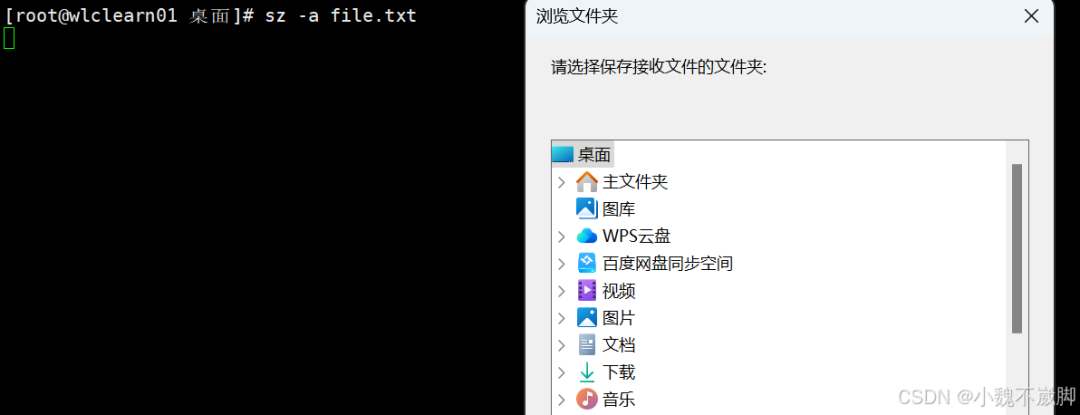
14.4 示例
`sz -a file.txt`bash
以文本方式传输 file.txt。
sz -b file.bin
以二进制方式传输 file.bin。
`sz -r file.txt`
恢复中断的 file.txt 文件传输。
15 rz 指令
15.1 语法
rz [选项]
15.2 功能
使用 ZMODEM 协议从本地计算机接收文件到 Linux 服务器。
15.3 常用选项
• -y:覆盖已存在的文件。
• -e:对控制字符进行转义,确保文件传输正确。
• -v:显示详细信息。
• -b:以二进制方式传输(Binary)。
• -a:以文本方式传输(ASCII)。
15.4 示例
`rz -y`
接收文件并覆盖已存在的文件。
rz -b
以二进制方式接收文件。
rz -a
以文本方式接收文件。
链接: https://blog.csdn.net/m0_73494049/article/details/141167469
-
llinux常见指令2012-08-13 2400
-
STM32常见应用解析2012-08-14 10169
-
关于串口接收以及指令解析的问题!2014-07-25 3639
-
linux名称解析2019-09-02 1491
-
Linux常见的命令有哪些2021-10-28 1500
-
关于Linux高级指令的介绍2023-09-01 3493
-
Linux指令教程 (非常详细)2009-03-28 588
-
linux指令大全2009-01-18 729
-
关于Linux 的5大常见问题的解析2017-12-25 3377
-
linux常用指令的总汇2018-10-02 2614
-
Linux教程之Linux的系统指令大全资料免费下载2018-12-29 1495
-
linux无法解析域名怎么办2020-05-21 2592
-
Linux指令的详细整理2020-12-26 2780
-
嵌入式Linux开发教程:Linux常见命令(上篇)2021-10-21 912
-
Linux磁盘管理指令合集:从查看、分区到修复2026-02-03 3197
全部0条评论

快来发表一下你的评论吧 !
