


 文件嵌入详解(一):在PCB封装库中嵌入3D模型
描述
“ 从 KiCad 9 开始,就可以在封装中嵌入 STEP 3D 模型,而不只是简单的关联。这样在复制封装、3D库或路径发生变化时就不用再次重新关联了。 ”

文件嵌入
从 KiCad 9 开始,原理图和 PCB 编辑器支持了文件嵌入(embedded files)。可以将外部文件嵌入到 PCB 文件中。嵌入文件会将文件副本存储在 PCB 文件内部。这样,设计就可以引用文件的嵌入副本而不依赖外部文件,从而使项目更具可移植性。
字体、数据手册、图纸、SPICE 模型和封装 3D 模型都可以在 KiCad 中嵌入和使用。你也可以嵌入其他任意文件,但 KiCad 的不会使用它们。嵌入到 PCB 中的文件必然会增加电路板的文件大小,不过文件在嵌入前会经过压缩,以最大限度地减少所需的空间。
将 3D 模型嵌入到封装中
在 KiCad 9 之前的版本中,封装和3D模型(STEP)只能是两个独立的文件,通过封装属性的路径进行关联,如下图所示。3D模型的路径可以通过 KiCad 环境变量的相对路径定义,也可以手动添加绝对路径。
当您需要移植封装库和3D模型去其他电脑的时候,这种定义方法就不那么友好了。因为您不仅需要同时复制封装和STEP模型,同时在新电脑中可能因为存放封装、模型的文件路径不同,而不得不重新定义关联的路径,相当繁琐。
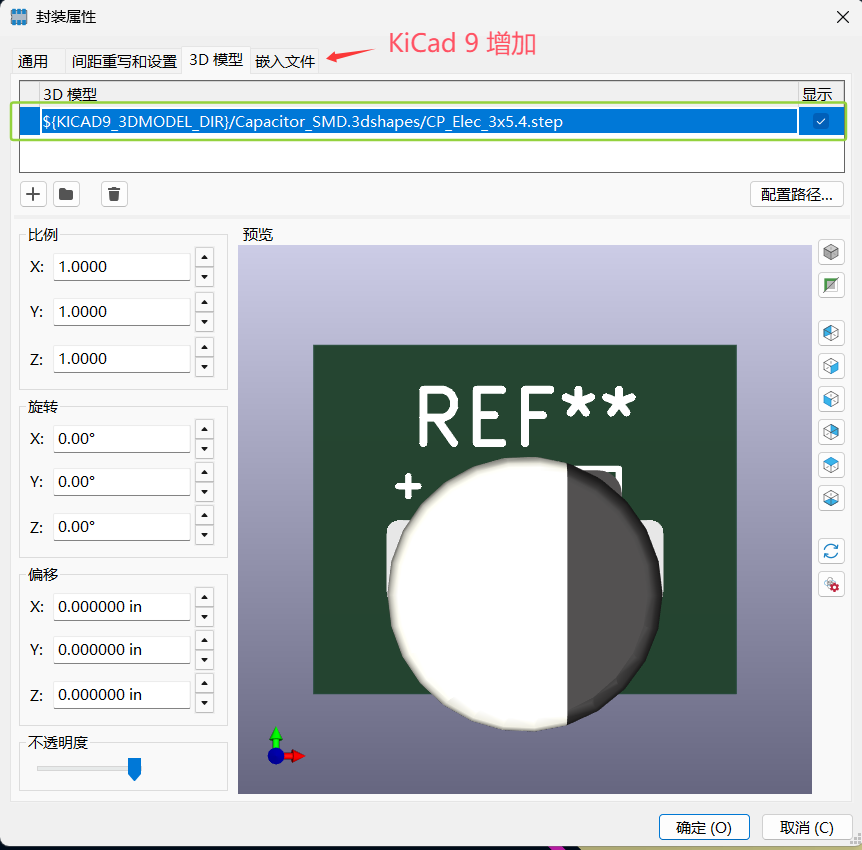
在 KiCad 9 中,增加了“嵌入文件”的功能和标签,允许您直接将 STEP 模型嵌入到封装中。这样移植时只需要复制封装(*.kicad_mod)就可以了,也不再需要重新制定 STEP 文件的位置。当然这么做的代价是封装文件尺寸会变大。
现在让我们实操下,看看如何将 3D 模型嵌入到封装中。
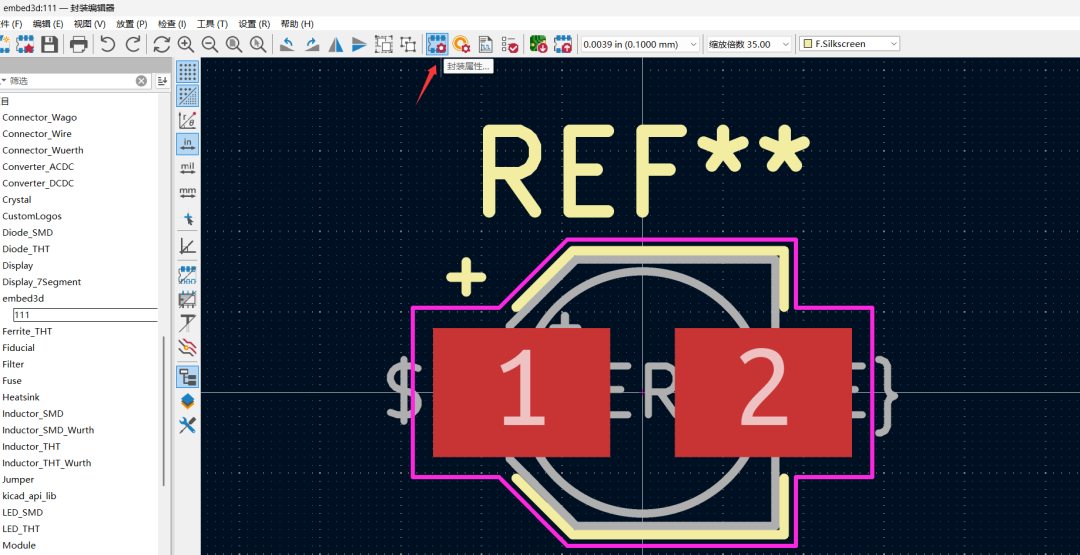
首先打开绘制或者打开一个封装,并点击“封装属性”:
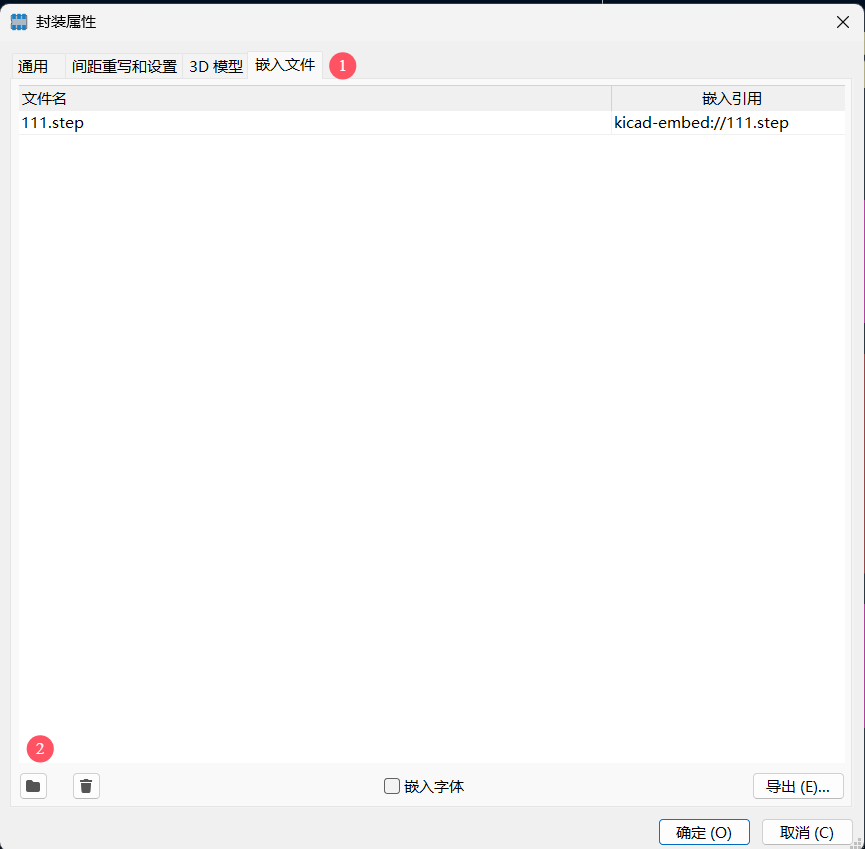
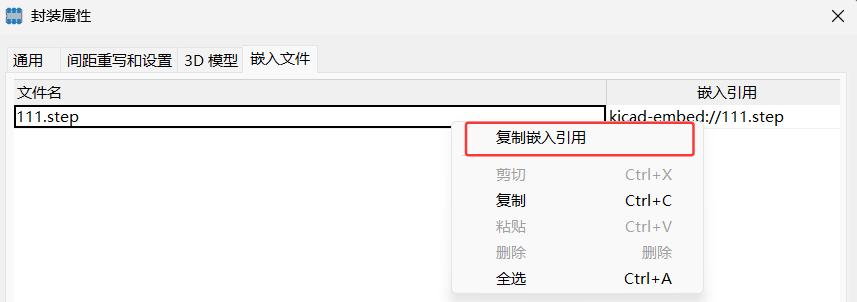
切换到“嵌入文件”标签,点击左下角的文件夹图标,选中需要嵌入的 STEP 文件,确认。
右键嵌入的 STEP 文件,并点击“复制嵌入引用”。
切换到“3D模型”标签,点击“+”按钮,并将嵌入引用复制到路径中。
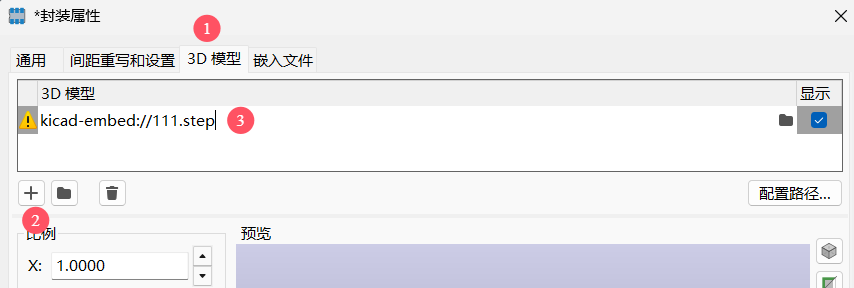
注意,嵌入式引用是该嵌入式文件的唯一标识符,以 kicad-embed:// 开头。
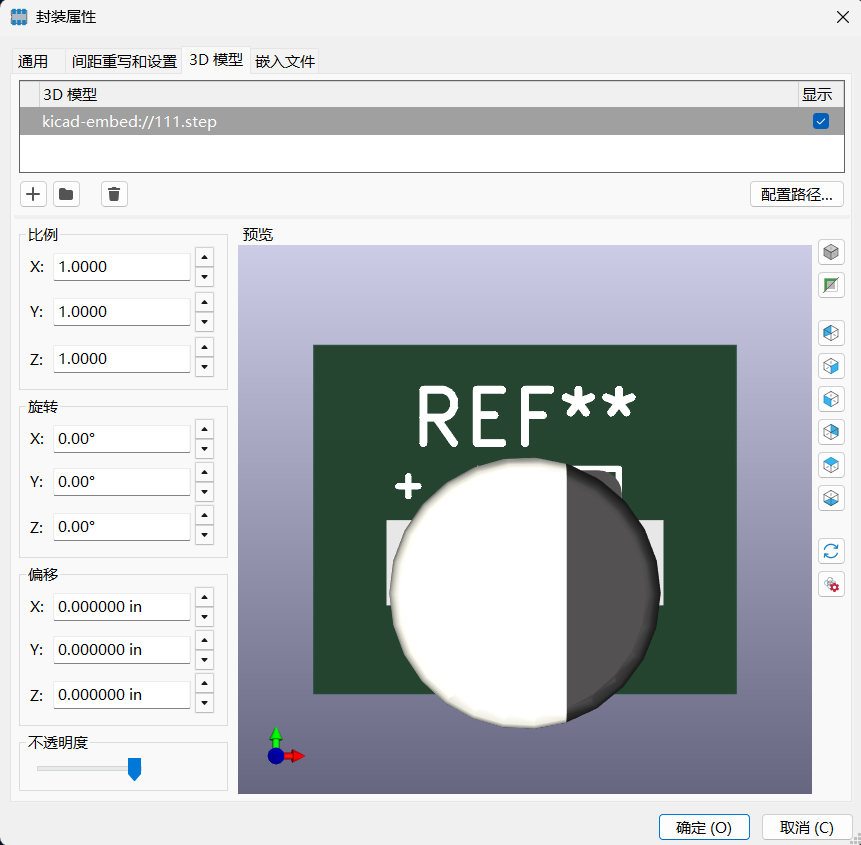
完成后单击确定,重新打开封装属性,可以预览嵌入后的效果:
查看封装文件,嵌入STEP前的文件大小约为 7 KB:

嵌入3D模型后大小为 24 KB:

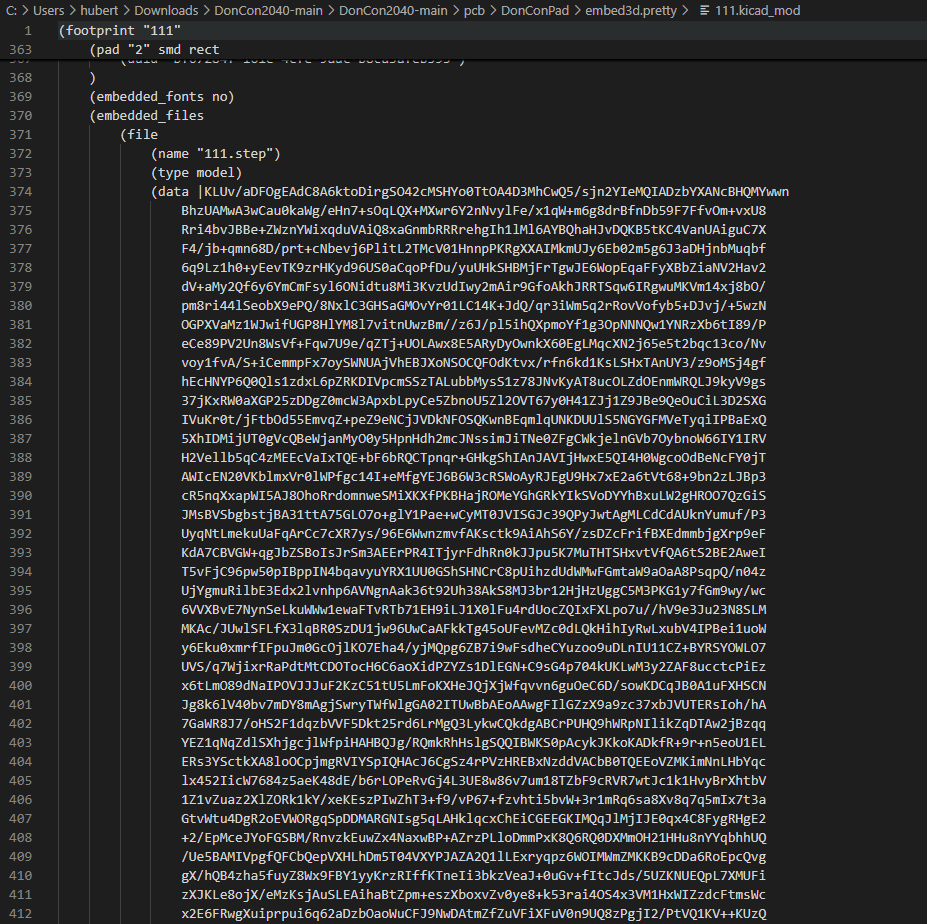
用文本编辑器打开封装文件,可以看到模型使用了 StepZ 的格式进行了压缩并嵌入:
这样就完成了一个嵌入 STEP 模型的封装,直接进行移植即可使用。
在 PCB 中嵌入 3D 模型除了在封装中直接嵌入 STEP 模型外,我们也可以在 PCB 中直接嵌入 3D 模型。操作方式类似:
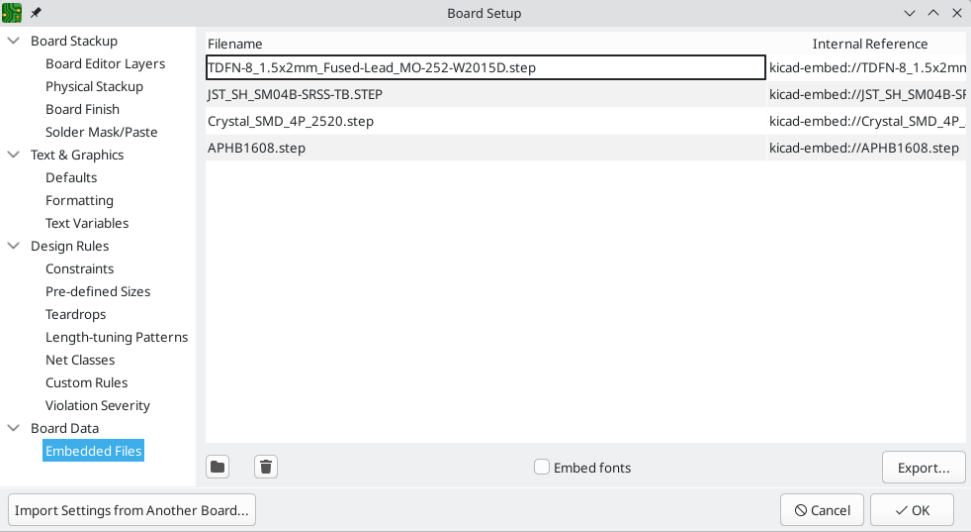
首先打开“电路板配置”,点击“嵌入文件”,再点击左下角的文件夹图标,添加需要嵌入的 STEP 文件。
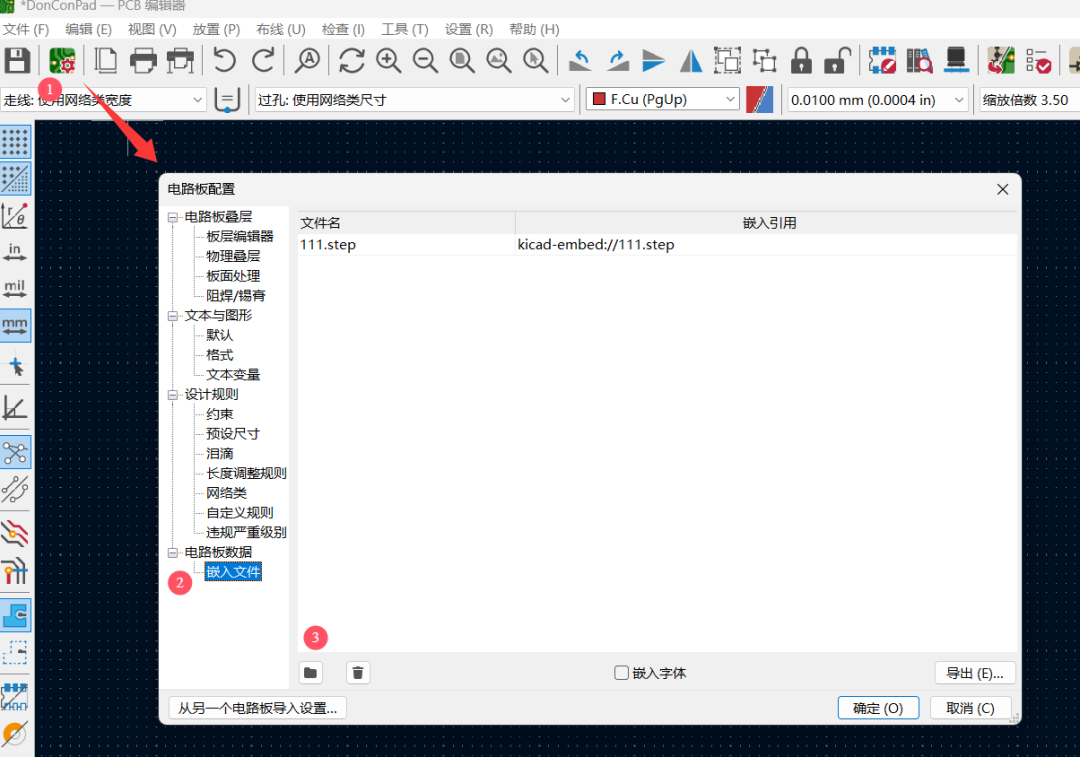
同样的方法右键“复制嵌入引用”,打开需要嵌入的封装,在路径中粘贴即可。
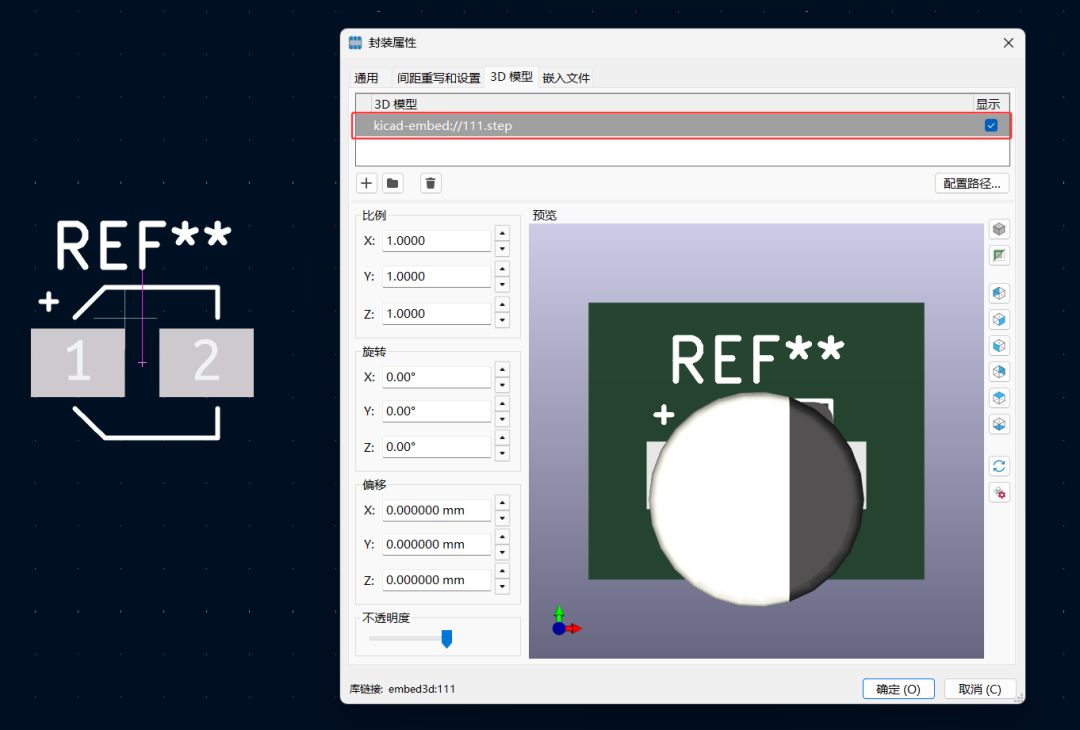
使用这种方法嵌入的 STEP 文件,存储在 PCB 文件而非封装文件中。在移植整个 PCB 文件时,无需进行 3D 模型的重新关联。
最后一个小 tip,封装被添加到电路板时,嵌入在封装中的文件会进行
去重处理:如果一个文件被嵌入到一个封装中,并且该封装的多个实例被添加到电路板上,那么该文件只会嵌入一个副本,所有封装实例都将引用同一个嵌入式文件。
结束语
使用嵌入文件的方法大大减小了封装与 3D 文件移植时难度,但会增加 PCB 或封装文件的大小。在 KiCad 9 中,除了可以嵌入封装,还可以嵌入图框、字体、PDF,甚至任何类型的文件。下个章节中将接入如何嵌入图框及字体,让您的原理图移植时无需担忧图框变化的问题。-
ad19中3d模型不显示?2024-04-24 2742
-
求教,关于AD9.4 3D模型显示的问题2014-05-08 7556
-
分享个pcb封装库 带3D模型2014-09-10 25044
-
3D PCB封装库2015-08-06 15358
-
AD常用库文件(元件库+封装库+3D模型)2017-09-20 225541
-
Altium画好的PCB文件,怎么删除3D模型2018-01-16 19800
-
关于AD16的3D封装问题2019-05-10 6803
-
PCB中3D应用相关功能详解2019-07-05 6035
-
如何制作逼真的3D PCB模型和进行3D设计检查2020-07-06 5483
-
Altium Designer - 常用元件3D模型封装库分享2020-10-10 19000
-
分享一个分类、命名规范的Allegro PCB封装库,还附有3D模型显示2020-10-16 6683
-
【Altium小课专题 第207篇】AD软件中如何导入3D封装模型2021-09-23 23044
-
AD的元件库和封装库与3D模型库文件的资料合集免费下载2019-11-19 3577
-
在AD19 PCB中添加3D封装模型的详细步骤2021-08-16 11875
-
文件嵌入详解(二):KiCad在原理图中嵌入字体、图框、数据手册2025-07-14 2934
全部0条评论

快来发表一下你的评论吧 !
