


快速导入CAD的dxf图形加工验证
电子说
描述
导读
当前社会随着半导体、汽车制造、电子制造等行业的飞速发展,对零件精度和加工工艺的要求不断提高,导致高精度加工的需求激增。
随之而来的是,CAD图纸所要求的加工运动轨迹也日趋复杂。面对这类复杂轨迹,即便借助智能化加工设备,若未能提前在机台上对加工路径进行充分仿真验证,不仅难以保障加工精度和效率,甚至可能引发设备碰撞等严重问题。
01 传统解决方案:
1.人工转换:需要工程师手动将CAD图形轨迹转化为运动指令并配置各项加工参数后,方可进行验证。
2.软件辅助:利用CAD导图软件先将图形轨迹自动生成为基础的运动指令和距离数据,但通常仍需人工介入对轨迹进行平滑优化等处理,之后才能验证。
然而,这两种传统方案都存在显著弊端:它们极大地增加了验证阶段的工作量和人工成本,导致整体加工流程效率低下且无法实现对复杂图形轨迹的一次性优化验证。
02 正运动技术解决方案:
针对以上市场需求,正运动技术开发了一款ZCadToWork平滑加工验证软件,可以快速帮助用户实现CAD图形实际加工轨迹的验证,并可查看验证控制器对轨迹的优化处理效果。
正运动ZCadToWork软件介绍
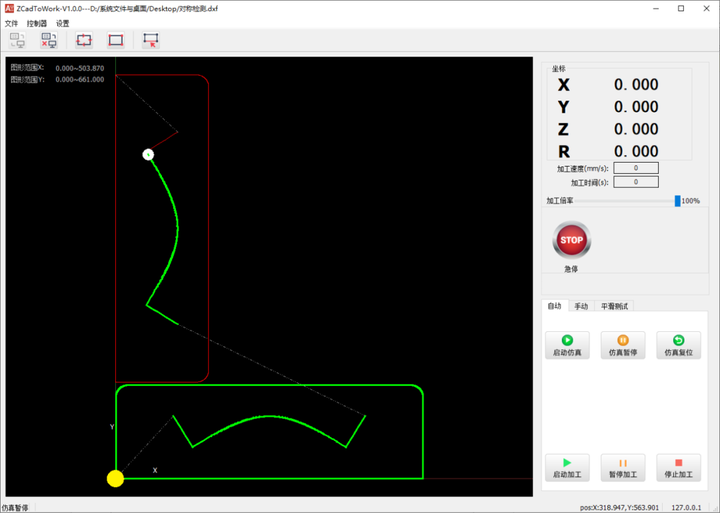
ZCadToWork是基于正运动控制器快速验证dxf图形细分加工轨迹平滑测试软件,主要用来在前期验证一个项目的运动控制性能。
主要功能包含:矢量文件的导入及其加工运行,对图形的优化及显示。软件还支持设置原点位置、规划平滑轨迹并预览、模拟加工等功能。另外还支持相应Basic代码及NC代码的生成和导出。
ZCadToWork使用流程

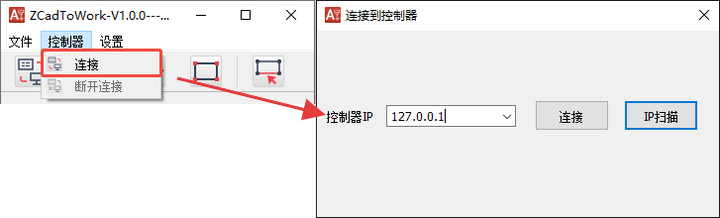
1.启动软件后,需要先将软件连接到控制器,目前仅支持网口IP通讯方式(控制器默认IP:192.168.0.11;仿真器IP:127.0.0.1)。
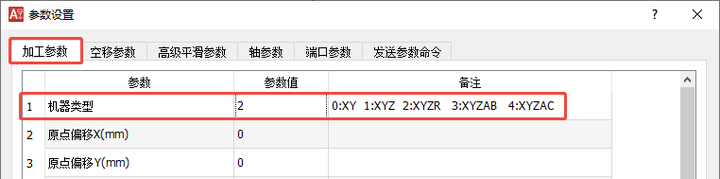
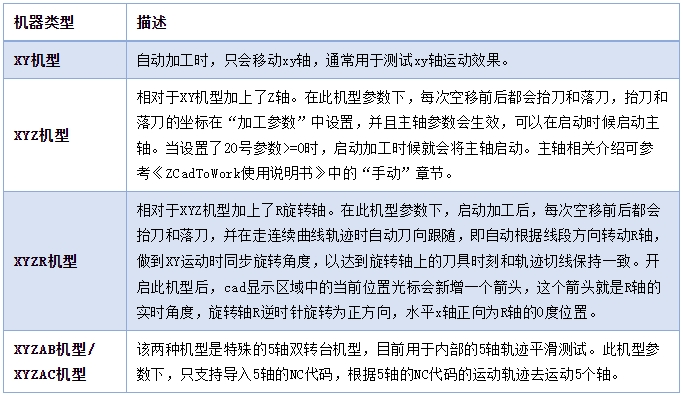
2.连接控制器后须先设置机器类型,软件提供了5种机器类型,如下图,请根据机台实际结构进行类型选择。选择机器类型后点击“OK”并关闭重启软件才会生效。
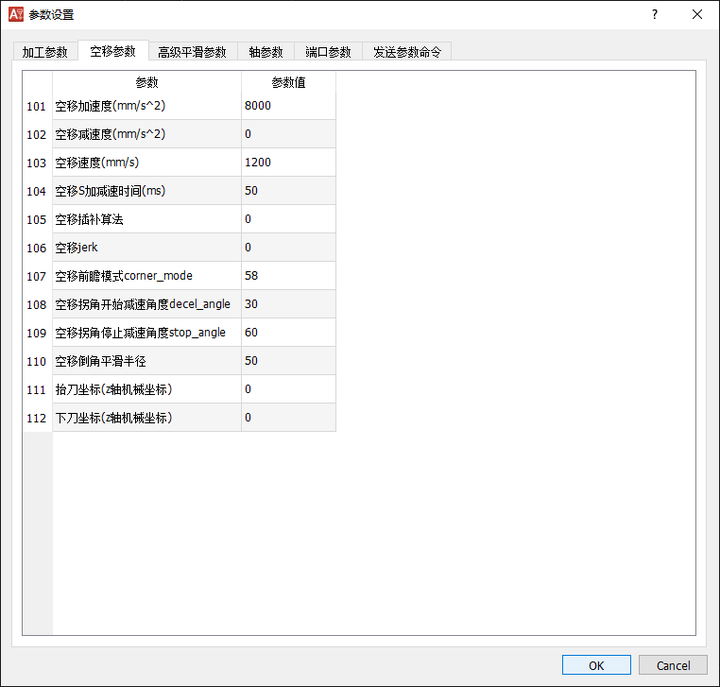
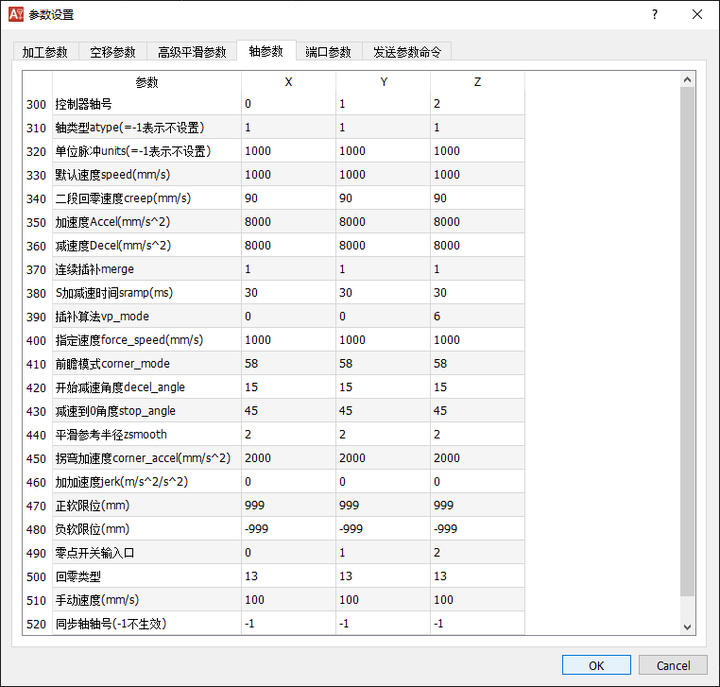
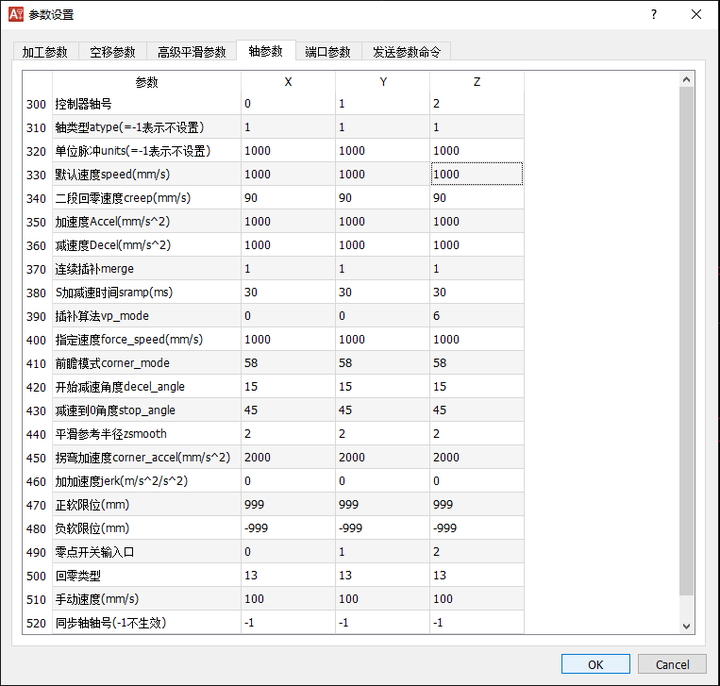
3.根据实际机台设置控制器的各轴轴参数(根据《RTBasic编程手册》中的指令说明),设置机器的正负软限位,设置各轴运动参数。(打开菜单栏“设置”→“参数设置”→“轴参数”)
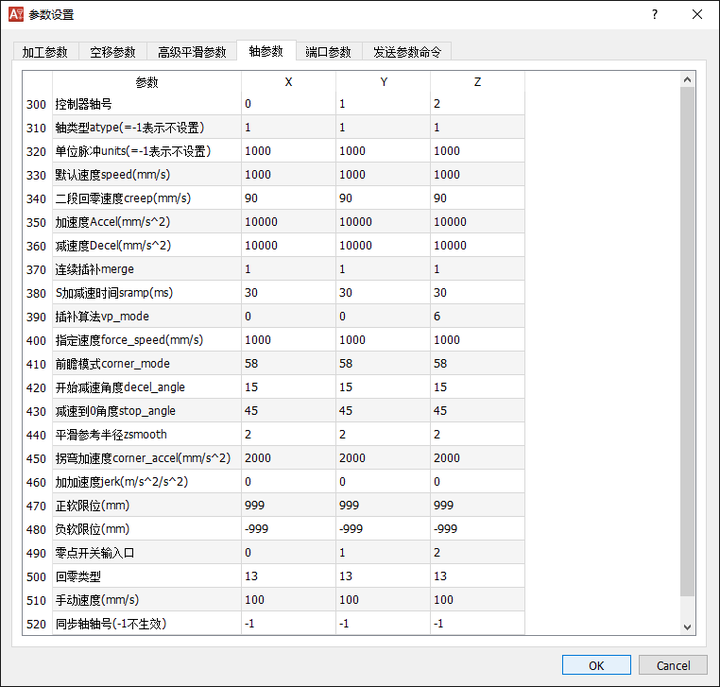
4.设置轴参数后,打开“手动”界面(如下图)对各轴进行手动移动,检查参数与实际运动效果是否一致。
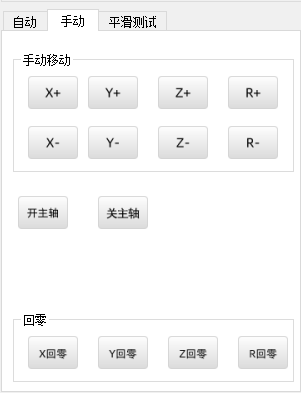
5.导入dxf矢量图形或NC图形(菜单栏“文件”→“打开Cad图形/打开NC”),默认将图形的左下角作为原点。
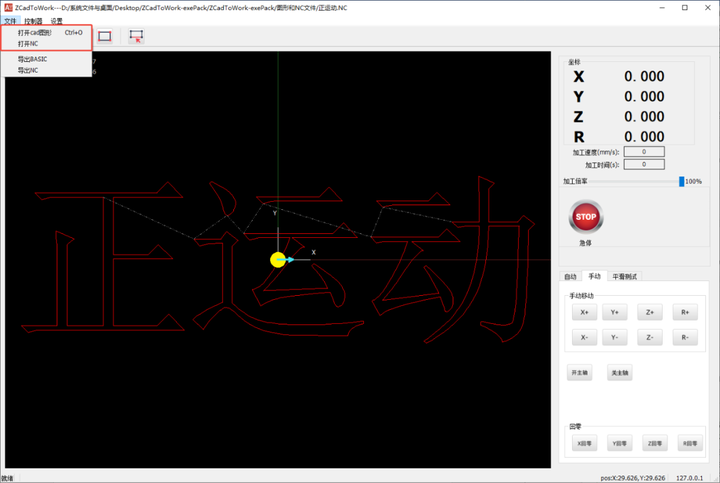
6.导入图形后,根据机器限位设置原点偏移,启动仿真检查核对运动轨迹是否和图形一样。仿真运动后的路径为绿色。
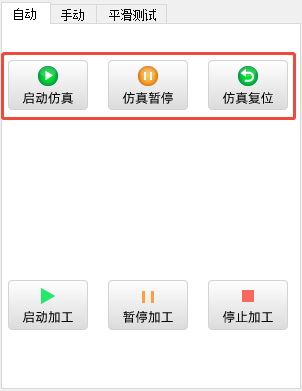
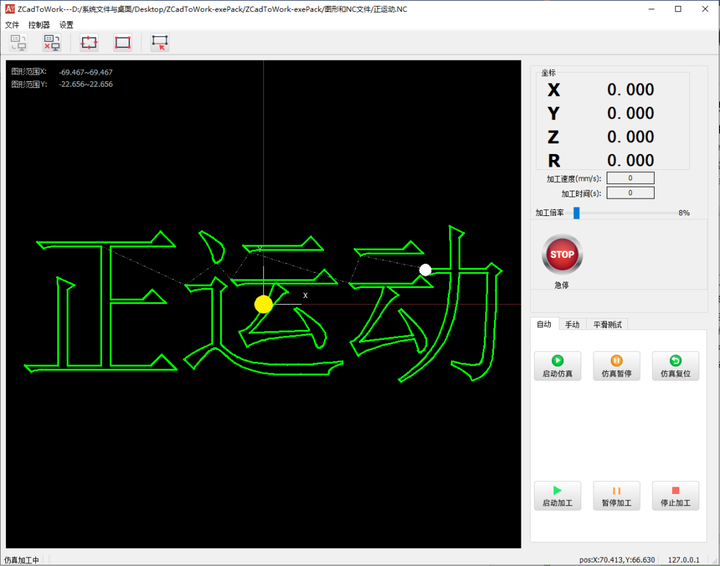
7.如果一切正常,则可启动加工,加工过程软件界面中不出现其他颜色运动轨迹。
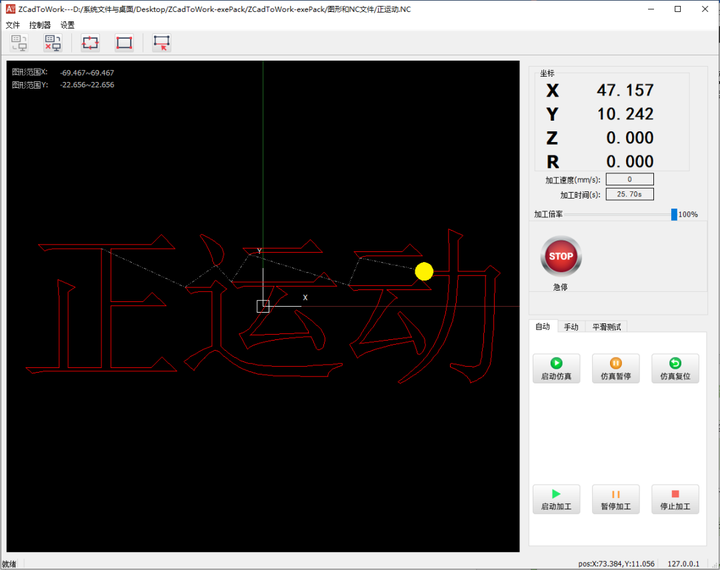
8.最后根据机台实际的运动效果去调整参数即可,参数设置请参考《ZCadToWork使用说明书》。
以下提供了几种参考运动参数设置方案,请谨慎根据实际机台进行设置!
推荐参数设置 1
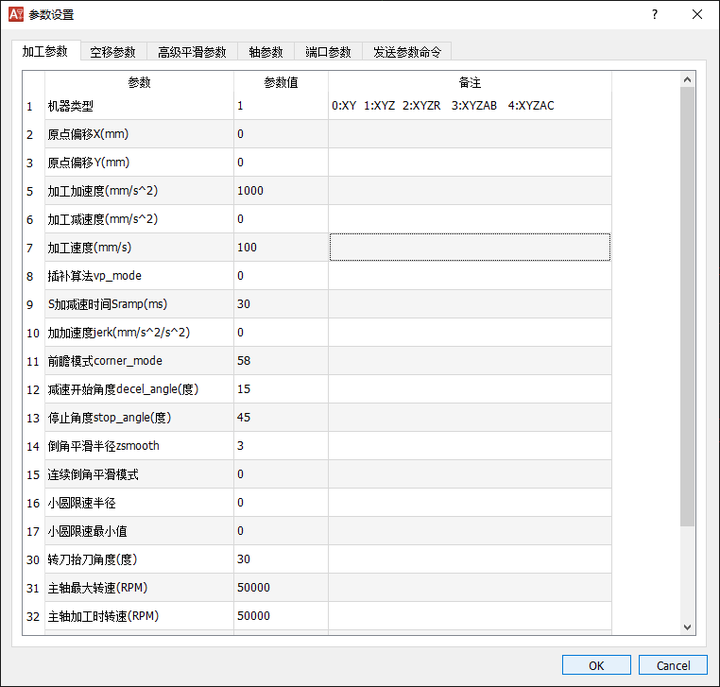
关闭高级平滑参数,使用控制器内置的限速和平滑模式,关闭连续倒角平滑。
①Pr11 前瞻模式corner_mode = 2+8+16+32 = 58
②Pr12 减速角度=15
③Pr13 停止限速=45
④Pr14 平滑半径Zsmooth = 2 (根据实际轨迹误差设置)
⑤Pr15 连续倒角平滑zsmooth_mode=0
⑥Pr16 小圆限速半径300 (根据实际机台效果去设置)
⑦Pr17 小圆限速最小值50 (根据实际机台效果去设置)
推荐参数设置 2
关闭高级平滑参数,使用控制器内置的限速和平滑模式,开启连续倒角平滑。
①Pr11 前瞻模式corner_mode = 2+8+16+32 = 58
②Pr12 减速角度=15
③Pr13 停止限速=45
④Pr14 平滑半径ZSmooth = 2 (根据实际轨迹误差设置)
⑤Pr15 连续倒角平滑zsmooth_mode = 1
⑥Pr450各轴的corner_accel设置合理 例如2000,2000,2000
此参数设置之后,取代Pr16,Pr17,此参数设置越大,拐弯时限速值越高。
推荐参数设置 3
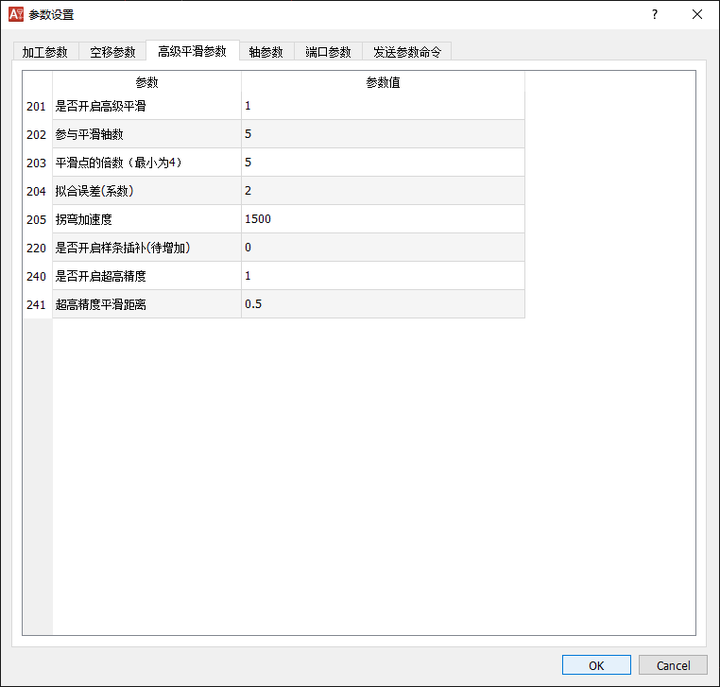
开启高级平滑参数,使用控制器内置的限速和平滑模式,关闭连续倒角平滑。
①Pr11 前瞻模式corner_mode = 2+8+16+32 = 58
②Pr12 减速角度=15
③Pr13 停止限速=45
④Pr14 平滑半径Zsmooth = 2 (根据实际轨迹误差设置)
⑤Pr15 连续倒角平滑zsmooth_mode开启 = 0
⑥Pr16 小圆限速半径300 (根据实际机台效果去设置)
⑦Pr17 小圆限速最小值50 (根据实际机台效果去设置)
推荐参数设置 4
开启高级平滑参数,使用控制器内置的限速和平滑模式,开启连续倒角平滑。
①Pr11 前瞻模式corner_mode = 2+8+16+32 = 58
②Pr12 减速角度=15
③Pr13 停止限速=45
④Pr14 平滑半径Zsmooth = 2 (根据实际轨迹误差设置)
⑤Pr15 连续倒角平滑zsmooth_mode开启 = 1
⑥Pr450各轴的corner_accel设置合理 例如2000,2000,2000
此参数设置之后,取代Pr16,Pr17,Pr18。
使用举例
本软件支持导入dxf格式和NC格式的图形,以下演示3种不同图形的平滑参数设置及加工验证效果,参数根据图形不同对应设置不同,请大家结合实际情况合理设置。
一 简单对称矢量图形
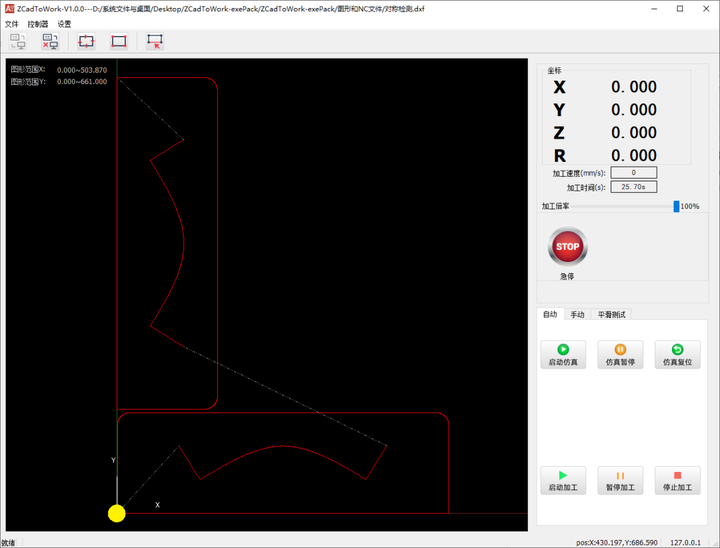
参数设置界面如下:
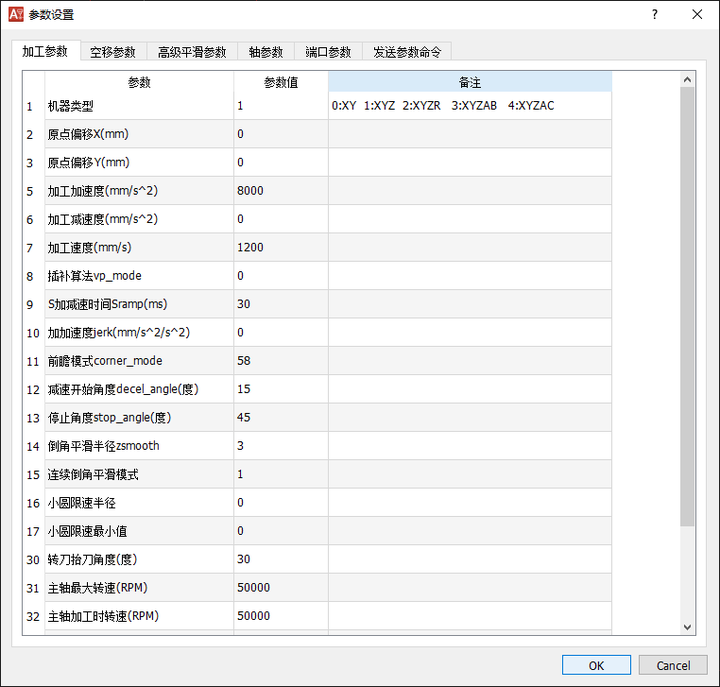
二 手机保护膜切割图形
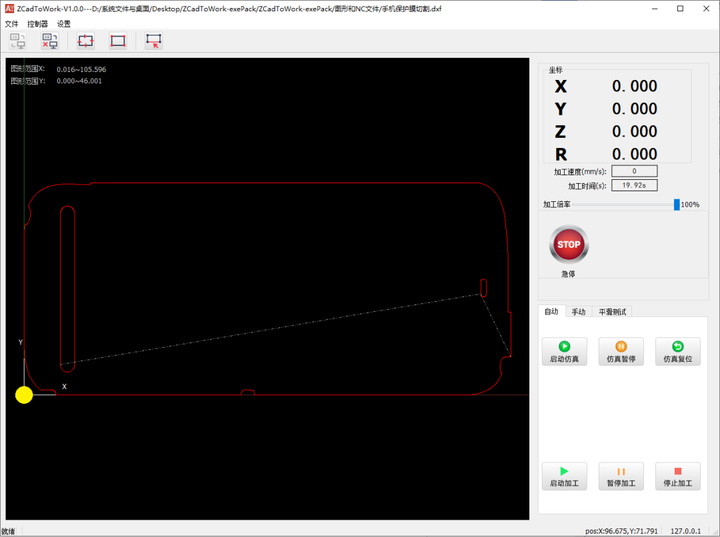
参数设置界面如下:
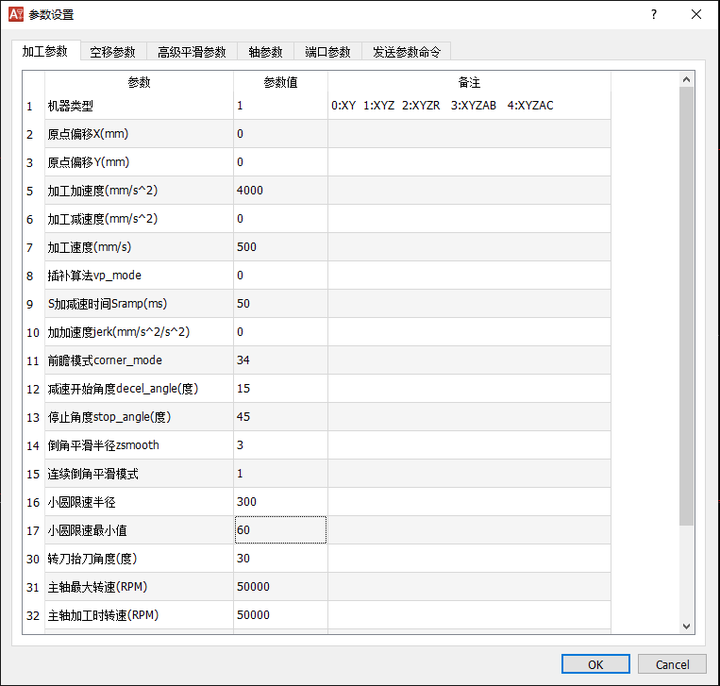
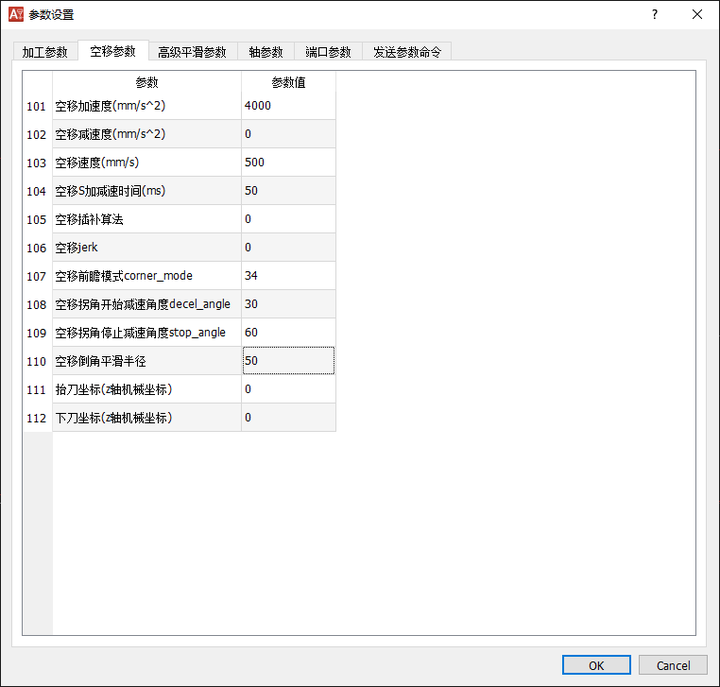
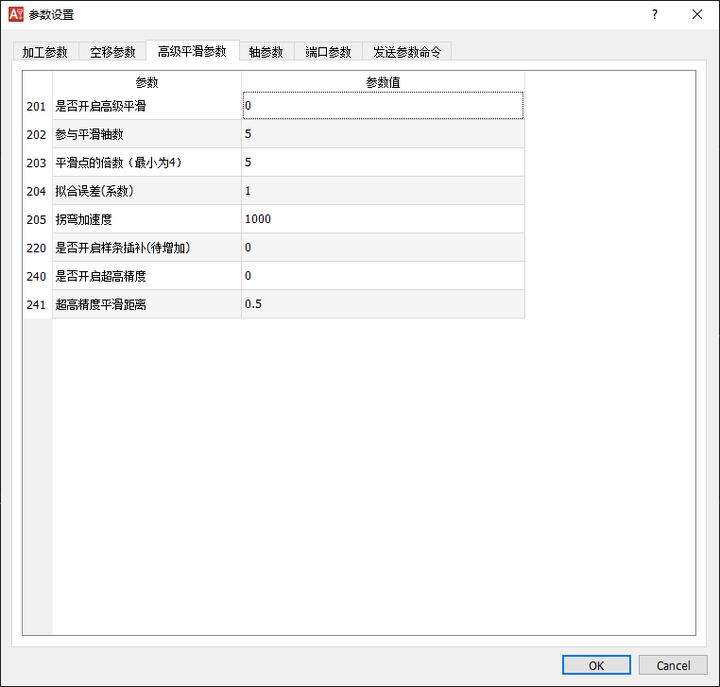
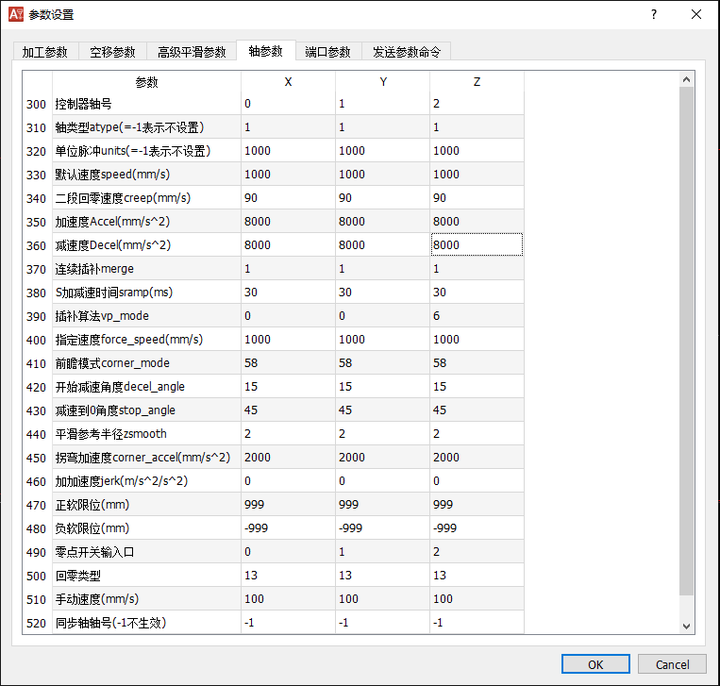
三 “正运动”矢量图形
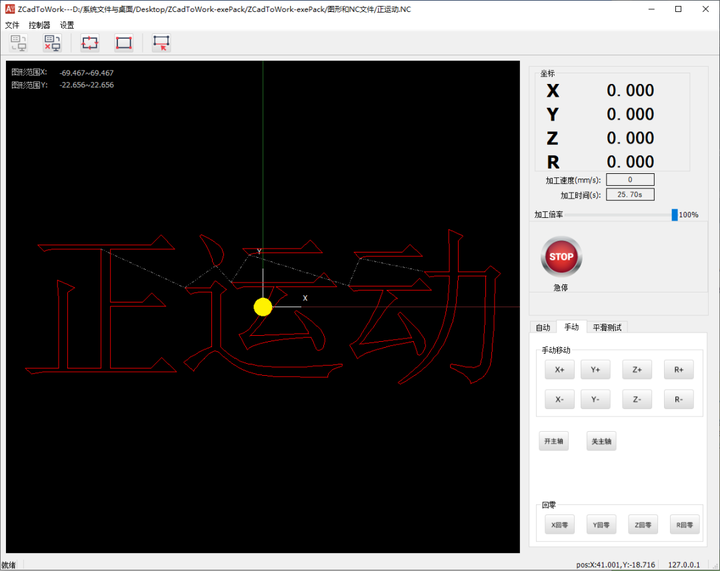
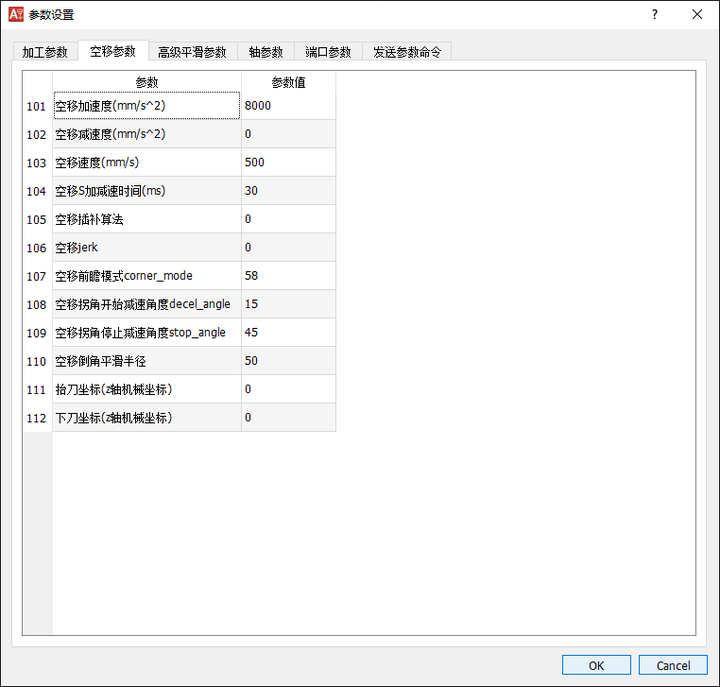
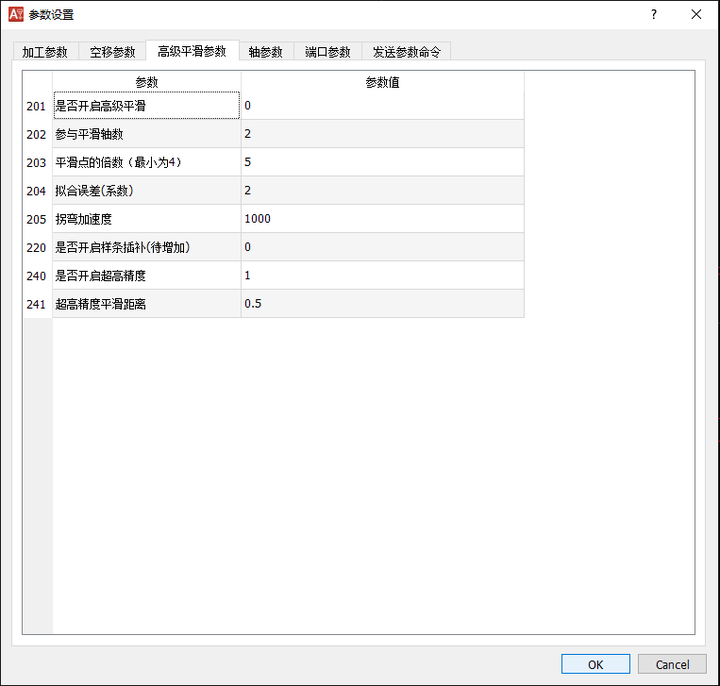
参数设置界面如下:
教学视频可点击→“快速导入CAD的dxf图形加工验证_哔哩哔哩_bilibili”查看。
本次,正运动技术快速导入CAD的dxf图形加工验证,就分享到这里。
本文由正运动技术原创,欢迎大家转载,共同学习,一起提高中国智能制造水平。文章版权归正运动技术所有,如有转载请注明文章来源。
审核编辑 黄宇
-
CAD常用软件调入DXF.zip2022-12-30 654
-
Cadence Allegro DXF结构图的导入详细教程2022-10-31 3280
-
Altium Designer16导入DXF/DWG显示没有注册类是什么意思,CAD版本是2014的2021-12-30 73287
-
关于灵活编辑应用DXF数据的分享和介绍2019-10-11 5139
-
请问导入dxf后怎么封闭图形?2019-05-08 3059
-
CAD迷你看图dwg快速看图工具2014R112019-04-19 1993
-
如何将Auto-CAD图纸导入PADS-LAYOUT讲解2018-03-16 2519
-
迅捷CAD编辑器如何将CAD转换成PDF2017-03-28 3629
-
***2004里面怎么导入CAD的边框?2015-03-28 6193
-
AD从导入DXF文件,并转换成板框2015-01-08 15985
-
PADS 转CAD导入DXF文件 不能转为板框2013-10-29 9384
-
Labview中导入CAD图2013-03-28 15116
-
如何将dxf导入Allegro2010-03-21 12390
-
基于DXF图形文件的加工控制系统2009-07-08 473
全部0条评论

快来发表一下你的评论吧 !
