


不用UI也能开发NXP Time Series Studio(TSS)应用吗?一起看下TSS命令行形式介绍
描述
今天小编再次给大家隆重介绍下TSS-Time Series Studio,以下简称TSS,是NXP推出的一款集成开发环境(IDE)。该IDE能帮助开发者在基于NXP SoC产品的嵌入式项目中添加基于AI的时间序列开发任务。实现从数据到模型的端到端流程,简化用户开发流程,以及针对于AI应用的开发难度。
TSS提供了一些基于时间序列的参考工程,用户可以据此来熟悉时间序列任务的开发流程,并学习掌握开发属于自己的时间序列任务。同时工具本身提供了非常友好的用户交互页面,让我们可以通过简单的点击就可以实现从0开始的AI应用搭建,正所谓:工欲善其事必先利其器,那么拥有TSS,就拥有了属于你的利器。
不过小编今天将要另辟蹊径,给大家介绍一种非点击方式的开发方式:采用命令行的方式来对TSS进行操控,这种方式更适合将整个流程封装成一套自动化的程序,让用户无需实际打开UI即可进行项目开发。详细的文档介绍在TSS页面的Documentation选项卡中,感兴趣的小伙伴可以查看。
当然,使用命令行形式的开发和在UI上点击的方式流程是一样的,唯一不同的就是,我们把点击动作变成了一条条终端上的控制指令。那我们就马上进入今天的主题:使用命令行方式进行TSS的项目开发:
开始之前,还请小伙伴们先切换到TSS的安装目录下,并找到tss_cli.exe,我们后续的所有操作就都要借助这个exe展开,接下来打开命令行窗口,即可开始完整操作:

接下来是完整的代码执行流程,详细的参数介绍小编会放到文末。因为我们只是换了一种方式进行TSS开发,因此我们可以打开一个TSS页面,来实时观察我们的操作流程:
1. 项目创建:
| 打开TSS引擎:. ss_cli.exe engine launch |
| 创建工程:. ss_cli.exe project create --project_name my-auto-project --algo_type cls --device FRDM-MCXN947 --channels 3 --label_target_num 2 |
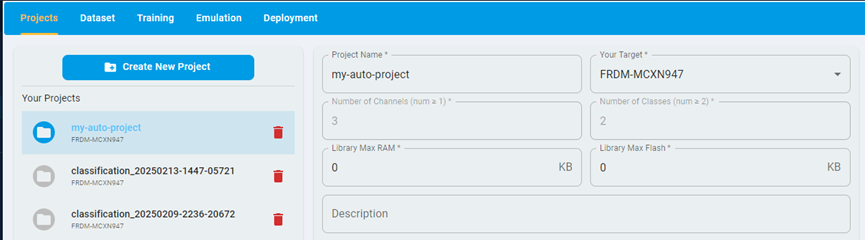
2. 导入数据,如果我们有多组数据的话,只需要多次执行即可,即可完成数据的导入:
| . ss_cli signal import --project_name my-auto-project --signal_name cls0 --file_path xx/output_1_opt.csv --label_id 1 --delimiter "," |
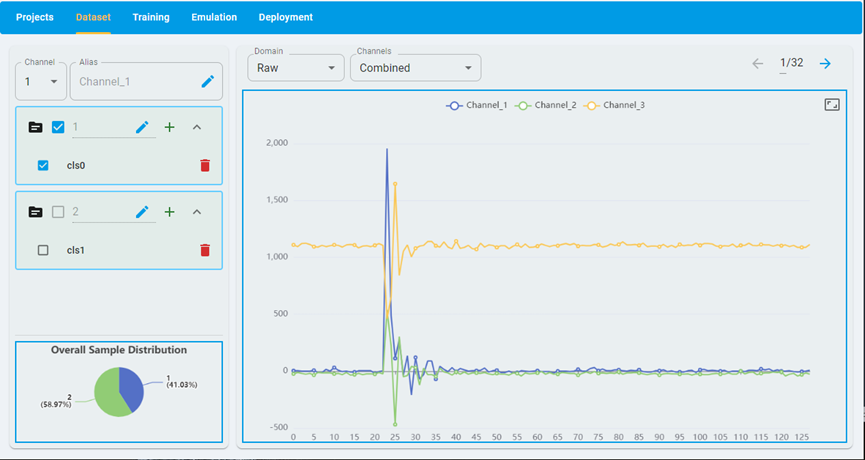
3. 数据导入完毕就可以进行模型训练了:
| . ss_cli optimization start --project_name my-auto-project --opt_name my-opt --signals 1 2 |
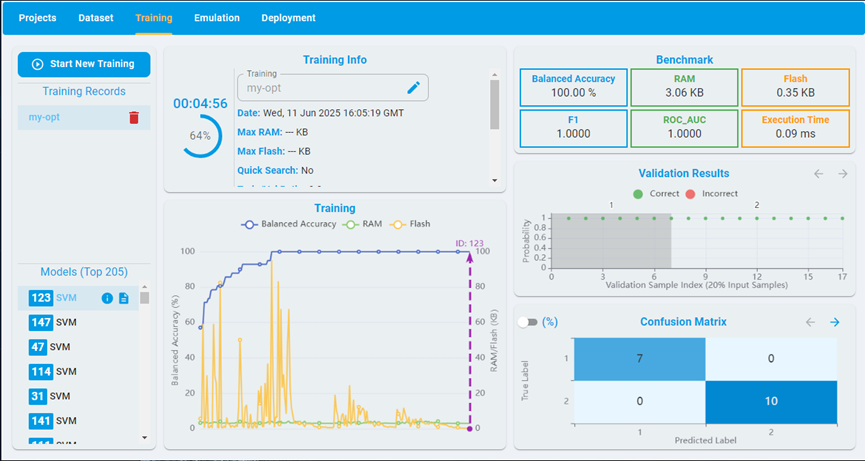
4. 因为我们此时是命令行方式运行,并不能直观的看到算法的运行情况,因此需要实时查看模型训练状态:
|
./tss_cli optimization progress --project_name my-auto-project --opt_id 1 或者 ./tss_cli optimization best --project_name my-auto-project --opt_id 1 |
这两个命令行的区别是,poogress是查看总的训练状态:
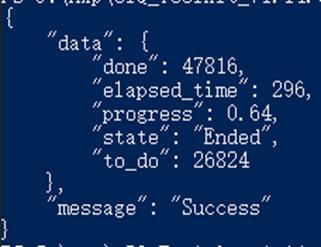
而best是查看当前最好的模型:
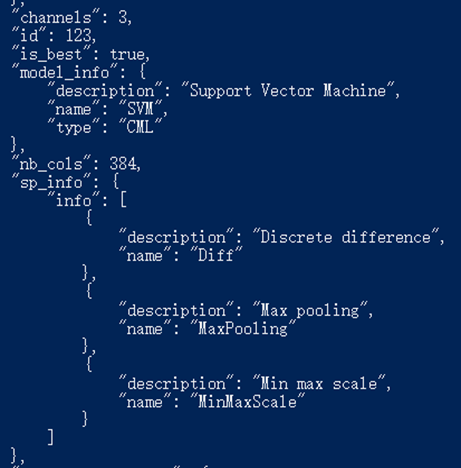
我们要根据根据需要,根据返回信息进行判断,何时需要停止。
5. 当我们发现模型训练精度不错了,就可以进行库的保存与引擎的退出:
| ./tss_cli library compile --project_name my-auto-project --opt_id 1 --result_id 123 --save_path ./library --arch cortex-m33 --toolchain GCC |

| . ss_cli.exe engine shutdown |
6.详细的命令行参数介绍:
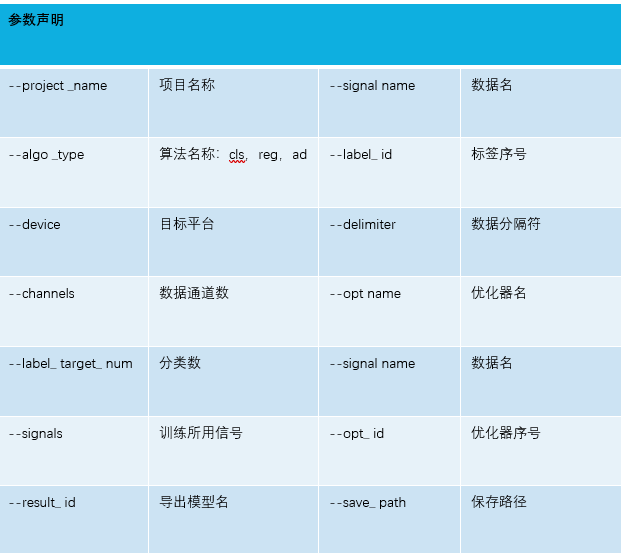
这样是不是就非常丝滑了~ 只需要短短的四个命令行,我们就实现了对TSS引擎的控制,并完成了一个简单的应用开发。那么进一步的,我们就可以将命令行打包成一个可以自动执行的exe文件,实现自动的项目开发,是不是听起来挺有意思哒,欢迎尝试!后续小编还会不定期更新更多有关使用TSS开发实用帖,还请大家持续关注!
END
恩智浦致力于打造安全的连接和基础设施解决方案,为智慧生活保驾护航。
恩智浦半导体是汽车、工业物联网、移动设备和通信基础设施市场值得信赖的合作伙伴,致力于提供创新解决方案。
-
eIQ Time Series Studio工具使用教程2024-12-26 2078
-
恩智浦eIQ Time Series Studio 工具使用全攻略2024-12-12 3221
-
eclipse怎么使用命令行2023-12-06 4831
-
pycharm命令行终端运行代码2023-11-22 8139
-
介绍Go里面经常使用到的命令行工具2023-05-22 2515
-
K210命令行开发环境搭建指南2022-11-07 928
-
Golang基于flag库实现一个命令行工具2022-10-28 2578
-
Linux下播放器开发-Mplayer命令行使用介绍2022-08-14 8785
-
Linux 命令行教程好书推荐2021-02-14 2562
-
Xilinx软件命令行工具进行开发和调试2018-11-22 8037
-
Xilinx软件命令行工具:XSCT开发和调试2018-11-21 16048
-
CMD的命令行高级教程2017-10-24 1439
-
基于Kinetis的触摸感应软件库(TSS)介绍2015-03-23 4990
-
caxa命令行中的应用2009-10-18 2762
全部0条评论

快来发表一下你的评论吧 !
