


树莓派WiFi设置终极指南:分步方法与故障排除技巧!
描述
树莓派主板的一大关键特性是其能够连接无线网络,这使得无需物理网线即可实现远程访问、数据传输和互联网连接,从而提升了树莓派的可用性。

SSID的定义
SSID即服务集标识符。它是一个用于命名无线网络的唯一标识符。当您将设备连接到WiFi网络时,通常需要从可用网络列表中选择该网络的SSID。SSID长度可达32个字符,且区分大小写。它有助于区分不同的无线网络,特别是在多个网络重叠的环境中。
树莓派WiFi设置分步指南
通过桌面环境设置树莓派WiFi:
1.启动树莓派:将树莓派连接到显示器并启动。
2.点击WiFi图标:点击桌面右上角的WiFi图标。

3.选择网络:将出现可用网络列表。选择您想要连接的网络。
4.输入密码:在提示时输入WiFi网络的密码。
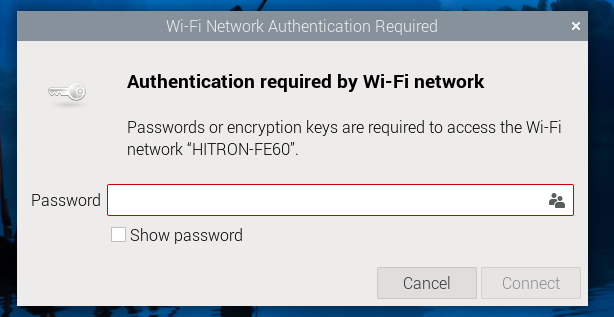
通过命令行设置树莓派WiFi:
1.打开终端:在树莓派上打开终端。
2.编辑wpa_supplicant.conf文件:使用nano等文本编辑器编辑wpa_supplicant.conf文件。输入以下命令打开文件:
sudo nano /etc/wpa_supplicant/wpa_supplicant.conf
3.添加网络详情:在文件中添加您的网络详情。格式应如下所示:
network={ ssid="your_SSID" psk="your_PASSWORD" }
保存并退出:按CTRL+X,然后按Y,再按Enter保存更改。
4.重启接口或重启树莓派:输入以下命令重启WiFi接口:
sudo ifconfig wlan0 downsudo ifconfig wlan0 up
使用Imager工具(无需显示器)设置树莓派WiFi:
1.将Raspberry Pi Imager下载并安装到带有SD卡读卡器的计算机上。将您要用于树莓派的SD卡插入读卡器,并启动Raspberry Pi Imager。
https://www.raspberrypi.com/software/
2.选择树莓派设备、操作系统和存储介质。点击下一步。
3.点击“编辑设置”。
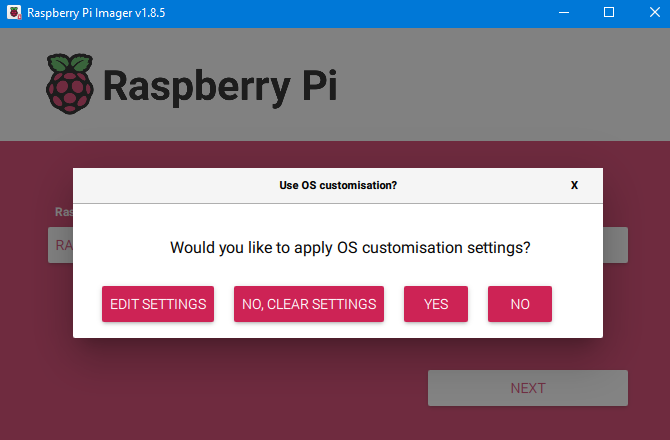
4.自定义您的树莓派设置。填写:
● SSID
● 密码
● 无线局域网
● 国家/地区代码
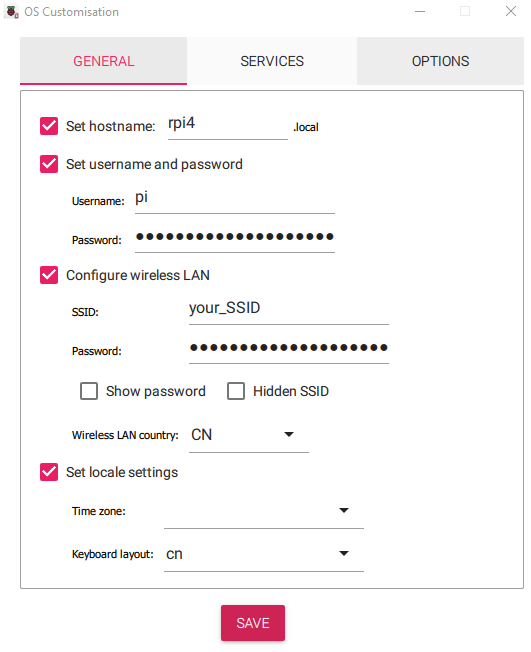
故障排除技巧:
● 确保您的WiFi凭据正确无误。
● 确认wpa_supplicant.conf文件中的国家/地区代码设置正确。
● 检查您的树莓派是否在WiFi信号覆盖范围内。
原文地址:
https://www.sunfounder.com/blogs/news/ultimate-guide-to-setting-up-raspberry-pi-wifi-step-by-step-methods-and-troubleshooting-tips
-
树莓派操作系统:版本、特性及设置完整指南!2025-07-28 2125
-
树莓派默认密码指南:新设置、更改方法及安全建议!2025-07-04 5443
-
树莓派小技巧:无需键盘或显示器,如何通过WiFi设置树莓派?2025-06-26 2054
-
树莓派搜不到wifi是人为修改的吗2024-08-30 4215
-
树莓派Python编程指南分享2023-10-07 686
-
电子故障排除指南2023-06-18 2454
-
树莓派的故障分析检测2023-04-27 772
-
树莓派如何与wifi连接?2020-11-09 2186
-
树莓派问题故障查电源2019-03-25 5792
-
树莓派(Raspberry Pi)实战指南.pdf2018-05-07 3604
-
树莓派3wifi配置_树莓派3开启wifi热点_树莓派3的wifi使用教程2017-12-08 32199
-
树莓派基础功能设置2017-03-02 8588
-
树莓派设置基本流程(上)2015-11-30 824
-
树莓派权威用户指南2014-07-01 117294
全部0条评论

快来发表一下你的评论吧 !
