


技术资讯 I Allegro X PCB 设计工具新增功能一览
描述
迭代升级是 PCB 和封装设计领域的常态,因此,要想时刻走在创新前沿,就需借助业界标准的工具及其最新的功能。Allegro X PCB 设计工具简化工作流程,提升效率,助力创新设计成为可能,让您以一流的速度和精度打造新一代 PCB 产品。阅读本文,了解如何使用Allegro X的最新功能提升设计能力。
增强 3DX
3DX 窗口新增了一系列功能,提升 3D 适用体验。其性能和可视化增强,让您在设计过程中直面现实挑战。
更优的偏好设置
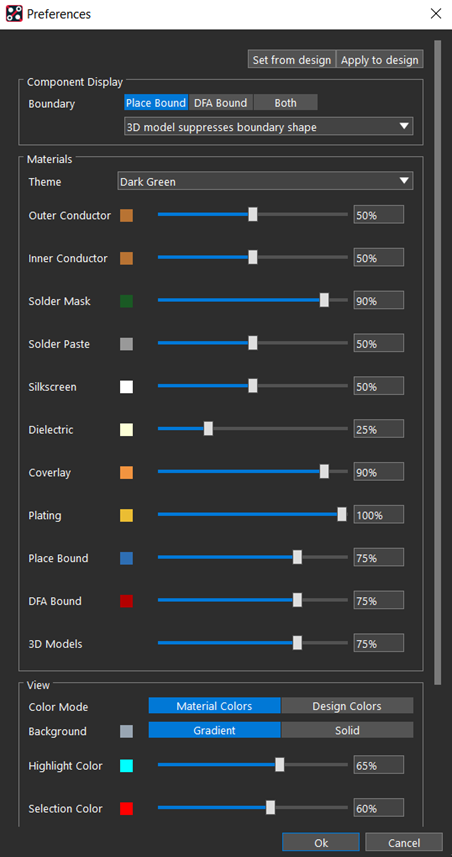
在升级后的 “Preferences” 对话框中,可设置整个设计的可视化偏好。通过调整层和 3D 形状的透明度或为其设置颜色,实现动态查看设计效果。甚至可以根据自己的喜好来调整背景和 DRC 的显示效果。
Set from design 按钮默认选中,表示默认使用设计自身的配色方案。可以从这些选项开始轻松进行自定义设置。在 Preferences 对话框中做出修改后,只需点击 Apply to Design 按钮,即可将更改后的颜色完美应用到 3D 视图。
增强的可视化面板
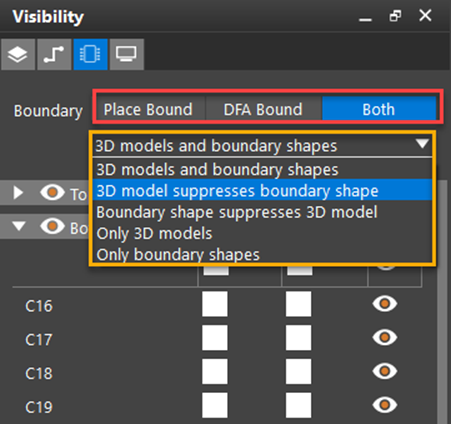
Visibility 面板中的 Component 选项卡可将显示模式动态同步到设计视图,便于轻松浏览复杂的组装。该面板中的可视化控件用于选择器件的边界形状和 3D 模型。可选择仅查看 3D 模型或边界形状,也可以同时查看两者,具体如下图所示:
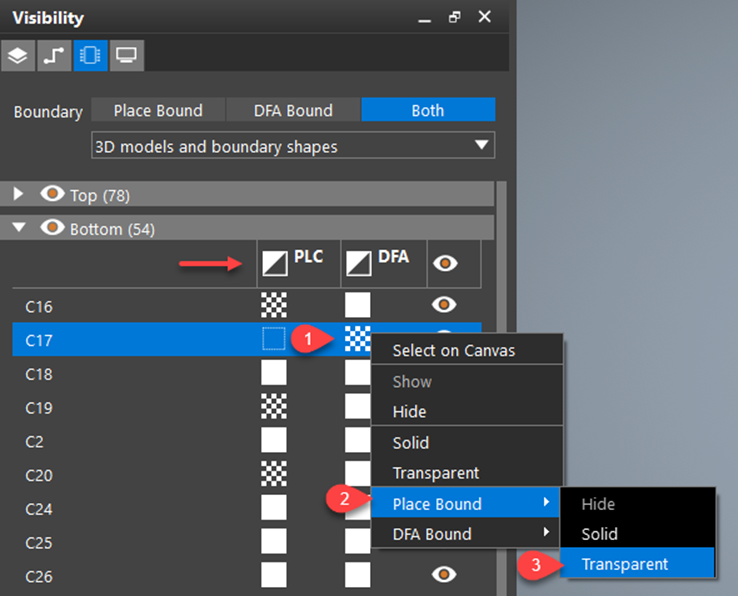
利用这些控件可以精细调整器件和机械符号的透明度。
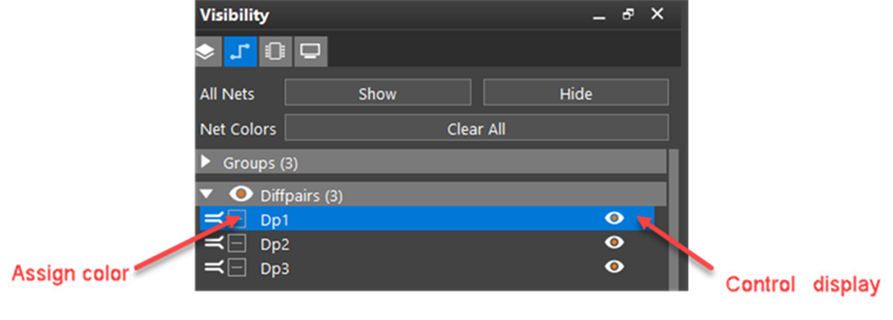
Nets 选项卡经过升级,可精确控制 3D 画布中的单个网络或网络组。还可以使用图标或 RMB 菜单来自定义网络的颜色和显示效果。
Display 选项卡包含 Cutting Planes 功能,用于生成 X、Y 或 Z 轴方向的横截面视图。利用该功能可以深入了解 PCB 的内部结构。一共有六种切割平面可供使用,如有需要,还可以添加更多切割平面。
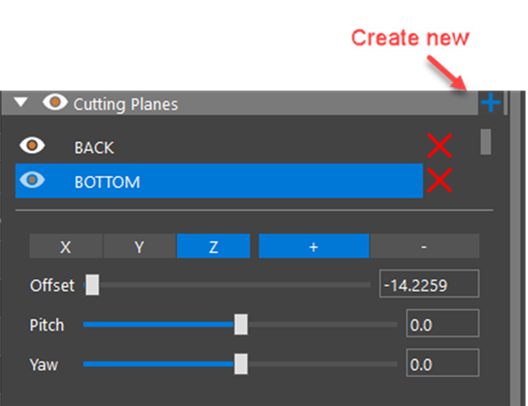
您可以精确测量所选层上所选器件的间距,还可以查看并控制 3D 间距冲突的显示方式,确保器件之间有足够的空间便于处理设计。
以本地语言显示用户界面
Allegro X PCB 设计工具现已支持本地语言,您可以切换到本地语言,便于使用。
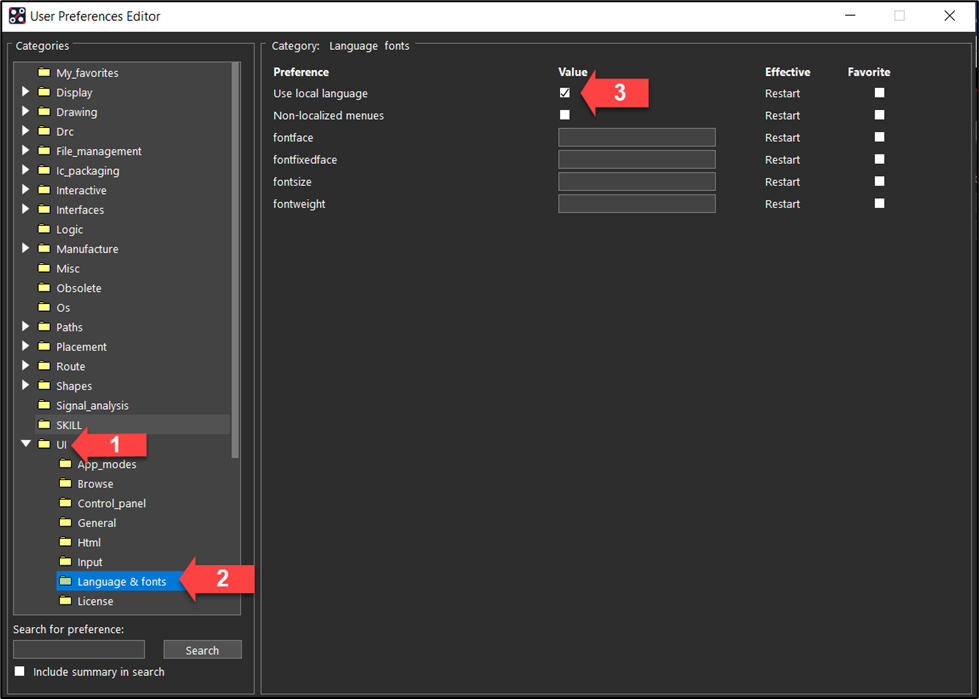
请在 User Preferences Editor 中设置 Use local language 环境变量。设置完毕后,用户界面中的文本(菜单、对话框、消息和数据提示)都将以所选语言显示。
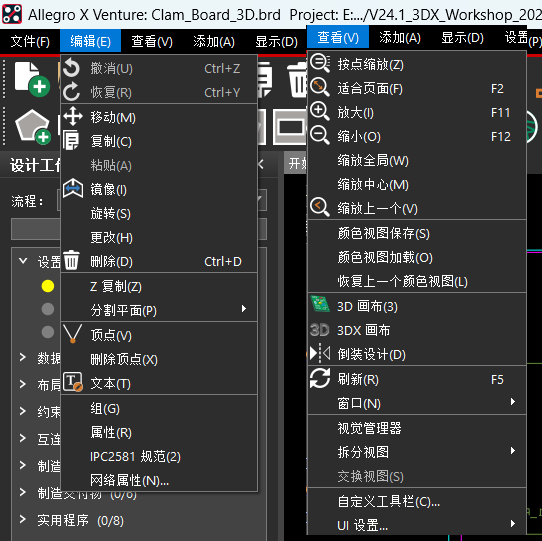
如果仍希望使用英文菜单,请设置另一个环境变量 “Non-localized menus”。该变量可显示英文菜单,其他文本仍以您所选的本地语言显示。
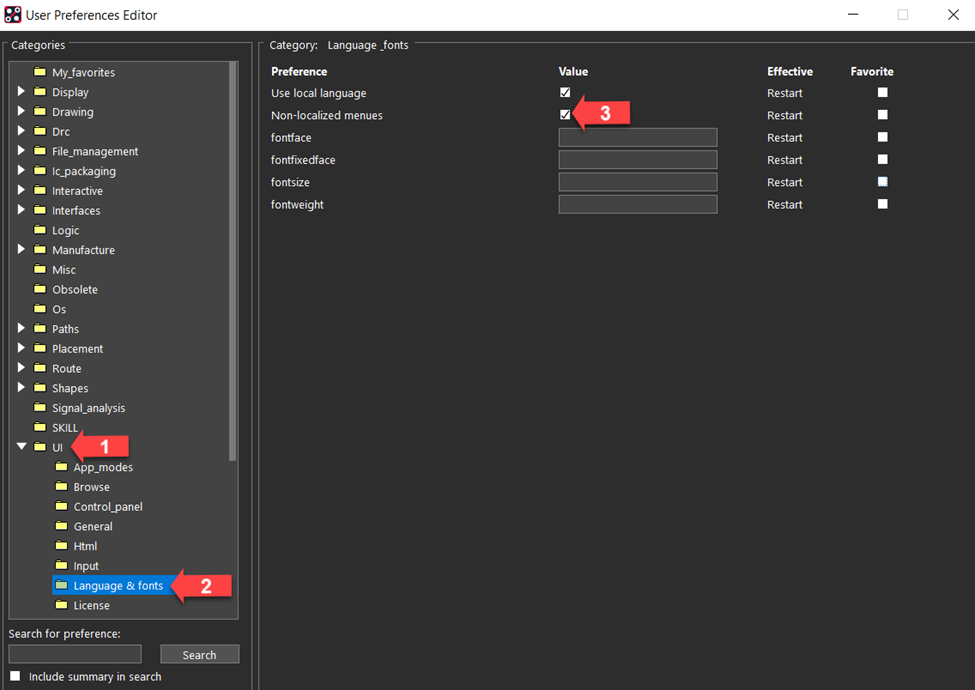
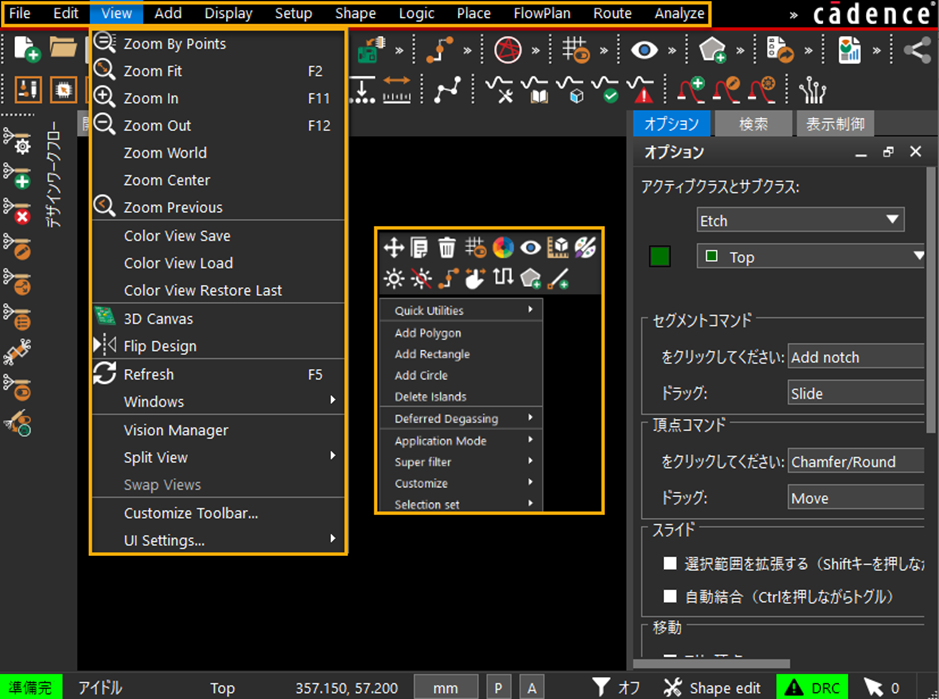
本地语言让用户可用母语来跟工具互动,提升了用户体验。该设置适用于 PCB 设计工具的所有应用,如 Constraint Manager 和 Padstack Editor。
为高密互连过孔创建基于查询的规则
新增了一组规则,用于检查设计内所有类型同网络过孔之间的间距。在 Constraint Manager 中的 Same Net Spacing 域内,针对 Query-Based Rules 增加了一个新的工作簿,可以在其中创建查询来识别要检查的过孔组,并指定设计中过孔焊之间的间距值。还可以根据过孔组及其连接类型(是否与走线相连)或跨层数来指定基于查询的规则。
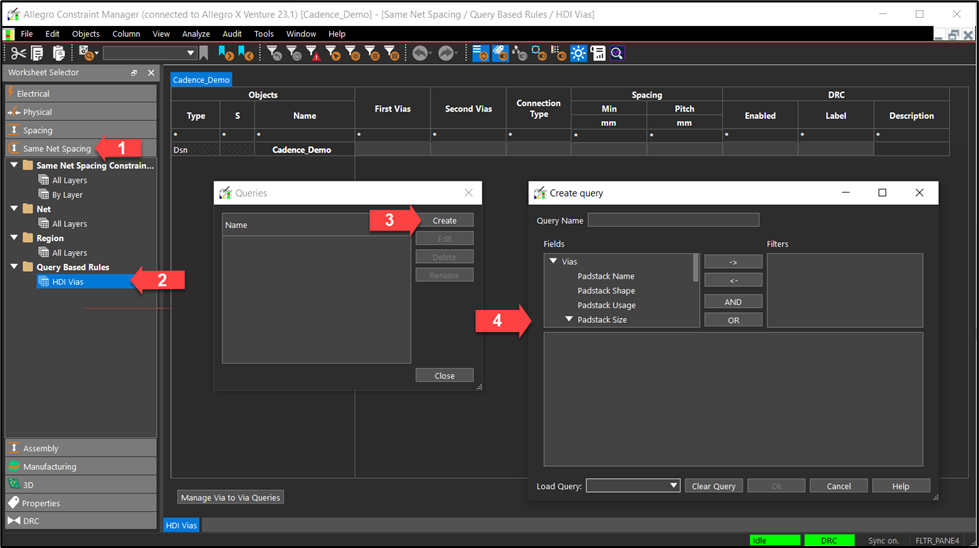
创建查询来识别高密互连(HDI)过孔焊盘的,与使用 Find by query 命令生成查询的效果相同。查询准备就绪后,即可设置间距约束值并启用该查询。
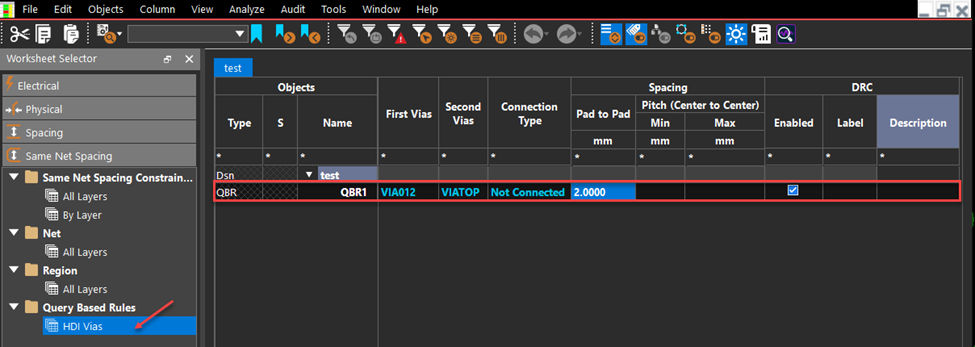
更新设计 ,将生成基于查询的 DRC,用于报告问题。
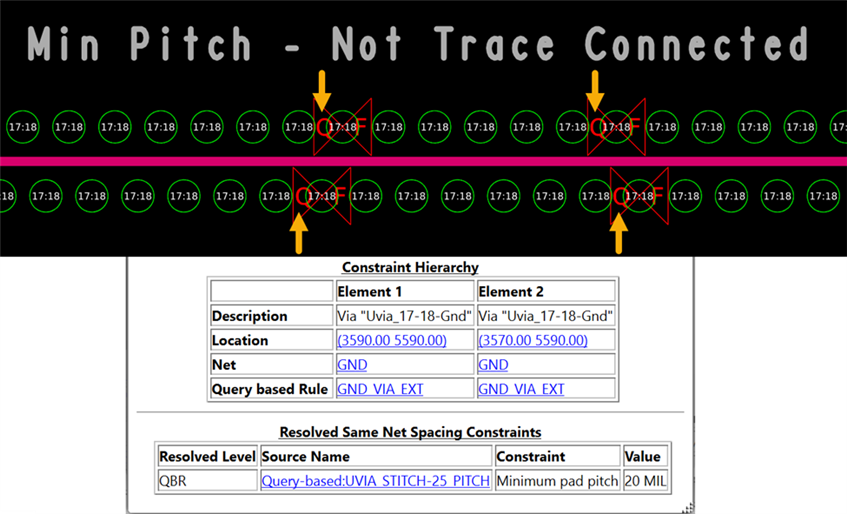
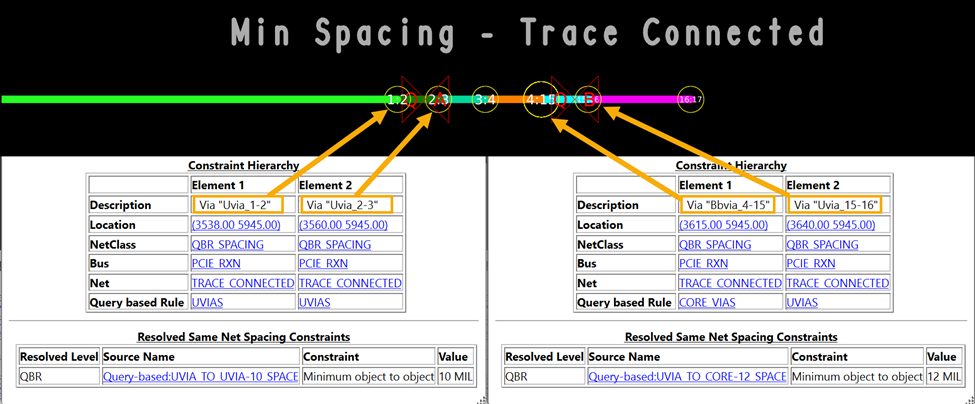
该功能仅限特定授权版本。详情请登录 Cadence ASK 网站并参阅 “Allegro X PCB 设计工具:What’s New in Release and Hot Fixes”。
结论
从 3DX 画布增强的易用性功能,到支持本地语言界面,Allegro X PCB设计工具提供诸多优势,帮助您简化设计流程。为 HDI 过孔创建基于查询的规则让您能更从容应对复杂设计挑战。
报名参加本月底的升级版“一站式” PCB 直播:PCB 设计,了解如何充分利用最新版本的功能实现高效、精准、专业的 PCB 设计,包括原理图阶段的规则设置,原理图与 PCB 紧密协同,层叠设置及阻抗计算,基于 Room 的模块化布局。
-
资料推荐:gatt的句柄一览表2016-06-12 3505
-
Hanlp1.7版本的新增功能一览2019-03-22 2415
-
最全面的PCB设计工具资源汇总2019-08-29 12598
-
DMA通道一览2021-08-12 2283
-
Simulink中STM32工具箱一览2021-08-17 1396
-
安川伺服辅助功能参数一览表2021-09-06 4424
-
一般继电器 (Relay)一览表2009-11-26 832
-
DFT性质一览表2009-07-25 4416
-
电动汽车最新热门电池技术一览2016-10-26 1166
-
上海海尔单片机MCU工具支持一览表2018-03-16 1006
-
TMS320C54x 指令系统一览表2018-04-09 1117
-
PCB设计教程之Allegro工具的使用说明2019-02-11 1960
-
探头附件线产品一览2023-09-08 2239
-
汽车 EMC 问题一览2023-11-24 3293
-
Allegro X 23.11 版本更新 I PCB 设计:DFA_BOUND 用于 DFA 规则设定2024-06-29 3232
全部0条评论

快来发表一下你的评论吧 !
