


GM0-5602WIN11下测试mic以及line-in功能
电子说
描述
GM0-5602先打网卡驱动并配置两个网口
桥接网卡配置
#进入网络脚本路径
cd /etc/sysconfig/network-scripts/
#创建一个桥接网卡
nmcli c a con-name br0 ifname br0 type bridge
#启用创建的桥接网络
sudo ip link set br0 up
#将ens33的连接修改为从属连接
sudo ip link set enp3s0 master br0
修改配置文件让桥接网卡配置长期生效
编辑 /etc/sysconfig/network-scripts/ifcfg-br0
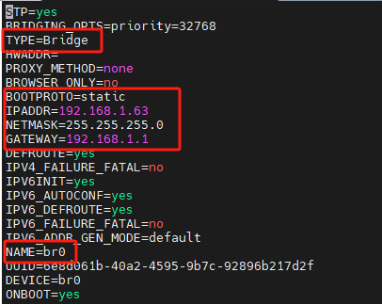
修改物理网卡配置(enp3s0 ),移除IP并指向网桥
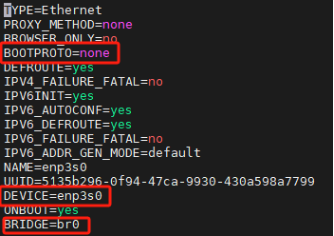
关键点
物理网卡enp3s0需替换为实际网卡名(通过ip addr查看)
网桥IP需与原物理网卡在同一子网,否则网络会中断
KVM插件安装
yum install -y qemu libvirt virt-install
服务启动设置
systemctl start libvirtd
systemctl enable libvirtd
虚拟机依赖安装
sudo yum install edk2-ovmf #不安装虚拟机安装是会报uefi缺失
防火墙及SELinux策略配置
关闭防火墙(否者VNC回报错)
sudo systemctl stop firewalld.service # 立即停止防火墙服务
sudo firewall-cmd --state # 显示"not running"即关闭成功
sudo systemctl disable firewalld.service # 禁止防火墙开机启动
开启swtpm策略否则安装虚拟机报错
sudo ausearch -c 'swtpm' --raw | audit2allow -M my-swtpm
semodule -i my-swtpm.pp
虚拟机安装
将要安装的虚拟机镜像上传到/kvm/目录下
virt-install
--name ubuntu-1
--video vga
--ram 2024
--vcpus 1
--disk size=20
--cdrom /kvm/ubuntu-22.04.5-desktop-amd64.iso
--network bridge=br0
--graphics vnc,listen=0.0.0.0,port=5900
--boot uefi
--noautoconsole
--check all=off (强制安装)
关键点
ram设置要超过2G,否则桌面版安装会报错
boot 参数一定要设置
VNC安装(通过这个工具安装虚拟机)
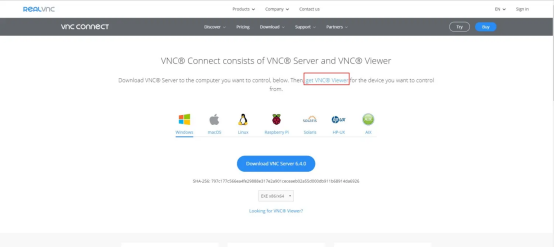
打开RealVNC官网下载页面 https://www.realvnc.com/en/connect/download/vnc/
进入VNC Viewer下载页面,点击如下Viewer链接
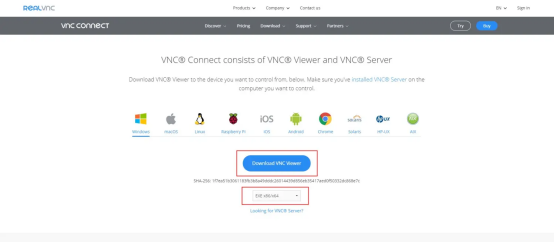
默认安装即可,不用设置密码,安装完打开即可。
virsh list --all # 列出所有虚拟机
virsh shutdown <虚拟机名称> # 优雅关机(等待90秒)
virsh destroy <虚拟机名称> # 强制关机(立即终止)
virsh undefine <虚拟机名称> # 删除配置文件
rm /var/lib/libvirt/images/<磁盘镜像>.qcow2 # 手动删除磁盘文件
虚拟机启动
virsh --connect qemu:///system start ubuntu-2
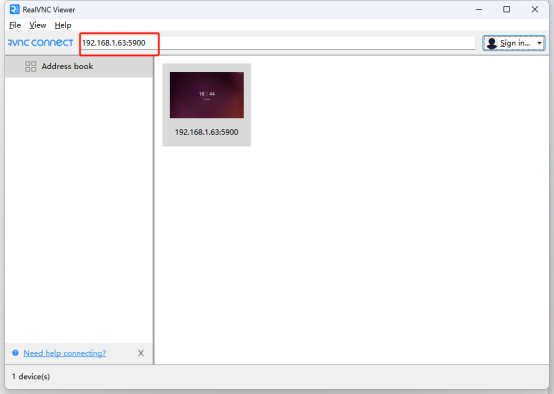
按照步骤安装ubuntu系统
查看网卡可用,确定桥接可用
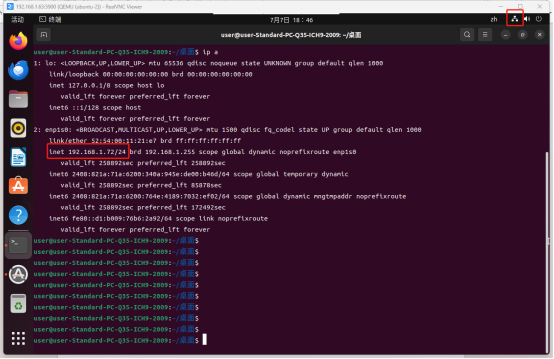
参考文档
https://blog.csdn.net/weixin_46461268/article/details/142586133
审核编辑 黄宇
-
选主板陷入困惑?集特智能GM9-5602与GM9-5002主板对比:同源国产芯,定位见分晓2025-12-16 1586
-
国产算力新旗舰!集特GM0-5602主板:海光芯加持,重塑高性能计算版图2025-07-04 2472
-
国产力量再攀高峰!集特GM0-5602工业主板搭载海光HG-3350硬核上市2025-07-01 2236
-
国产力量×超凡性能:集特智能GM0-5602主板硬核发布,重塑高性能计算平台标杆2025-06-20 1481
-
求助,关于SGTL5000 LINE-IN声音录制问题2025-04-11 1894
-
TLV320AIC3101把MIC1LP和MIC1RP都接入音频时,I2S的数据线没有任何数据了,为什么?2024-11-01 311
-
PCM2903无法透过Audio LINE IN实现音乐播放怎么办2024-10-09 472
-
win10和win11哪个好用2023-11-26 11376
-
Line-in端口和Mic-in端口的区别在哪2021-11-10 4825
-
验证QCC3026在2-MIC CVC下调换主从MIC测试2021-09-16 4448
-
Line-in和Mic-in的区别2021-07-30 6384
-
AD5593R Win10 IoT Command Line Tool2021-02-19 1096
-
sys/bios下的音频怎么修改成audio-mic-in?2020-03-12 1721
-
请问c6748的开发板上的音频输入端口MIC-IN与LINE-IN能同时使用吗?2019-07-11 3899
全部0条评论

快来发表一下你的评论吧 !
