


 文件嵌入详解(二):KiCad在原理图中嵌入字体、图框、数据手册
描述
“ 从 KiCad 9 开始,可以直接在原理图中嵌入字体、数据手册、图框、SPICE 模型等外部文件。这样在复制图纸时,无需同时复制外部文件,因为它们已被嵌入到 KiCad 文件中(会增加文件尺寸)。”
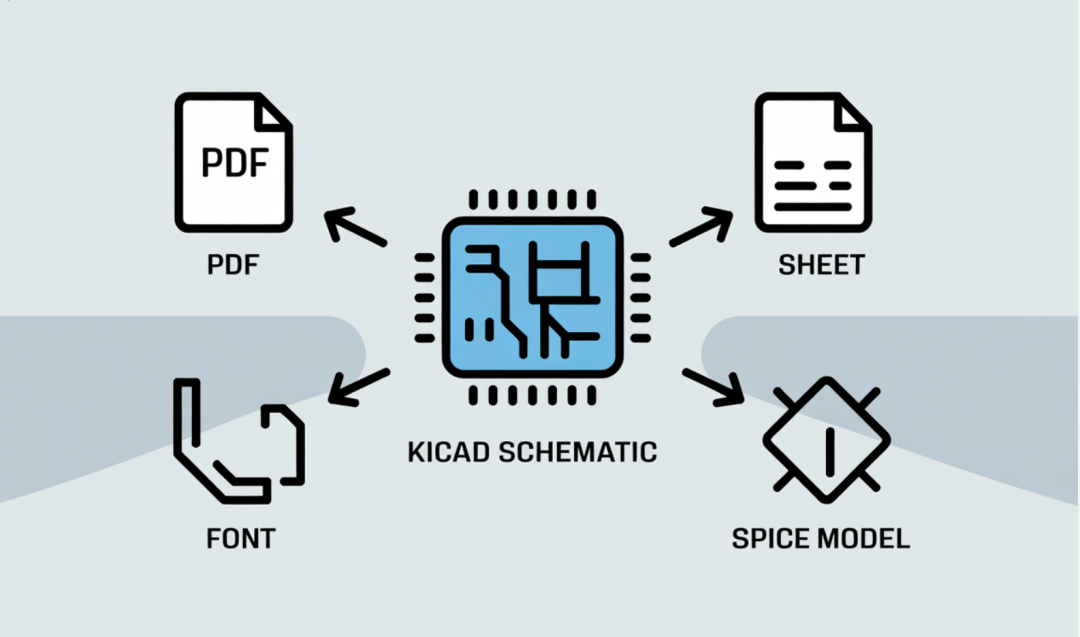
在原理图中嵌入外部文件
上文介绍了如何在 PCB 封装库中嵌入 3D 模型,本文将介绍如何在原理图中嵌入外部文件。
从 KiCad 9 开始,外部文件可以被嵌入到原理图中。嵌入文件会在原理图文件内部存储一个该文件的副本。这样,设计就可以引用文件的嵌入式副本而不是外部文件,这使得项目更具可移植性,因为它不再依赖于外部文件。字体、数据手册、图框、SPICE 模型等都可以被嵌入并在 KiCad 中使用。嵌入到原理图中的文件必然会增加原理图的文件大小,不过文件在嵌入前会经过压缩,以最小化所需的空间。
注意:KiCad 9 可以嵌入其他任意文件,以便将它们存储在项目中供以后导出,但 KiCad 的任何功能都不会使用这些文件。
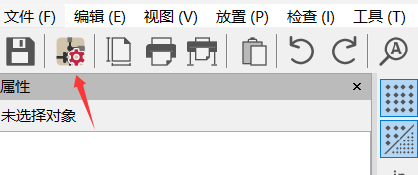
如何将文件嵌入到原理图中?打开原理图配置对话框:
并切换到“嵌入文件”页面:
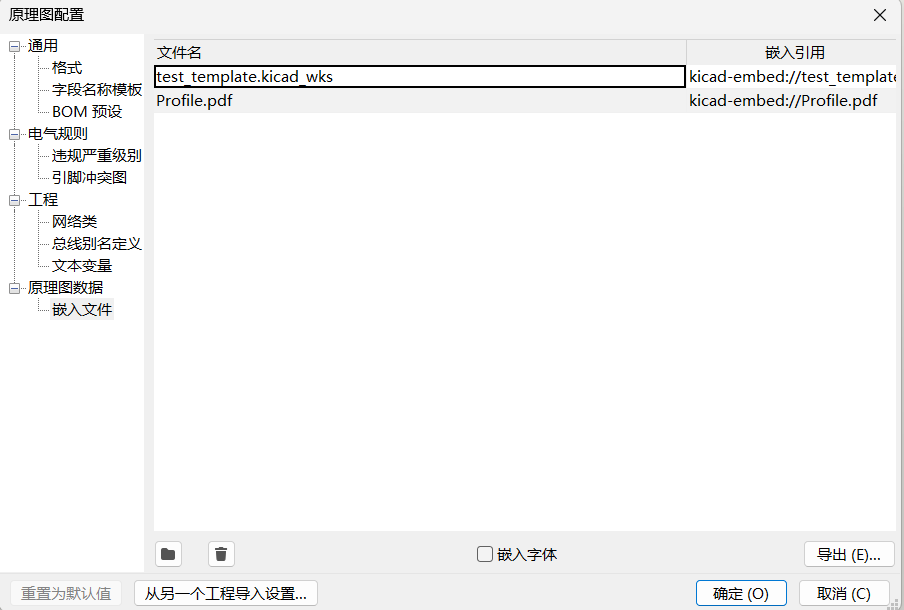
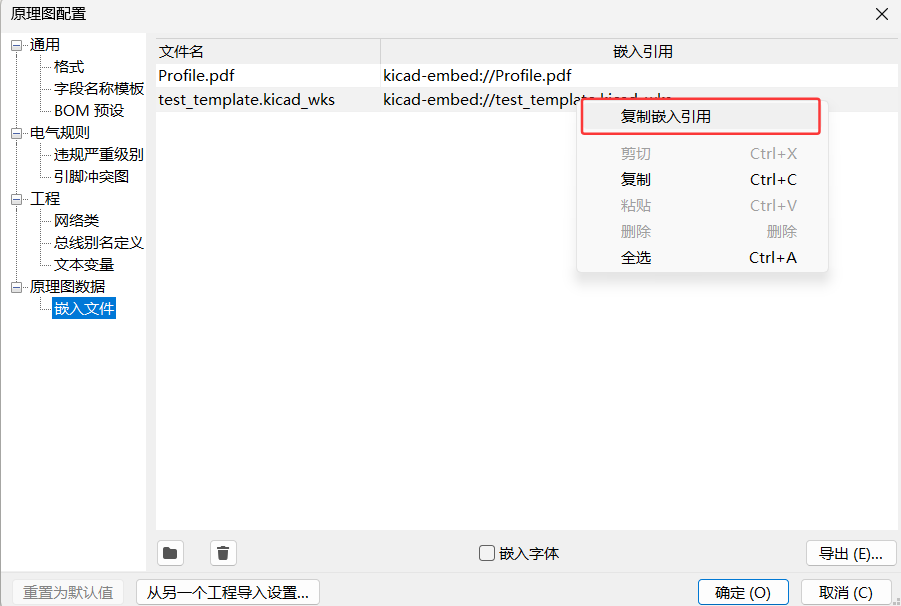
点击下方的文件夹图标并选择文件,文件就会被嵌入到原理图中,并连同其嵌入式引用一起出现在嵌入式文件列表中。嵌入式引用是该嵌入文件的唯一标识符,以 kicad-embed:// 开头。您可以在原理图编辑器的其他地方使用这个嵌入式引用来指代嵌入的文件,就像它是一个外部文件路径一样。您可以通过右键单击并选择“复制嵌入引用”来复制它。要移除一个嵌入式文件,请点击删除图标。
将图框嵌入到原理图中
KiCad 的图框是一个独立的 *.kicad_wks 文件,可以通过图框编辑器进行编辑。然后在原理图的页面设置对话框中进行图框的选择:
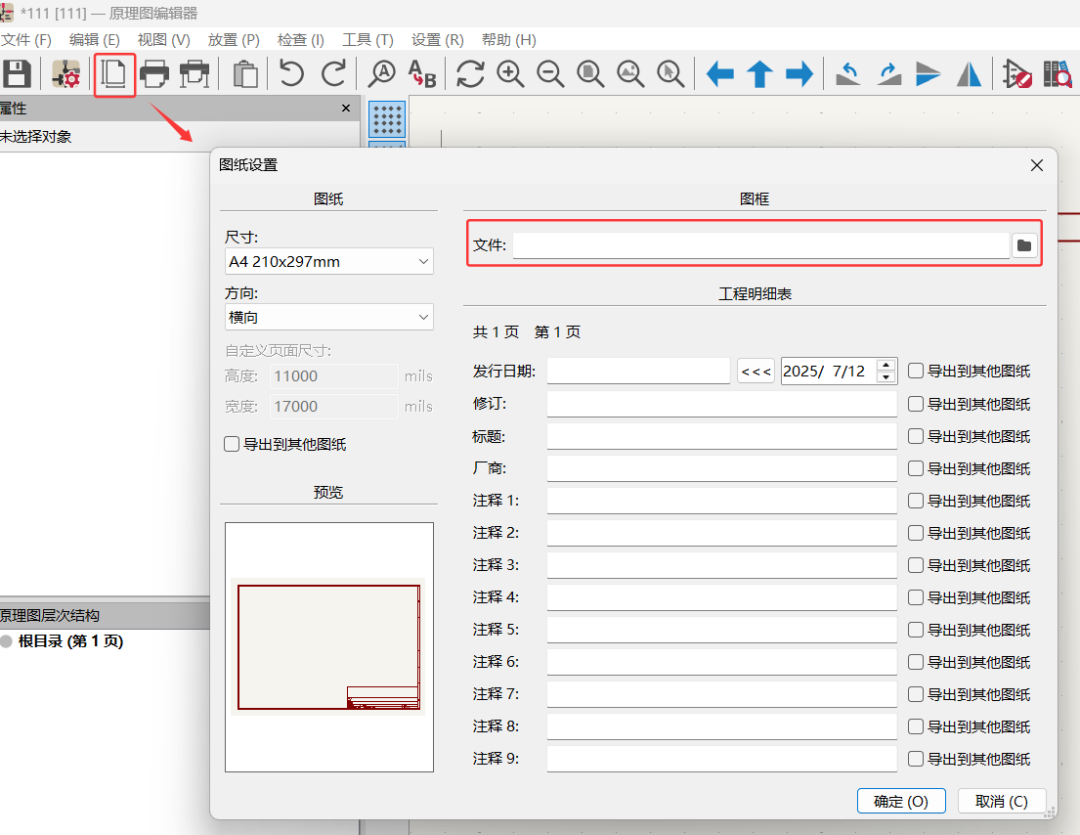
但传统方式中这里只是指定了一个图框的路径,如果进行原理图的迁移,很少有人会记得把图框也一起复制,这就会导致换了个电脑后打开原理图后发现图框变成了 KiCad 默认的图框,而非原始制定的图框。
有了文件内嵌功能后,这个问题就得到了完美的解决。我们可以先在“嵌入文件”中添加需要的图框,然后点击“复制嵌入引用”:
打开页面设置,直接复制到模块路径即可:
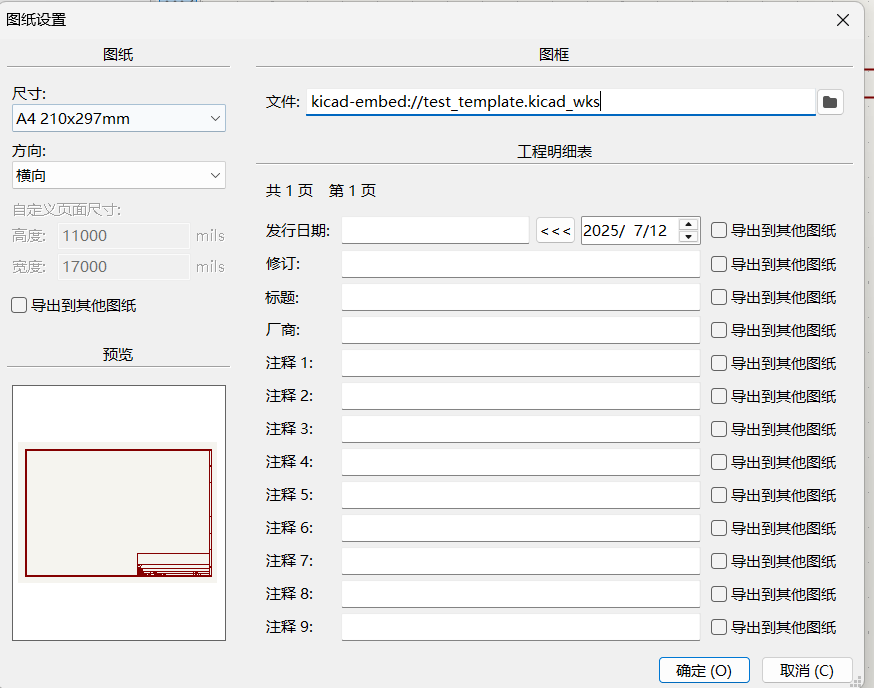
设置完成后,图框会被嵌入在原理图中。迁移原理图时,再也不会发生图框丢失的情况。
将 PDF 数据手册嵌入到原理图中
您也可以将一个 PDF 的数据手册直接嵌入在原理图中,供多个符号使用,而不仅仅是在符号中的某个字段中添加一个 URL 的链接。
操作方式与嵌入图框类似,先在原理图配置中添加需要嵌入的 PDF 文件:
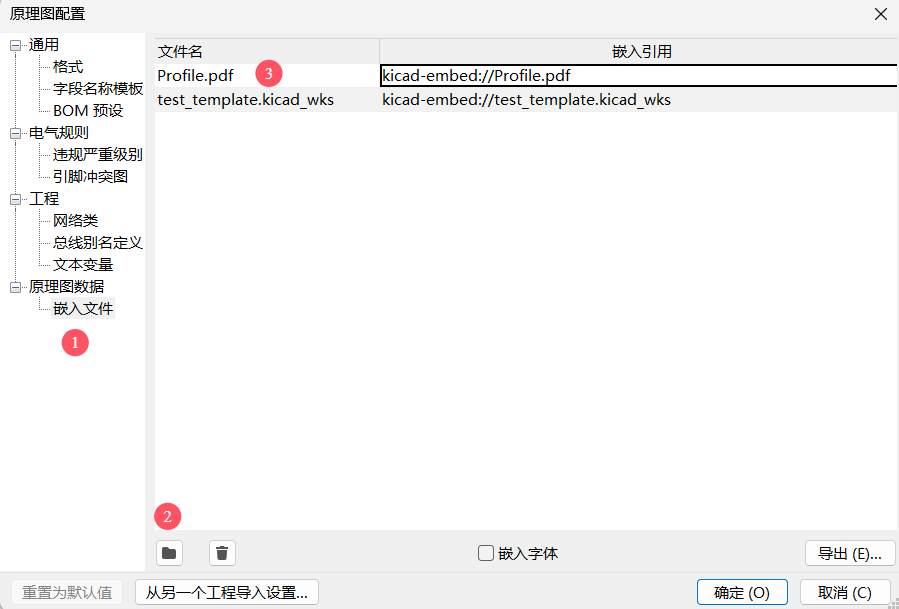
复制“嵌入引用”后,打开任意器件。在数据手册字段中粘贴即可:
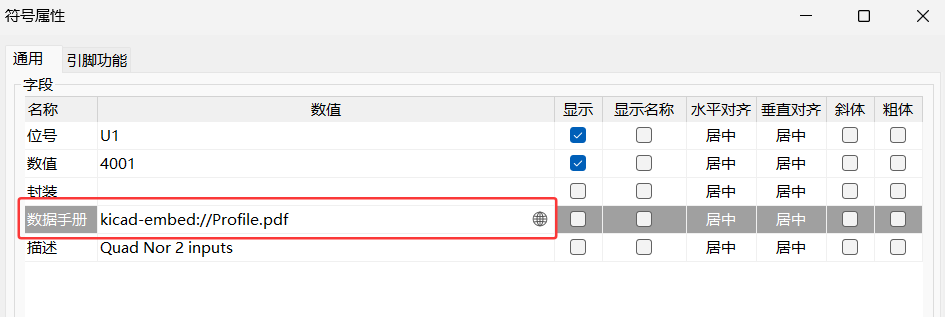
嵌入完毕后,即使没有网络,也可以随时打开该数据手册。
注意:嵌入数据手册会导致原理图文件尺寸增加。
Tips:您也可以在原理图符号中嵌入数据手册。
将字体嵌入到原理图中
如果您在原理图中使用了特定的字体,在另一台未安装该字体的电脑上打开该原理图时,会出现文字显示不正确的情况。在之前的版本中,只有在目标电脑上安装同样的字体,才能解决这一问题。
KiCad 9 支持了字体的嵌入,将字体嵌入到原理图中,再也不用担心不同电脑中字体不一致的问题了。
操作方法同样简单,只要在原理图配置中勾选“嵌入字体”即可。勾选后原理图中使用的所有字体都将被嵌入。因此使用该字体的文本可以在任何计算机上进行编辑,无论该字体文件是否已安装。
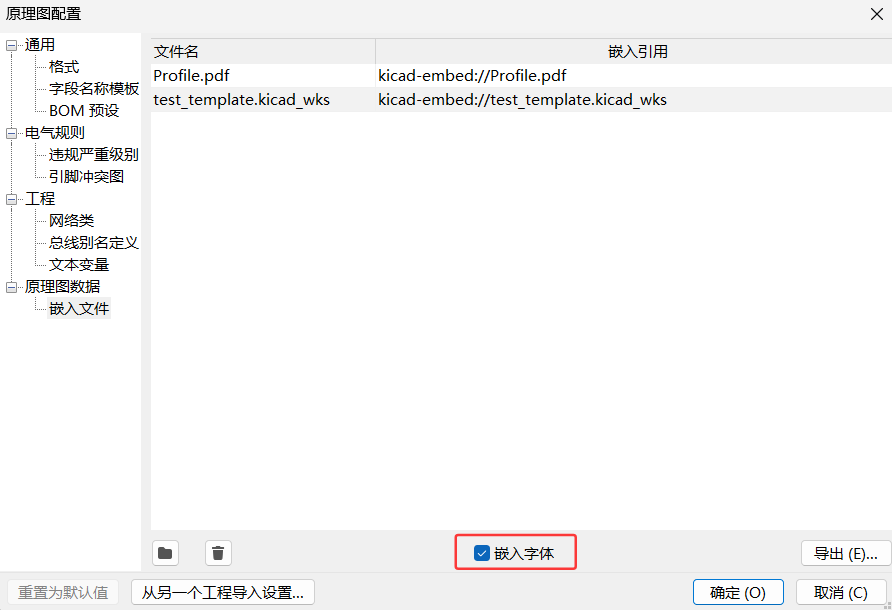
注意:字体文件较大,会导致原理图的文件大小激增。
结束语
嵌入文件非常灵活,它较好地解决了文件迁移时因缺少外部文件而导致的内容不一致问题。但在使用时也应控制必要的嵌入内容,否则会导致文件尺寸失控。-
文件嵌入详解(一):在PCB封装库中嵌入3D模型2025-07-08 3404
-
KiCad 与 Altium Designer 图纸互转详解2025-04-28 16675
-
KiCon 演讲回顾(十三):嵌入工程师的硬件梦之 KiCad 经验和项目分享2024-12-09 1556
-
开源 KiCad/AD 查看器 + AI Copilot?2024-08-18 4945
-
kicad怎么打开导入非kicad文件2024-01-02 6181
-
Kicad原理图设置方法2023-11-10 5450
-
KiCAD原理图、PCB中文帮助手册2023-05-21 25554
-
嵌入式界面设计—Linux字体安装2021-11-02 820
-
嵌入式详解2021-07-30 1494
-
AD7773:硬盘过时数据表的LC²MOS完整嵌入式伺服字体结束2021-04-30 786
-
PCAD/AD 库文件转换 KiCad 工具2019-12-19 72036
-
嵌入式Linux下中文字体显示2019-04-29 2476
-
详解嵌入式linux 启动信息2017-10-30 1117
-
原理图中的电源芯片的手册2016-08-19 742
全部0条评论

快来发表一下你的评论吧 !
