


Vivado无法选中开发板的常见原因及解决方法
描述
本文作者:AMD 工程师 Hong Han
在使用 AMD Vivado Design Suite 对开发板(Evaluation Board)进行 FPGA 开发时,我们通常希望在创建工程时直接选择开发板,这样 Vivado 能够自动配置对应的器件信息和约束文件(XDC),大大简化工程初始化流程。然而,在某些情况下,我们可能会发现 Vivado 的界面中无法选中目标开发板,导致只能手动选择器件。那么,遇到这种情况该如何处理呢?
本文将详细介绍 Vivado 无法选中开发板的常见原因及相应的解决方法,帮助开发者顺利完成工程创建和开发准备工作。
正常情况下可以在 Vivado 界面中搜索目标开发板,比如:
Board file 未下载
Vivado 默认安装只包含部分常用的开发板信息:
1.可以在 Vivado 界面中下载 Board file (Tools -> Vivado Store…)。
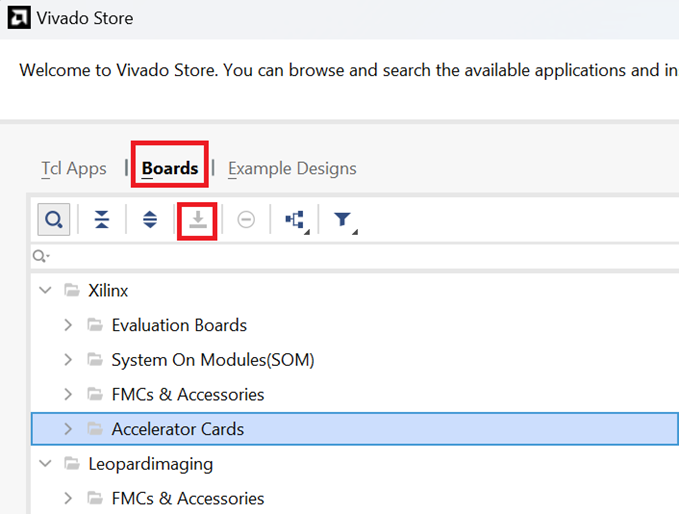
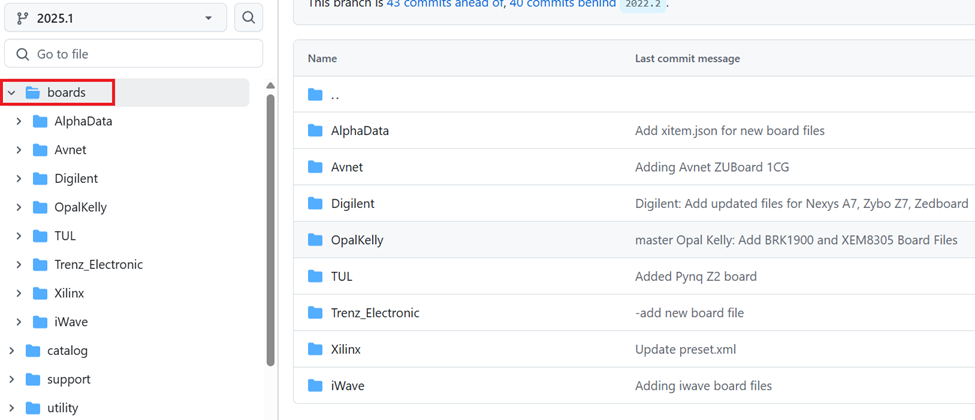
2. 在 Github 上下载 Board file。
https://github.com/Xilinx/XilinxBoardStore/tree/master/boards
3. 从 AMD 官网下载。
比如 U250 的 Board file 下载页面(有些不再支持的开发板的 Board file 在官网将无法找到):
https://www.amd.com/en/support/downloads/alveo-downloads.html/accelerators/alveo/u250.html 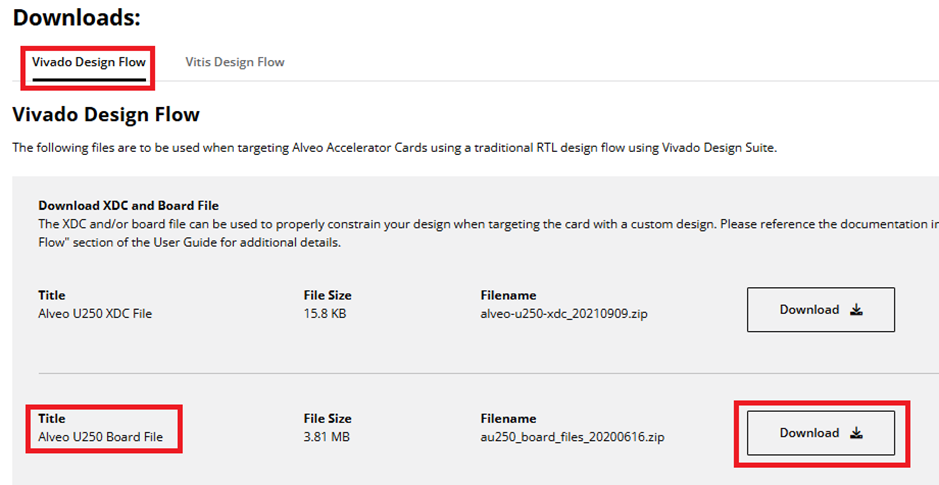
4. 从第三方开发板提供商的官网上直接下载其 Board 支持包。
自行下载后 Board file 后未能正确配置其路径
即使已经下载了 Board 文件,如果没有正确设置 Vivado 的 Board 文件路径,Vivado 依旧无法识别。
1.可以在 Vivado_init.tcl 文件中直接设置 Parameter 指向 Board file 所在的位置。

Vivado_init.tcl 文件在不同环境下的位置,如果在该位置没有发现文件,就自行创建 Vivado_init.tcl文件:

2. 也可以直接把 Board file 拷贝到安装目录下:

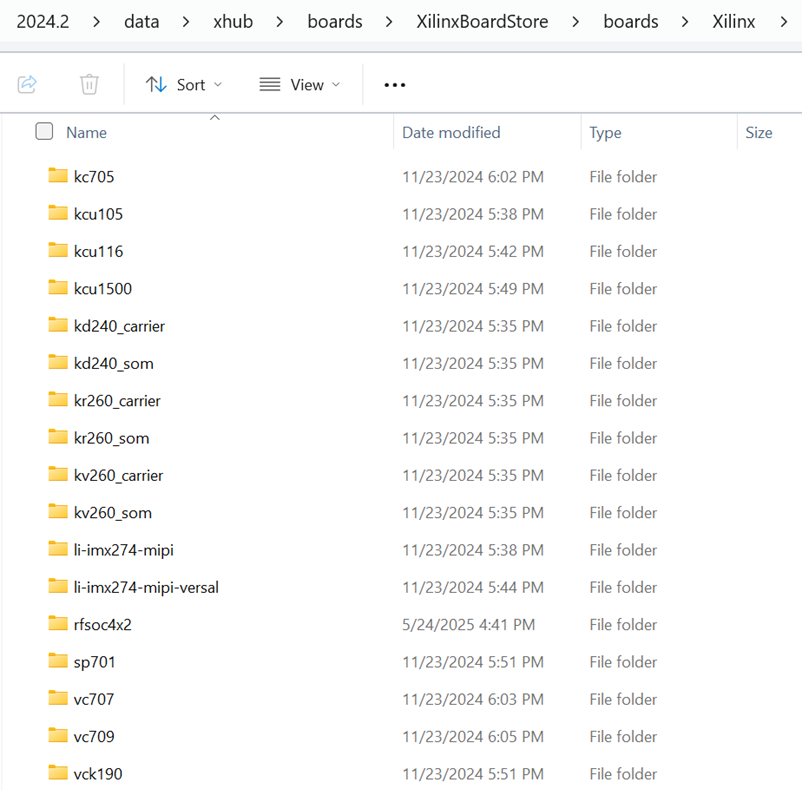
Board 对应的 Part 无法找到
某些 Board 支持包仅兼容特定版本的 Vivado,若使用的是过旧或过新的版本,可能导致识别失败。比如一些工程样片(ES1)。
1. 确认 Part 是否已经正确安装, 如果之前没有安装, 一般可以勾选目标器件, 补充安装对应的器件。
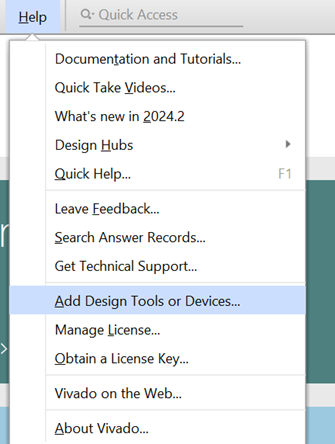
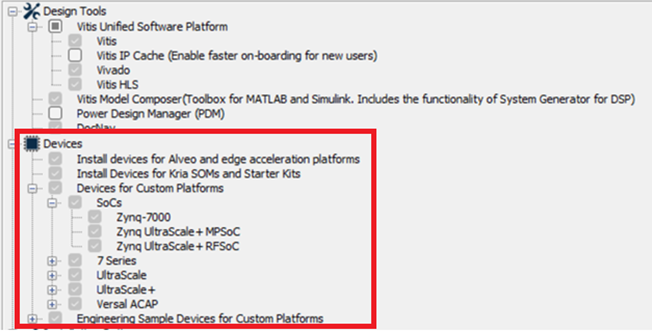
2. 确认下载的 Board 文件是否支持当前 Vivado 版本。部分厂商的 GitHub 仓库会注明支持的 Vivado 版本,如“Tested on Vivado 2022.1”。如果不兼容,可尝试按实际情况升级或降级 Vivado。
3. 确认是否申请了特殊 Part 的 License 文件。
License相关的设置问题可以参考: https://adaptivesupport.amd.com/s/article/Xilinx-Licensing-Solution-Center。
权限或文件损坏问题
在系统内使用 Vivado 时,若 Board file 文件夹权限设置不正确或者文件损坏,Vivado 也可能无法读取 Board file, 导致找不到 Board。可以考虑重新下载 Board file 并保存到合适的文件夹。
希望以上方法能否帮助您正确设置开发板的 Board file,如果排除了这些可能性之后还是有问题,可以通过 AMD 中文论坛寻求帮助。
-
4418开发板常见问题及解决方法2016-09-27 3720
-
ubuntu下vivado无法识别到mcu200t开发板是什么原因造成的?2023-08-12 707
-
HYT主机常见问题及解决方法2010-02-07 2654
-
IE无法浏览网页的常见原因及解决方法2010-02-25 1548
-
基于Vivado 的Basys3开发板的解码教程2016-08-03 1918
-
ARM开发板不工作的原因_Arm开发板的制作过程2020-09-11 2809
-
Arduino IDE 离线安装自定义开发板 / 附加开发板下载时出错 解决方法2021-12-20 2273
-
锡珠产生的常见原因及解决方法2022-07-30 22797
-
电感啸叫的常见原因以及解决方法2023-10-15 1326
-
以太网阻塞的常见原因与解决方法2023-12-27 3226
-
PCB焊盘脱落的原因及解决方法?2024-01-18 12587
-
交流接触器无法吸合的原因及解决方法2024-02-04 26119
-
变频器无法进行调速的原因和解决方法2025-02-07 4468
-
无功补偿故障原因及解决方法2025-01-29 4395
-
杰理AC696N开发板开发功能分享——编译下载2026-07-16 364
全部0条评论

快来发表一下你的评论吧 !
