


开疆智能EtherCAT转CANopen网关连接IS620P伺服配置案例
描述
本案例是国内某纺织厂使用欧姆龙PLC通过EtherCAT转CANopen连接汇川IS620P伺服驱动器的配置案例。
具体步骤如下。
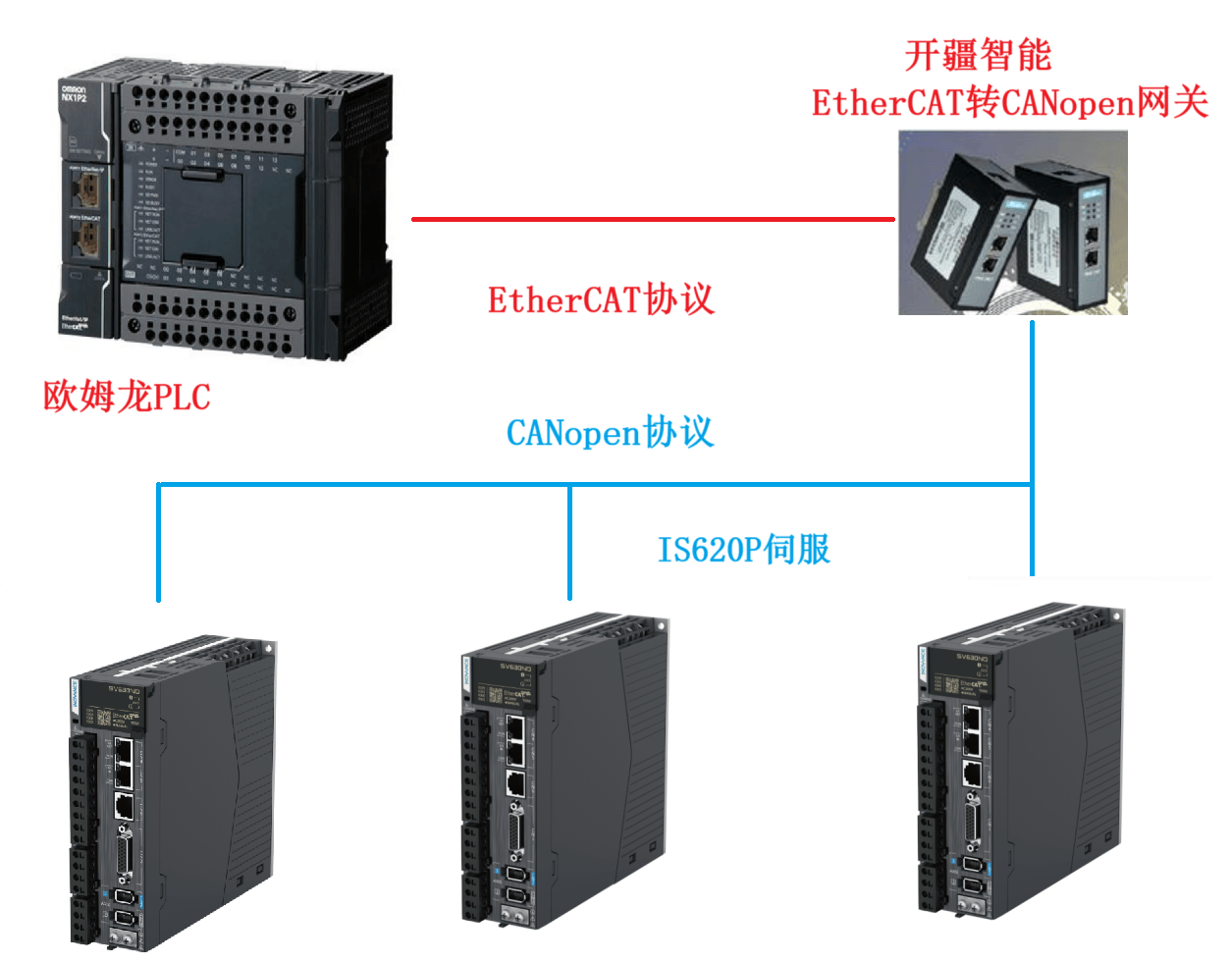
配置步骤:
首先配置伺服从站设定从站地址,波特率以及其他相关参数。
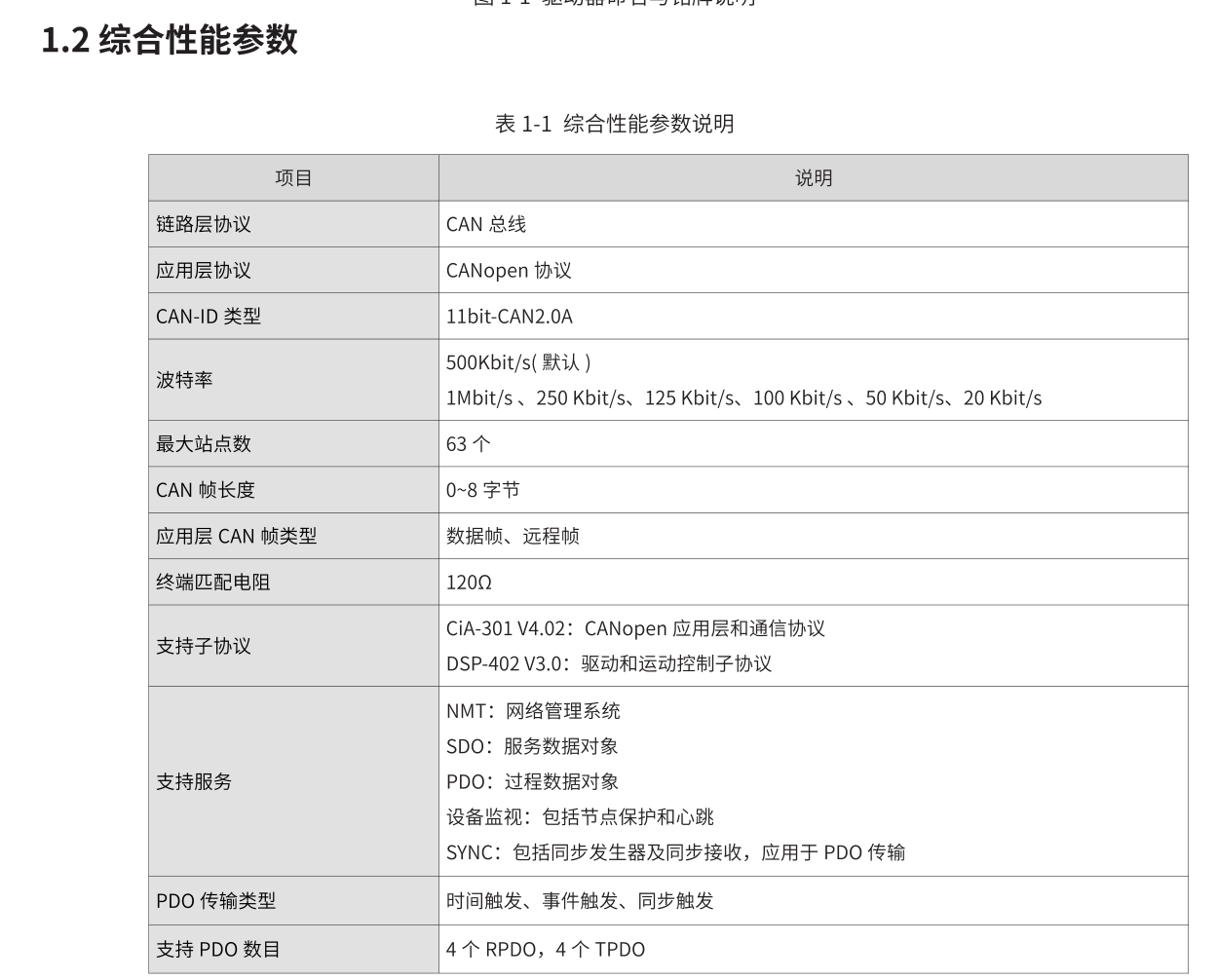
从手册得知波特率支持20k-1M支持4个RTPDO
根据实际通讯距离设置实际波特率
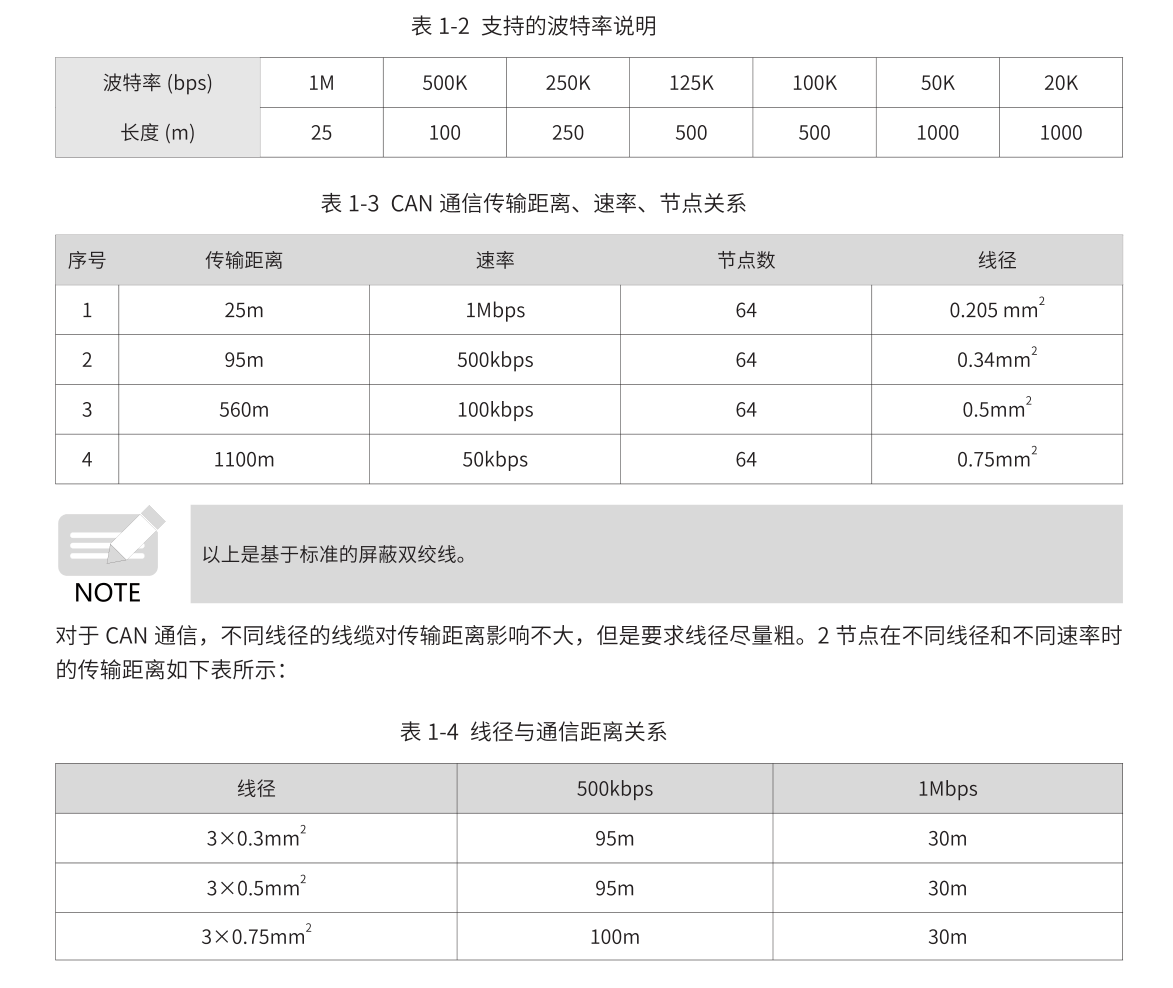
根据从站接线要求接好CAN总线。
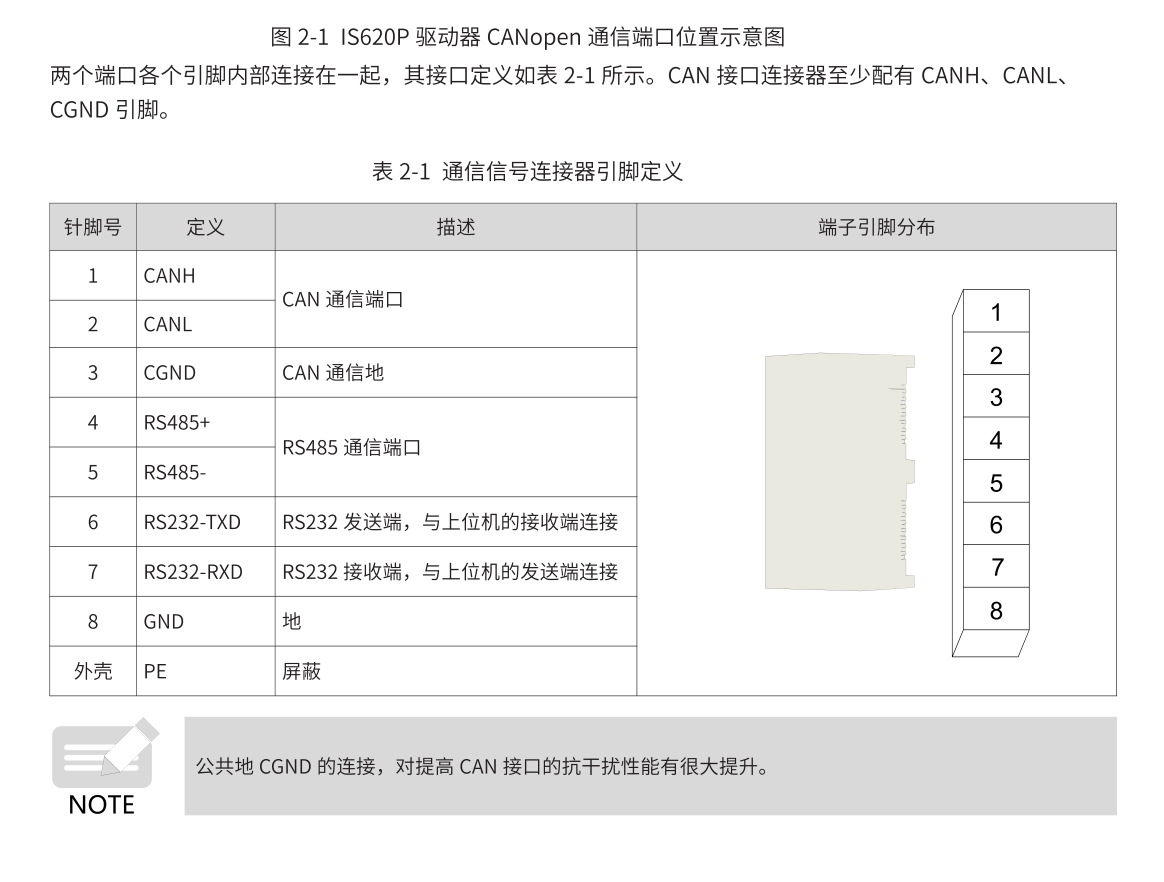
面板设置控制模式为8CANopen模式,站地址为1波特率我们设为1M
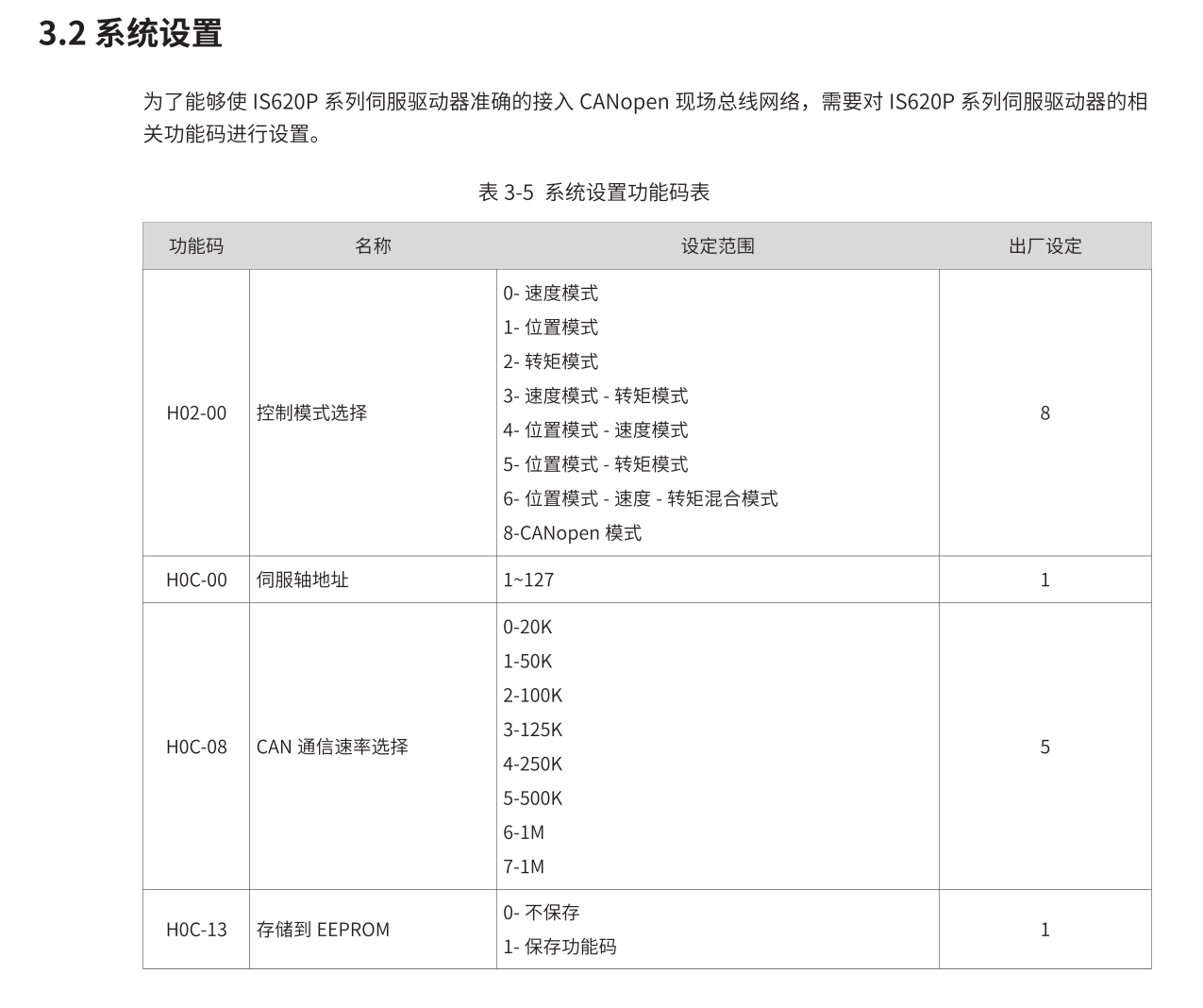
完成后保存配置并重新上电。打开网关配置软件“CANopen Configuration Studio”
网关配置
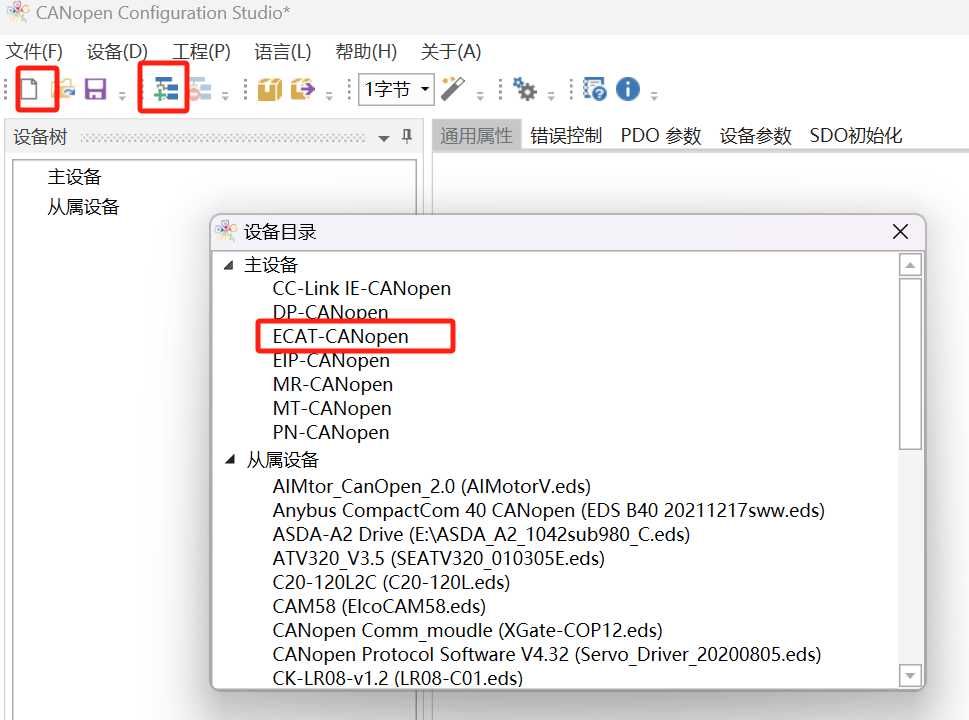
下一步进行网关的配置。打开网关配置软件“CANopen Configuration Studio”新建项目选择“ECAT-CANopen”
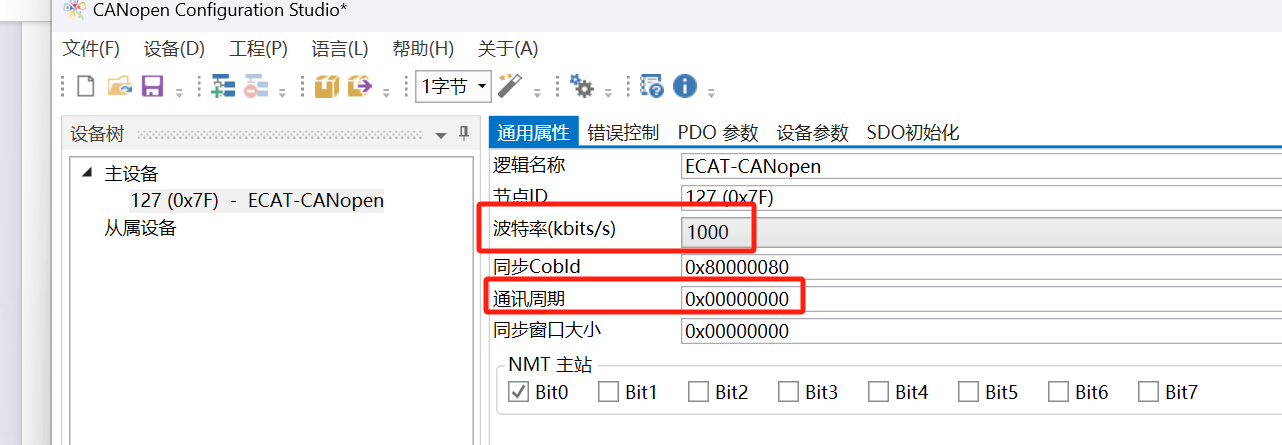
设置网关CANopen一侧的波特率以及通讯周期参数,如果不使用周期模式可以填0
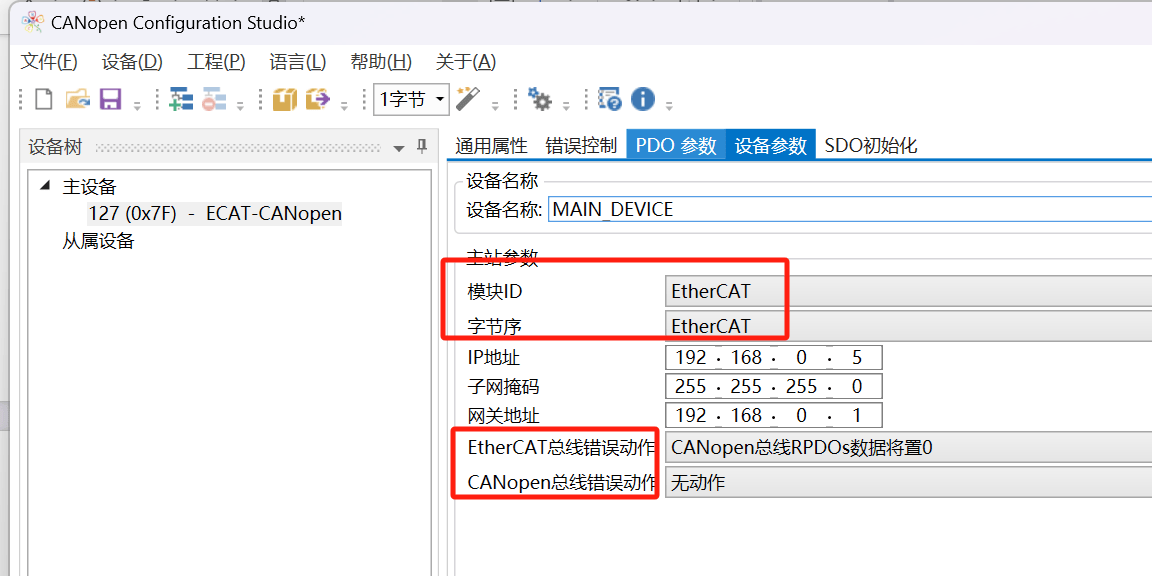
设置网关的字节顺序下载IP地址以及掉线后数据处理方式。
导入从站伺服EDS文件,可从伺服官网下载
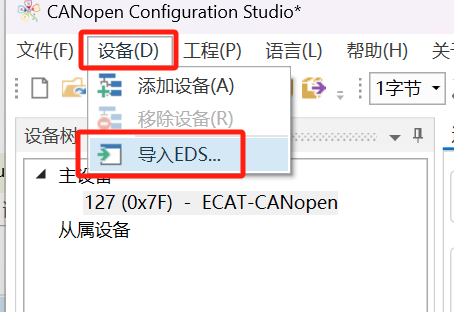

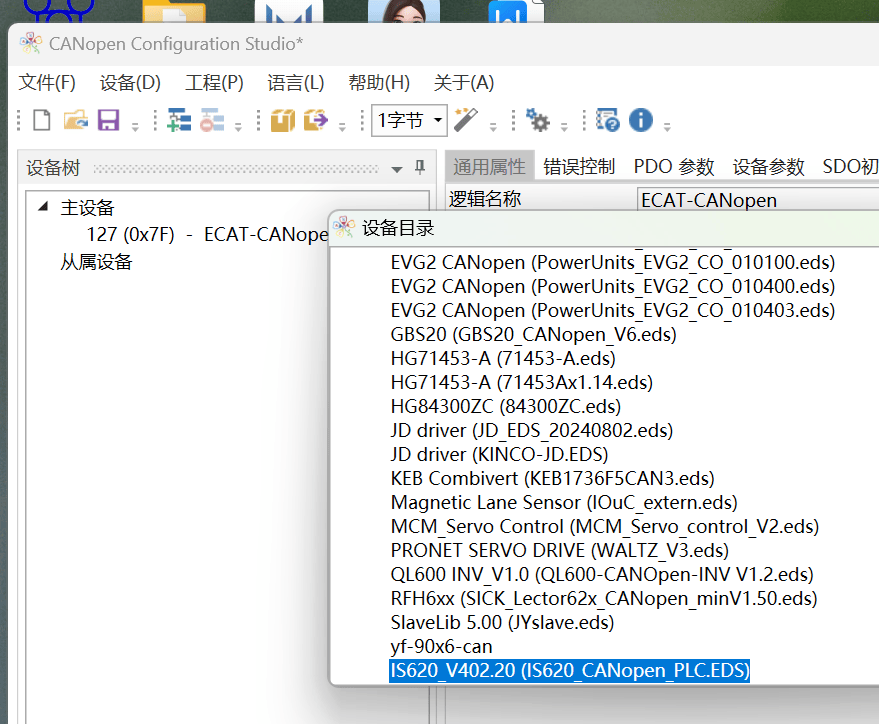
导入后将从站添加进网关组态
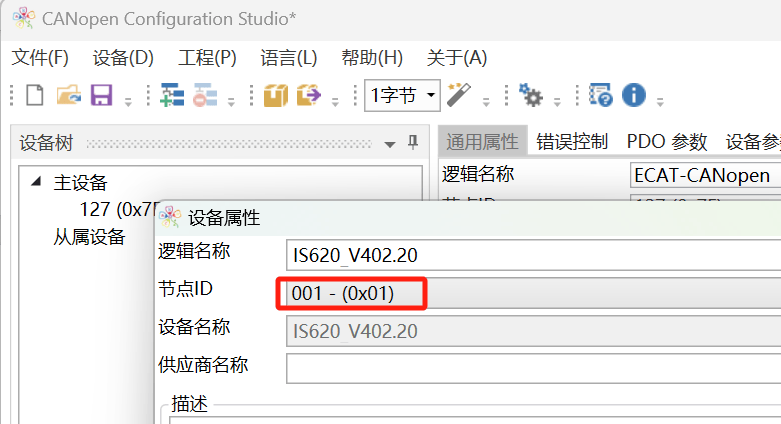
设置好从站地址
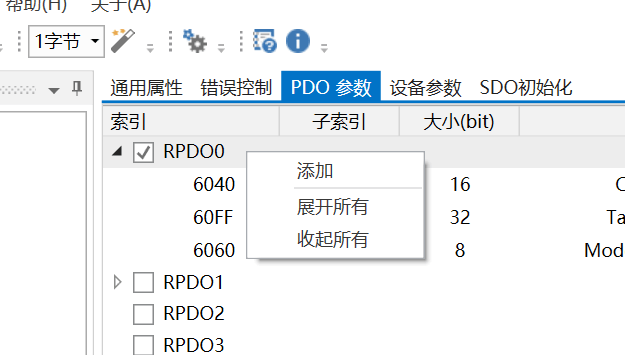
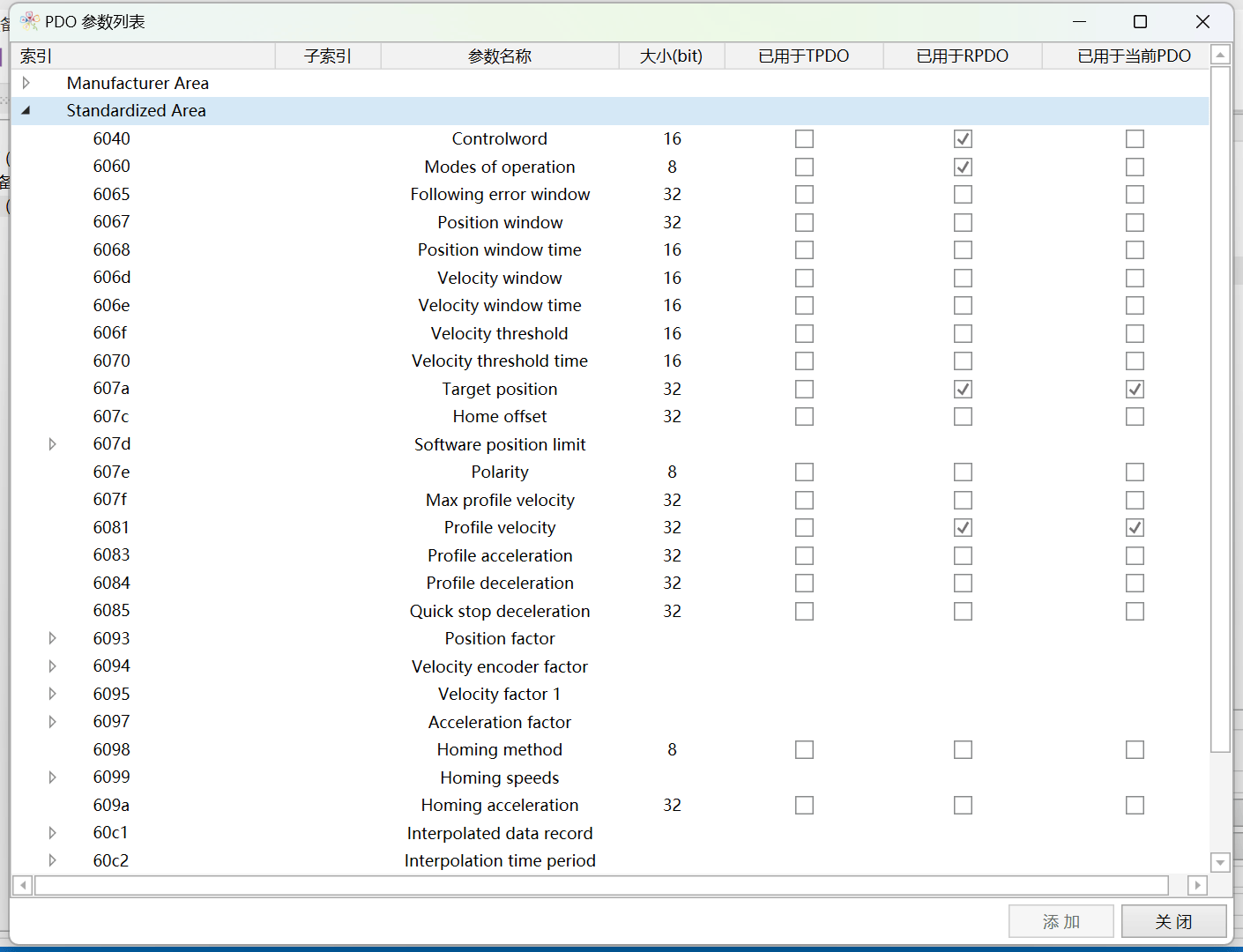
设置每个PDO用到的参数,以及PDO的通讯参数。
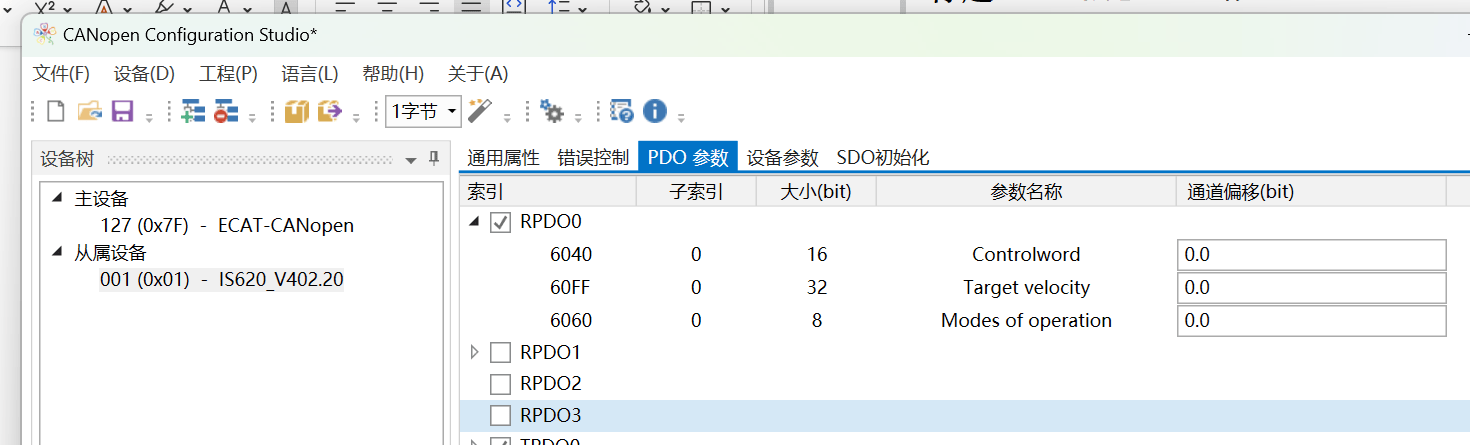
没有的可以右键-添加找到所需要用到的参数即可。
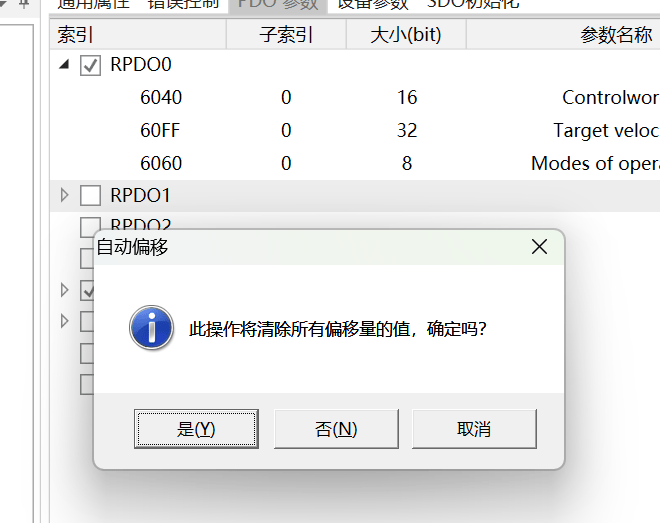
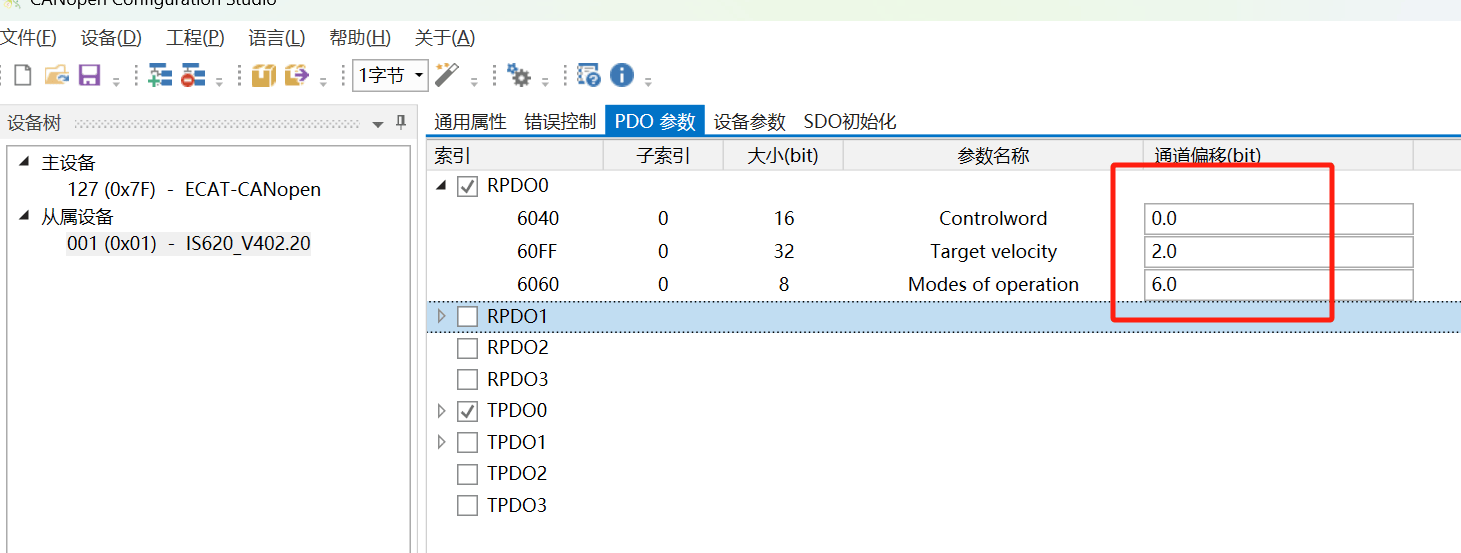
确定参数后点击自动设置通道偏移,以便对应PLC的输入输出点。
设置好PDO的通讯参数(如传输类型与触发参数等)
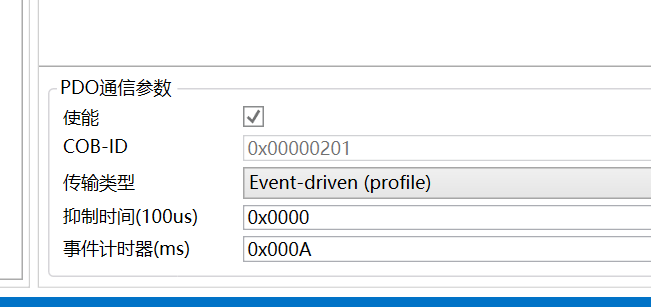
确认无误后将配置下载进网关,并进行PLC一侧的EtherCAT设置
欧姆龙PLC配置
1. 打开欧姆龙配置软件Sysmac Studio
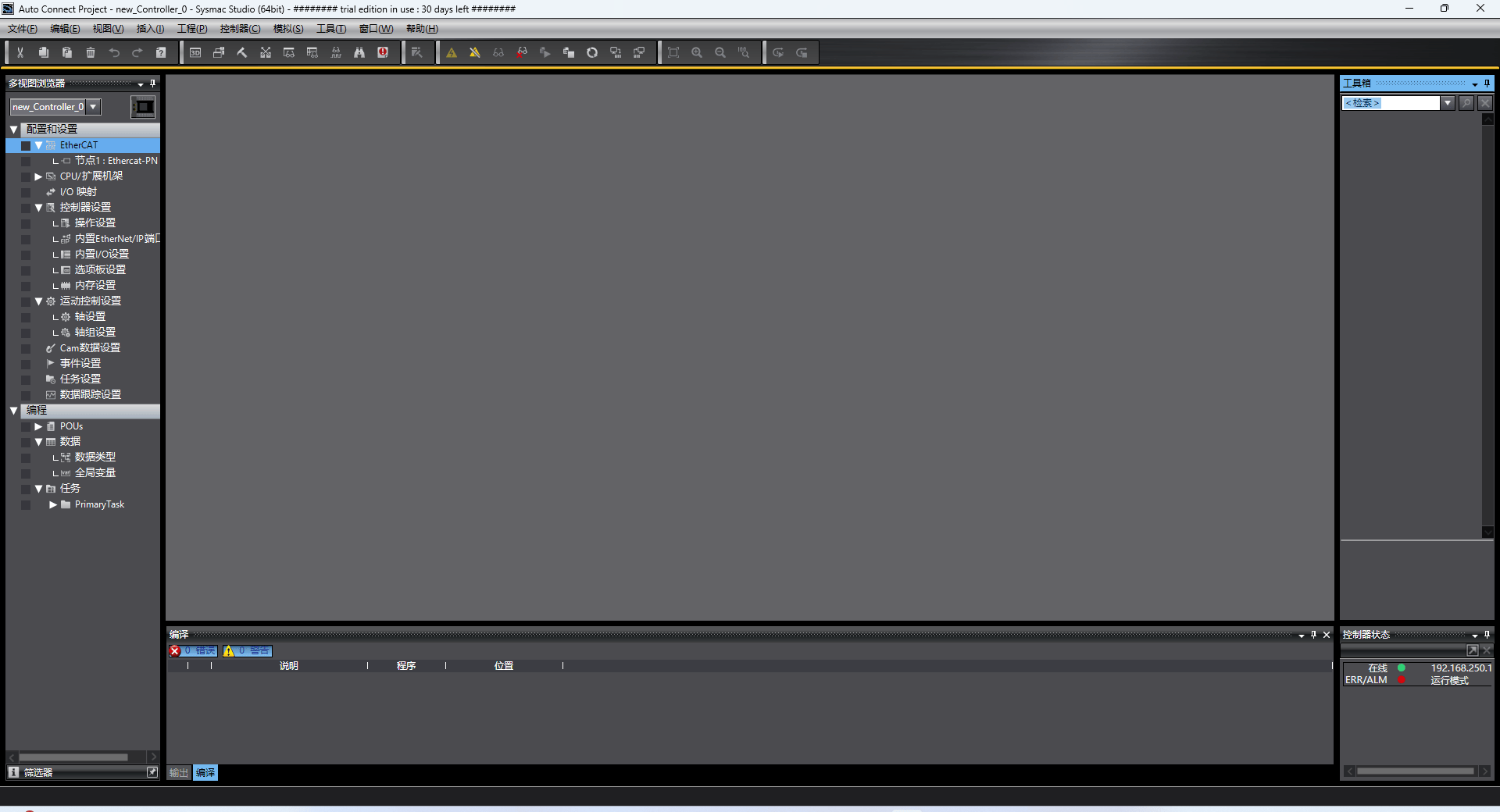
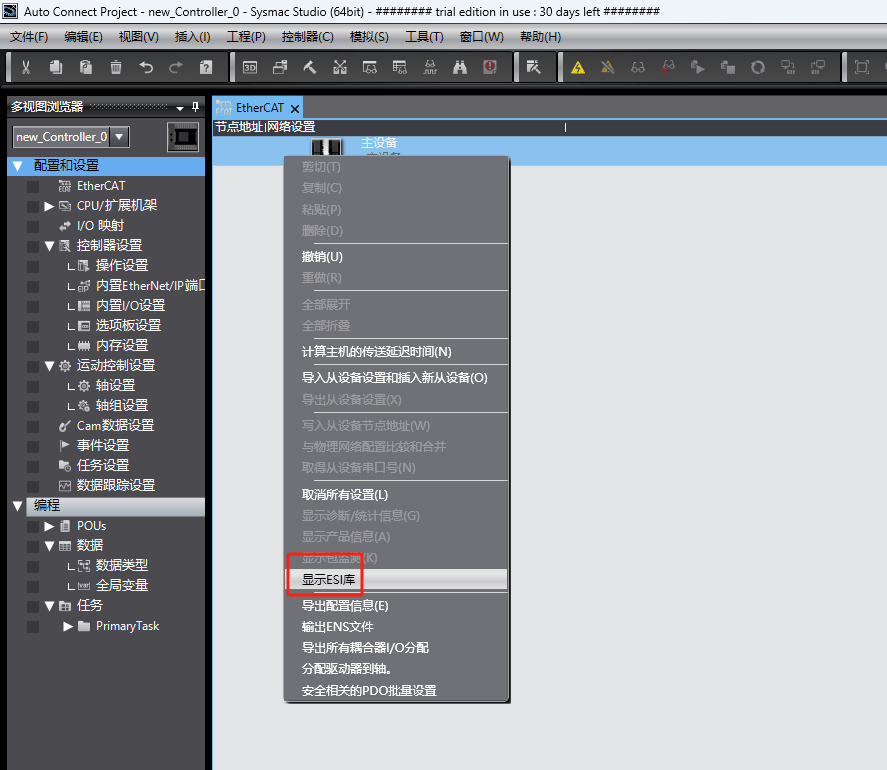
2. 双击EtherCAT,在主设备处右键选择显示ESI库
3. 在弹出的对话框中选择安装文件
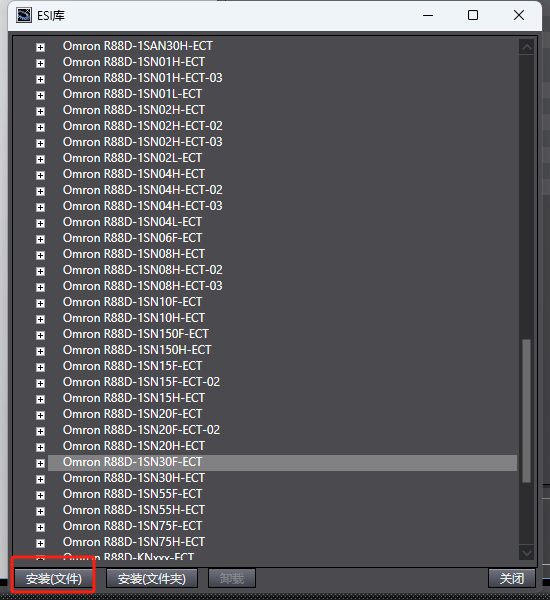
4. 选择网关的ESI文件
5. 添加完成后选择Ethercat-PN
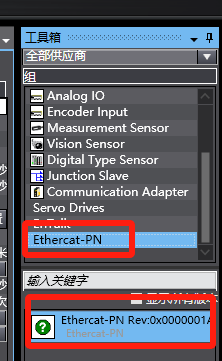
6. 1设置好网关参数
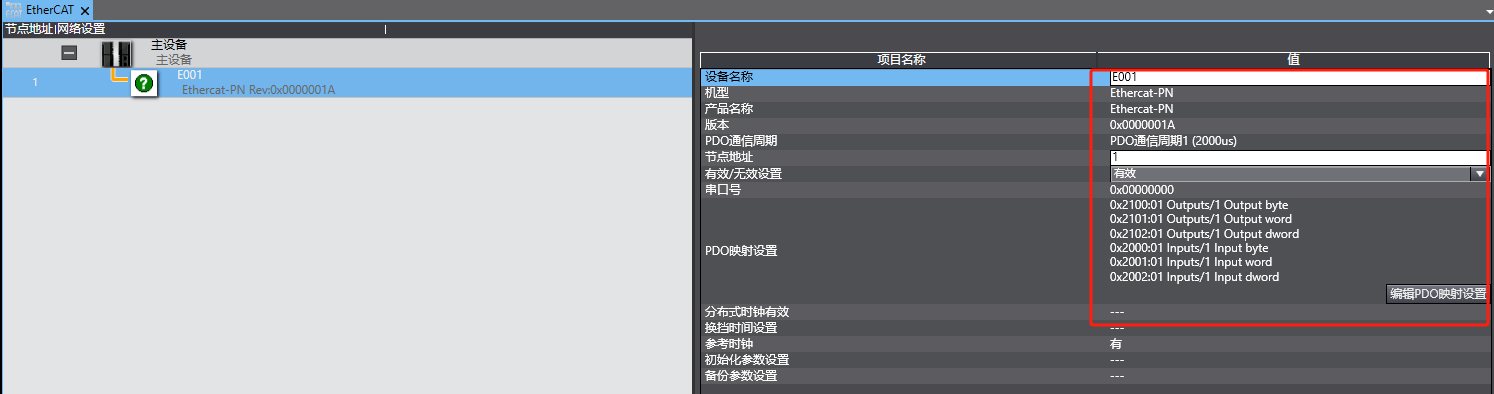
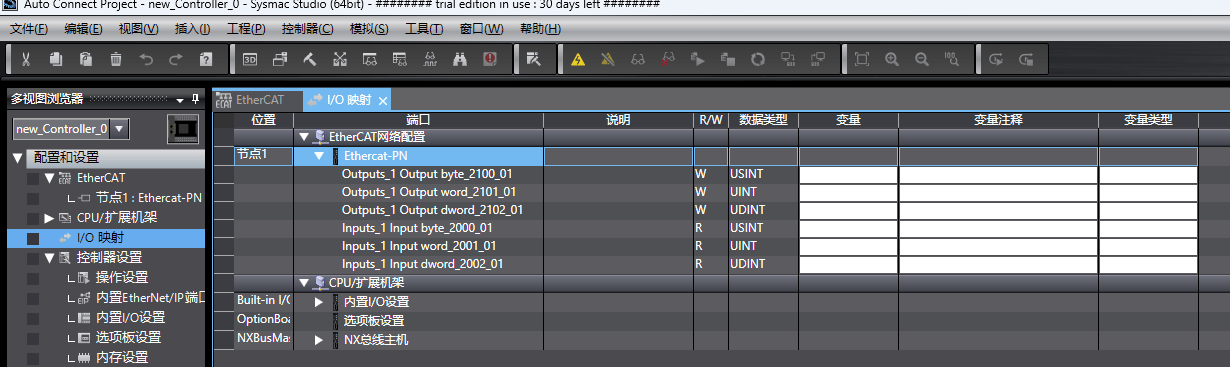
7. 打开IO映射设置好变量
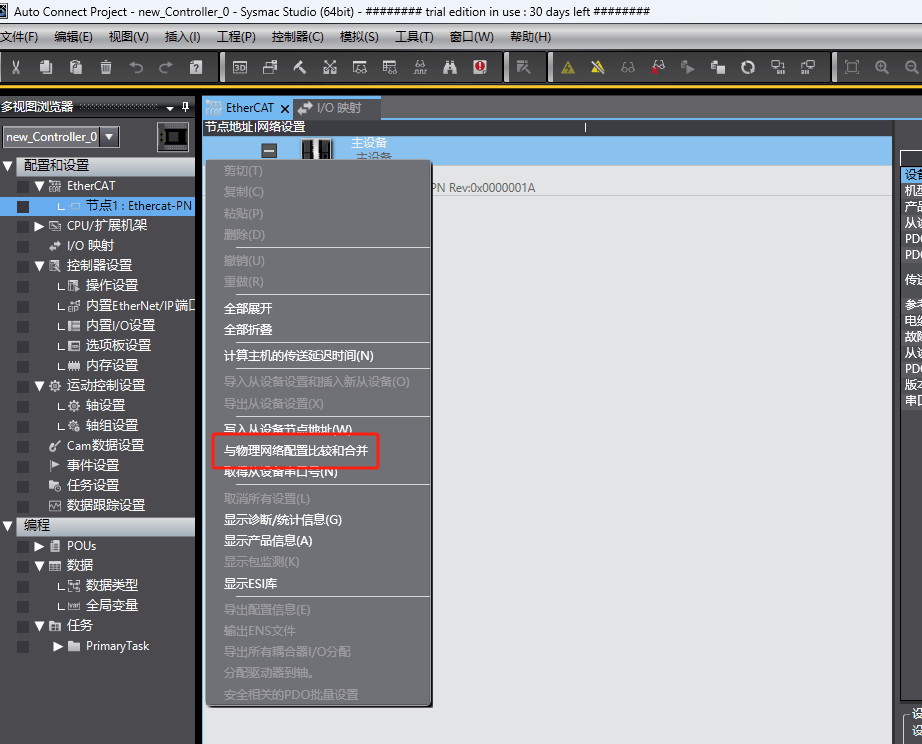
8. 将PLC在线,在主站处右键选择与物理网络配置比较和合并
9. 完成后将组态下载至PLC,将设备上电后观察设备指示灯,等待PLC,网关与从站设备指示灯均正常后即可正常读写从站设备。
审核编辑 黄宇
-
求CANOpen转PROFINET网关连接东元伺服驱动器配置案例2021-11-15 1841
-
应用案例丨伺服驱动器连接Ethercat转profinet网关2023-05-18 2289
-
CANopen功能的IS620P系列伺服驱动器2017-09-27 2069
-
Profinet转Canopen网关连接MOTEC伺服2023-04-17 655
-
Profinet转Canopen网关连接MOTEC伺服配置案例2023-04-15 2051
-
EtherCAT转Profinet网关连接Microflex E190伺服器配置案例2023-06-01 618
-
开疆智能CanOpen转Profinet网关连接台达伺服2023-10-08 1842
-
CANOpen转PROFINET网关连接低压伺服系统2025-03-24 1450
-
开疆智能ModbusTCP转Devicenet网关连接机器人配置案例2025-06-28 2764
-
开疆智能CCLinkIE转Canopen网关连接台达伺服驱动器配置案例2025-06-30 931
-
开疆智能CCLinkIE转CANopen网关连接步科伺服驱动器配置案例2025-07-02 950
-
开疆智能CCLinkIE转CANopen网关连接施耐德变频器配置案例2025-07-05 1342
-
开疆智能EtherCAT转CANopen网关连接台达伺服驱动器配置案例2025-07-12 3650
-
开疆智能EtherCAT转CANopen网关连接UV灯配置案例2025-07-13 861
-
开疆智能EtherCAT转CANopen网关连接磁导航传感器配置案例2025-07-14 848
全部0条评论

快来发表一下你的评论吧 !
