


精通树莓派桌面:远程桌面解决方案全指南!
描述
远程桌面技术允许通过网络从一台计算机或设备连接到另一台计算机或设备并进行控制。这意味着你可以访问远程计算机的图形用户界面(GUI),并像坐在其前面一样使用它。
为何要在树莓派上使用远程桌面?
在树莓派上使用远程桌面具有诸多优势,对于多种实际应用场景非常实用:
远程管理:无论身处何地,都能管理树莓派,无需亲临现场。
多设备访问:从各种设备访问树莓派,包括笔记本电脑、台式机、平板电脑和智能手机。
服务器管理:管理运行在树莓派上的服务器、媒体中心或其他服务。
跨平台访问:使用跨操作系统支持的远程桌面协议,灵活访问树莓派。
图形界面:提供完整的图形用户界面,便于与不适合命令行操作的应用程序交互。
远程支持:允许他人无需亲临现场即可协助解决树莓派上的问题,对于技术支持而言极具价值。
树莓派远程桌面的应用场景
远程支持是设置树莓派远程桌面的最实用且有益的应用场景之一。它允许技术专家从不同地点对树莓派进行故障排除、维护和管理,对于个人用户和组织而言都极具价值。
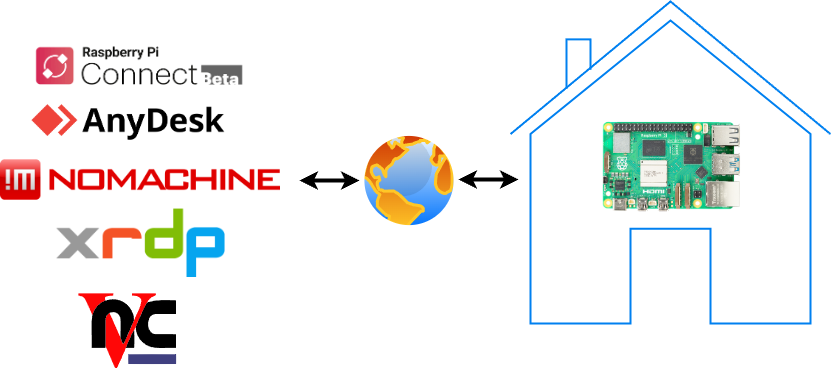
远程支持的优势
● 专家协助:无论专家身处何地,都能获得其帮助。
● 时间效率:无需等待亲临现场即可快速解决问题。
● 成本效益:节省与旅行或聘请本地支持相关的成本。
● 减少停机时间:更快地解决问题,减少服务停机时间。
树莓派新功能“树莓派连接”
树莓派连接是一项令人兴奋的新功能,旨在增强树莓派设备的能力。该功能旨在简化并优化树莓派设备的连接和管理流程,使其更加易于访问和用户友好。
连接使用安全、加密的连接。默认情况下,连接直接在树莓派和浏览器之间进行通信。
要求
● 树莓派:配备最新版本树莓派操作系统的任意型号。
● 互联网连接:用于远程访问树莓派桌面或SSH Shell。
使用树莓派连接远程桌面的分步指南
1.打开终端并运行以下命令更新系统和软件包:
sudo apt updatesudo apt full-upgrade
2.安装连接:
sudo apt install rpi-connect
3.重启树莓派。
4.创建树莓派ID。
5.访问connect.raspberrypi.com,并使用树莓派ID创建连接账户。
6.点击连接图标,并从下拉菜单中选择“登录”。
7.这将打开一个验证URL,你可以使用它来将设备链接到你的连接账户。
8.在任何计算机上访问connect.raspberrypi.com。
连接将你重定向到树莓派ID服务进行登录。登录后,连接将显示已链接设备的列表。可用于屏幕共享的设备将在设备名称下方显示灰色的“屏幕共享”徽章。
树莓派远程桌面的替代解决方案
XRDP:最适合需要易于设置、性能良好且主要使用Windows作为客户端的用户。
故障排除提示
检查防火墙是否阻止了端口3389。
确保主目录中的.Xauthority文件归你所有:
sudo chown pi:pi /home/pi/.Xauthority
VNC:非常适合需要广泛支持且在低带宽连接上表现良好的用户。
故障排除提示
确保防火墙设置中打开了TCP端口5900。
使用树莓派配置工具重新配置VNC服务器。
sudo raspi-config
导航至“接口选项”>“VNC”,并确保已启用。
NoMachine:非常适合需要高性能和高质量图形且内置强大安全性的用户。
故障排除提示
确保防火墙设置中打开了TCP端口4000。
下载适合你树莓派架构的正确软件包。从NoMachine网站下载相应的.deb软件包。
AnyDesk:适合需要低延迟、高安全性和互联网轻松连接(包括商业用途)的用户。
故障排除提示
确保防火墙设置中打开了TCP端口80、443和6568。
下载适合你树莓派架构的正确软件包。从AnyDesk网站下载相应的.deb软件包。
详细对比
| 特征 | 安装 | 性能 | 安全性 |
| XRDP | 通过apt-get | -局域网内低延迟 -可能与某些桌面环境存在问题 | -基本安全(用户名/密码) -使用SSH增强安全性 |
| VNC | -通过apt-get -需要在树莓派配置中启用 | -与xrdp相比延迟略高 -适合低带宽连接 | -支持加密 -使用VPN增强安全性 |
| NoMachine | 通过网站上的.deb软件包 | -性能卓越 -针对高质量图形进行优化 -低延迟 | -内置加密 -支持SSH隧道 |
| AnyDesk | 通过网站上的.deb软件包 | -性能卓越 -针对局域网和广域网进行优化 -极低延迟
| -内置加密 -提供双因素认证 |
结论
总之,在树莓派上设置远程桌面为远程管理、支持和访问开启了无限可能。借助XRDP、VNC、NoMachine、AnyDesk和新的树莓派连接等解决方案,用户可以选择最适合其特定需求和技术专长的工具。这些选项各自具有独特优势,从易于安装到高性能和强大的安全功能。
通过遵循本综合指南,你可以从各种设备无缝连接到树莓派,并以更大的灵活性和便利性管理项目。无论你是教育工作者、开发者还是爱好者,远程桌面解决方案都能显著提高你的生产力,并提升整体树莓派体验。探索不同选项,利用故障排除提示,并充分发挥树莓派的能力。
我们希望本指南在远程设置树莓派桌面方面对你有所帮助。如需更多提示、教程和更新,请与树莓派社区保持联系,并继续探索这一多功能平台的无限可能。
原文地址:
https://www.sunfounder.com/blogs/news/mastering-raspberry-pi-desktop-a-comprehensive-guide-to-remote-desktop-solutions
-
核桃派全志H616实现VNC远程桌面教程2024-04-22 1925
-
【米尔-瑞米派兼容树莓派扩展模块-试用体验】测试安装VNC远程桌面2024-05-13 3134
-
windows xp/2003强行远程桌面2012-01-09 3591
-
树莓派如何完成远程管理2014-09-11 6382
-
分享记录我玩树莓派的一些过程04——远程桌面2016-03-18 6078
-
【Raspberry Pi 3试用体验】树莓派VNC远程桌面2016-04-24 24574
-
Giveda远程桌面的相关资料分享2021-12-24 911
-
远程桌面导致的程序卡死2022-08-03 34564
-
远程桌面软件代码—lookmypc远程桌面软件代码2016-05-11 865
-
3389远程桌面连接工具下载2018-03-27 769
-
如何确保远程桌面的安全性2023-05-16 3084
-
如何在远程桌面中使用USB 设备2023-05-29 4757
-
速度最快的远程桌面软件推荐2024-08-13 1763
-
远程桌面连接企业级解决方案:Splashtop Enterprise2024-08-14 1296
-
Mac 上好用的远程桌面软件推荐2024-08-30 2419
全部0条评论

快来发表一下你的评论吧 !
