


KiCad 已支持导入 Altium 工程(Project)
描述
“ 9.0.3 的小版本更新中增加一个非常实用的功能:直接导入 Altium 的工程,省去了分别导入原理图和 PCB 的麻烦。 ”
Altium 导入器
从 8.0 开始,KiCad 就支持 Altium 文件的导入,且直接支持二进制 *.schdoc, *.pcbdoc 的导入。后续版本也支持了 Altium ascii 格式的导入。但美中不足的不是,需要分开导入原理图、PCB,无法对整个 Project 进行操作。
近期发布的 9.0.3 版本,解决了这一问题:现在,您可以直接导入 Altium 的 *.prjpcb 工程,一次性解决原理图和 PCB 的导入。
如何操作?
打开 KiCad,点击 “文件->导入非KiCad工程...->Altium工程...”
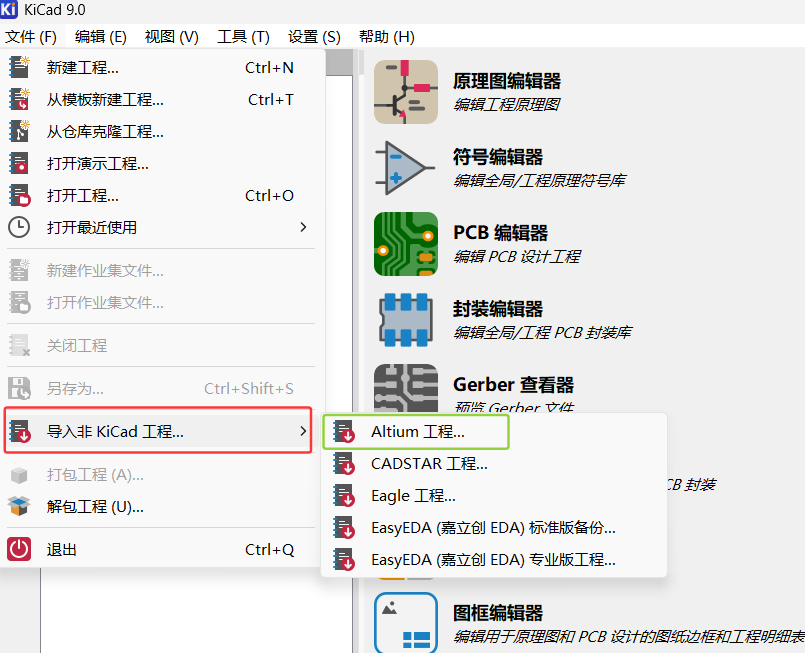
选择目标 Altium 工程,确认即可。

创建目标文件夹后继续。
导入器会依次进行以下操作:
-
创建一个新的 KiCad 工程
-
转换提取原理图符号库
-
导入 KiCad 原理图
-
导入 KiCad PCB
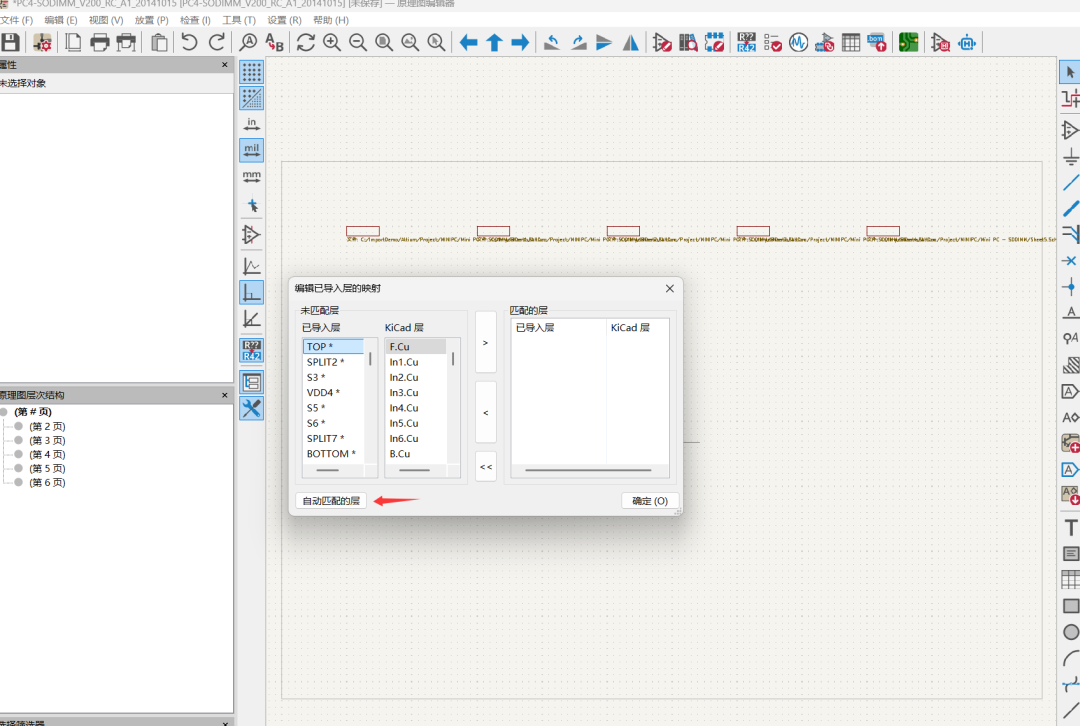
原理图导入完毕后,会弹出一个对话框,要求您映射 Altium 到 KiCad 的层,一般选择自动匹配即可:
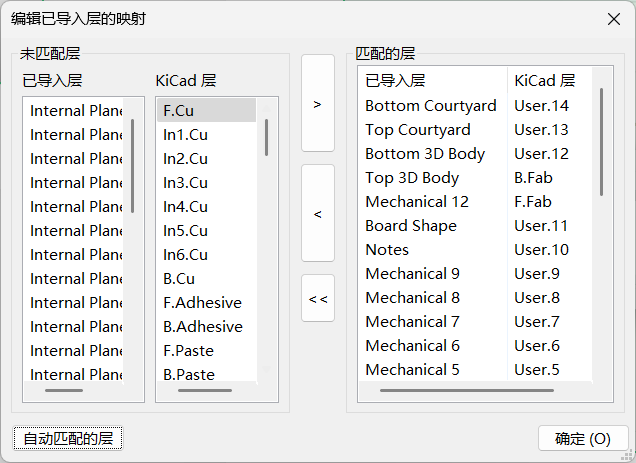
很快就转换完成了:
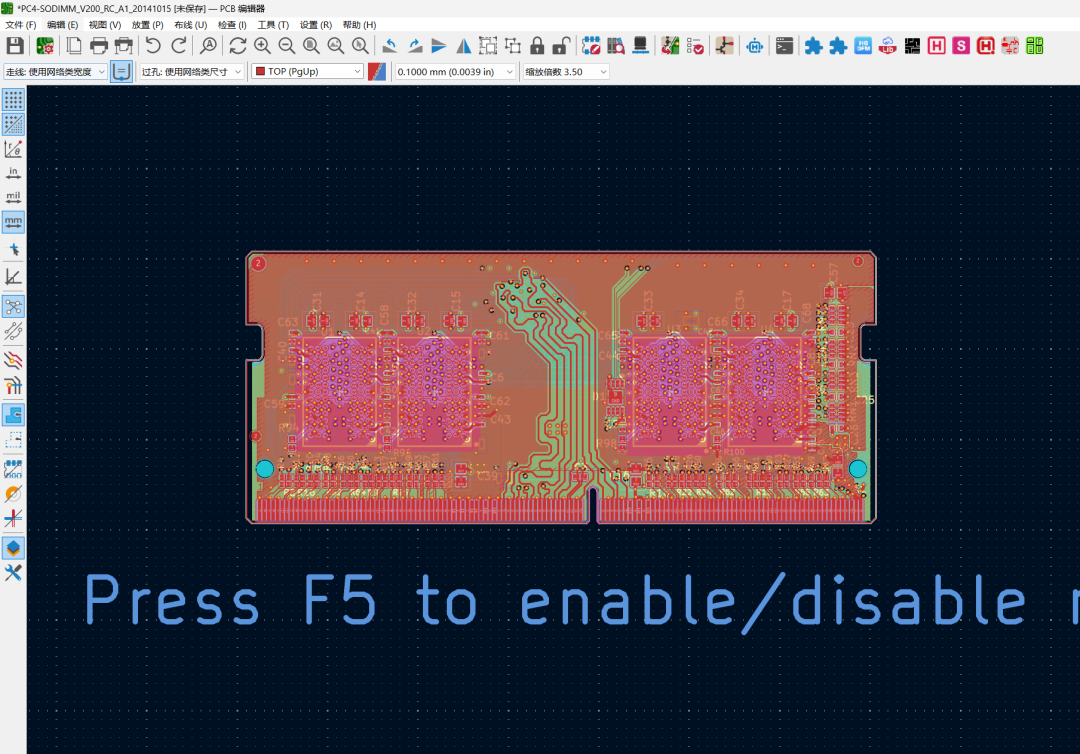
保存原理图、PCB,此时项目管理器中的结构是这样:
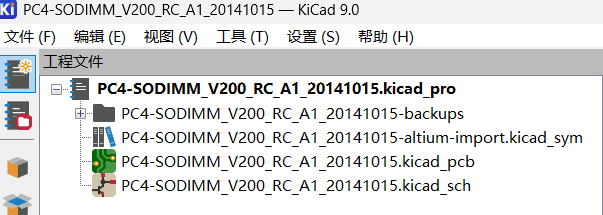
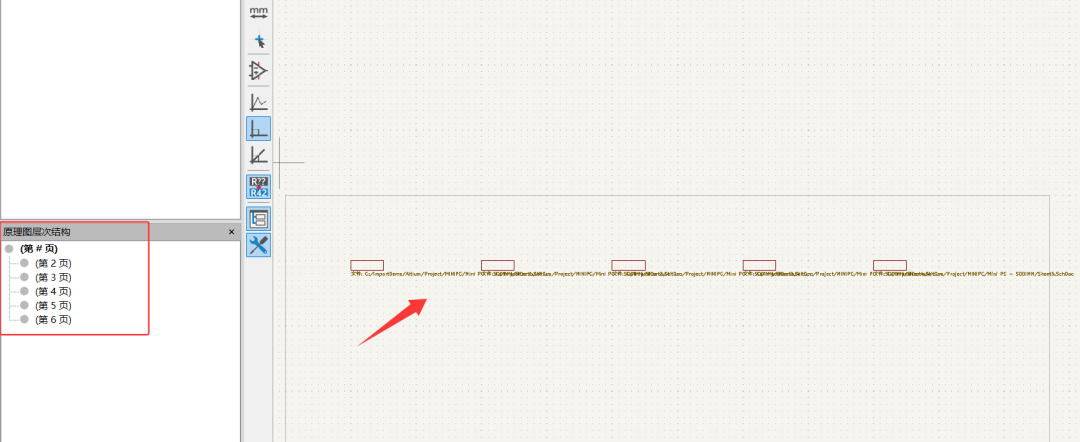
注意:由于 KiCad 尚不支持平铺结构,如果 Altium 的原理图为 Flat 结构,导入器会自动生成顶层图纸,并绘制子图对应的 Sheet 符号。
其他
关于 KiCad 导入 Altium 的内容,之前已经介绍了很多,本文不再赘述。如果您对迁移的细节或公司的应用感兴趣,可以回顾专栏中内容,以下为部分列表:
-
从 Altium 到 KiCad 的迁移实践:多源库管理方案与 Jobset 应用技巧
-
从 Altium 到 KiCad :将 KiCad 集成到专业工作流中
-
KiCon 演讲回顾(十四):现场演示如何迁移 Altium 及 EasyEDA 的设计文件及器件库
-
KiCad 与 Altium Designer 图纸互转详解
-
如何从其它 EDA 工具迁移到 KiCad(三):Altium 转 KiCad 保姆级教程
-
如何导入Altium Designer的原理图和PCB?
-
KiCad中使用AD库
-
KiCad 8 探秘(二):直接使用AD、立创的库
结束语
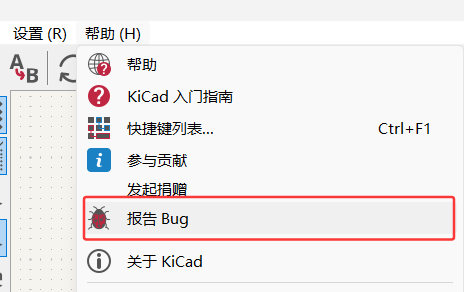
无论是直接导入原理图、PCB,还是导入完成的 AD 工程,都可能存在 Bug。如果您发现了任何异常,请尽可能在 Gitlab 仓库中反馈,开发者会第一时间修复您的问题。这样也可以帮助更多的小伙伴在未来使用到更稳定的版本。如果您有“魔法”,最简单的方式是在 KiCad 内直接提交 Bug(帮助菜单下),这样您的软件版本、系统环境也会被同时提交:
-
KiCad Asia 2024:与全球 KiCad 用户共筑创新之路 - 报名已开启2024-08-18 1980
-
【eda经验分享】如何使用Altium Designer导入Allegro的brd文件2014-11-18 58536
-
Altium 转 KiCad 工具2019-12-19 69334
-
Altium Designer支持的设计数据导入格式及导入方法2021-03-23 9426
-
AD 和其他软件文件转 KiCad 的五种方法2021-06-22 72871
-
kicad 导入AD设计的PCB文件的方法2022-10-01 56080
-
如何在KiCad中导入Altium Designer的原理图/PCB2023-05-23 12383
-
在KiCad中使用AD的封装库(Pcblib)2023-06-19 7081
-
Altium Designer 导入powerPCB中的pcb2017-03-01 2746
-
PCB技术:Altium怎么安装导入导出插件2020-10-14 8547
-
Altium Designer原理图设计导入PCB的两种方法2020-10-16 88923
-
kicad怎么打开导入非kicad文件2024-01-02 6056
-
KiCad 与 Altium Designer 图纸互转详解2025-04-28 15979
-
如何导入Altium Designer的原理图和PCB?2024-11-12 10675
-
KiCon 演讲回顾(十四):现场演示如何迁移 Altium 及 EasyEDA 的设计文件及器件库2024-12-10 2592
全部0条评论

快来发表一下你的评论吧 !
