


树莓派防火墙完整指南:如何在局域网中配置 IPFire ?
描述
如果你希望在树莓派上配置IPFire,本指南将提供一种简单而有效的方法来加强你的网络安全。在日益互联的世界中,保护家庭或小型办公室网络免受外部威胁至关重要。一个有效的解决方案是部署防火墙——一种监控并控制入站和出站网络流量的屏障。这正是我们的将树莓派设置为防火墙的完整指南详细阐述的内容。
随着树莓派的普及和IPFire的强大功能,许多用户选择在树莓派上配置IPFire,以构建一个小型但功能强大的家庭防火墙。本指南将引导你完成使用IPFire发行版将树莓派设置为防火墙的过程,为提升树莓派网络安全提供实用解决方案。无论你是想保护个人设备、确保物联网设备安全,还是想增强网络防御能力,本项目都为树莓派防火墙设置提供了一个经济高效且可定制的解决方案。
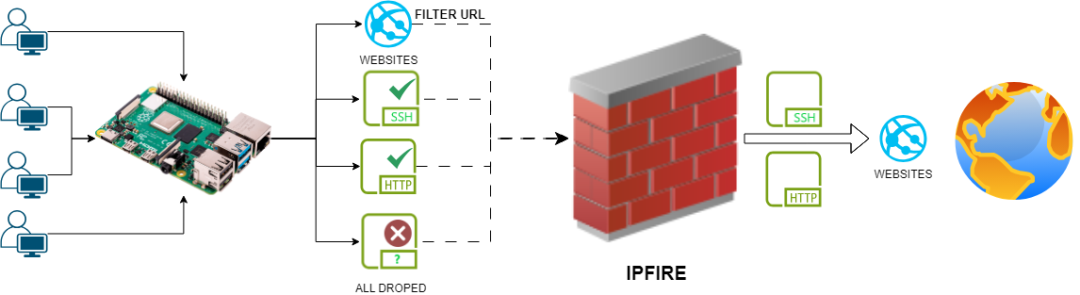
IPFire
IPFire是一款开源的Linux发行版,专为中小型网络提供强大的防火墙解决方案,非常适合家庭或小型办公室中的树莓派防火墙设置。它提供了丰富的功能,包括防火墙、VPN、代理、入侵检测系统(IDS)、服务质量(QoS)等。IPFire以其注重安全的设计和定期更新以应对新出现的威胁而著称。
以下是IPFire的一些主要功能:
防火墙:IPFire包含一个强大的防火墙,允许你根据各种条件(如源/目标IP地址、端口、协议和接口)定义规则来控制入站和出站流量。
虚拟专用网络(VPN):IPFire支持VPN连接,使你能够安全地将远程设备或办公室连接到你的网络。它支持多种VPN协议,包括OpenVPN和IPsec。
代理服务器:IPFire包含一个代理服务器,可以缓存网页内容、根据URL或内容类型过滤内容,并通过检查和过滤网页流量提供额外的安全保障。
入侵检测系统(IDS):IPFire包含一个名为Snort的IDS,用于监控网络流量中的可疑活动——对于关注树莓派网络安全的人来说,这是一个必不可少的功能。
服务质量(QoS):IPFire允许你优化网络流量,以确保关键应用或服务获得足够的带宽和性能。
更新与安全:IPFire定期接收更新以解决安全漏洞,并包含数据包过滤、状态数据包检测(SPI)和网络地址转换(NAT)等功能,以增强网络安全。
安装
1.下载IPFire:
要顺利在树莓派上安装IPFire,首先需要下载适合你树莓派型号的正确ARM镜像。下载IPFire:直接从IPFire下载页面下载适合树莓派的ARM镜像。
https://www.ipfire.org/downloads/ipfire-2.29-core195
下载适合树莓派的ARM镜像:
https://downloads.ipfire.org/releases/ipfire-2.x/2.29-core183/ipfire-2.29-core183-aarch64.img.xz
2.准备MicroSD卡:
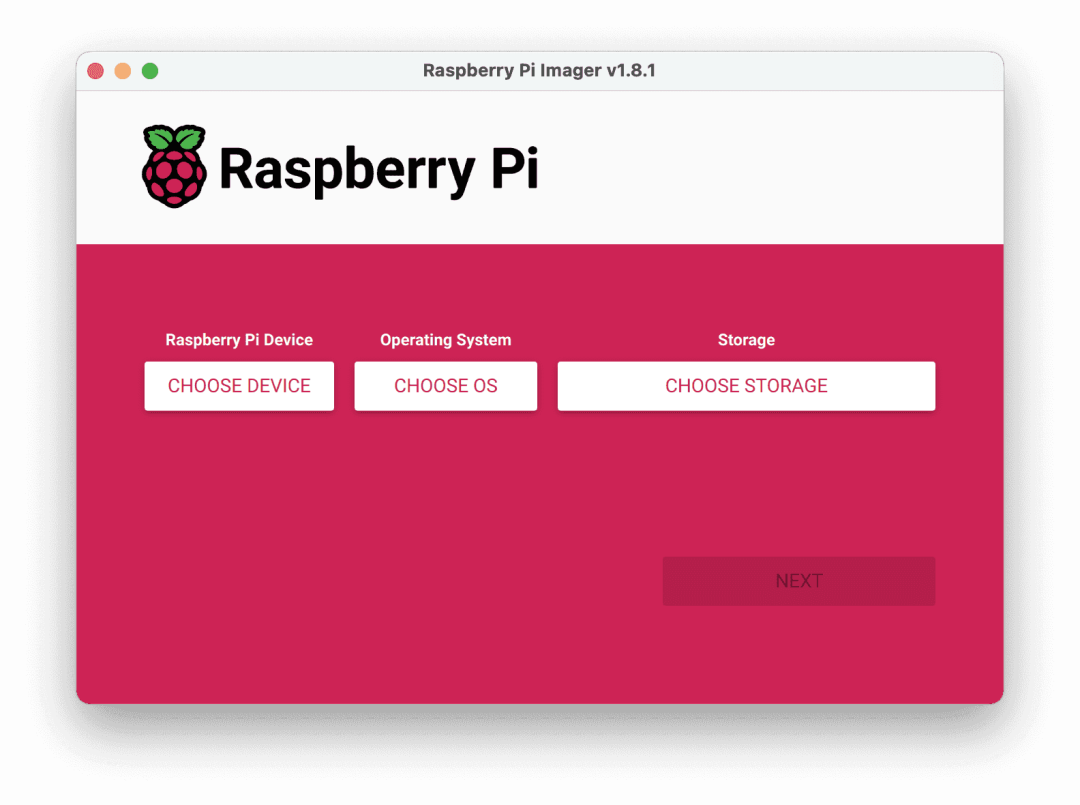
使用Raspberry Pi Imager等软件将IPFire镜像刷入MicroSD卡。
3.配置IPFire:
使用以太网电缆将树莓派连接到网络路由器,并启动树莓派。
4.初始设置:
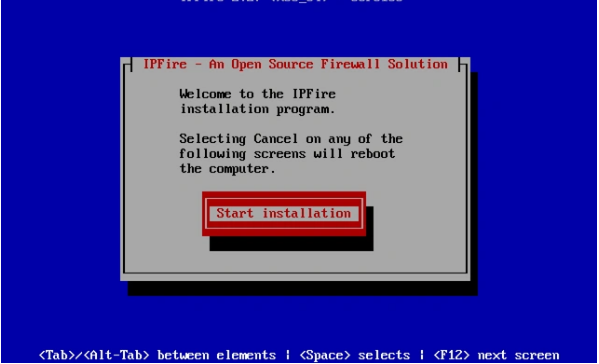
启动后,树莓派将开始IPFire设置过程。按照屏幕上的指示配置IPFire。设置密码、网络配置和其他偏好。
配置
1.绿色网络(局域网):
在树莓派上安装IPFire时,网络设置与其他平台类似,但由于树莓派的硬件和接口可能有一些特定的考虑。以下是在树莓派上进行标准IPFire安装网络设置的指南:
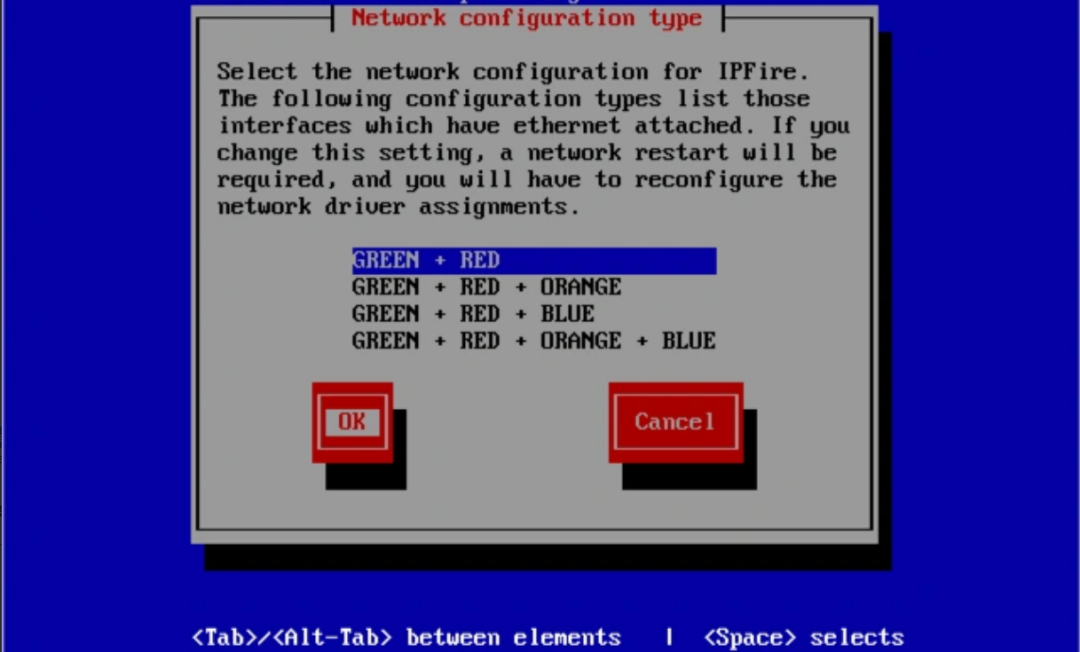
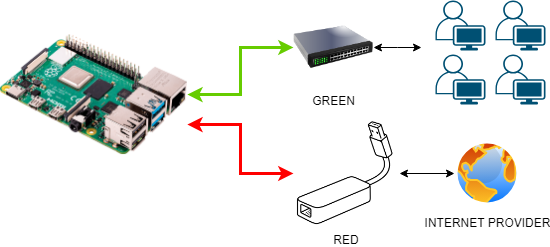
此网络段代表你的受信任内部网络,本地设备位于此网络中。
使用以太网电缆将树莓派的以太网端口(eth0)连接到本地网络交换机或路由器。
在IPFire安装过程中,将以太网接口(eth0)分配给绿色网络段。
使用与现有局域网设置相匹配的适当IP地址范围(例如,192.168.x.x或10.x.x.x)和子网掩码配置绿色网络。
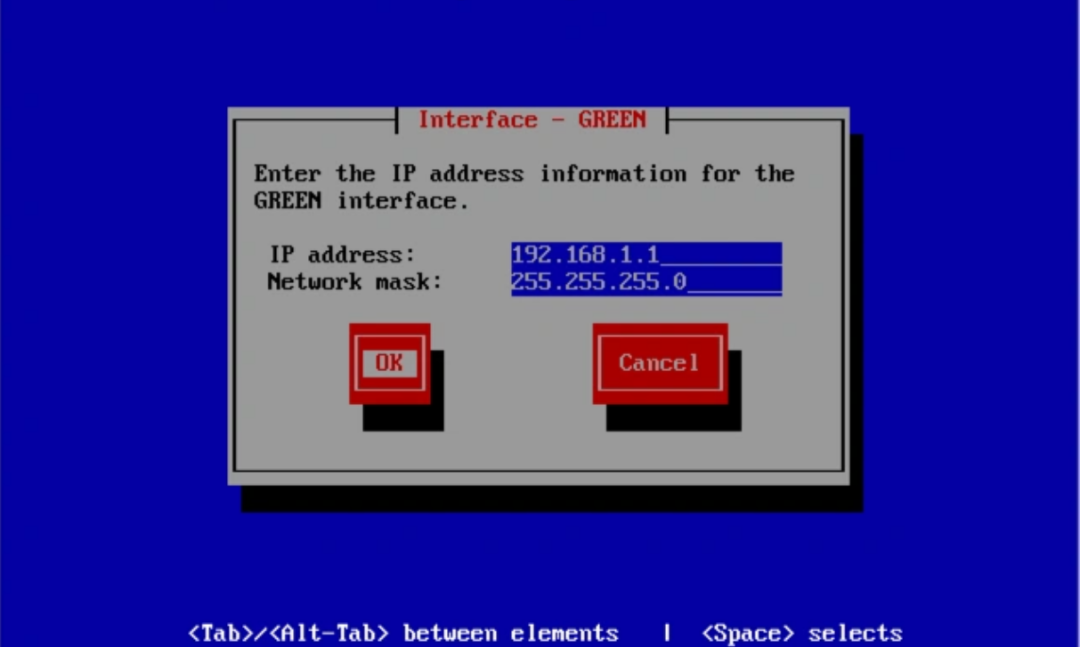
如果需要,你还可以配置绿色网络为本地设备提供DHCP服务。
2.红色网络(广域网-互联网):
此网络段代表连接到互联网的不受信任的外部网络。
使用另一根以太网电缆将树莓派的USB以太网(eth1)连接到互联网调制解调器或路由器。
在IPFire安装过程中,将以太网接口(eth1)分配给红色网络段。
默认情况下,IPFire将尝试通过DHCP从你的互联网服务提供商(ISP)动态获取红色网络接口的IP地址。如果你从ISP获得了静态IP地址,可以在安装过程中进行配置。
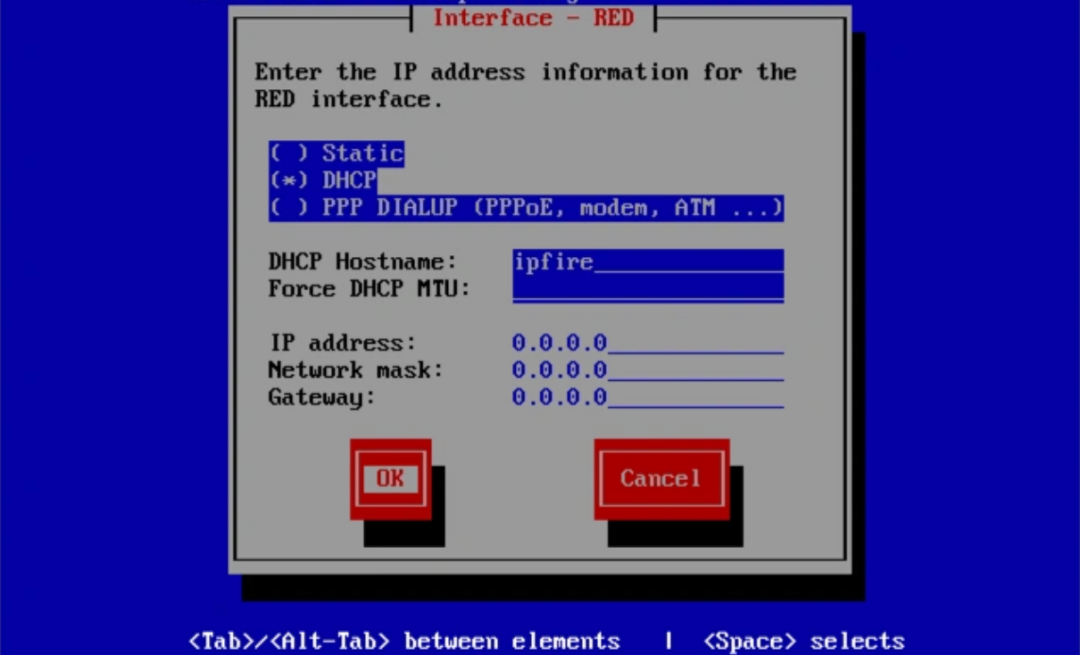
3.可选网络(蓝色、橙色等):
如果你有其他网络段(例如,访客网络、物联网网络),可以在IPFire安装过程中将它们配置为可选网络。
将额外的以太网适配器(如果有)连接到树莓派的USB端口,并在安装过程中将它们分配给所需的网络段(例如,蓝色、橙色)。
最后需要配置的是绿色接口的DHCP(动态主机配置协议)服务器。
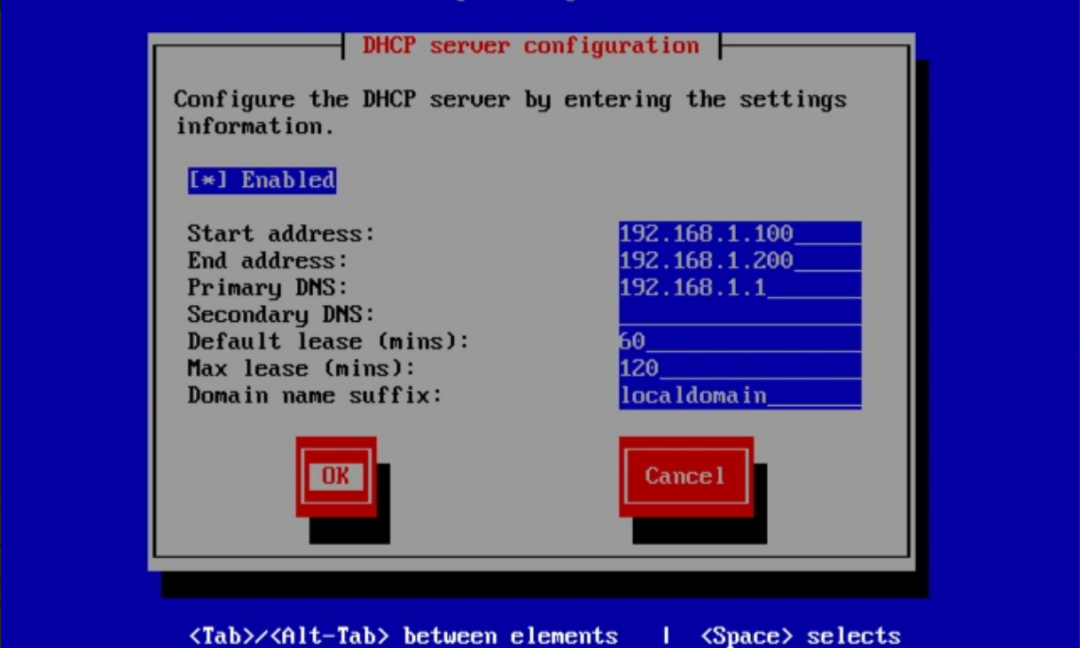
有效的IPFire DHCP设置从安装过程开始。仅在安装过程中可以通过程序设置配置DHCP。不过,安装后你可以使用IPFire的Web用户界面更改所有这些设置。这发生在你输入浏览器https://ipfire.localdomain//ipfire//192.168.1.1:444之后。
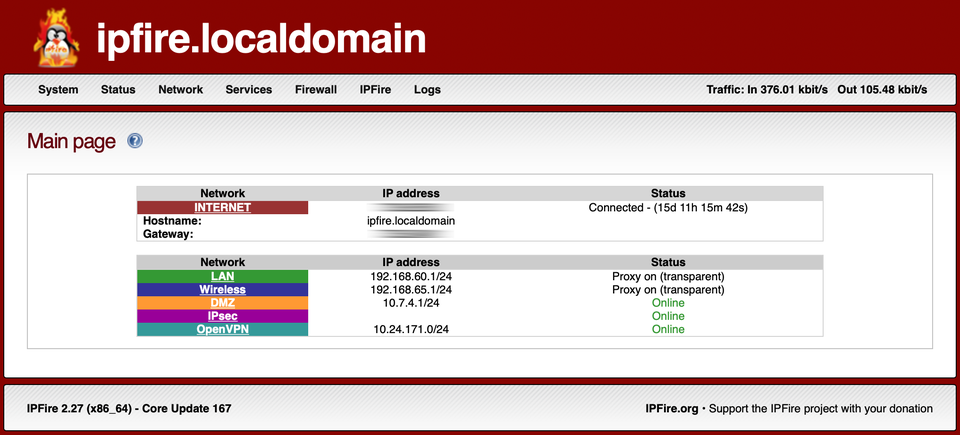
系统将提示你登录IPFire Web界面。使用你在初始配置期间设置的凭据继续按照本IPFire配置指南中的步骤操作。
配置服务:
登录后,在Web界面中导航到“服务”选项卡。在这里,你可以根据需要配置各种服务。
DHCP服务器:
在“服务”选项卡下,单击“DHCP服务器”以配置DHCP设置。
你可以设置DHCP服务器以自动为网络上的设备分配IP地址。
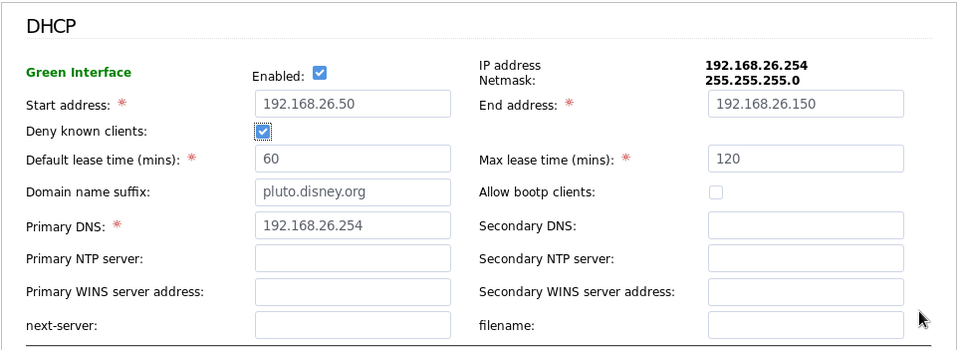
根据需要配置DHCP租约范围、DNS设置和其他选项。
防火墙
导航到“防火墙”选项卡以配置专门针对树莓派防火墙规则管理的防火墙规则。
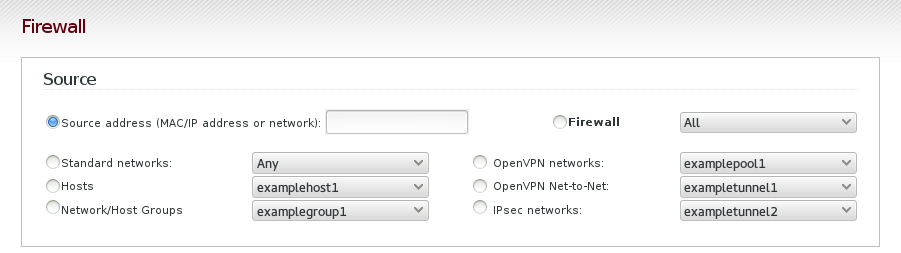
你可以创建规则以根据各种条件(如源/目标IP地址、端口和协议)允许或阻止流量。
根据需要配置端口转发、NAT规则和其他防火墙设置。
代理服务器:

如果你想使用IPFire的代理服务器功能,请导航到“代理”选项卡。配置代理设置,如缓存大小、访问控制列表和日志记录选项。你还可以启用内容过滤并设置URL过滤规则。
VPN(虚拟专用网络)
正确的IPFire VPN配置允许远程设备与你的本地网络之间进行安全连接。IPFire支持多种VPN协议,包括OpenVPN和IPsec。有关与树莓派操作系统上提供的默认iptables/ufw防火墙的比较,请查看我们的指南⟶如何在树莓派上配置防火墙。
导航到“VPN”选项卡以开始你的IPFire VPN配置,在这里你可以设置客户端、隧道和管理证书。
你可以设置VPN客户端和服务器、配置VPN隧道以及管理证书和密钥。
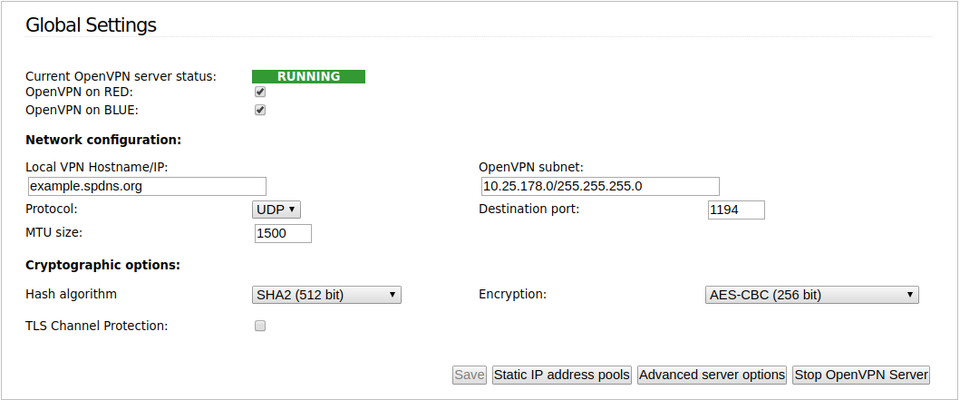
配置完所需的服务后,请确保保存更改并应用它们。某些更改可能需要重启特定服务或整个系统。
监控与故障排除
配置服务后,请监控其性能并排除可能出现的任何问题。
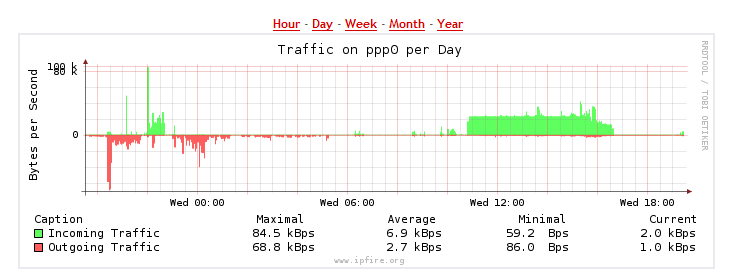
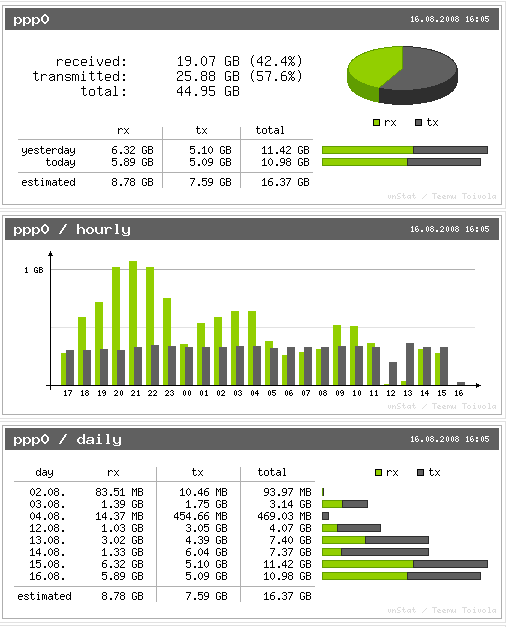
IPFire提供日志和监控工具,帮助你跟踪网络活动和服务状态。
原文链接:
https://www.sunfounder.com/blogs/news/complete-guide-to-setting-up-a-raspberry-pi-as-a-firewall-how-to-configure-ipfire-on-your-lan
-
迅捷路由器防火墙功能应用实例2012-02-18 2392
-
设置树莓派UFW防火墙2016-01-13 8859
-
发现 STM32 防火墙的安全配置2018-07-27 5630
-
防火墙技术2009-06-16 983
-
NetScreen防火墙策略与冗余配置指南2010-05-16 969
-
防火墙的配置2008-09-24 2866
-
防火墙的配置--过滤规则示例2008-12-07 9940
-
谈防火墙及防火墙的渗透技术2009-08-01 1440
-
如何配置Cisco PIX防火墙2010-01-13 823
-
究竟什么是防火墙?2010-02-24 1026
-
什么是防火墙?防火墙如何工作?2020-09-30 6525
-
一代防火墙必备网络环境,局域网设备域名访问教程2020-12-24 1519
-
如何在防火墙上创建虚拟防火墙2022-11-09 2287
-
如何在CentOS系统中配置防火墙2025-05-08 1474
-
完整教程:如何在树莓派上配置防火墙?2025-07-07 1524
全部0条评论

快来发表一下你的评论吧 !
