


 Efinity RISC-V IDE入门使用-5
描述
一、Efinity工程
io_memoryClk是与存储器接口共用的时钟,需要连接正确。
UART
由于钛金系列是有片上晶振的,所以有些客户可能会选择片上晶振作为SOC的系统时钟或者选择片上晶振作为PLL的参考时钟,再由该PLL的输出时钟作为SOC的系统时钟,但是由于片上晶振频率偏差比较大,所以UART的波特率是不准确的,这也是为什么UART出问题的原因。
FLASH
flash管脚interface设置。
flash出问题也是一个很常见的问题,
之前遇到有客户反馈riscv 烧写到flash启动不了,原因是 riscv 必须要控制flash,因为bootloader会读取flash中的数据用于加载APP;
(2)flash的IO输入输出都要添加IO寄存器,之前遇到有客户不能读写flash的情况。
| Instance Name |
Ext_flash_clk
|
Ext_flash_cs
|
|
Mode
|
output
|
output
|
|
I/O Standard
|
1.8V LVCMOS
|
1.8V LVCMOS
|
|
Connection Type
|
--
|
--
|
|
Register Option
|
register
|
register
|
|
Double Data
I/O Option
|
none
|
none
|
|
Enable Serialization
|
No
|
No
|
|
Clock Pin Name
|
soc_clk
|
soc_clk
|
|
Pull Option
|
-
|
-
|
|
Drive Strenght
|
4
|
4
|
|
Instance Name
|
Ext_falsh_dx
|
||
|
Base
|
Output
|
||
|
Mode
|
inout
|
Constant Output
|
none
|
|
I/O Standard
|
1.8V lvcmos
|
Register Option
|
register
|
|
Input
|
Double Dat
|
none
|
|
|
Connection Type
|
normal
|
Enable Serialization
|
No
|
|
Register Option
|
register
|
Drive Strength
|
4
|
|
Clock
|
Clk
|
Enable Slew Rate
|
No
|
|
Double data
|
None
|
Static Delay Setting
|
0
|
|
Pull Option
|
None
|
Output Enable
|
|
|
Enable Schmitt
|
No
|
Register Option
|
Register
|
|
Enable bus hold
|
No
|
Oputput Clock
|
|
|
Static Delay setting
|
0
|
Pin Name
|
Clk
|
|
Inverted
|
No
|
||
二、RISCV 工程
自从新版本的Efinity RISC-V IDE发布之后,这直没有时间操作一下,它为RISC-V ' C '和' c++ '软件开发提供了一个完整、无缝的环境;今天终于安装了,但安装自不必多说,一路点击下去就可以了。来体验一把。
2.1 打开IDE自带工程。
(1)首先打开软件。
step1:选择工程的工作空间。如果工作空间长时间不变可以勾选Use this as the default and do not ask agin。
与老版本的区别是,新版本可以将该选择到任何地方。
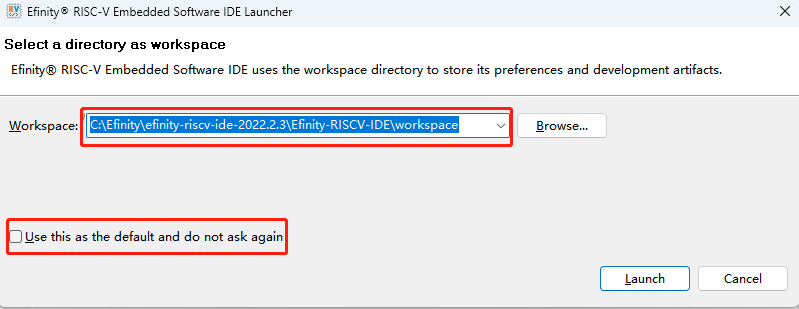
step2:生成sapphire的example。
step2: Import工程。选择Import Projectes... 或者在Project Explorer中右击,然后选择Import... 或者File -> Import.
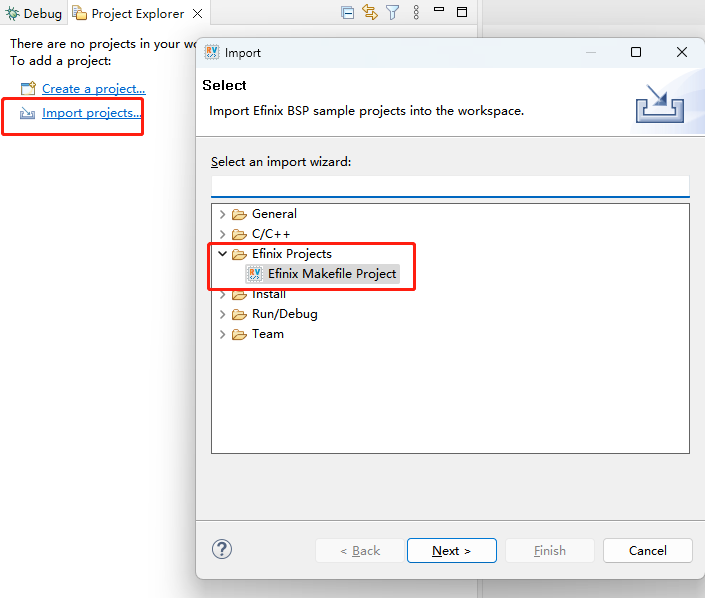
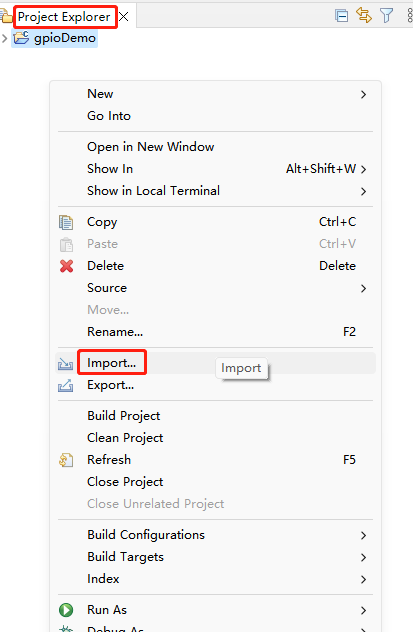
step3:在打开的Import对话框中选择Efinix Projects-> Efinix Makefile Project可以导入。
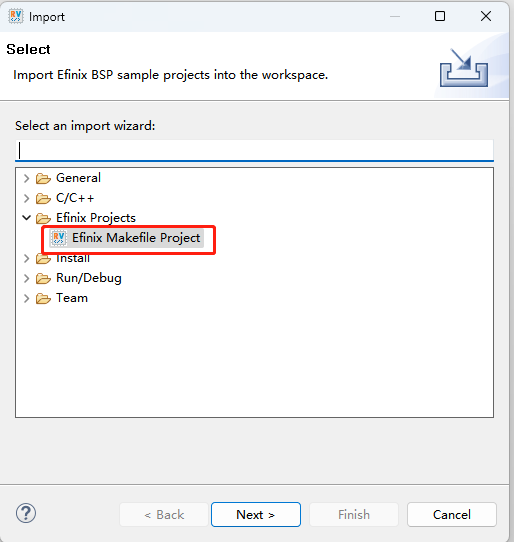
step4:选择bsp位置,这里我选择
D:FPGA_Prj9_T120F3241_RISCV_DEMOT120F324_devkitembedded_swefx_socbsp
如果是FreeRTOS的话,两个都要输入。
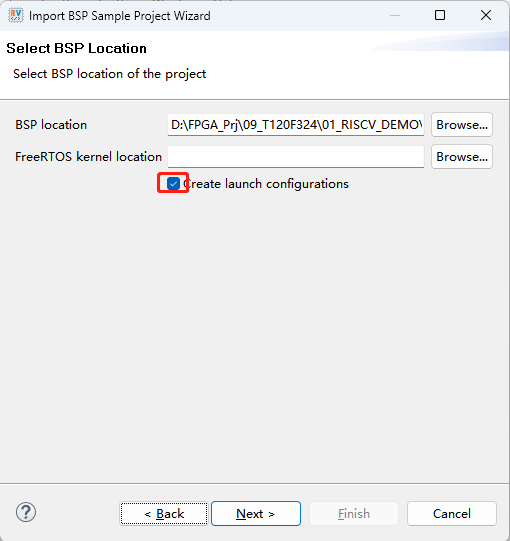
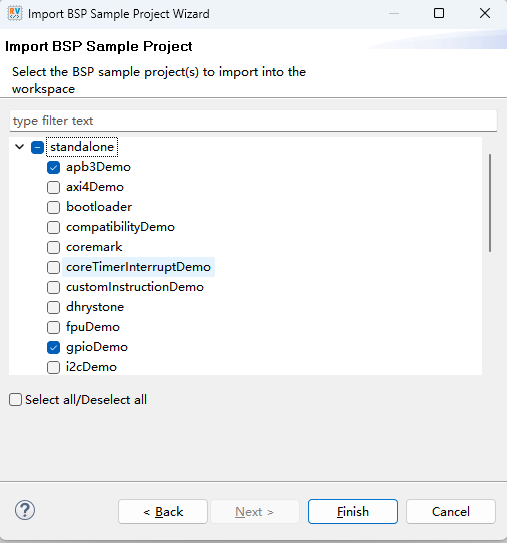
setp5:选择下一步,然后勾选相应工程前面的方框,点击finish即可以导入相应的demo工程。
step6:右键选择build Project.
step7:run或者debug。
从2022版本之后,只要把路径转换到soc之后,不需要再设置debug路径
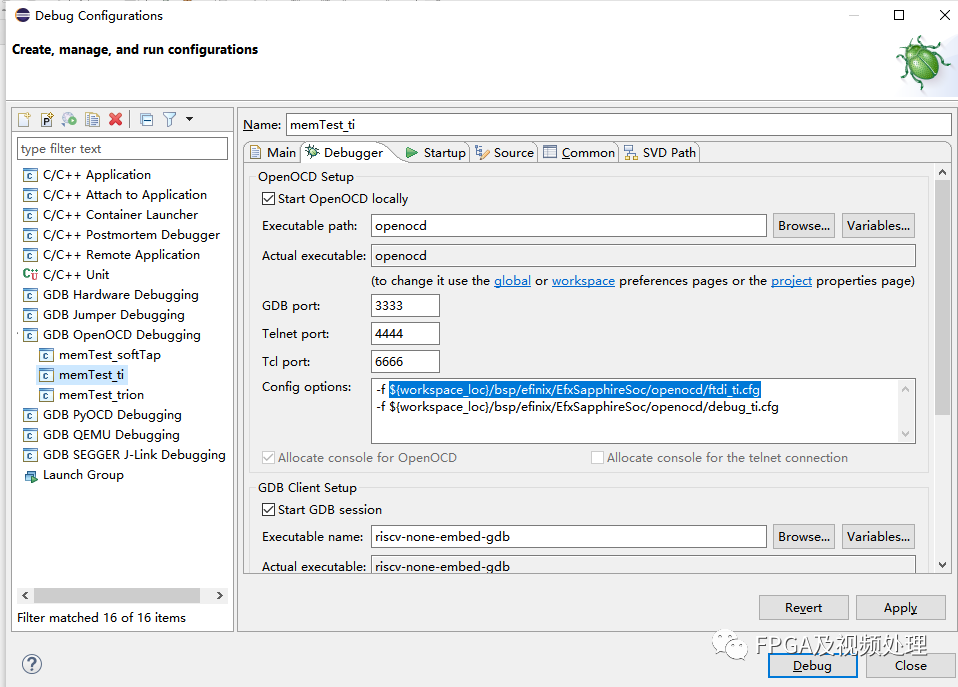
这里以gpioDemo为例。
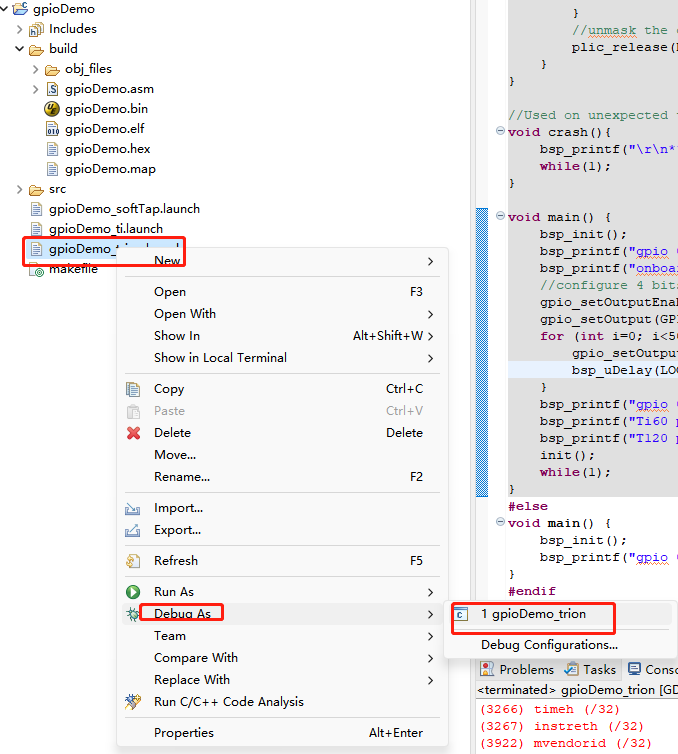
进入debug调试界面。
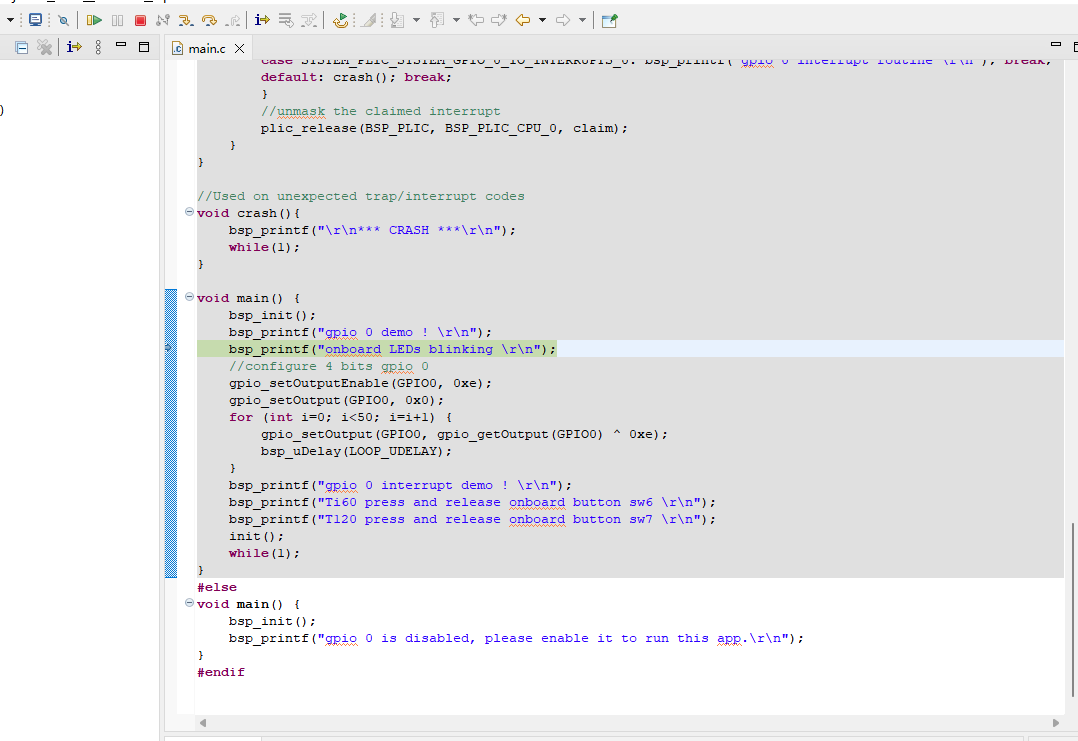
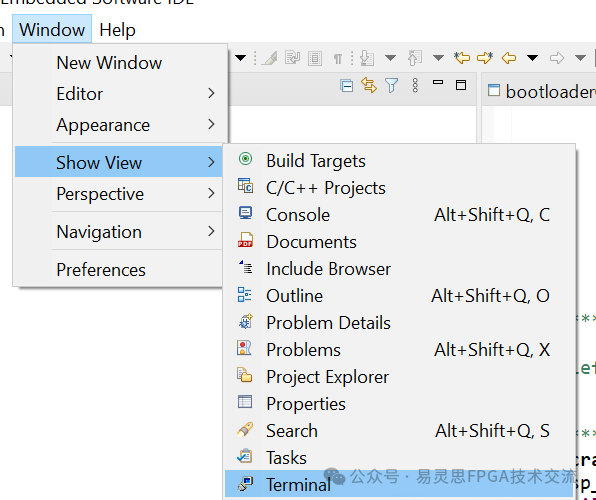
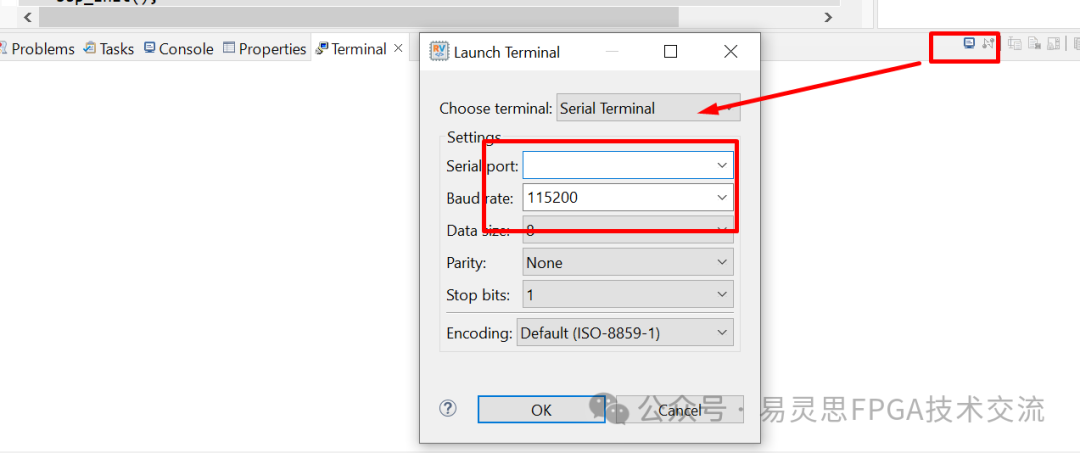
查看串口打印信息,在Window->Show View ->Terminal-> open the termianl。选择Serial Terminal设置相关的串口信息。
2.2 Debug优化设置
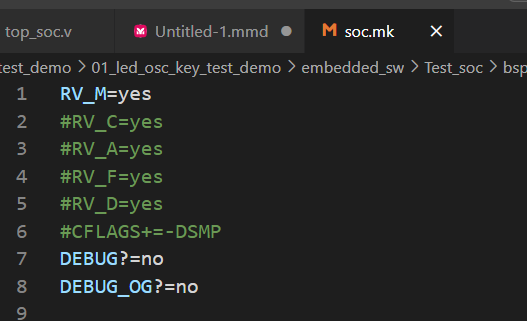
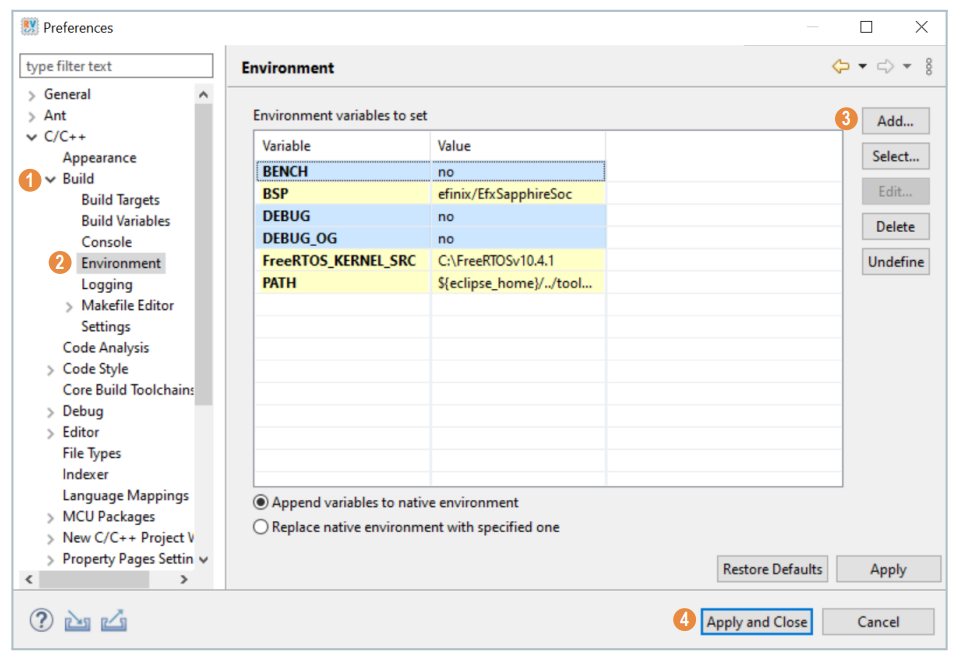
OpenOCD有三个环境变量,DEBUG,BENCH,DEBUG_OG.
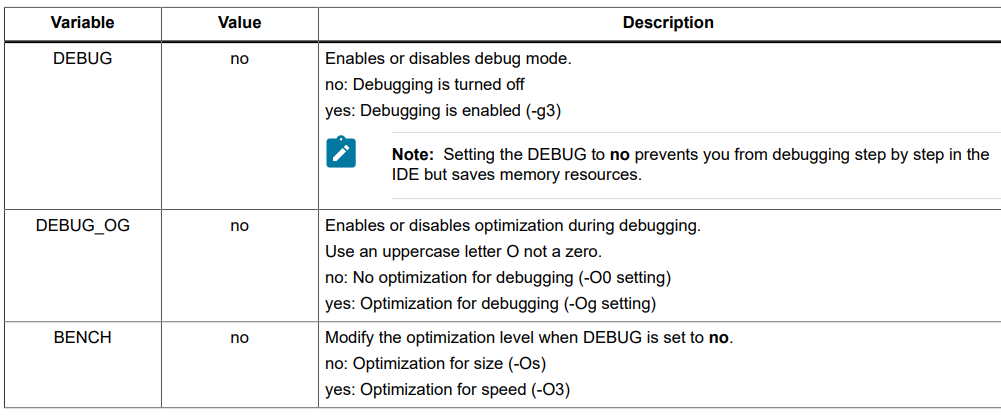
在IP生成时,可以通过Application Debug Mode设置Debug开关状态,在/embedded_sw/bsp/efinix/EfxSapphireSoc/include/soc.mk
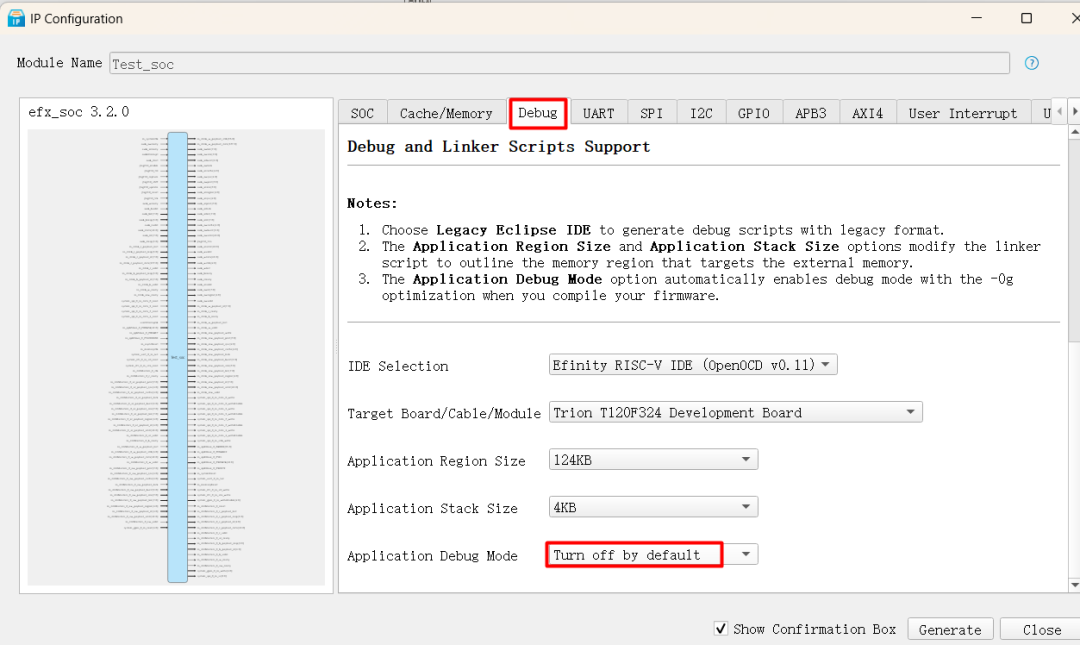
下面是osc.mk关于DEBUG与DEBUG_OG的设置。
当然也可以在Window -> Preferences进行修改。
或者在工程的makefile中修改
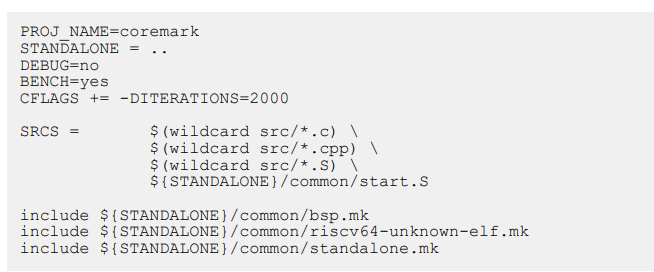
在调试完成后推荐的设置是
DEBUG = NO
DEBUG_OG = NO
BENCH = no/yes[-O3生成的文件会比-Os大,速度会快一点,但是也是个位数百分比的]
2.3 debug问题补充
其实在Debug时经常会报出以下问题:
Error: no device found
Error: unable to open ftdi device with vid 0403, pid 6014, description 'ELITES-232DL', serial '*' at bus location '*'

这个错误其实并不陌生,文档也有一个相关的记录.
目前易灵思的下载器主要使用的是FTDI的 FT232,FT2232和FT4232方案。下图是FT2232和FT4232芯片的原理图,FT2232有channel 0,1两个通道,在下图已经标出。FT4234有channel 0,1,2,3共4个通道;而ELITES-232DL使用的是FT232,它只有channel 0.所以在使用不同的下载噐方案时,尤其是在对RISCV进行debug时就是使用不同的配置参数;否则就会报上面的错误。
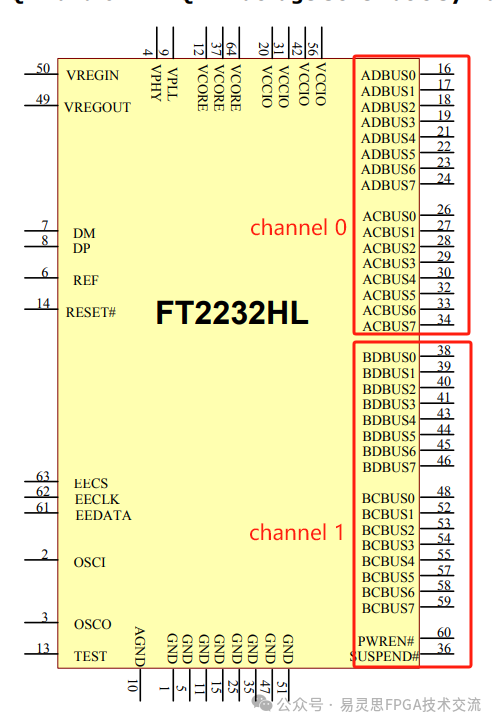
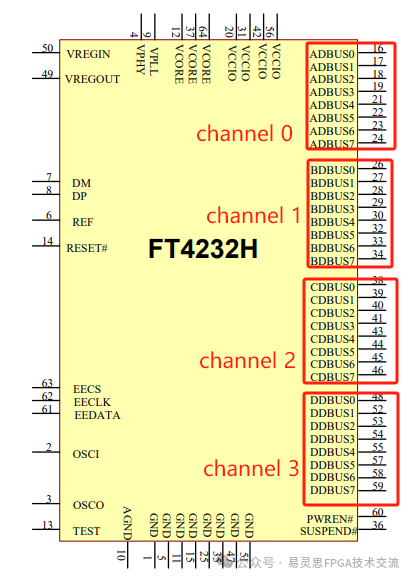
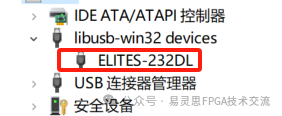
那么怎么区别下载器使用的是什么芯片方案及对应的JTAG channel号呢?这个在打开programmer之后,就可以看到相应的ID.位置如下图所示。而channel号是由易灵思的驱动来指定的,下表中列出JTAG使用的channel号。
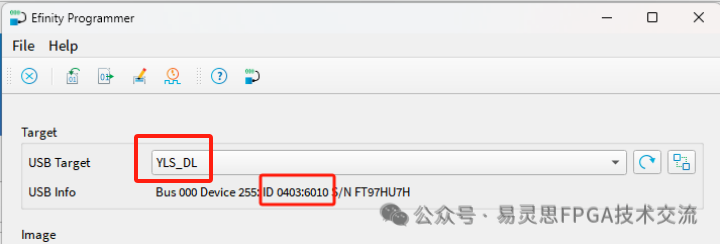
| FTDI器件 | ID | JTAG channel |
| FT232 | 0403:6014 | 0 |
| FT2232 | 0403:6010 | 1 |
| FT4232 | 0403:6011 | 1 |
在上面的图中我们还把USB Target用红色框框了出来,因为不同的下载器名字是不一样的,也是要修改的。
知道了上面的信息之后,我们就可以很清楚的知道我们的下载器使用的器件情况。
到现在我们可以对上面的报错进行修改了,出现上面的报错时应该怎么样修改呢?这里还要分两种情况,一种是hard jtag,另一种是soft的JTAG。区别在于修改的文件不同。
对于hard jtag,我们需要把embedded_swsoc_xxbspefinixEfxSapphireSocopenocdftdi.cfg(或者ftdi_ti.cfg,其中ftdi.cfg用于trion系列,而ftdi_ti.cfg 用于钛金系列)修改成下载器读出来的名字,这里包括ftdi_device_desc,ftdi_vid_pid及ftdi_channel三个参数,只需要按照上面的说明配置即可。
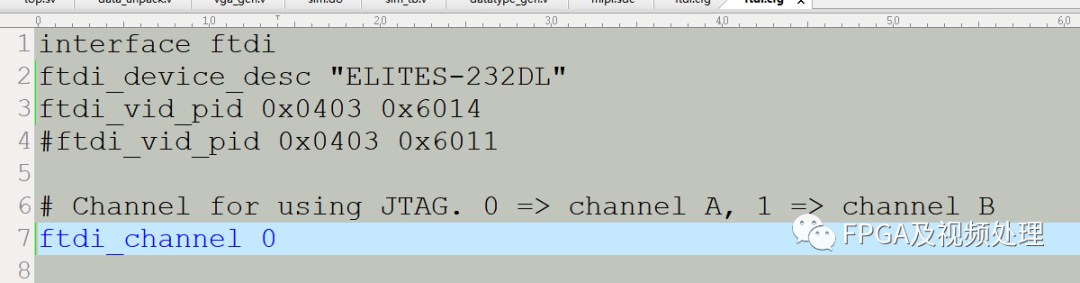
比如以YLS_DL下载器为例,
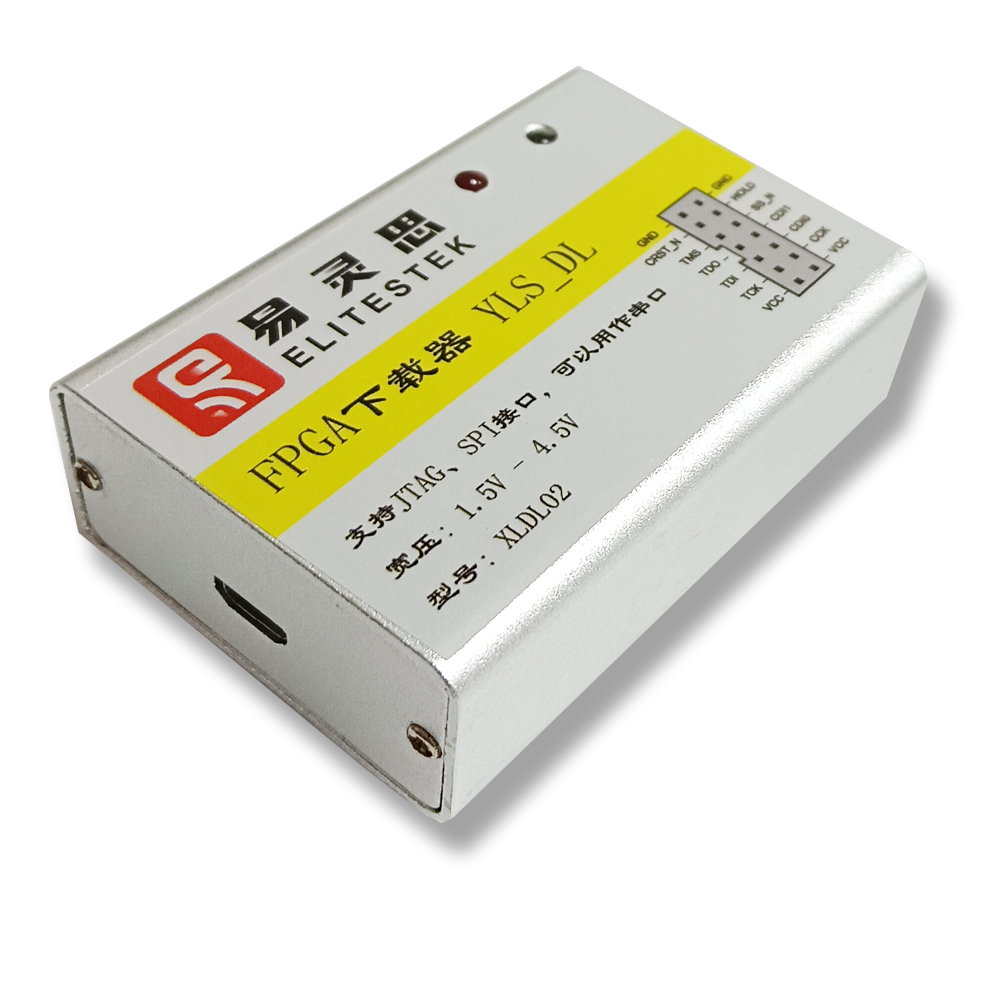 它使用的是FT2232的方案。修改结果如图。
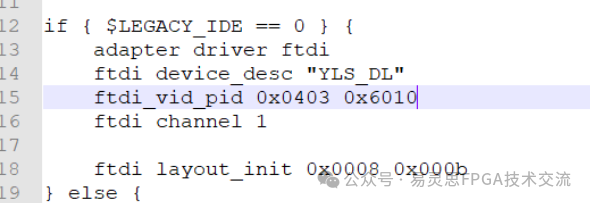
对于soft jtag,老版本的EFinity修改的是c232hm_ddhsl_0.cfg文件,而在2023.1版本的RISCV中已经没有c232hm_ddhsl_0.cfg文件了。代之的是一个external.cfg文件。里面的内部与上面的是一样的。
另外也遇到过修改了上面的问题还是存在问题的,经过确认客户安装的驱动是libusb-win32,可以用zadig的libusbk试试。
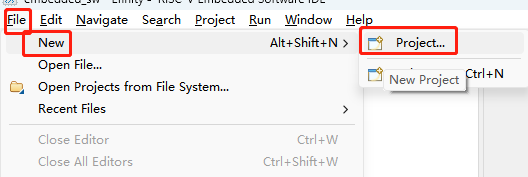
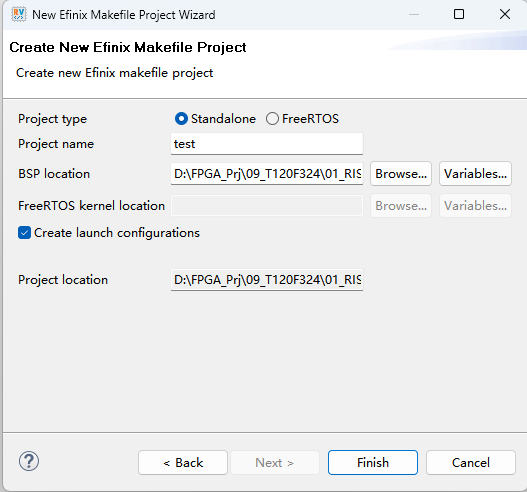
2.4、新建工程
File -> New -> Project...
可以选择Standalone也可以选择FreeRTOS
三、接口操作
APB3接口
请在公众号中搜索"APB3接口应用"
GPIO
请在公从号中搜索"SOC GPIO操作”
四、逻辑文件与RISCV工程文件合并烧写
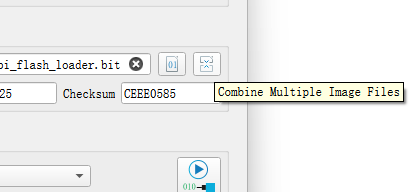
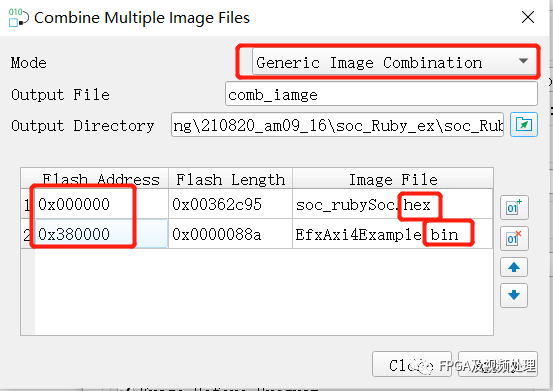
在programmer中点击Combine Multiple Image Files。打开Combine Multiple Image Files对话框,
选择Generic Image Combination.并选择右侧的“*”添加文件,逻辑文件是生成的hex文件,RISCV工程生成的是bin文件。
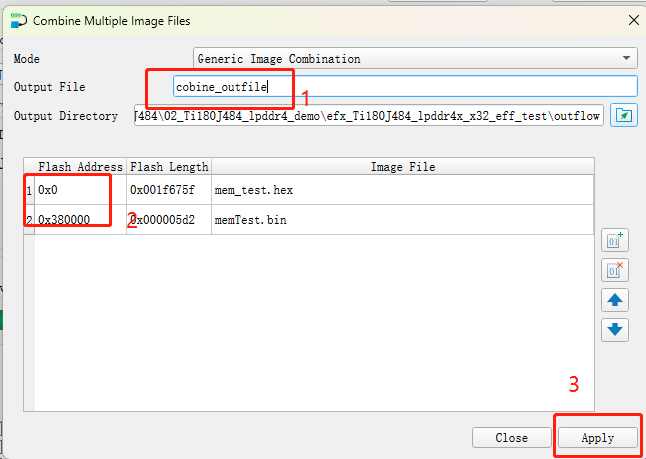
输入output file 文件名。指定地址,逻辑文件地址为0,
软核的起始地址是大工程中指定的起始文件,最后点击Aplly。
把合成的文件烧写到flash。
最后:
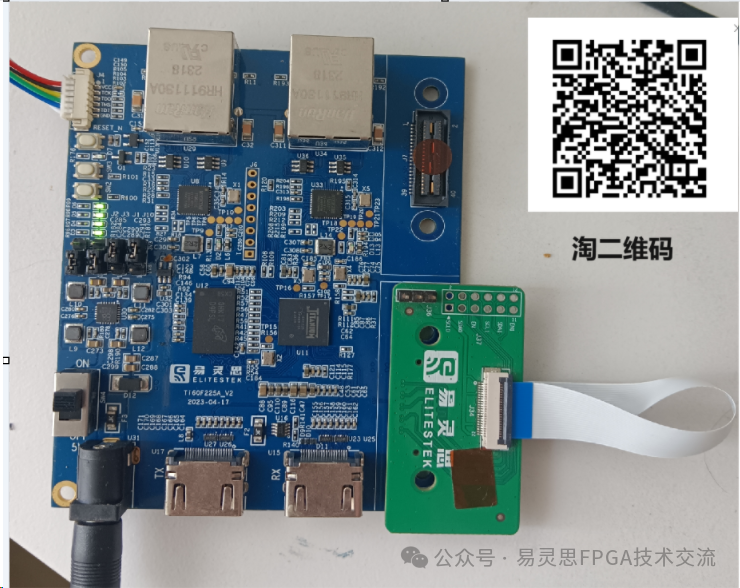
我们会为各种应用提供相应的demo,欢迎关注我们的硬件平台
-
RISC-V MCU入门2024-11-27 1593
-
Efinity RISC-V IDE入门使用-42024-11-01 1764
-
Efinity RISC-V IDE入门使用-32024-07-09 3230
-
RISC-V设计支持工具,支持RISC-V技术的基础2023-07-14 932
-
从零开始写RISC-V处理器2022-03-17 3344
-
RISC-V IDE MounRiver Studio常用编译选项是什么?2022-02-28 2585
-
RISC-V IDE(RISCV IDE) MounRiver Stuido_V1.31更新了哪些内容?2022-02-16 1114
-
RISC-V IDE MounRiver Studio软件怎么样?2022-02-11 1647
-
如何入门RISC-V嵌入式2022-01-07 1303
-
RISC-V IDE MounRiver Studio软件介绍(四)2021-12-08 1050
-
使用Eclipse和MCUXpresso IDE调试RV32M1-VEGA RISC-V开发板2021-12-06 1200
-
RISC-V/ARM IDE的相关资料分享2021-11-04 1578
-
基于 RISC-V 的微控制器入门指南2020-08-21 2453
-
risc-v单片机使用分享2020-07-30 3687
全部0条评论

快来发表一下你的评论吧 !
