


【RT-Trace】功能再升级!GDB Server功能 + Flash一键烧录,嵌入式开发更加便捷!| 技术集结
描述
RT-Trace 持续进化,推出两大开发者期待的核心功能:GDB Server功能与Flash 程序烧录!本次升级旨在为嵌入式开发者提供更强大、更便捷、更高效的开发调试体验,显著提升开发效率,降低门槛。无需复杂配置,轻松实现精准调试与程序固化。
功能一:GDB Server功能
1.核心亮点
目前,针对 Cortex-M 系列及部分 RISC-V 芯片(GD32VF 系列与先楫半导体 HPMicro),我们已提供完善的调试功能支持,包括硬件断点和软件断点,可满足常规调试需求。其他芯片的支持工作正在持续进行中。
后续支持与Monitor联动的功能,实现代码调试与数据观测的协同分析。
后续将内置大部分芯片的Flash下载功能,实现在线下载功能。
后续部分型号还能支持可选的Flash断点功能,支持无限断点数量。
2.GDB Server 调试方法
(1) 使用USB线插入右侧的USB口供电,屏幕右下角将显示工具的IP
(2) 浏览器输入ip地址进入到web页面,点击进入"GDB Server"页面。
(3) 输入需要的设置后提交,便可以开始进行GDB调试。
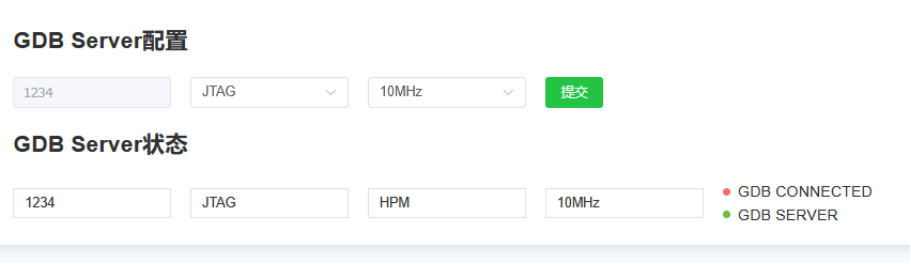
GDB调试可以通过多种方式实现,下文介绍下面三种方式:
通过RT-Thread Studio等IDE集成环境调用GDB
直接使用工具链中的GDB加载.elf文件
使用VScode编辑器加插件的方式进行调试
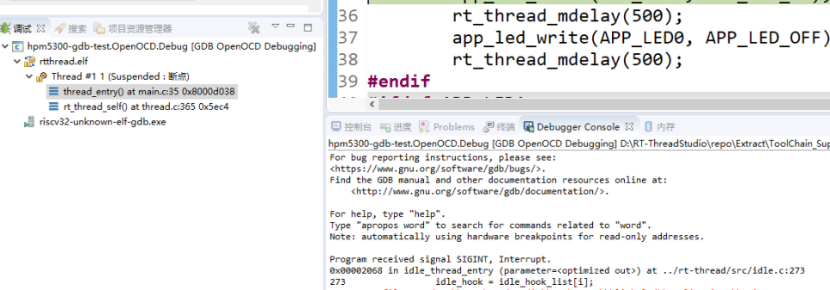
2.1通过RT-Thread Studio调用GDB
(1)WebUI中提交配置
(2)创建OpenOCD调试工程,进去配置选项
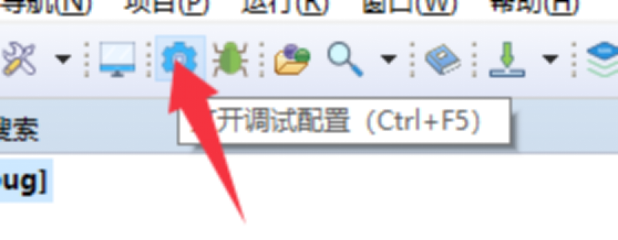
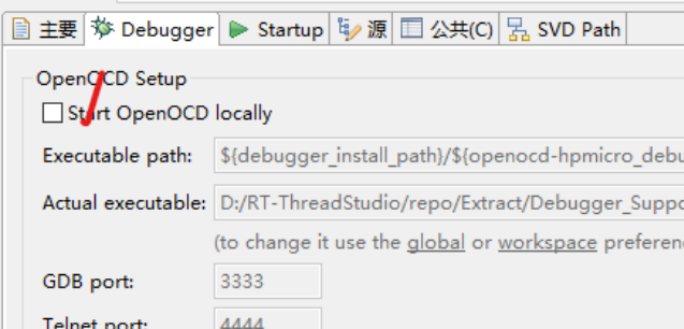
(3)取消勾选Start OpenOCD locally选项
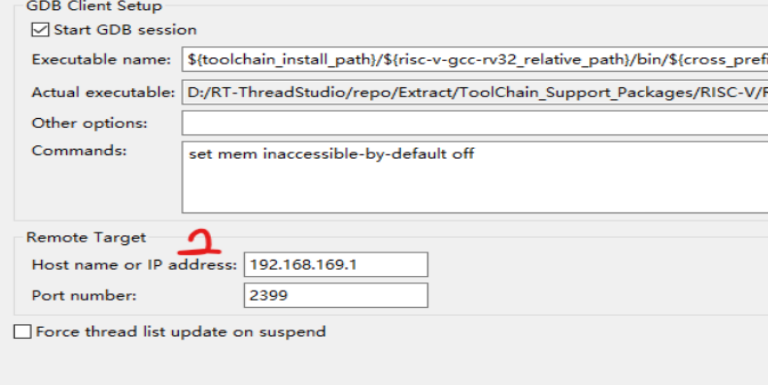
(4)添加调试器的IP地址与端口(ip是板子ip,端口号默认为1234)
(5)点击上方工具栏中的调试,即可进入调试
2.2使用工具链中的GDB
(1)WebUI中提交配置
(2)在命令行中打开工具链GDB加载
(3)根据ip和端口建立远程调试连接

(4)然后就可以开始调试啦
2.3使用VScode编辑器加插件的方式进行调试
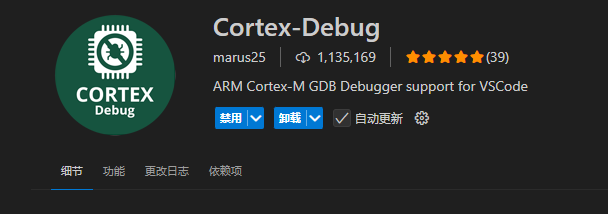
(1)下载Cortex-Debug插件
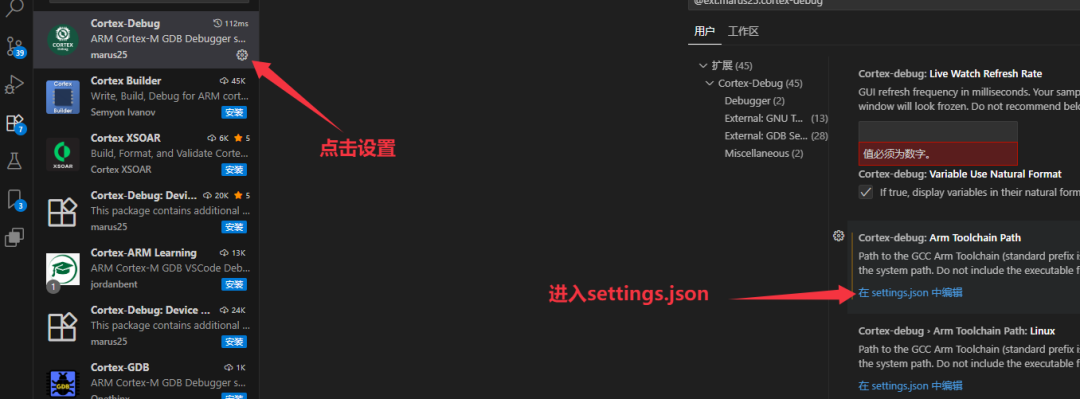
(2)修改settings.json,设置"cortex-debug.gdbPath"为工具链路径
(3)根据自己的需求修改launch.json
(4)在debug start视图中选择run and debug即可开始调试
3.操作演示
功能二:Flash 程序烧录
1.核心亮点
自动匹配芯片:自动匹配芯片,无需手动筛选繁多型号。
轻松完成烧录:WebUI中选取文件 → 点击烧写,无需复杂配置,轻松上手!
支持多种格式:支持指定烧写地址的BIN文件,以及自动解析地址的HEX文件。
进度可视化:实时进度条显示,烧录状态一目了然。
2.Flash 程序烧录方法
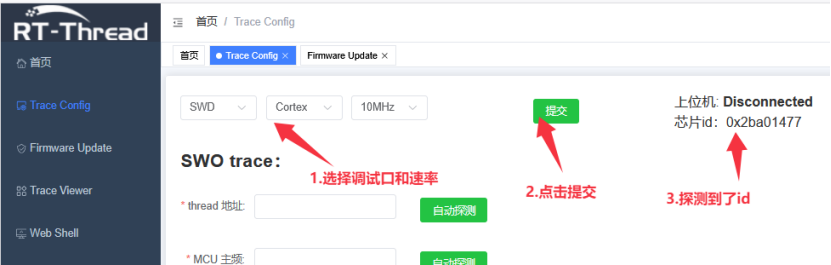
(1)在Trace Config界面选择调试口和速率并提交,探测到id之后自动对应上芯片。
(2)点击左侧栏中Flash Programmer,选择要下载的文件,bin文件需要输入下载地址。然后点击上传(先上传再烧录)
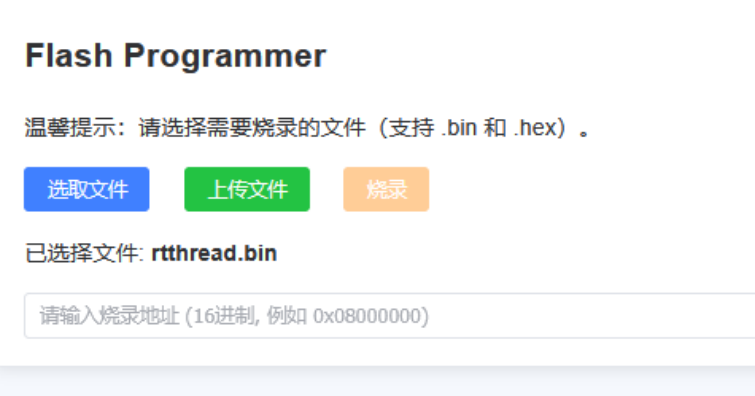
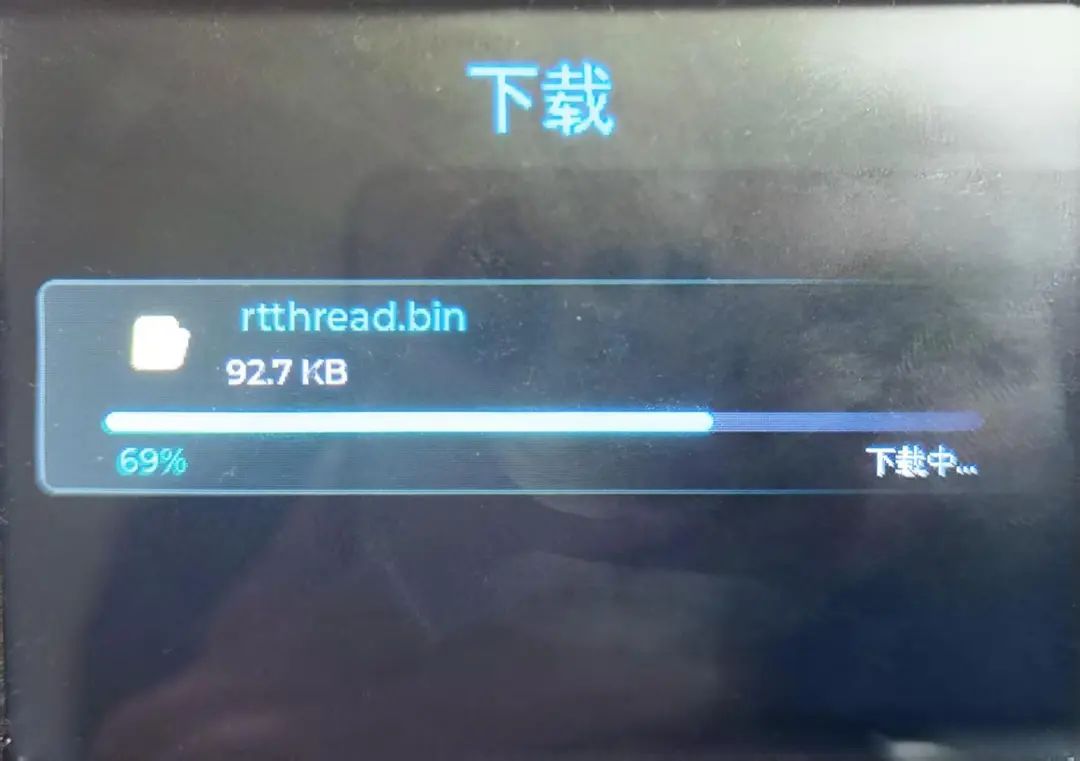
(3)点击“烧录”,LCD屏会进入烧录页面,呈现烧录进度条,烧录成功后自动关闭。网页端则会提示烧录中,烧录成功后会有"烧录成功!"提示。
3.操作演示
-
浅谈飞凌公司嵌入式开发板的一键烧写2015-05-20 4153
-
嵌入式开发2011-12-20 4073
-
嵌入式开发中固件的详细烧录方式2017-10-30 1143
-
GDB串行协议概述 GDB Server的作用2021-08-10 6899
-
嵌入式开发(一):嵌入式开发新手入门2021-10-14 4018
-
嵌入式开发资料免费分享2021-10-21 2133
-
嵌入式应用程序开发Windows环境一键编译下载2022-08-27 3290
-
重磅预售!RT-Trace调试工具2025-05-20 1373
-
RT-Trace调试工具正式发布!2025-06-18 1784
-
RT-Trace初体验一之使用Trace功能调试Cortex-M4 | 技术集结2025-07-06 1751
-
告别 “栈溢出”!用 RT-Trace 工具精准定位嵌入式系统内存隐患 | 技术集结2025-08-31 1327
-
【直播预告】RT-Trace调试工具V1.1.0版本功能全解析 | 问学直播2025-09-05 1493
-
【干货分享】RT-Trace国产调试工具 | 技术集结2025-09-16 1169
-
【直播预告】RT-Trace 新玩法|无SWO板也能Trace,控制台直连功能首秀! | 问学直播2025-10-19 1371
-
RT-Thread Vector软件包:嵌入式开发的动态数组容器 | 技术集结2026-01-25 5744
全部0条评论

快来发表一下你的评论吧 !
