


ESP32-P4-MINI开发板开箱和上手指南来了!速速码住!
描述
上期“梦中情板”ESP32-P4-MINI开发板一出就备受青睐
这期我们立马就端着开箱和上手指南来了!
不用惊叹,我们就是这么迅速,
请把“启明云端权威”打在公屏上好嘛!
开箱展示
拿到我们的ESP32-P4-MINI开发板,
打开包装,可看到以下物品:
1*ESP32-P4-MINI开发板
1*WTP4MINI-PWR副板(选配)
1*WTP4MINI-POE副板(选配)
硬件都拿到了,那接下来我们正式开启“上手指南”
硬件连接
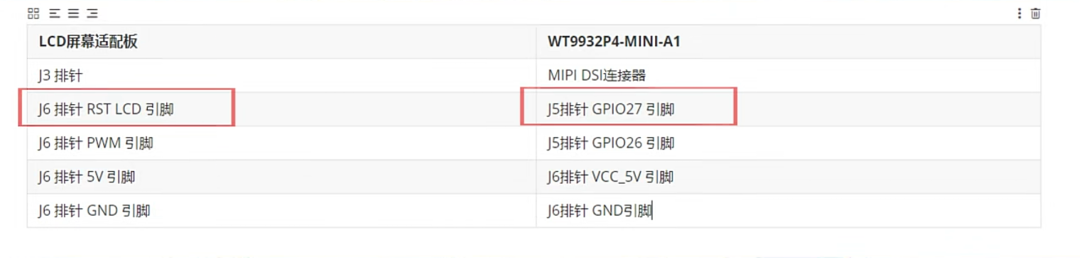
连接外设硬件,包括:MIPI 屏幕、摄像头、POE副板、EC20 4G模块并使用Type-C接口与电脑连接。
注意:本次使用屏幕的驱动 IC 为 EK79007、触摸 IC 为 gt911。连接时需根据实际屏幕的引脚定义,将开发板的 RST_LCD(屏幕复位)、PWM(屏幕背光)、5V(屏幕供电) 及 GND 引脚与屏幕对应引脚准确连接。
下载SDK
启明云端代码仓库已经是老“演员”了:
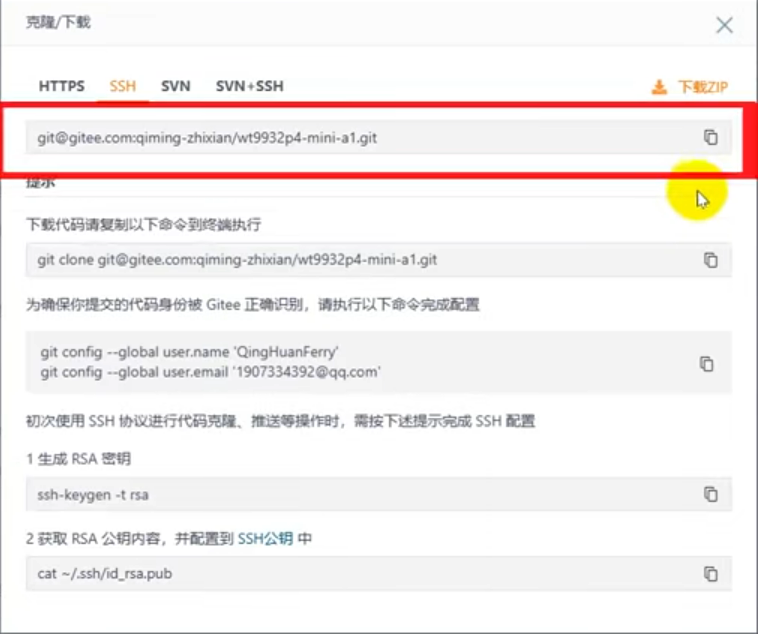
git@gitee.com:qiming-zhixian/wt9932p4-mini-a1.git
进入代码仓库后,点击“克隆/下载”按钮,复制SDK地址。
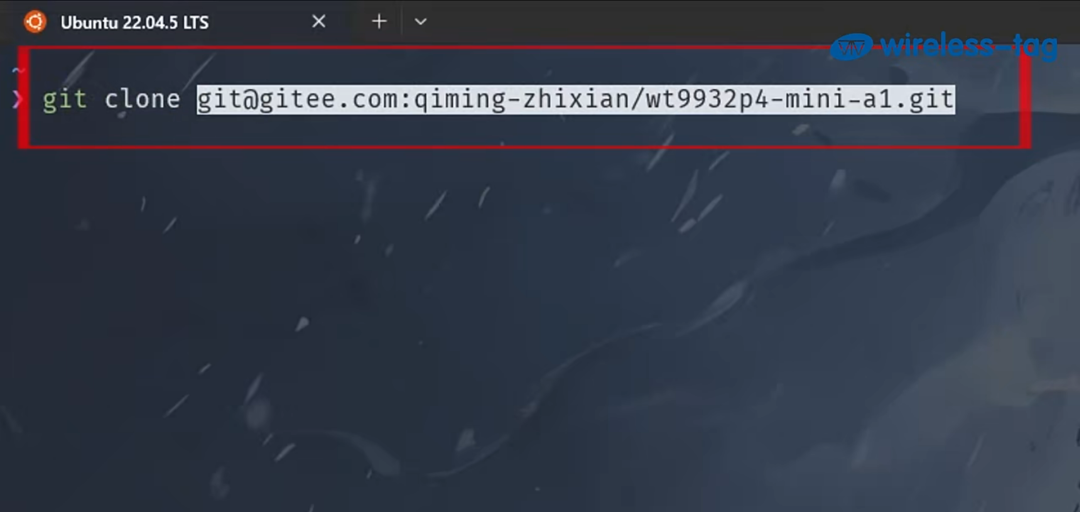
打开 WSL 终端,执行"git clone "命令克隆仓库,克隆完成
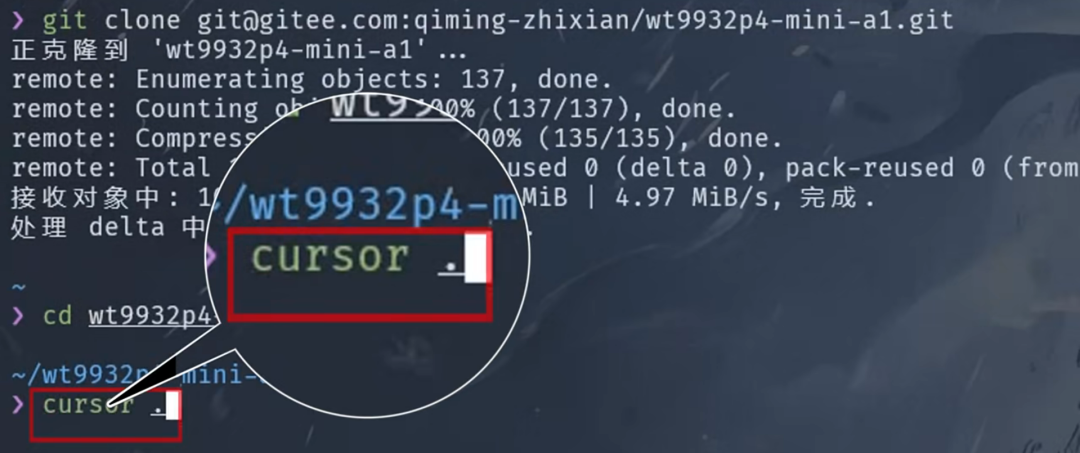
输入“cd ”命令,进入项目工程目录。
打开代码编辑器,开发板支持 VS Code 或 Cursor,本次以 Cursor 为例进行演示
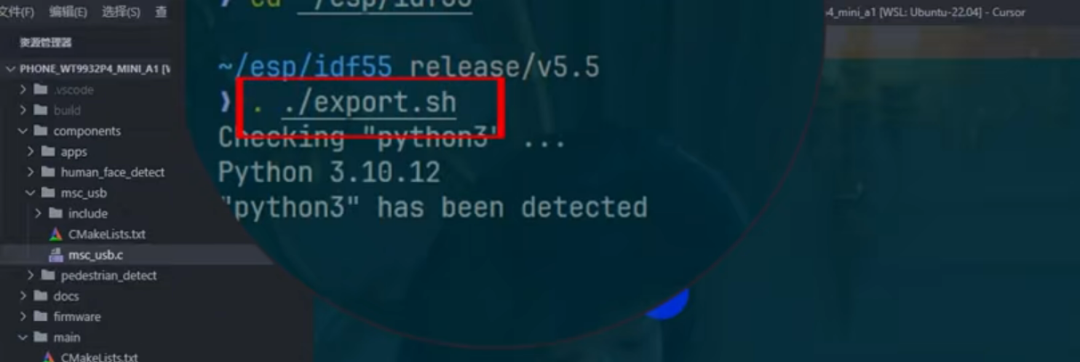
新建终端,进入IDF目录,执行. ./export.sh命令,并返回工程目录
SDK下载完成,接下来我们要做什么?
编译并烧录屏幕demo
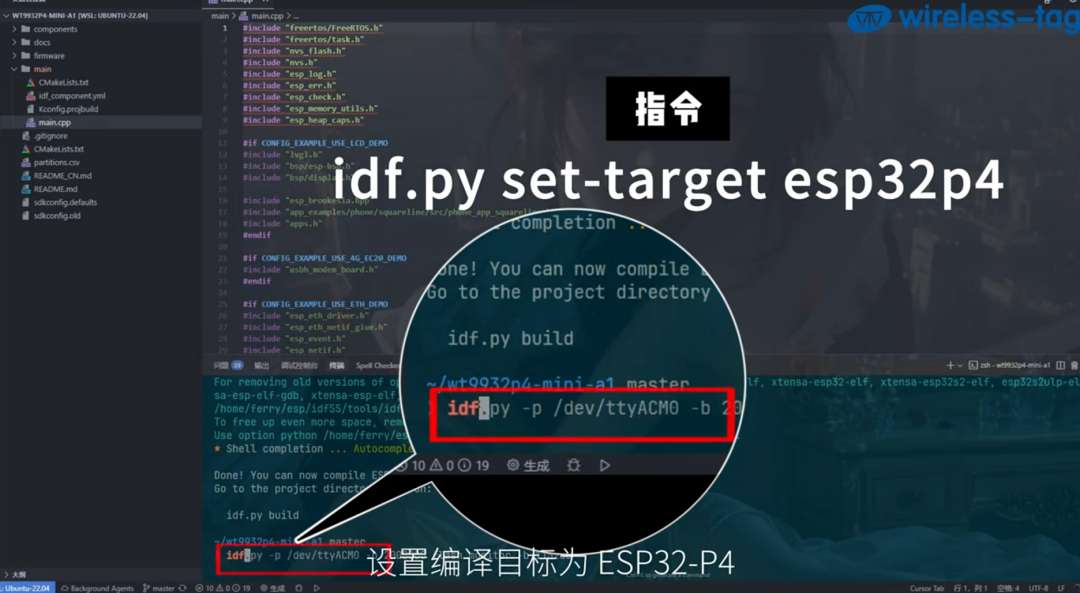
输入命令“idf.py set-target esp32p4”设置编译目标为 ESP32-P4
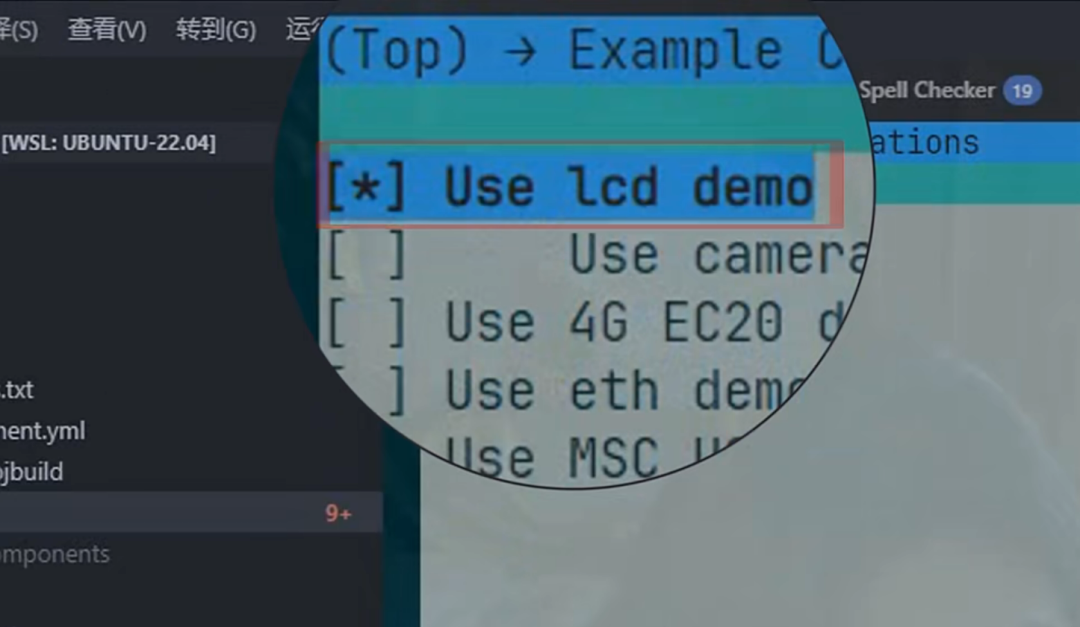
输入“idf.py menuconfig”打开menconfig,勾选“use lcd demo”,按ESC键退出并保存配置,输入“idf.py build”命令开始编译工程,编译成功!
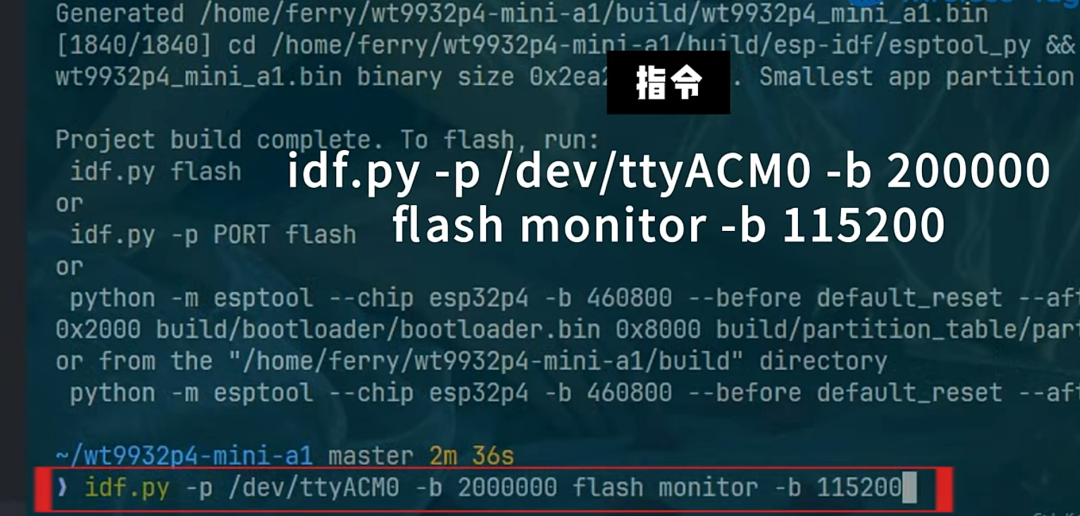
输入“idf.py -p /dev/ttyACM0 -b 200000 flash monitor -b 115200”命令开始烧录,需要注意,用户需要根据自己的COM口修改命令,烧录成功即可
监控串口日志,此时,开发板连接的MIPI 屏幕点亮,表示屏幕demo运行成功
编译并烧录摄像头+屏幕demo
输入命令“idf.py set-target esp32p4”设置编译目标为 ESP32-P4
输入“idf.py menuconfig”打开menconfig,勾选“use lcd demo”、“use camera demo”,按ESC键退出并保存配置,输入“idf.py build”命令开始编译工程,编译成功!

输入“idf.py -p /dev/ttyACM0 -b 200000 flash monitor -b 115200”命令开始烧录,需要注意,用户需要根据自己的COM口修改命令。
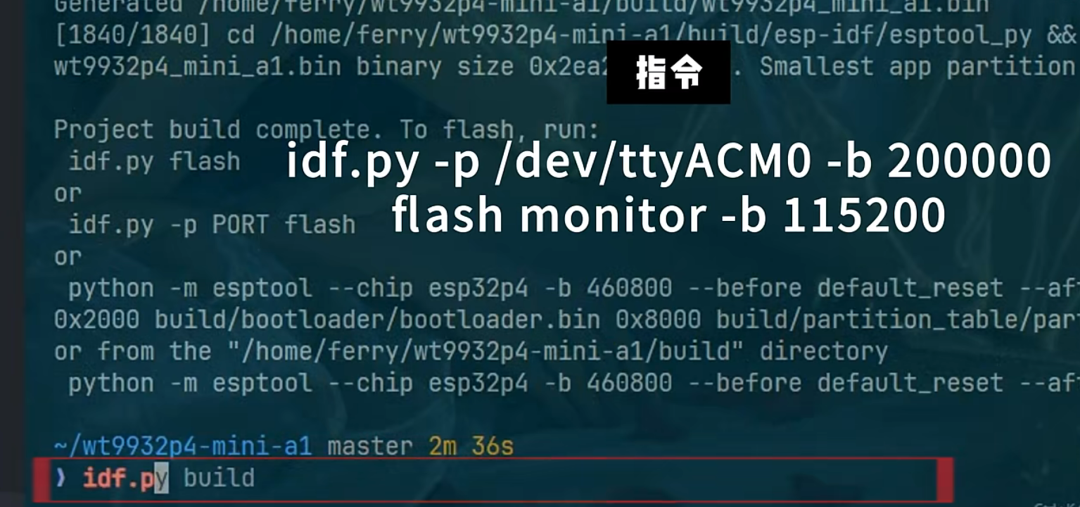
监控串口日志,此时,开发板连接的MIPI 屏幕点亮,屏幕上显示camera图标,点击图标,屏幕会显示摄像头所拍摄的画面,表示摄像头+屏幕demo运行成功
编译并烧录4Gdemo
重复上述操作,勾选“use 4G EC20 demo”开始编译烧录
烧录成功后,监控串口日志,成功获取IP表示4G demo运行成功。
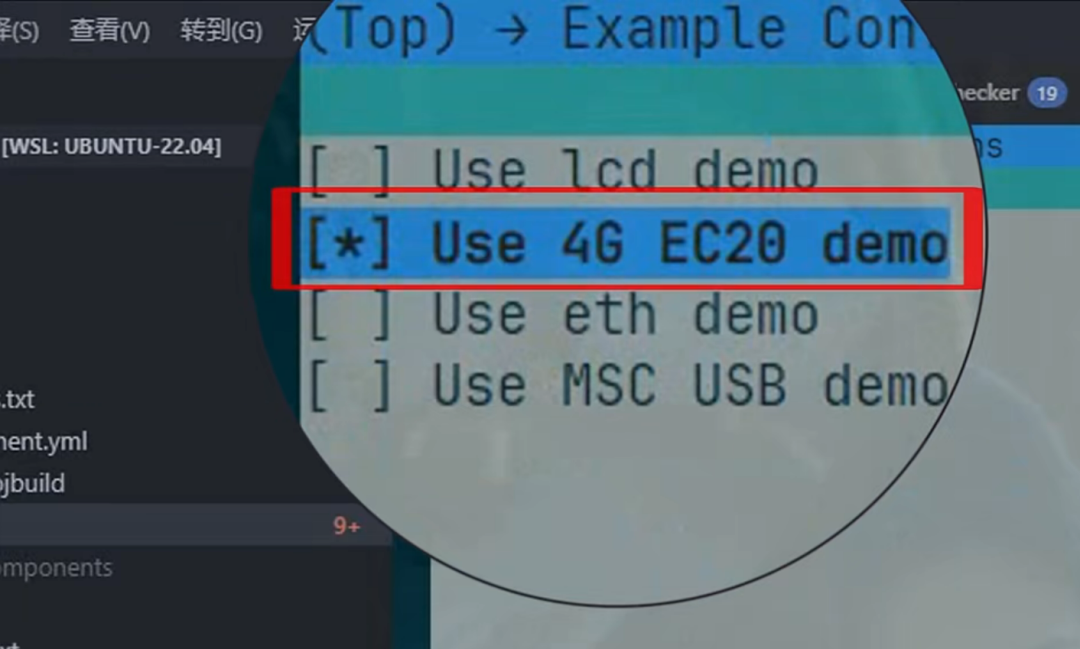
编译并烧录POE ETHdemo
勾选“use eth demo”开始编译烧录,监控串口日志,成功获取IP表示POE ETHdemo运行成功
现在,我们就差最后一步了!
编译并烧录USB demo
勾选“use msc usb demo”开始编译烧录
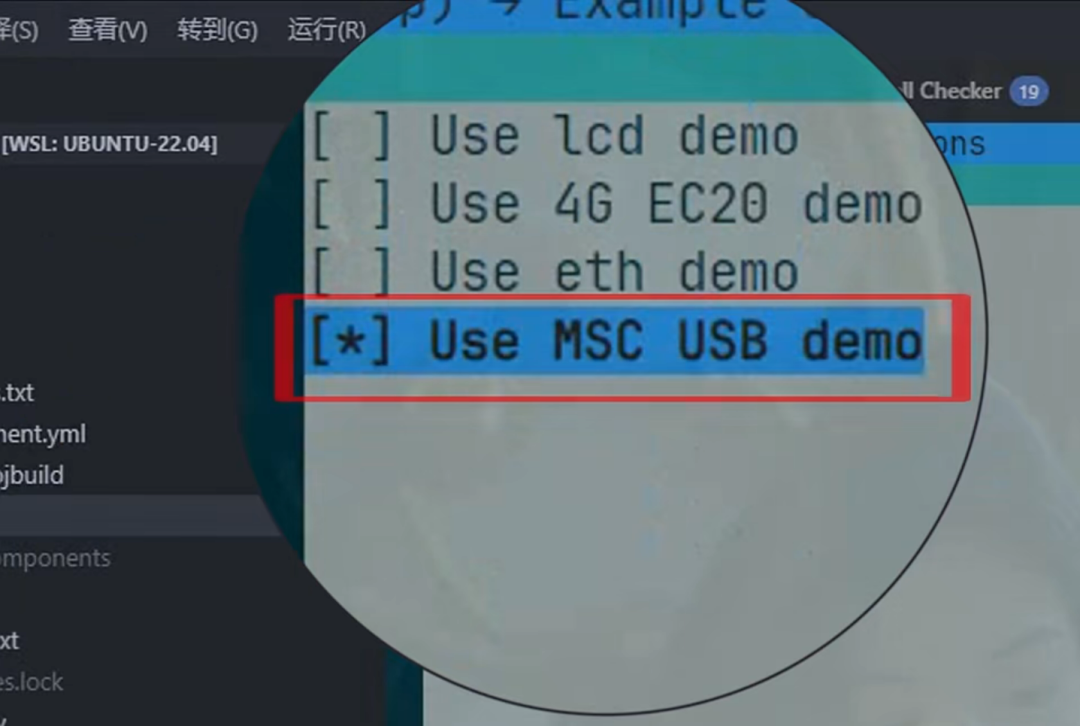
监控串口日志,插入U盘或者读卡器等存储设备,成功获取设备信息并读写成功,表示USB demo运行成功
至此,WT99P4-MINI开箱及上手指南全部完成
掌声送给自己
-
【ESP32-P4C5系列】WTDKP4C5-S1开发板上手指南2026-02-12 1085
-
【ESP32-P4系列】WT9932P4-MINI开发板规格书2026-02-03 1116
-
ESP32-P4全功能开发板和ESP32-P4-TINY开发板该怎么选?看这篇就够了!2025-12-09 1873
-
ESP32-P4C5双频Wi-Fi6开发板从组装到上手,看这篇就够了!2025-10-15 1221
-
ESP32-P4 口袋开发板 启明云端 WT9932P4-TINY开发板2025-09-11 2570
-
还在用“大砖头”调试ESP32-P4?3cm*6cm ESP32P4-TINY开发板来了,开源!便宜!好用!2025-08-28 2147
-
启明云端ESP32-S3 2.8寸串口屏到手了?如何上手?看这篇!2025-07-07 1528
-
ESP32-P4 C5开发板烧录小智全流程!速看!2025-07-04 3885
-
ESP32-P4首秀|启明云端带你解读乐鑫P4多媒体开发板2024-02-19 7476
-
ESP32-WROOM-32开发板教程2023-12-08 19179
-
RT-Thread文档_其他开发板 上手指南2023-02-22 726
-
基于esp32的开发板2017-08-07 6049
全部0条评论

快来发表一下你的评论吧 !
