


如何在树莓派上设置并使用VNC?远程访问完整指南!
描述
为什么要在树莓派上使用VNC?
使用VNC与树莓派的主要优势在于其提供的灵活性。我们可以在“无头模式”(无物理显示器)下运行树莓派,同时仍能完全访问其图形用户界面(GUI)。这减少了对额外硬件的需求,使设置更加经济高效。无论我们是开发项目的爱好者、管理满屋子树莓派的教育工作者,还是试验物联网设备的人,VNC都提供了一种用户友好、可定制的方式来远程控制和管理树莓派。
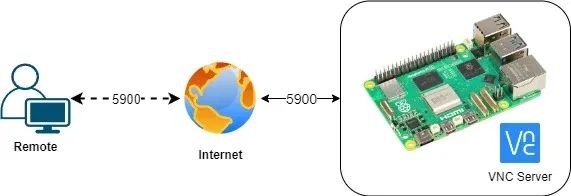
远程访问:无需单独的显示器、键盘或鼠标,即可从任何地方控制树莓派。
集成性强:VNC与各种操作系统(Windows、macOS、Linux)兼容,对不同设置的用户都非常实用。
多设备访问:多个设备可以同时连接到树莓派并进行控制,这在协作环境中非常有用。
树莓派上设置VNC的分步指南
1.升级树莓派操作系统Bookworm(重要步骤)
打开终端并运行:
sudo apt-get updatesudo apt-get upgradesudo apt full-upgrade
2.在树莓派上启用VNC
打开终端并运行:
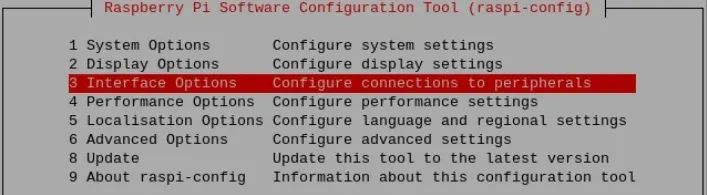
sudo raspi-config
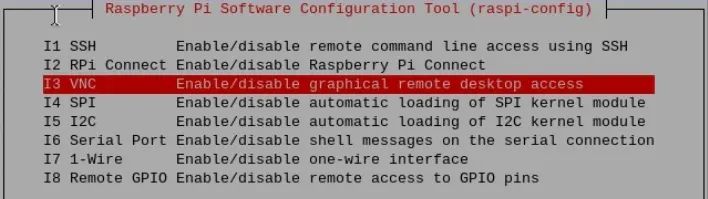
导航到“接口选项”>“VNC”,然后选择“启用”。
3. 重启
使用VNC连接到树莓派
下载并安装VNC Viewer
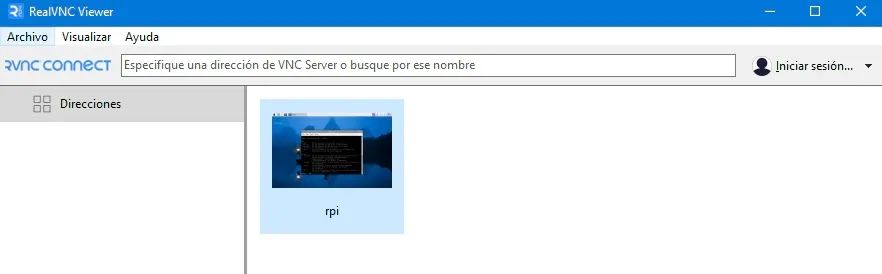
1.在计算机上打开VNC Viewer工具。
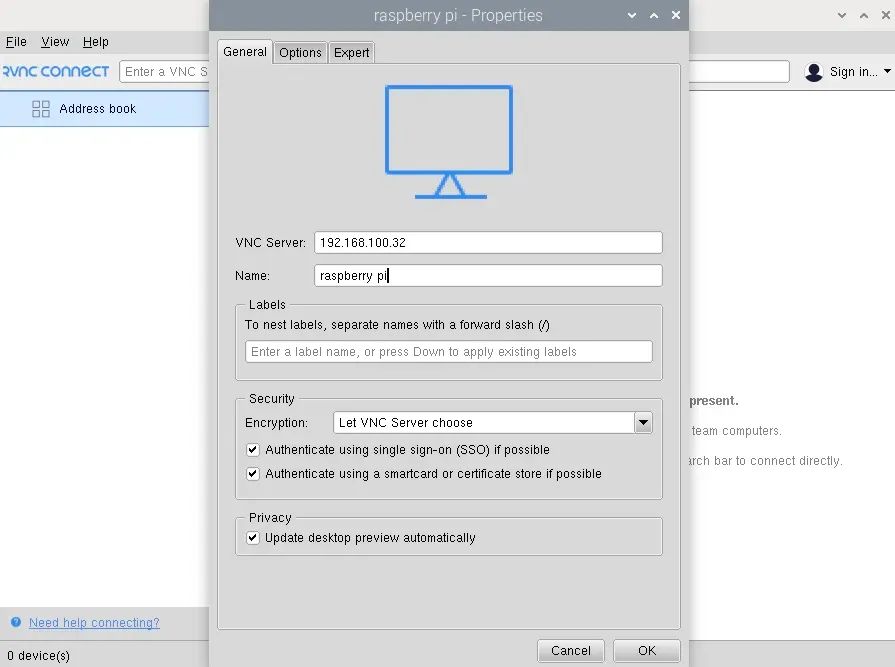
2.选择“文件”>“新建连接”。
使用树莓派IP地址填写VNC服务器信息。
树莓派5、Bookworm和RealVNC Connect
随着树莓派5的发布以及向Bookworm(Debian 12)操作系统的过渡,与早期版本相比,RealVNC Connect(原RealVNC)的设置过程有一些调整。
目前,RealVNC Connect不支持Linux系统的Wayland。如果我们不禁用Wayland,当我们在这些操作系统上连接到RealVNC服务器时,我们将看到黑屏或空白屏幕,或者收到“当前无法显示桌面”的消息,或者发现无法连接,直到远程计算机上有用户登录。RealVNC服务器图形用户界面也可能无法加载。
1.打开终端并运行命令:
sudo raspi-config
2.导航到“高级选项”,然后选择Wayland。
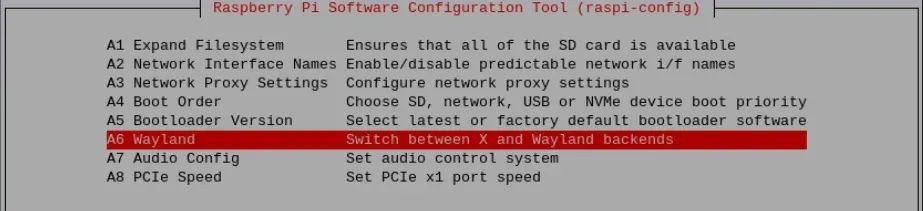
3.选择X11。

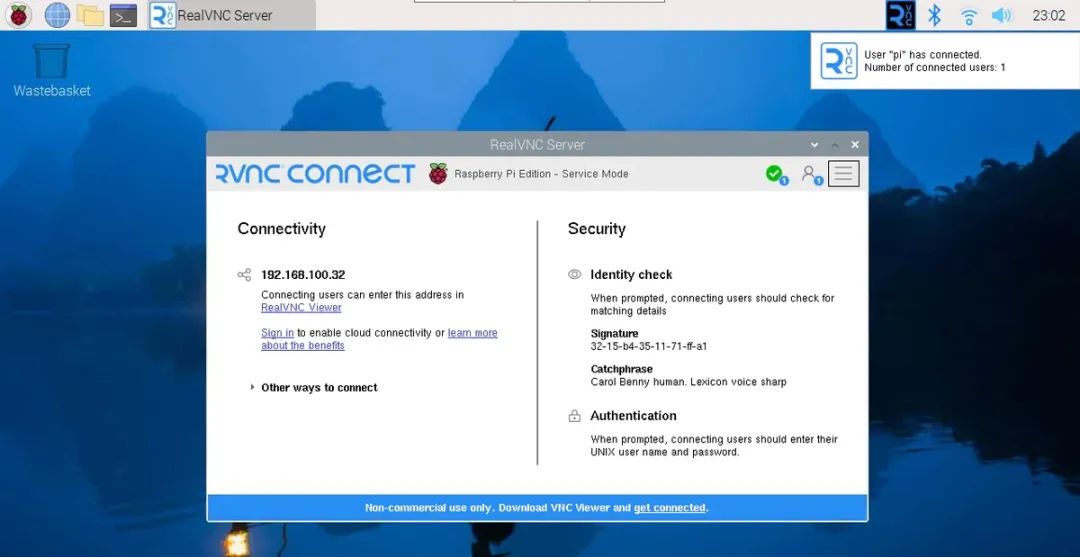
4.重启并使用VNC Viewer连接到树莓派。
增强VNC设置:安全性与性能
设置VNC密码
我们需要设置一个用于远程连接的密码:
1.打开终端并运行命令:
Vncpasswd
2.重启VNC服务器
service vncserver-x11-serviced restart
使用VNC Connect设置替代VNC密码:
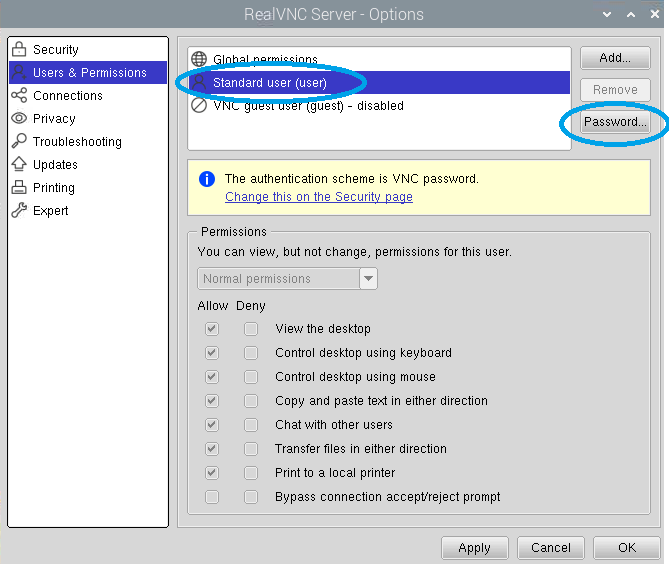
1.进入“选项”。

2.进入“安全”选项卡,选择“身份验证:VNC密码”。
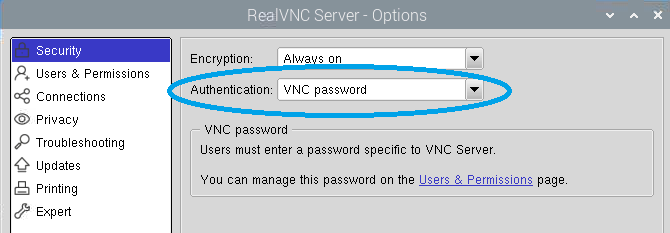
3.选择“标准用户”并设置密码,然后应用配置。
RealVNC云
如果我们想通过互联网(而不仅仅是本地网络)远程访问树莓派,则需要连接到RealVNC云。
1.在RealVNC Connect上创建一个RealVNC账户。
2.在树莓派上登录VNC服务器:
在树莓派上打开VNC服务器(从桌面,进入“菜单”>“首选项”>“树莓派配置”>“接口”,确保VNC已启用)。
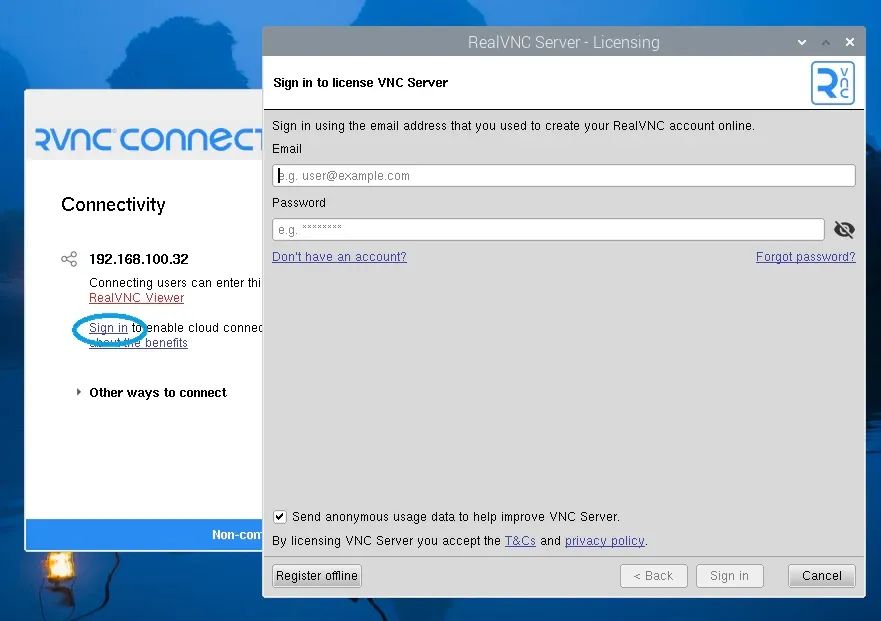
单击任务栏中的VNC图标,然后选择“登录”。输入RealVNC邮箱和密码进行登录。
3.从任何地方访问树莓派:
从另一台设备上的VNC Viewer中,使用相同的RealVNC账户登录,我们将看到树莓派已列出,可供远程访问。
解决树莓派上常见的VNC问题
无头模式下的黑屏或空白屏幕
当我们通过VNC连接而没有连接显示器时,屏幕显示为黑色或空白。
如果树莓派处于无头模式(未连接显示器),请为显示器设置虚拟分辨率:
sudo raspi-config
导航到“显示选项”>“分辨率”,然后选择适当的分辨率,如1280x720。
或者,我们可以编辑/boot/config.txt文件以强制设置特定分辨率:
sudo nano /boot/config.txt
添加或取消注释以下行:
hdmi_force_hotplug=1hdmi_group=2hdmi_mode=82sudo reboot
VNC性能缓慢或卡顿
远程桌面在使用过程中卡顿或冻结。
网络质量:确保树莓派和我们连接的设备都处于快速稳定的网络中。如果使用Wi-Fi,请考虑切换到以太网以获得更快更稳定的连接。
更改VNC编码设置:在VNC Viewer中,进入“选项”(齿轮图标)并调整编码。ZRLE或Hextile编码使用的带宽较少,但可能会牺牲图像质量以提高性能。
降低屏幕分辨率:如果远程桌面体验缓慢,请尝试降低树莓派显示器的分辨率(在raspi-config或桌面设置中),以减轻连接负担。
结论
VNC是一种强大且灵活的工具,可用于远程访问树莓派,使你无需额外硬件即可高效管理项目。无论你是在本地网络上工作,还是通过互联网从任何地方访问树莓派,VNC都能提供无缝的体验。通过确保连接安全并优化性能,你可以确保远程操作顺畅无阻。通过本指南中概述的步骤和技巧,你将能够充分利用树莓派上的VNC。
原文地址:
https://www.sunfounder.com/blogs/news/how-to-set-up-and-use-vnc-on-raspberry-pi-a-complete-guide-for-remote-access
-
树莓派“定居”完全指南:一键设置静态IP,稳定又高效!2025-05-25 1903
-
如何在树莓派上安装并运行 Arduino 集成开发环境!2025-07-01 4776
-
在linux\Mac下,如何不通过vnc来启动树莓派上的gui程序2014-09-11 7987
-
如何在树莓派上安装系统2015-11-17 7446
-
在树莓派上安装和使用MySQL2016-01-13 13576
-
【Raspberry Pi 3试用体验】树莓派VNC远程桌面2016-04-24 24549
-
如何外网直接访问树莓派上搭建的服务器?2017-07-04 8933
-
如何在树莓派上安装鸿蒙系统?2020-09-29 14261
-
通过命令行访问树莓派3系统_通过VNC访问树莓派3系统2017-12-08 4168
-
如何在树莓派上运行Fedora2020-09-08 4790
-
如何在树莓派上面安装Windows2023-09-12 4610
-
人脸识别指南:如何在树莓派上安装和设置 Dlib2025-03-24 1856
-
精通树莓派桌面:远程桌面解决方案全指南!2025-07-15 1134
-
树莓派防火墙完整指南:如何在局域网中配置 IPFire ?2025-07-21 1614
-
初学者指南:树莓派上搭建虚拟环境!2025-07-27 1307
全部0条评论

快来发表一下你的评论吧 !
