


树莓派操作系统:版本、特性及设置完整指南!
描述
树莓派操作系统是什么?
树莓派操作系统是由树莓派基金会专为树莓派开发的官方操作系统。它基于Debian Linux发行版,并针对树莓派的ARM架构进行了专门优化。树莓派操作系统有多个版本,包括带有完整桌面环境的版本和轻量级、仅用于命令行的最小安装版本。
该操作系统设计高效且资源友好,是树莓派设备的理想选择。
树莓派操作系统的优势
√ 轻量高效
该操作系统设计精简,占用资源少,即使在较旧或配置较低的树莓派型号上也能高效运行。专为在树莓派的ARM架构上高效运行而定制。
√ 预装软件
它附带了一系列预装工具和应用,如Python、Scratch、LibreOffice和Chromium浏览器,开箱即用,即可进行开发和一般计算任务。
√ 社区与支持
树莓派操作系统拥有活跃的用户群体和广泛的在线文档,享有强大的社区支持,包括教程、论坛和故障排除指南。
√ 无缝硬件集成
与树莓派的GPIO引脚、摄像头、传感器和其他外设即插即用,是DIY和物联网项目的理想选择。
树莓派操作系统的版本
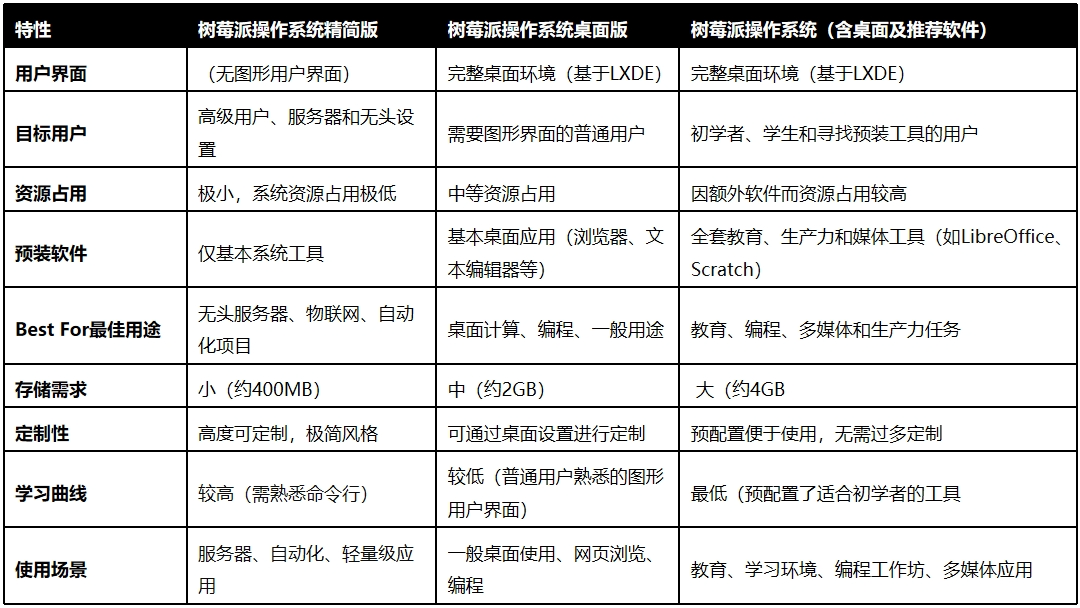
安装与设置
树莓派烧录器
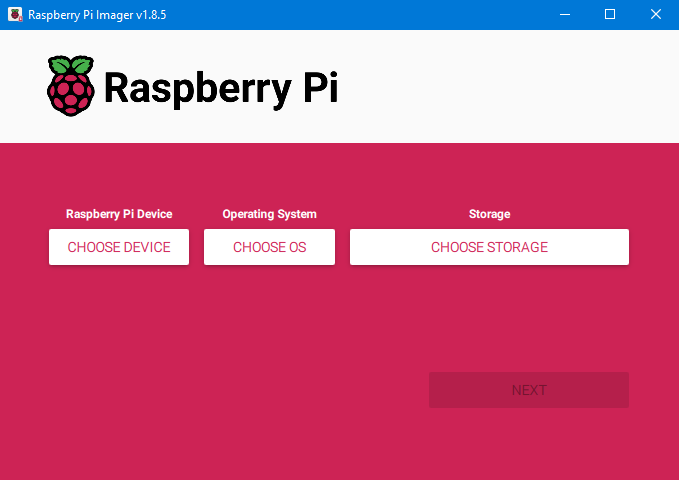
树莓派烧录器是树莓派官方开发的一款工具,简化了在树莓派上安装操作系统的过程。烧录器允许用户轻松下载、配置并将操作系统烧录到SD卡上,然后可用于启动树莓派。它支持多种操作系统选项,包括树莓派操作系统、Ubuntu和其他与树莓派兼容的操作系统。
如何使用树莓派烧录器
1.下载并安装
从树莓派官方网站下载树莓派烧录器,并安装在您的计算机上。
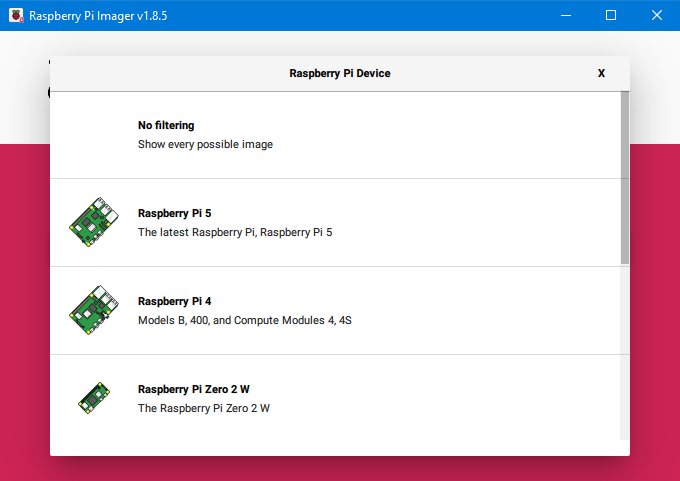
2.选择设备
选择“选择设备”,并挑选树莓派版本。
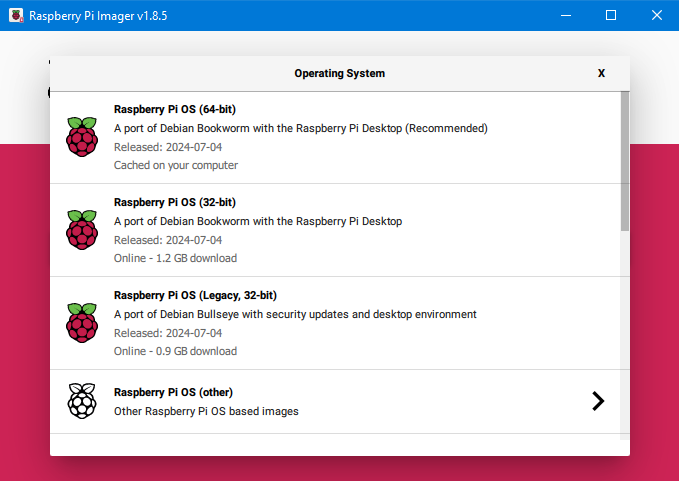
3.选择操作系统
打开烧录器,选择“选择操作系统”,并挑选我们想要安装的操作系统。
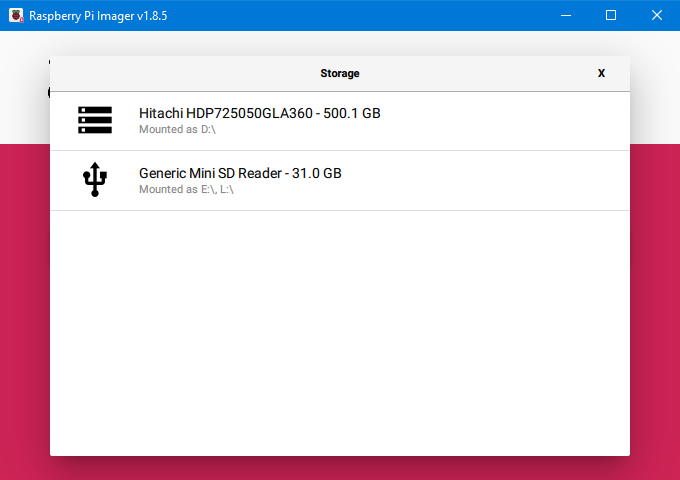
4.选择存储设备
选择将要写入操作系统的SD卡或USB设备。
5.应用操作系统自定义设置
在安装树莓派操作系统之前,我们可以预配置WiFi设置、主机名、用户和密码、时区等重要设置。
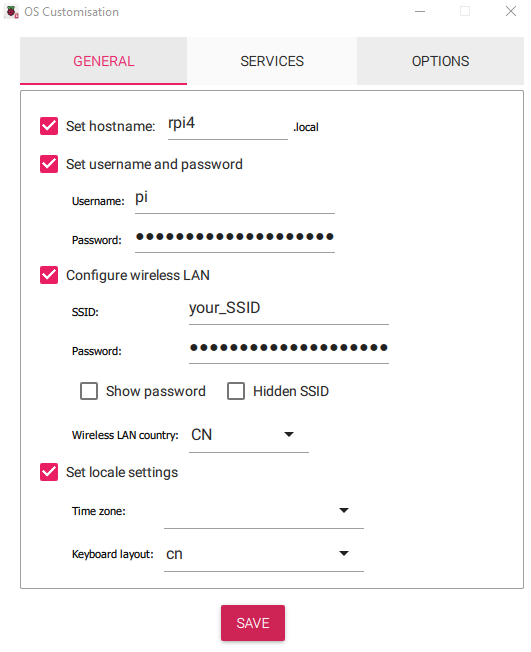
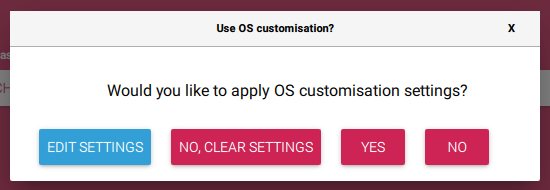
完成设置并选择“保存”。然后点击“是”。
6.写入并安装
点击“写入”,工具将下载操作系统镜像并将其烧录到所选存储设备上。
7.启动树莓派
将SD卡或USB插入树莓派并通电。树莓派将从新安装的操作系统启动。
树莓派操作系统配置
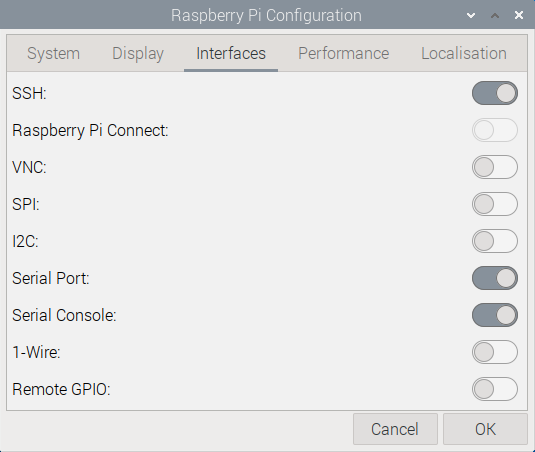
树莓派配置工具是一款实用程序,允许用户轻松修改树莓派操作系统上的系统设置。它旨在简化配置任务,无需手动编辑配置文件。该工具既有图形用户界面(GUI)版本,也有命令行版本(raspi-config)。
访问树莓派配置工具
图形用户界面(GUI)版本
1.导航至桌面菜单:开始菜单 > 首选项 > 树莓派配置。
2.这将打开一个用户友好的窗口,我们可以在其中修改系统设置。
命令行界面(CLI)版本:raspi-config
打开终端并输入以下命令:
sudo raspi-config
这将弹出一个基于文本的界面,对于无头设置(无图形界面)特别有用。
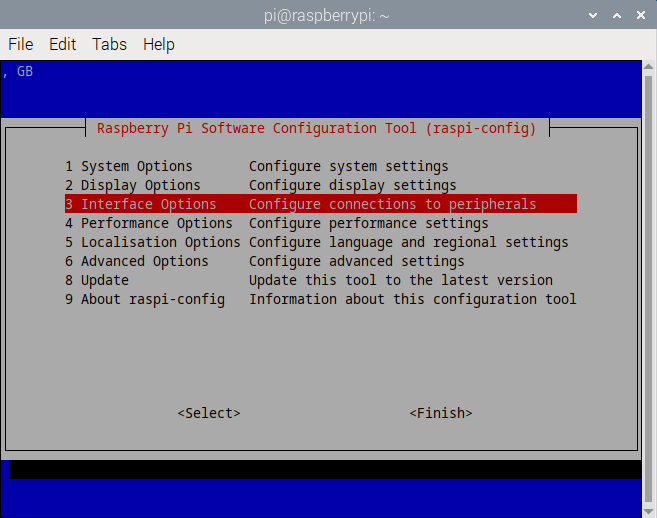
树莓派操作系统备份
树莓派操作系统中的SD卡复制工具是一款实用程序,允许用户从主SD卡将当前树莓派操作系统安装创建完整备份或克隆到另一张SD卡或存储设备上。这对于备份系统、将设置转移到更大的卡上或为其他树莓派项目创建副本特别有用。
1.导航至桌面菜单:开始菜单 > 附件 > SD卡复制。
2.选择源和目标:
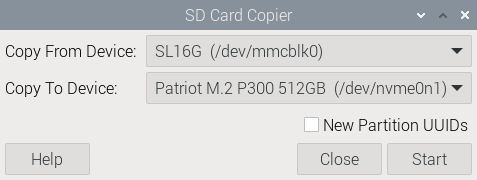
在工具窗口中,我们将看到两个下拉菜单:
源:选择当前运行的系统(通常是默认SD卡)。
目标:选择我们想要复制数据的SD卡、USB驱动器或外部存储。
重要提示:如果我们需要连接SD卡和备份设备,请勾选“新分区UUID”选项。
3.开始复制:
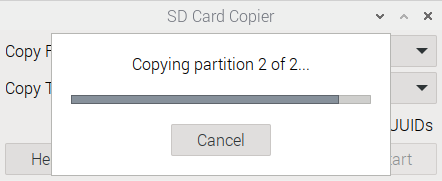
完成复制过程后,记得断开克隆设备的连接。
原文链接:
https://www.sunfounder.com/blogs/news/raspberry-pi-operation-system-complete-guide-to-versions-features-and-setup
-
「EDATEC」如何在树莓派4上安装64位操作系统2023-03-31 4402
-
树莓派默认密码指南:新设置、更改方法及安全建议!2025-07-04 5732
-
请教树莓派操作系统问题2015-07-20 5739
-
各版本树莓派的区别比较2016-01-13 37791
-
树莓派基金会发布桌面操作系统 PIXEL OS2016-12-31 8560
-
树莓派操作系统彻底定制2017-01-10 12081
-
树莓派基础功能设置2017-03-02 8597
-
树莓派4B支持的操作系统有哪些?2021-10-13 2632
-
树莓派设置基本流程(上)2015-11-30 849
-
SUSE首次发布树莓派3版本操作系统2019-04-02 792
-
Raspberry Pi(树莓派)操作系统的安装方法2022-04-02 4633
-
树莓派操作系统更新了哪些功能呢?2022-09-15 1579
-
树莓派宣布基于 Debian12“书虫”的树莓派操作系统新版本2023-10-12 4148
-
树莓派新版 OS 发布! bookworm 版本将成为历史?2025-05-08 1957
-
如何设置 Raspberry Pi 操作系统 Windows 模拟器:完全指南!2025-05-20 1774
全部0条评论

快来发表一下你的评论吧 !
