


功耗创新低!涂鸦产品级Zigbee 3.0温湿度计开发包,开箱即用、完全开源
描述
温湿度计作为智能家居环境感知的核心组件,通过实时检测温湿度信息,可主动联动暖通、加湿器等设备,帮助提升居住舒适度、降低能源消耗。这类产品通常是由电池供电,对低功耗的要求较高。而 Zigbee 天然支持低功耗类设备,采用 Zigbee 3.0 协议,待机电流低至几个微安(uA),一节纽扣电池可持续工作长达 1~2 年,远超 Wi-Fi 版续航时长(仅能维持 2 个月),是温湿度类设备的理想选择。
但开发 Zigbee 温湿度计需攻克多项技术难点,包括硬件集成、协议栈优化、功耗管理及网络稳定性等核心领域。整体开发流程复杂、时间周期长、成本高。
一、涂鸦产品级的开源温湿度开发包
为帮助客户加速落地量产,涂鸦为开发者提供产品级别的 Zigbee 温湿度设备开发包,完全开源,开箱即用,可快速开发出符合 Zigbee 3.0 协议和涂鸦接入规范的温湿度设备。
该产品开发包的核心功能包含:
1、网络配对
长按设备上的配对按键 3 秒,设备将开启配网功能,屏幕背光灯开始快闪;
根据 Zigbee 网关类型(如有线或无线),完成传感器与网关的配对。
配对成功时,设备背光灯长亮 3 秒后熄灭,此时可在 App 页面看到此设备;
配对超时(默认 30 秒)后,设备背光灯停止闪烁,设备进入休眠。
2、采集+上报温湿度
入网后,用户开启采集和上报定时器,系统就会按周期采集并上报当前温湿度值;
当温湿度变化大于阈值(可自定义配置)时,立即触发警报,并上报当前状态;
如果带屏,即使未入网屏幕也会实时显示温湿度数值。
3、按键操作
短按时,背光灯会亮起几秒钟,并自动上报温湿度值、电池电量,屏幕温湿度会在摄氏度和华氏度之间切换;
长按大于 3 秒,背光灯开始快闪并启动配网。
4、分阶段上报电池电量
配网成功后 5 秒内上报 100% 电量;
配网成功后 20 分钟,上报真实电量;
以 4 小时为周期,上报当前电量;
电量低于 20% 时,上报电量频率提升至每小时一次(即 1/4 周期)
以上所有功能均源码开放,涉及到的各类参数,开发者均可自定义修改。
二、深度解析开发包的软件架构
涂鸦 Zigbee 温湿度产品开发包的软件架构图如下所示:
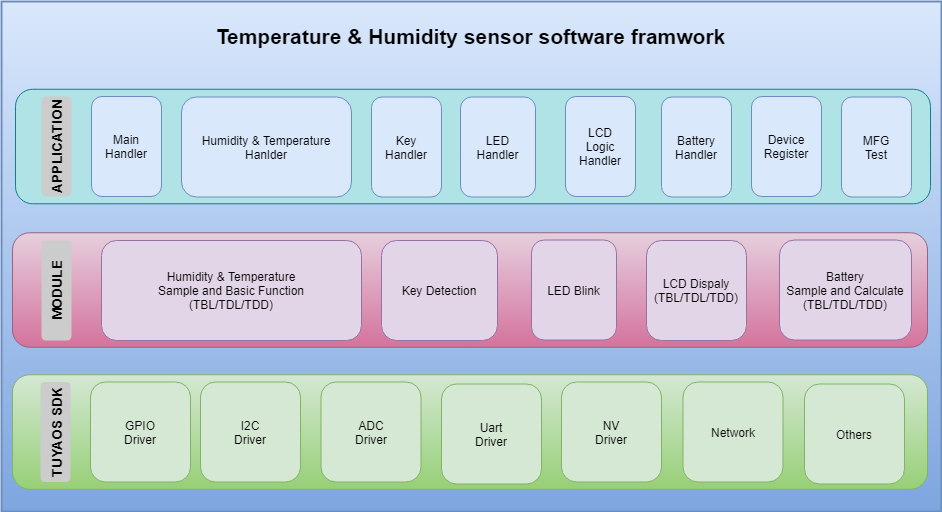
从上图可以看到,软件架构总共分为三层:
最底层是 TuyaOS SDK,封装 Zigbee 3.0 协议栈,免去射频调试/协议开发,直接提供基础的硬件驱动接口和 Zigbee 网络相关接口,支撑上层开发;
中间层是解耦化的功能模块层(如采集模块、上报模块),以组件的形式实现单一功能模块的驱动层、抽象层、应用层,像搭积木一样快速重构产品功能;
最上层是应用层,用于实现灵活定制化的行为现象,如指示灯现象、按键功能、LCD 显示逻辑等可能存在耦合的功能
三、如何获取产品开发包?
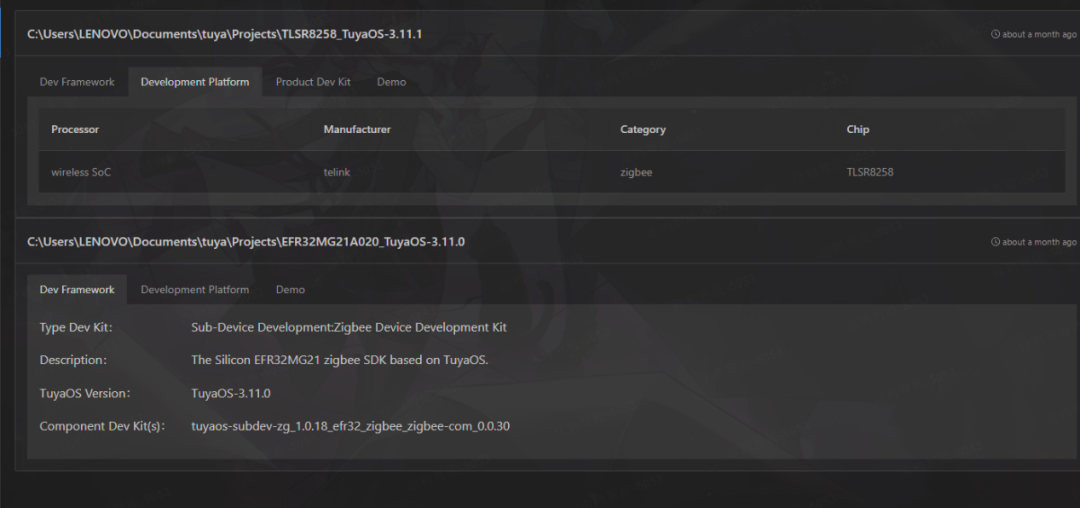
1、安装并登录 Tuya Wind IDE 插件
在 Visual Studio Code 软件页面上,打开 Wind IDE,点击 Home,登录账号密码。选择 Dev Framework,请确保 Dev Framework 界面有已下载 SDK 的信息,由于该产品开发包是基于 SDK 发布,因此没有 SDK 时,产品开发包不显示。
2、下载产品开发包
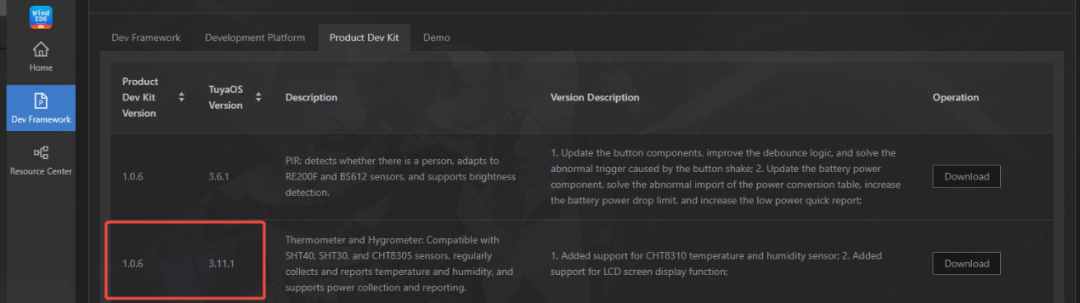
右侧点击 Product Dev Kit,选择温湿度传感器产品开发包,点击 Request Permission,申请通过后即可下载。
3、创建产品
4、开启与配置 LCD 屏幕功能
4.1 开启功能
在 apps\tuyaos_demo_thermo_hygrometer\include\sensor_app_config.h 中
,将 APP_LCD_DISPLAY_SUPPORT 置 1
4.2 配置 I2C 相关 IO 口
在apps\tuyaos_demo_thermo_hygrometer\components\tdl_lcd\tdl_lcd_config.h 文件中修改 LCD 屏幕的 I2C 参数。

4.3 编译
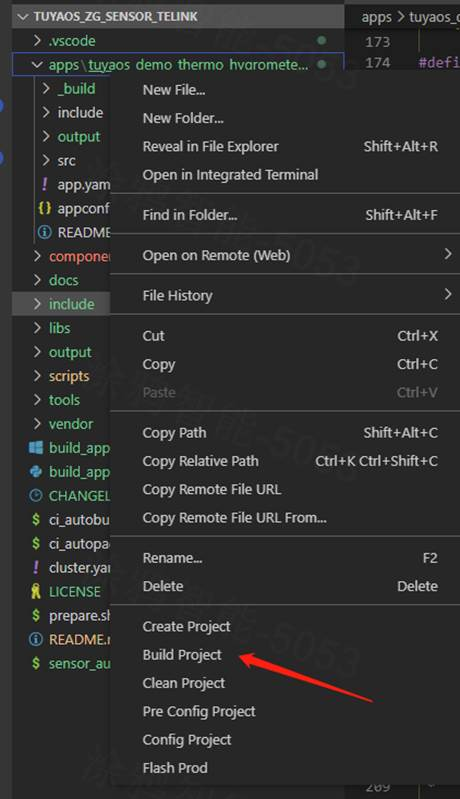
在Visual Studio Code软件页面上,打开下载好的产品开发包,展开左侧 software/TuyaOS/apps,可以看到本产品 Demo 的 project 文件夹。
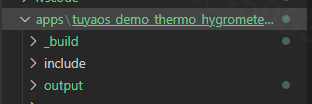
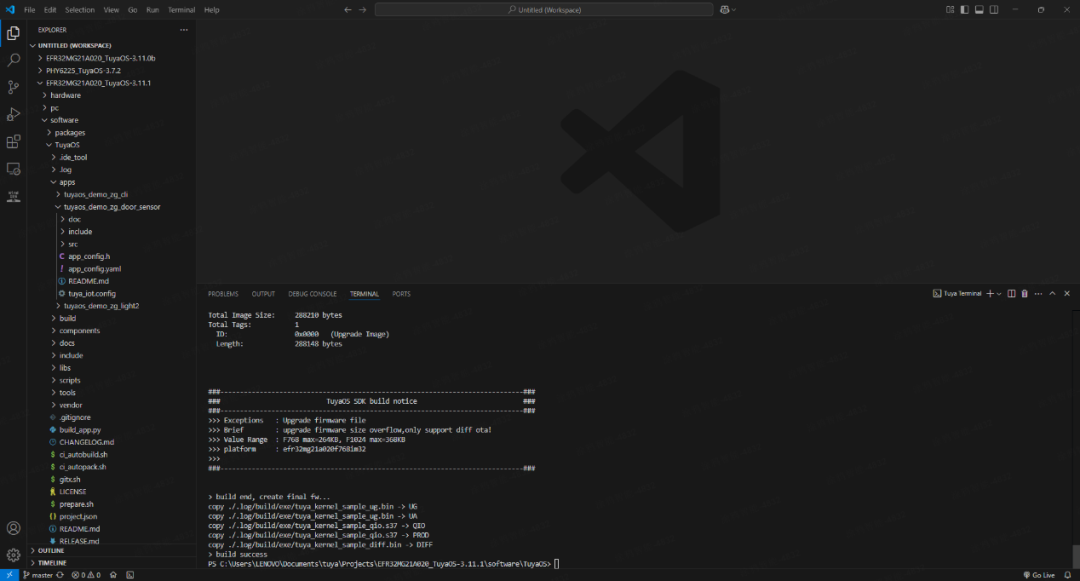
右键产品文件夹,选择 Build Project,在跳出的文本框内输入编译固件的版本号(格式为 x.x.x,最大版本为 3.3.15)后,按回车键确认。具体操作见下方几张图:

-
低功耗+LCD常显单芯片蓝牙温湿度计方案2026-04-07 273
-
用树莓派RP2350 DIY 桌面动态温湿度计2025-05-27 1237
-
基于51单片机和AHT10温湿度传感器的温湿度计源码2023-10-09 1293
-
基于CW32L083设计的超低功耗温湿度计2023-06-25 29082
-
英飞凌PSoC62 实现超低功耗温湿度计2023-06-03 3913
-
CW32饭盒派开发板 日历温湿度计2023-05-27 5785
-
温湿度计(物联网)开源2022-11-08 751
-
基于瑞纳捷RJM8L003低功耗MCU的温湿度计应用2022-04-15 3349
-
基于涂鸦智能平台做的一套物联网温湿度计2022-02-28 1324
-
蓝牙温湿度计常用的场景2021-01-05 2136
-
低功耗温湿度传感器HCP2D-3V在电子温湿度计中的应用2020-09-29 2847
-
如何快速设计一款温湿度产品原型(MCU接入)2020-06-27 3885
-
工业级温湿度传感器与日常温湿度计的区别2020-06-12 3304
-
温湿度计校准_温湿度计选购指南2020-02-28 4224
全部0条评论

快来发表一下你的评论吧 !
