


 一文读懂:W55MH32 如何携手微信小程序与 OneNET,实现以太网灯条调色自由(软硬件开源)
电子说
描述
我前两天买了个鱼缸,里面养了些观赏鱼,可没灯光照射的话,鱼看起来就黯淡失色。所以我觉得, 需要加装一个可以自定义颜色的RGB灯带,增加些观赏性,并且我是一个比较懒的人,我感觉远程遥控的功能也要有。之前做项目用过WIZnet的W5500芯片实现以太网功能,近期他们出了个带MCU的以太网芯片W55MH32,正好可以跟他们销售申请套开发板玩玩,计划是以太网连接到OneNET,微信弄个小程序也连上OneNET,最终从小程序操控RGB灯带,功能实现没问题,后面弄成POE供电的,方便布线,文章记录下开发过程,后续会把代码以及PCB都open出来,文中会展示小程序源码和工程源码,我会把工程完整的展示同时也会说明快速使用时需要替换的参数。这套方案其实还能用到其他场景,比如在床头装个氛围灯,也很合适。
本项目以 W55MH32 以太网单片机为核心,搭建了一套基于以太网的全彩灯条远程控制系统,实现通过微信小程序远程调节 WS2812B 灯条的颜色及动态效果(如流水灯、彩虹灯)。项目验证了 W55MH32 在物联网灯光控制场景的适用性及 MQTT+OneNET 架构的通信效率。
以太网灯条调色器实现:开源项目链接
原理图和PCB暂时未实现,实现后将会进行补充。
视频现象查看点击跳转
1 项目核心价值与实现效果
通过微信小程序的 RGB 滑块,能精准调节红、绿、蓝三色比例,实现任意颜色输出。
支持两种动态模式切换:
流水灯 (Chasing Lights): 单灯按序轮播。
彩虹灯 (Rainbow): 渐变色彩循环。
基于 MQTT+OneNET 架构,通信稳定且延迟低。
核心验证: 验证了 W55MH32 在物联网灯光控制场景的高适用性。
简单来说: 用手机就能随时随地控制灯条的颜色和动态效果,无论是家庭装饰还是场景布置都很实用。 硬件
1.1 方案图示
1.2 通信架构说明
整个系统的通信流程清晰易懂:
微信小程序发送控制指令(如颜色调节、模式切换)。
指令通过 MQTT 协议上传至 OneNET 云平台。
W55MH32 通过以太网连接路由器,从 OneNET 接收指令。
W55MH32 解析指令后驱动 WS2812B 执行相应动作。
设备状态通过串口助手实时反馈(方便调试)。
2 项目环境
2.1 软件准备
开发环境: Keil uVision 5
调试工具: WIZ UartTool
小程序开发: 微信开发者工具
云平台: OneNET
2.2 硬件准备
W55MH32-EVB
RGB灯条
RJ45网线
3 注册 OneNET 账号及建立物模型
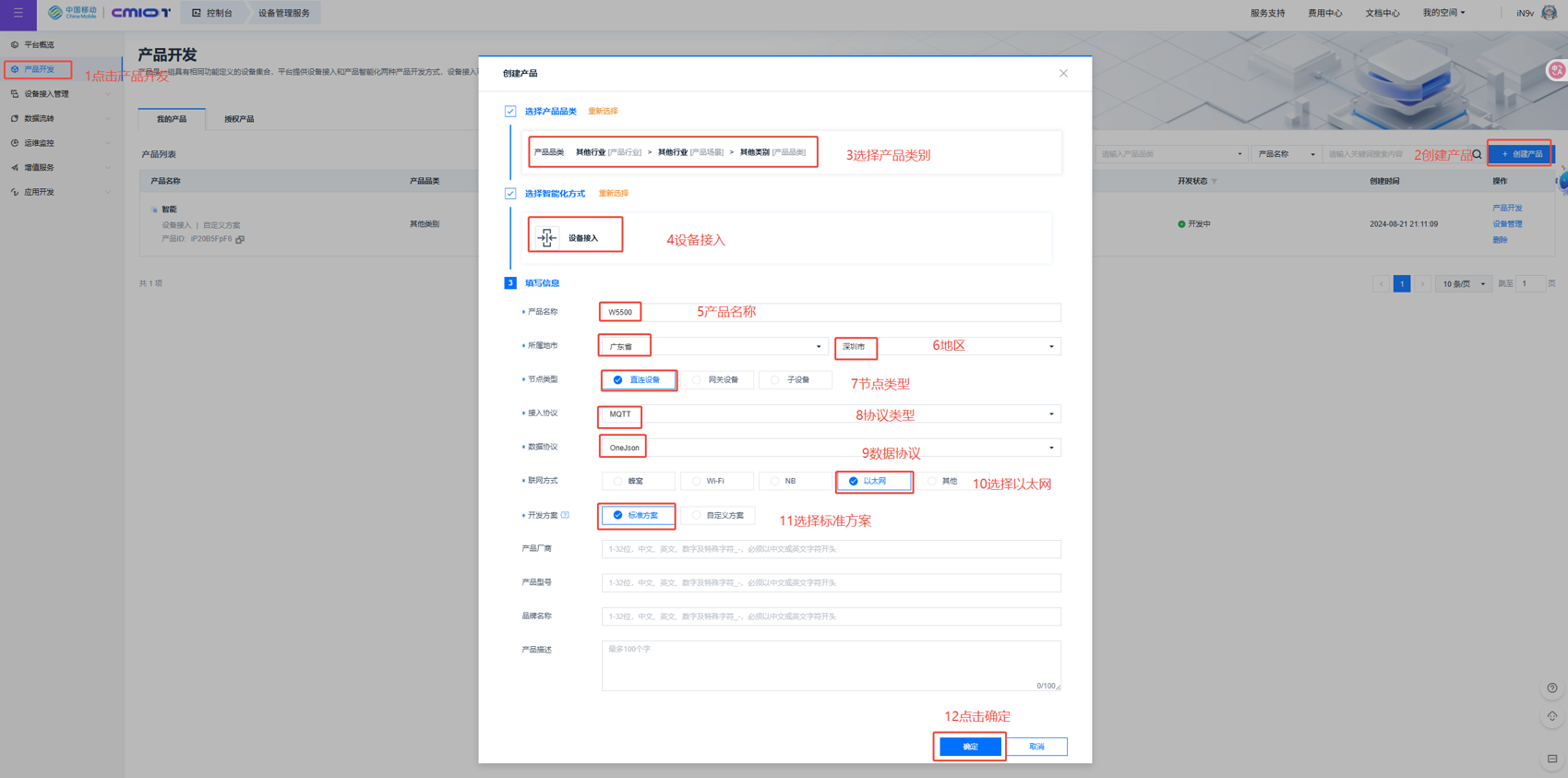
注册账号在此不赘述,下面重点介绍如何建立物模型。
3.1 创建产品
3.2 创建物模型
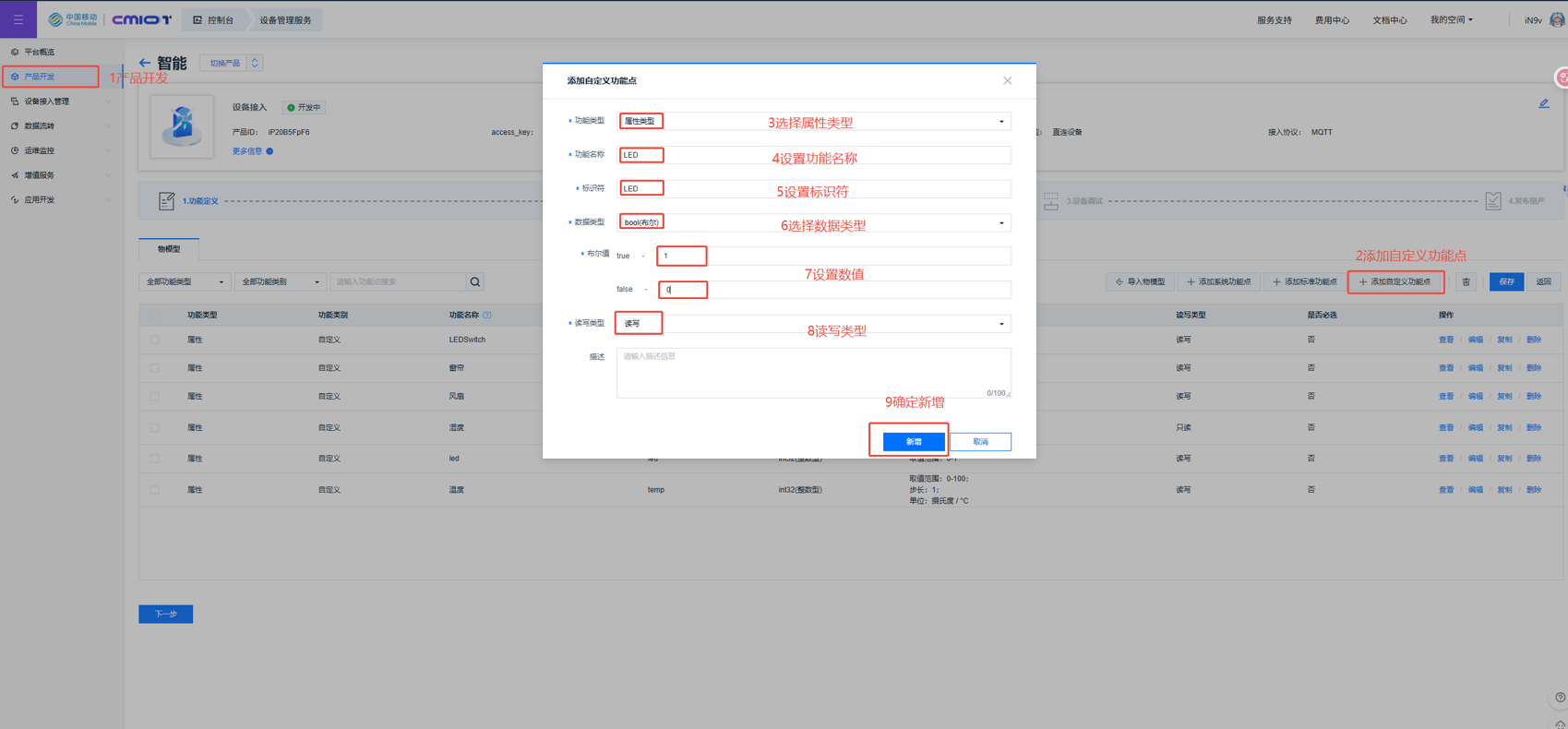
物模型的建立根据自己的需要建立。
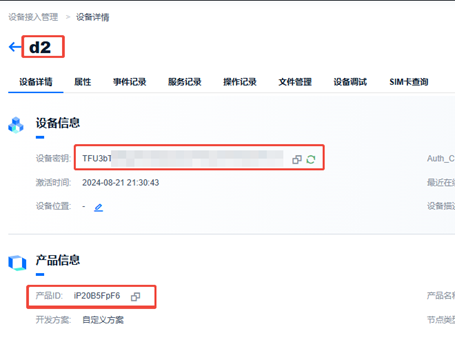
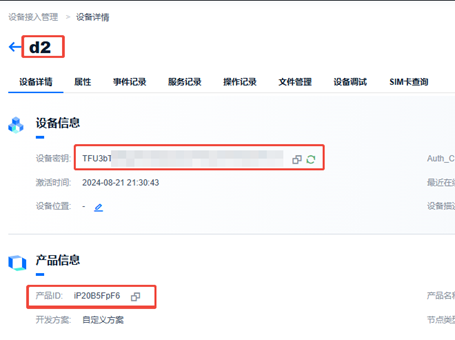
3.3 获取基本信息
获得产品ID、设备名称以及密钥(示例):
产品ID: iP20B5FpF6
设备名称: d2
设备密钥: TFU3bT**************************=
3.4 Token 密钥生成
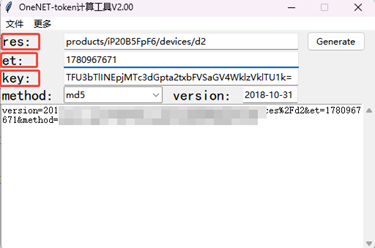
设备与 OneNET 平台通信时,Token 作为身份凭证用于安全认证。需使用 Token 生成工具: OneNET Token 生成工具文档
res 字段: products/{产品id}/devices/{设备名} (使用设备级 Key)。替换 {产品id} 和 {设备名}。
et 字段: 访问过期时间 (Unix 时间戳)。可使用在线转换工具获取。
key 字段: 填写设备的密钥。
点击 generate 生成 Token 密钥。
3.5 物模型 Topic (示例)
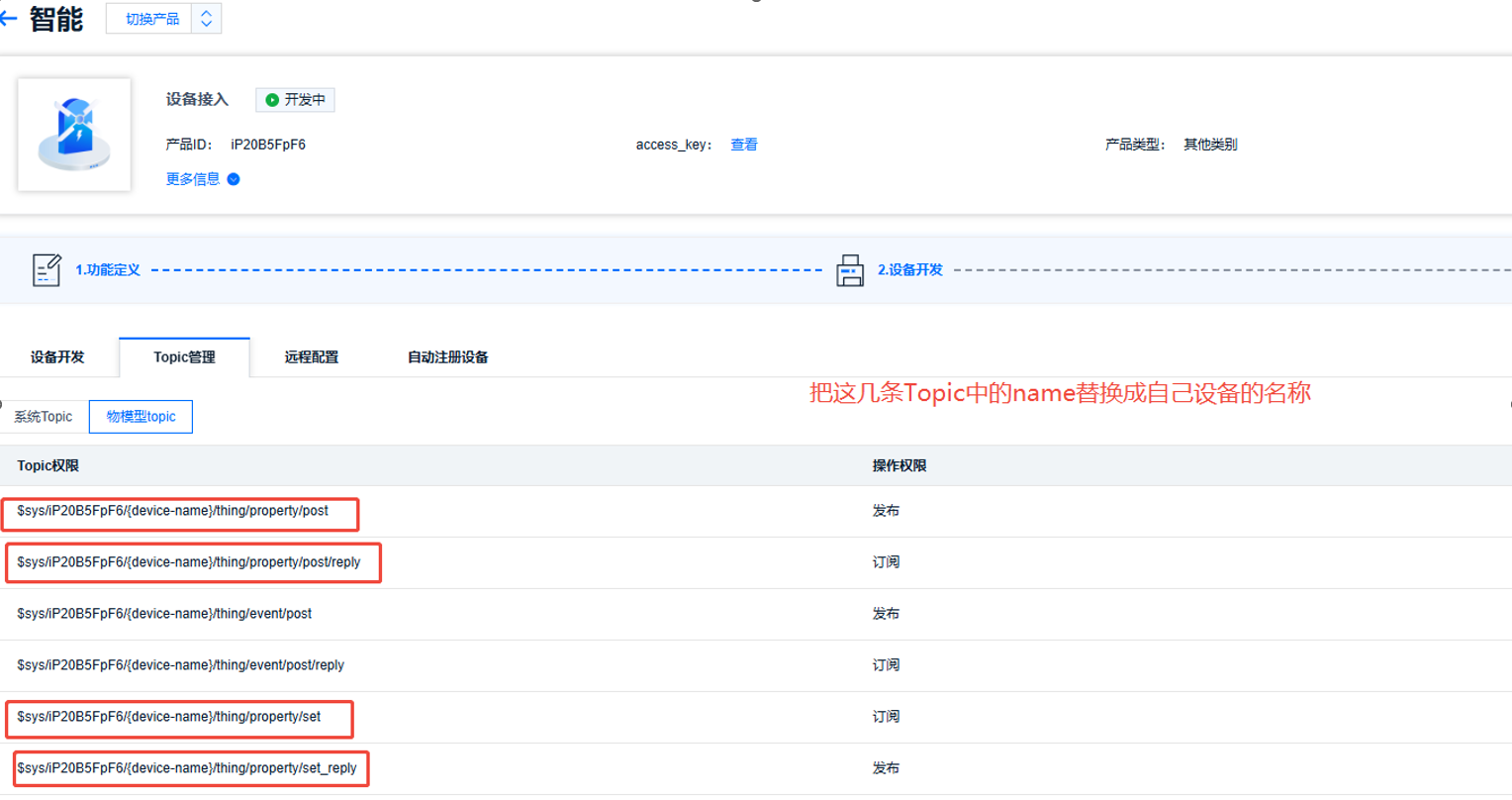
设置直连设备属性: $sys/iP20B5FpF6/d2/thing/property/set
直连设备属性设置响应: $sys/iP20B5FpF6/d2/thing/property/set_reply
直连设备上报属性: $sys/iP20B5FpF6/d2/thing/property/post
直连设备上报属性响应: $sys/iP20B5FpF6/d2/thing/property/post/reply
4 微信小程序
小程序源工程下载:
链接:https://pan.baidu.com/s/16nBbtMhSUeqvVxuVY35Ezg
提取码:xjdg
修改步骤:
下载后导入微信开发者工具。
修改 index.js 文件:
修改 Token: 替换 header: {"authorization": "你的token"} 中的值为生成的 Token。
修改产品 ID 和设备名: 在 url 中替换 product_id 和 device_name 参数为实际值。
// 修改为自己的产品ID和设备名
url: "https://iot-api.heclouds.com/thingmodel/query-device-property?product_id=你的产品ID&device_name=你的设备名"
// 替换为生成的token
header: {"authorization": "你的token"}
根据注释修改物模型初始化名称及绑定图片。
5 例程添加与修改
5.1 修改 MQTT 连接参数 (do-mqtt.c)
下载 W55MH32 MQTT 例程,修改 mqttconn 结构体参数为你的 OneNET 信息:
mqttconn mqtt_params = {
    .mqttHostUrl = "mqtts.heclouds.com", //MQTT服务器的URL地址
    .server_ip = {0,},                  // 服务器IP地址(此处未使用,保留默认值)
    .port = 1883,                       // 连接端口号,1883为MQTT默认非加密端口
    .clientid = "d2",                   // MQTT客户端ID (替换为你的设备名)
    .username = "iP20B5FpF6",           // MQTT用户名 (替换为你的产品ID)
    .passwd = "vers=md5&sign=YT2N73HSjmyy%2BbQEFMDjMw%3D%3D", // 用户密码 (替换为你的签名信息)
    .pubtopic = "$sys/iP20B5FpF6/d2/thing/property/post", // 发布主题 (替换产品ID和设备名)
    .pubtopic_reply = "$sys/iP20B5FpF6/d2/thing/property/post/reply", // 发布响应主题
    .subtopic = "$sys/iP20B5FpF6/d2/thing/property/set",   // 订阅主题
    .subtopic_reply = "$sys/iP20B5FpF6/d2/thing/property/set_reply", // 订阅响应主题
    .pubQoS = QOS0,                     // 发布消息的服务质量等级(0:最多一次)
    .willtopic = "/wizchip/will",        // 遗嘱消息主题,客户端异常断开时发布
    .willQoS = QOS0,                    // 遗嘱消息的服务质量等级
    .willmsg = "wizchip offline!",       // 遗嘱消息内容
    .subQoS = QOS0,                     // 订阅消息的服务质量等级
};
5.2 添加 WS2812B 驱动代码 (ws2812b.c)
创建 ws2812b.c/h 文件,实现灯条控制函数:
/**
 * @brief 设置特定LED的颜色
 *
 * @param index LED索引(0起始)
 * @param red 红色分量(0-255)
 * @param green 绿色分量(0-255)
 * @param blue 蓝色分量(0-255)
 *
 * @note 颜色数据暂存于缓冲区,需调用ws2812b_update()生效
 */
void ws2812b_set_color(uint8_t index, uint8_t red, uint8_t green,
                       uint8_t blue) {
  if (index < LED_NUM) {
    s_led_colors[index][0] = green; // WS2812B使用GRB格式
    s_led_colors[index][1] = red;
    s_led_colors[index][2] = blue;
  }
}

/**
 * @brief 设置所有LED为统一颜色
 *
 * @param red 红色分量(0-255)
 * @param green 绿色分量(0-255)
 * @param blue 蓝色分量(0-255)
 *
 * @note 颜色数据暂存于缓冲区,需调用ws2812b_update()生效
 */
void ws2812b_set_all_color(uint8_t red, uint8_t green, uint8_t blue) {
  for (uint8_t i = 0; i < LED_NUM; i++) {
    ws2812b_set_color(i, red, green, blue);
  }
}

/**
 * @brief 关闭所有LED(设置为黑色)
 *
 * @note 需调用ws2812b_update()生效
 */
void ws2812b_clear_all(void) { memset(s_led_colors, 0, sizeof(s_led_colors)); }

/**
 * @brief 将缓冲区颜色数据发送至WS2812B灯带
 *
 * @note 严格遵循WS2812B时序要求,发送GRB格式数据
 */
void ws2812b_update(void) {
  /* 禁用中断以确保精确时序 */
  __disable_irq();

  TIM_TypeDef *timer_ptr = WS2812B_TIM;
  timer_ptr- >CCR1 = 0; // 初始化为低电平

  /* 处理所有LED */
  for (uint8_t i = 0; i < LED_NUM; i++) {
    /* 组合24位GRB颜色数据(绿色8位 + 红色8位 + 蓝色8位) */
    uint32_t grb = ((s_led_colors[i][0] < < 16) | (s_led_colors[i][1] < < 8) |
                    s_led_colors[i][2]);

    /* 从高位到低位逐位发送 */
    for (int8_t bit_pos = 23; bit_pos >= 0; bit_pos--) {
      /* 根据当前位值设置PWM占空比 */
      uint16_t duty = (grb & (1UL < < bit_pos)) ? s_bit1_duty : s_bit0_duty;
      timer_ptr- >CCR1 = duty;

      /* 等待一个PWM周期 */
      uint32_t start_time = timer_ptr- >CNT;
      while ((timer_ptr- >CNT - start_time) < s_pwm_period)
        ;
    }
  }

  /* 发送复位信号(至少50us低电平) */
  timer_ptr- >CCR1 = 0;

  /* 精确延时50us */
  const uint32_t reset_cycles =
      (SystemCoreClock / 20000); // 计算50us所需的时钟周期数
  for (volatile uint32_t i = 0; i < reset_cycles; i++)
    ;

  /* 恢复中断 */
  __enable_irq();
}

/**
 * @brief 彩虹动画效果
 *
 * @note 循环更新LED颜色以创建流动彩虹效果
 */
void ws2812b_rainbow_effect(void) {
  static uint8_t start_position = 0;

  for (uint8_t i = 0; i < LED_NUM; i++) {
    const uint8_t position = (start_position + i) % 256;
    uint8_t r = 0;
    uint8_t g = 0;
    uint8_t b = 0;

    /* 根据位置计算RGB值 */
    if (position < 85) {
      r = position * 3;
      g = 255 - position * 3;
    } else if (position < 170) {
      const uint8_t adjusted_pos = position - 85;
      r = 255 - adjusted_pos * 3;
      b = adjusted_pos * 3;
    } else {
      const uint8_t adjusted_pos = position - 170;
      g = adjusted_pos * 3;
      b = 255 - adjusted_pos * 3;
    }

    ws2812b_set_color(i, r, g, b);
  }

  start_position = (start_position + 5) % 256; // 更新起始位置
  ws2812b_update();
  delay_ms(400);
}

/**
 * @brief 跑马灯效果
 *
 * @note 单个LED依次循环点亮
 */
void ws2812b_running_light(void) {
  static uint8_t position = 0;

  ws2812b_clear_all();
  ws2812b_set_color(position, get_red_value(), get_green_value(),
                    get_blue_value());
  ws2812b_update();
  delay_ms(200);

  position = (position + 1) % LED_NUM;
}

/* 获取颜色值的函数实现 */
uint8_t get_blue_value(void) { return g_blue_value; }

uint8_t get_red_value(void) { return g_red_value; }

uint8_t get_green_value(void) { return g_green_value; }
5.3 修改 MQTT 指令解析 (do_mqtt.c)
在解析 OneNET 下发指令 (cJSON 解析) 的函数中,添加对颜色和模式指令的处理逻辑:
/* 处理灯带开关命令 */
cJSON *light_strip = cJSON_GetObjectItem(params, "LightStrip"); // 从JSON参数中获取灯带控制项
if (light_strip != NULL) { // 当存在灯带控制参数时
  if (light_strip- >valueint) { // 判断参数值是否为真(开启)
    strncat(status_msg, "LightStrip:OK;", // 向状态字符串追加灯带开启状态
            sizeof(status_msg) - strlen(status_msg) - 1); // 计算剩余缓冲区空间防止溢出

    g_rainbow_effect = 1; // 启用全局彩虹特效标志
  } else { // 参数值为假(关闭)
    strncat(status_msg, "LightStrip:OFF;", // 追加灯带关闭状态
            sizeof(status_msg) - strlen(status_msg) - 1);
    g_rainbow_effect = 0; // 禁用彩虹特效
    ws2812b_clear_all(); // 调用底层驱动清除所有LED状态
    ws2812b_update(); // 执行硬件更新使清除操作生效
  }
}

/* 处理流水灯开关命令 */
cJSON *flowing_light = cJSON_GetObjectItem(params, "FlowingLight"); // 获取流水灯控制参数
if (flowing_light != NULL) { // 当存在流水灯参数时
  if (flowing_light- >valueint) { // 参数值为真(开启)
    printf("Switch on the chasing lightsrn"); // 输出调试日志
    g_flowing_light = 1; // 设置流水灯全局使能标志
  } else { // 参数值为假(关闭)
    printf("Switch off the chasing lightsrn");
    g_flowing_light = 0; // 清除流水灯标志
    ws2812b_clear_all(); // 清除LED显示
    ws2812b_update(); // 同步硬件状态
  }
}

/* 处理颜色设置命令 */
cJSON *red = cJSON_GetObjectItem(params, "red"); // 提取红色分量参数
if (red != NULL) { // 当存在红色参数时
  handle_color_command(red- >valueint, "RED", status_msg); // 调用颜色处理函数并更新状态
}

cJSON *green = cJSON_GetObjectItem(params, "green"); // 提取绿色分量参数
if (green != NULL) {
  handle_color_command(green- >valueint, "GREEN", status_msg);
}

cJSON *blue = cJSON_GetObjectItem(params, "blue"); // 提取蓝色分量参数
if (blue != NULL) {
  handle_color_command(blue- >valueint, "BLUE", status_msg);
}
5.4 处理接收的数据 (do_mqtt.c)
/**
 * @brief 处理颜色更新指令
 *
 * @param color_value 要设置的颜色值(0-255)
 * @param color_type 颜色类型(RED/GREEN/BLUE)
 * @param status_msg 状态消息缓冲区指针
 */
static void handle_color_command(int color_value, const char *color_type,
                                 char *status_msg) {
  // 创建临时字符串存储格式化后的颜色信息
  char temp[16] = {0};

  // 格式化颜色类型和数值(例如:"RED:255;")
  snprintf(temp, sizeof(temp), "%s:%d;", color_type, color_value);

  // 将格式化后的字符串追加到状态消息末尾
  strncat(status_msg, temp, STATUS_MSG_MAX_SIZE - strlen(status_msg) - 1);

  // 根据颜色类型更新对应的全局颜色变量
  if (strcmp(color_type, "RED") == 0) {
    g_red_value = color_value;  // 更新红色分量
  } else if (strcmp(color_type, "GREEN") == 0) {
    g_green_value = color_value; // 更新绿色分量
  } else if (strcmp(color_type, "BLUE") == 0) {
    g_blue_value = color_value;  // 更新蓝色分量
  }

  // 遍历所有LED灯珠设置颜色
  for (uint8_t i = 0; i < LED_NUM; i++) {
    // 调用底层驱动设置单个LED颜色(GRB格式)
    ws2812b_set_color(i, g_red_value, g_green_value, g_blue_value);
  }

  // 发送更新指令使颜色设置生效
  ws2812b_update();
}
5.5 修改主函数 (main.c)
在 main() 函数中进行初始化,并在主循环中调用控制函数:
// ... (其他初始化)
WS2812B_Init(); // 初始化WS2812B驱动 (配置定时器GPIO等)
WS2812B_Update(); // 初始更新灯条

while (1) {
    // 检查并执行流水灯效果
    if(g_flowing_light == 1) {
        ws2812b_running_light();
    }
    // 检查并执行彩虹灯效果
    if(g_rainbow_effect == 1)  {
       ws2812b_rainbow_effect();
    }

    do_mqtt();

}
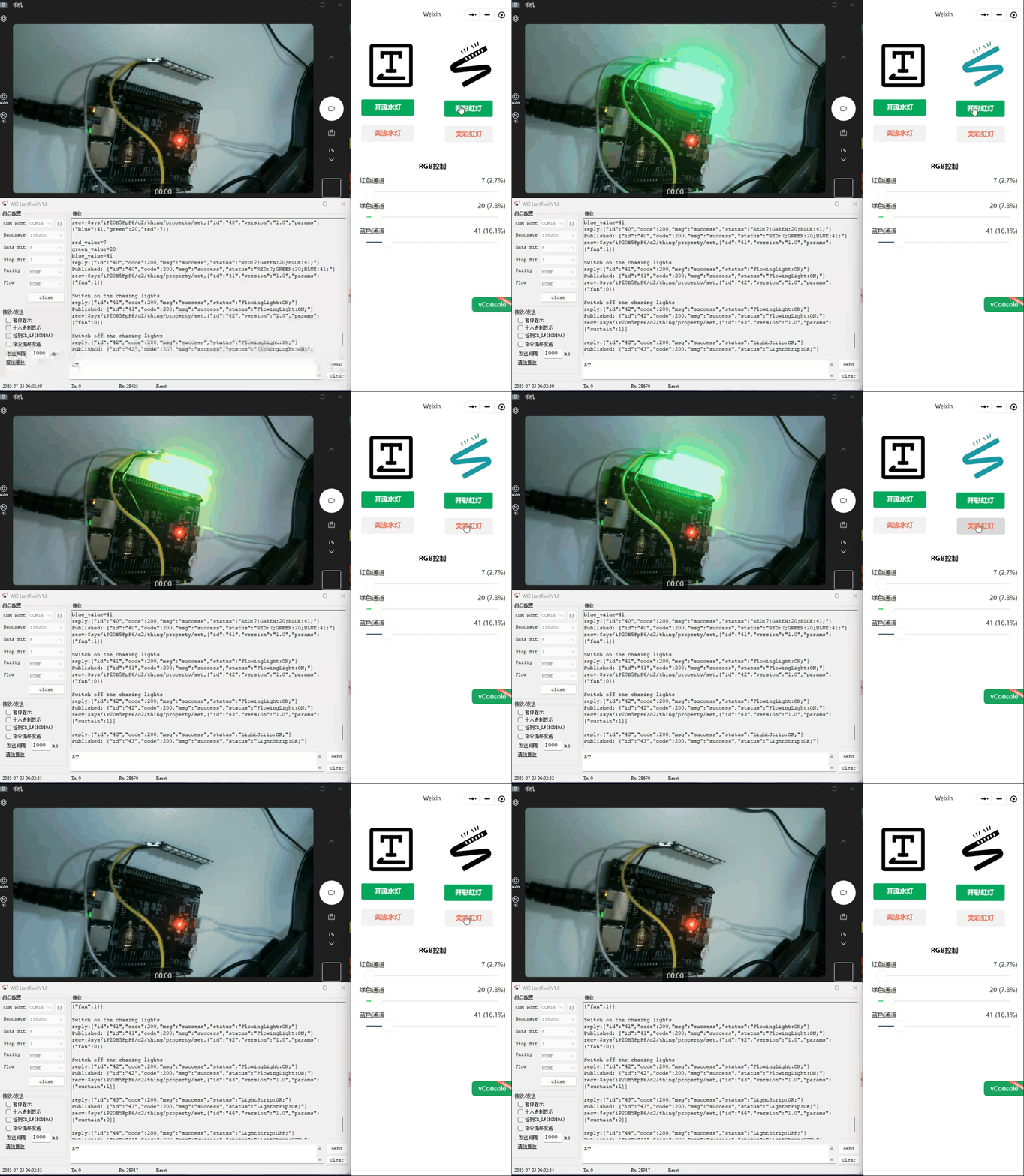
6 功能验证
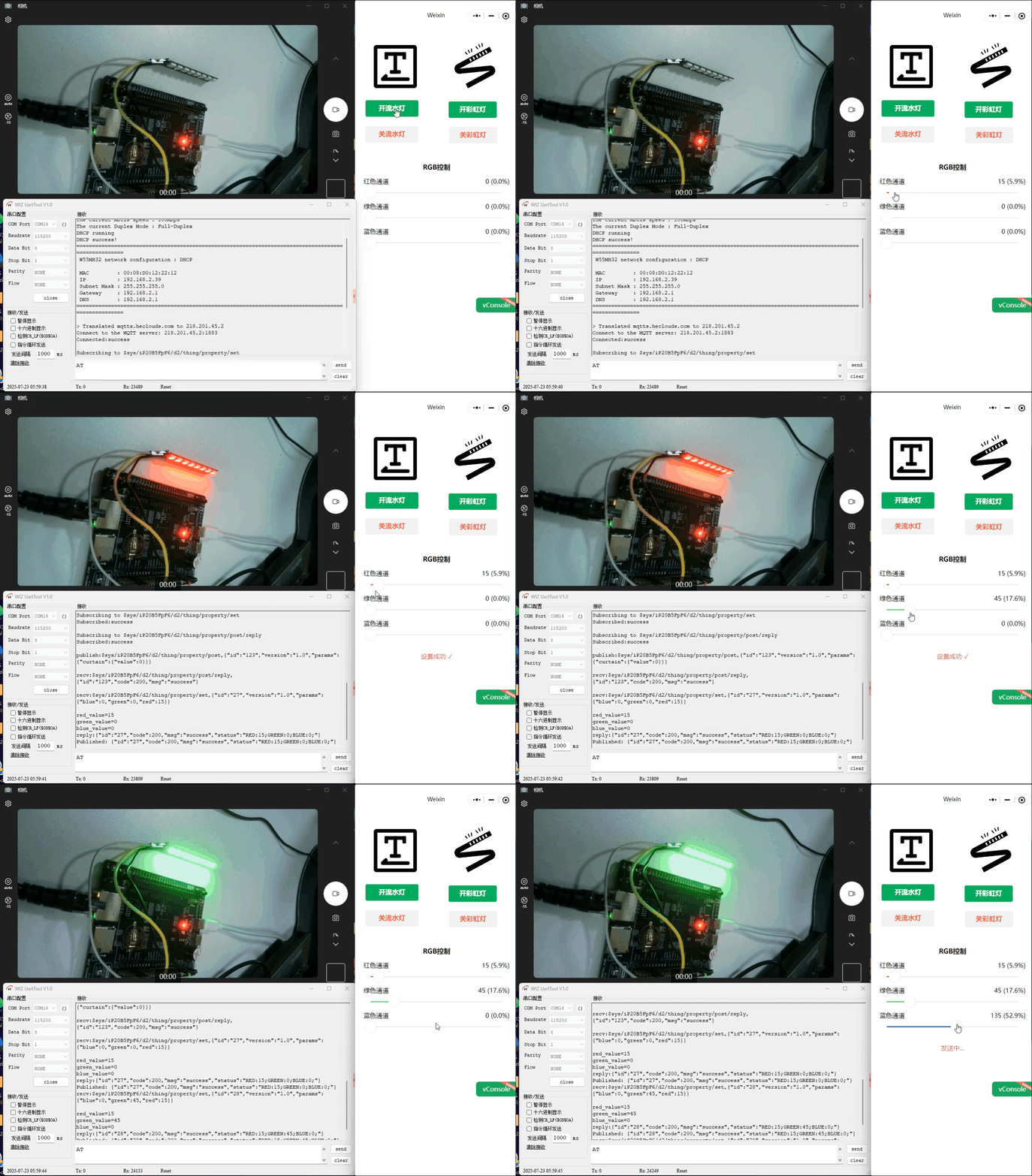
精准调色:
小程序提供红(R)、绿(G)、蓝(B)三个滑块。
通过调整滑块比例,可以组合出任意颜色。
LED灯条实时显示设定颜色
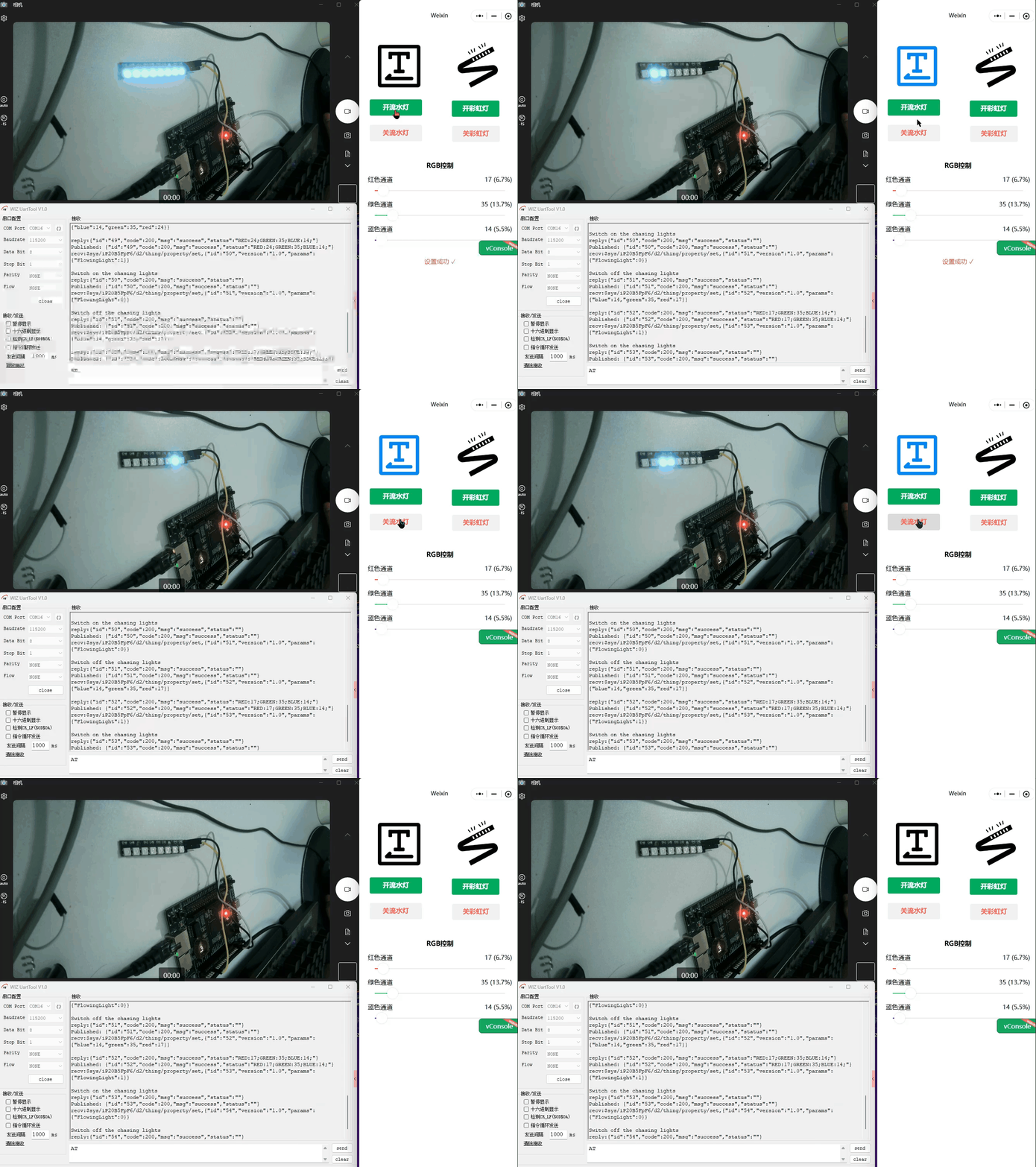
流水灯模式:
打开小程序上的“流水灯”按钮。
灯条按照当前设定的颜色进行单灯顺序轮播。
彩虹灯模式:
打开小程序上的“彩虹灯”按钮。
灯条显示渐变循环的彩虹效果。
总结
本文采用W55MH32开发板搭配WS2812B灯条,借助MQTT协议连接OneNET云平台,并配合微信小程序,实现了以太网灯条的远程调色以及动态模式(如流水灯、彩虹灯)控制。感谢大家阅读,若有疑问欢迎在评论区留言,我会为大家解答,助力你的开发工作。
审核编辑 黄宇
-
第五章 W55MH32 UDP示例2025-07-24 1581
-
WIZnet W55MH32以太网单片机开发教程 第十一章 通用定时器(上篇)2025-05-28 1348
-
第一章 W55MH32 高性能以太网单片机的学习方法概述2025-05-26 1236
-
WIZnet高性能以太网单片机W55MH32重磅发布!2025-05-07 2132
-
基于FPGA的以太网系统软硬件实现方案2014-06-19 2948
-
W5100在单片机实现以太网通信中的应用2012-04-24 2333
-
单片机实现以太网通讯硬件设计2011-08-29 1268
全部0条评论

快来发表一下你的评论吧 !
