


开疆智能Ethernet转ModbusTCP网关连接UR机器人配置案例
描述
本案例是三菱PLC通过Ethernet转ModbusTCP网关连接UR机器人的配置案例,具体配置方法如下。
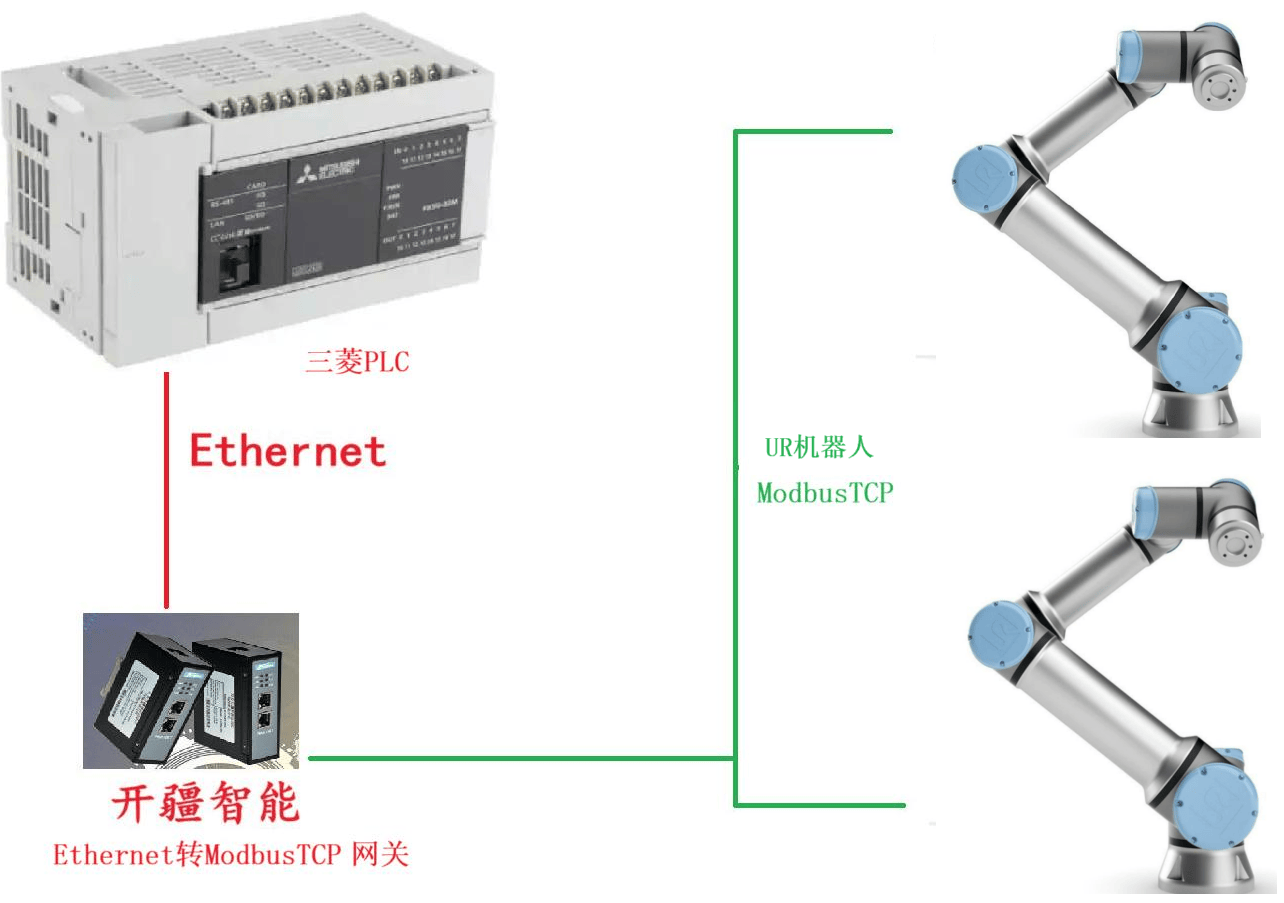
配置过程:
PLC配置
在通信测试中,PLC作为主站,在PLC设置中选择“以太网端口”非常关键,以确保通信测试的正常进行。
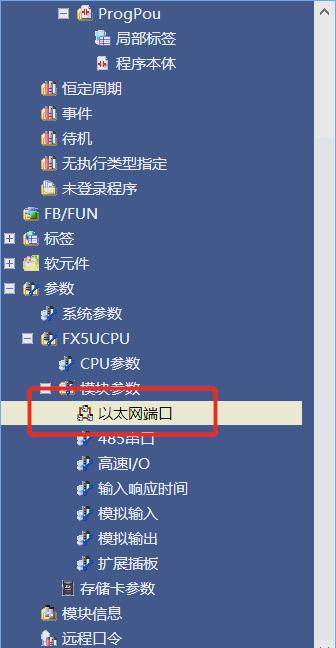
1、首先,在PLC设置中,选择“以太网端口”选项。
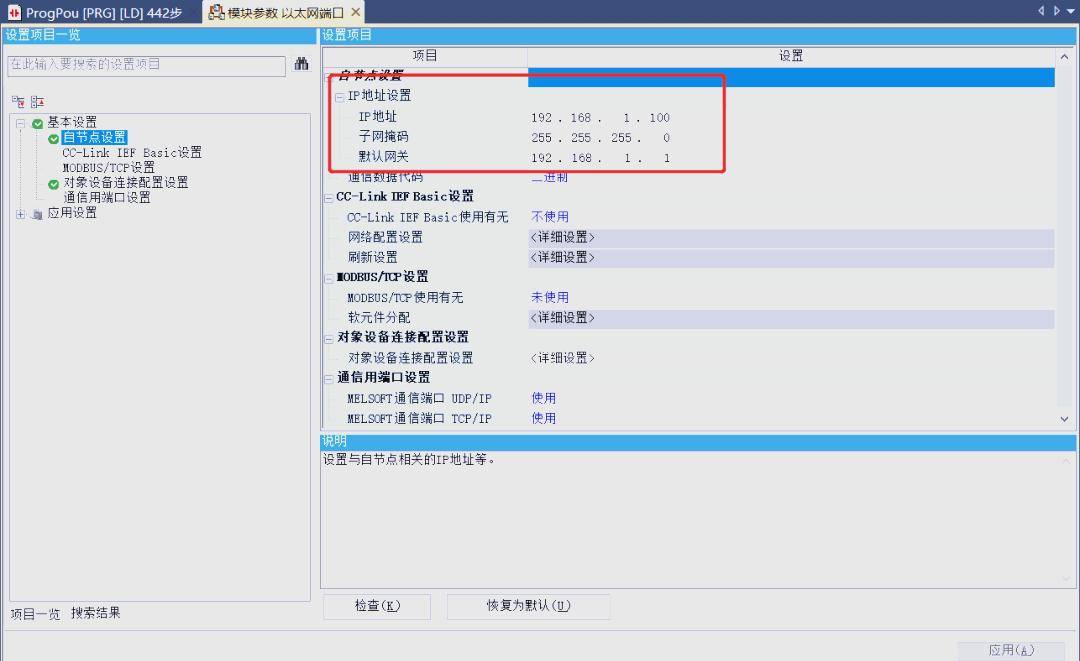
IP及网络配置
接下来,进行IP地址、子网掩码及默认网关的配置,以确保通信的准确性与稳定性。
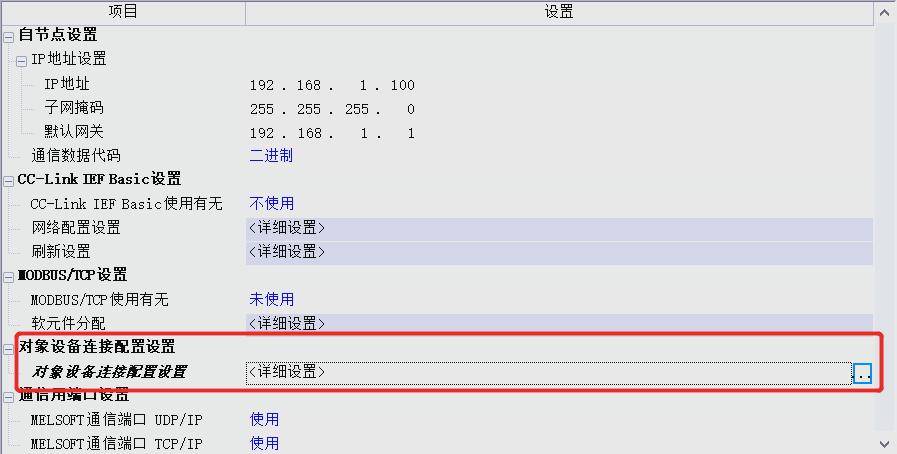
2、接下来,在PLC设置中,配置主站的IP地址为192.168.1.100,子网掩码设置为255.255.2550,并指定默认网关为192.168.1.1。
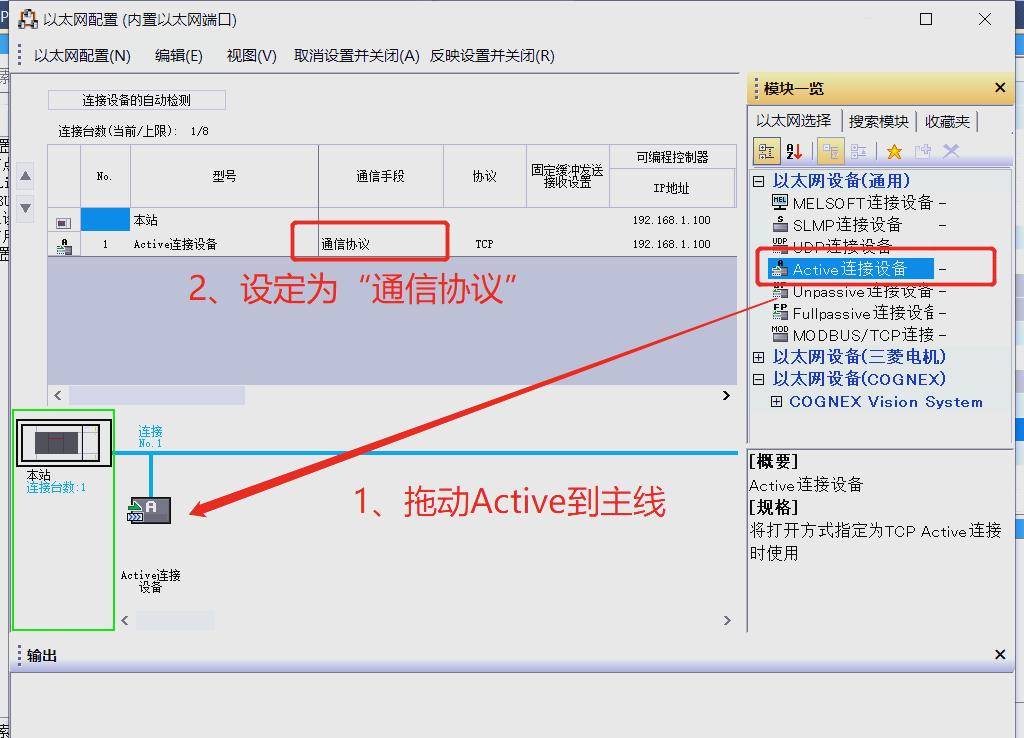
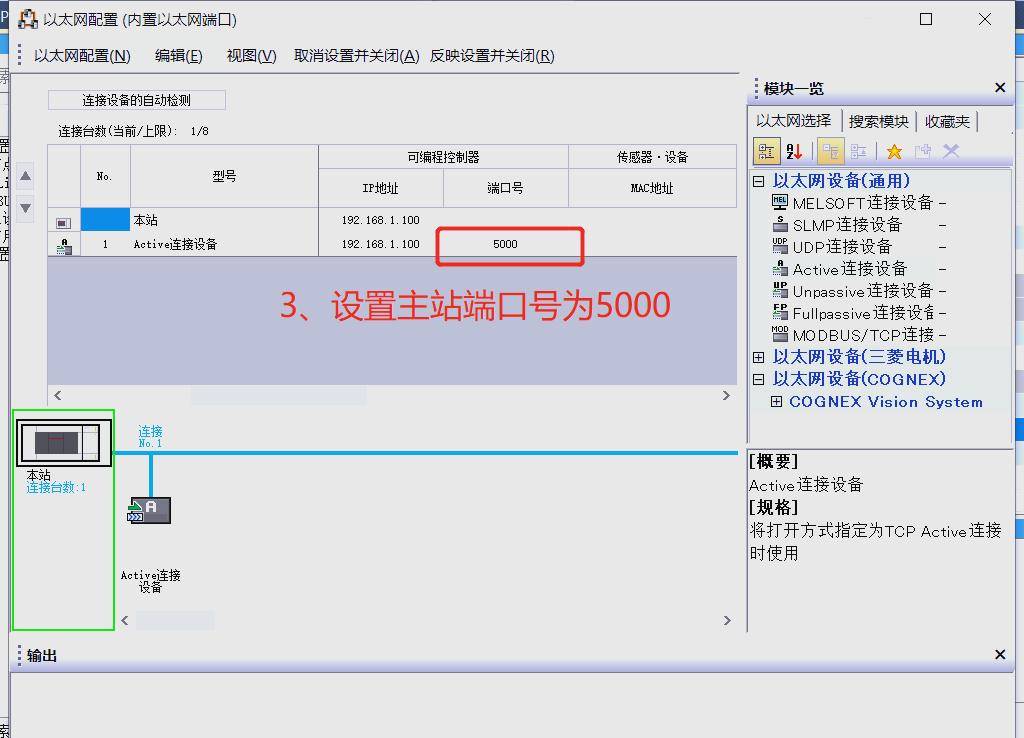
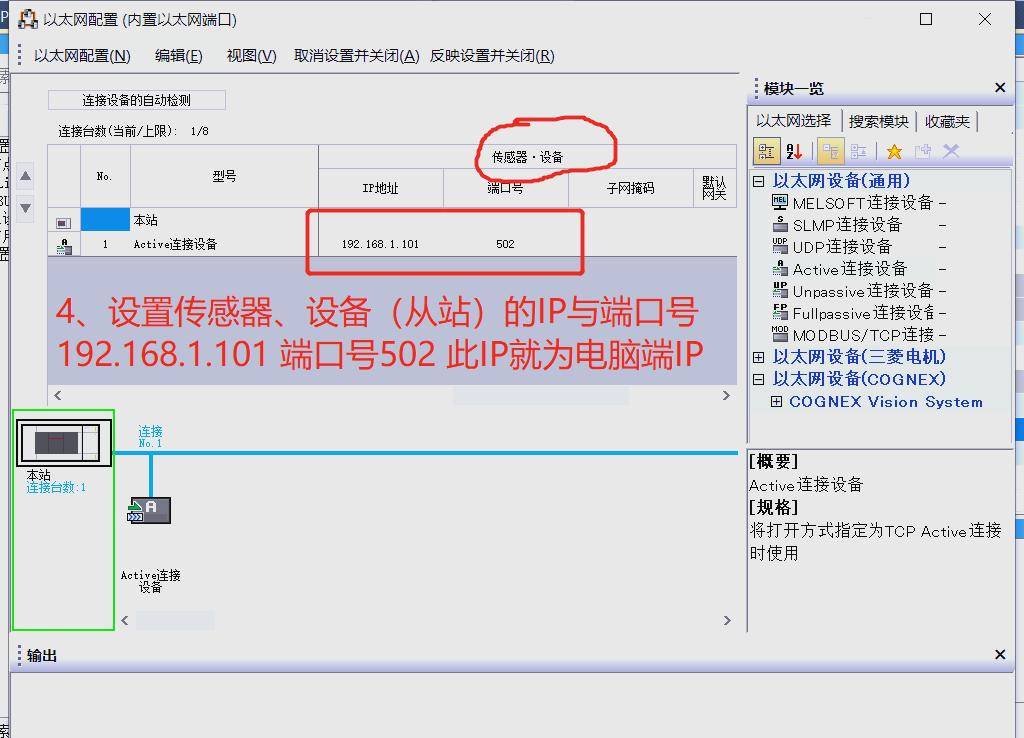
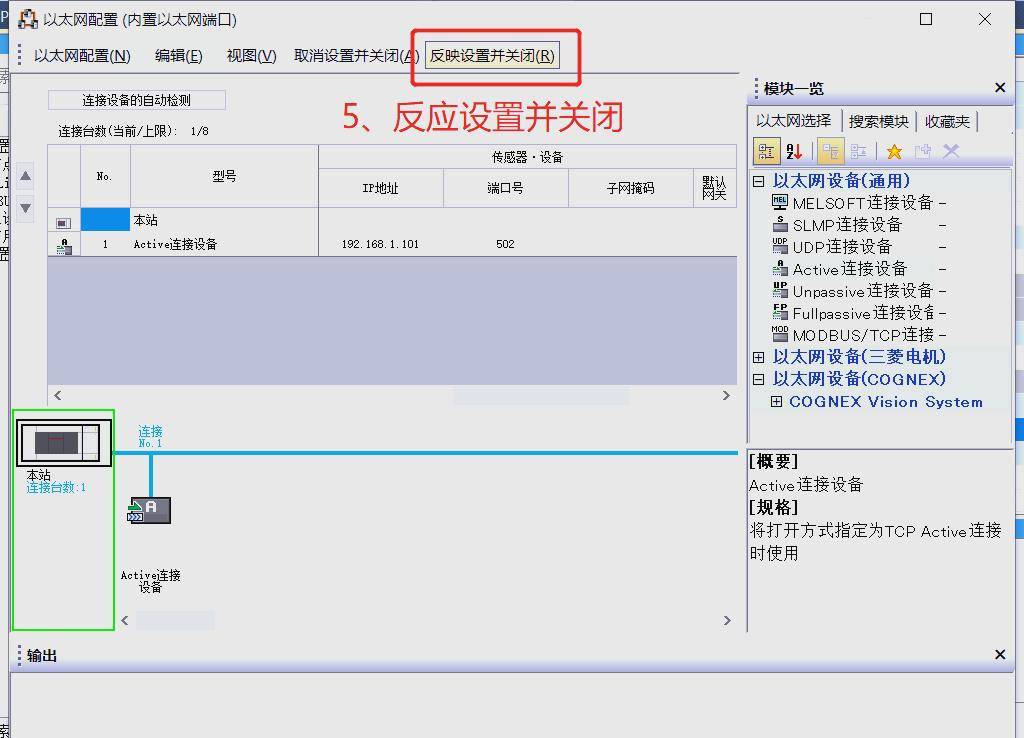
3、进行对象设备的连接配置。
4、在GX Works3软件中,找到并点击“工具”选项,然后选择“通信协议支持功能”进行设置,以确保三菱PLC能够正常支持通讯协议。
关键提示:在执行上述步骤时,请确保PLC与计算机的连接状态保持稳定,否则配置写入过程中可能会出现异常情况。
将组态下载进PLC
机器人配置
打开机器人配置手册,从手册可看出机器人是作为ModbusTCP服务器。
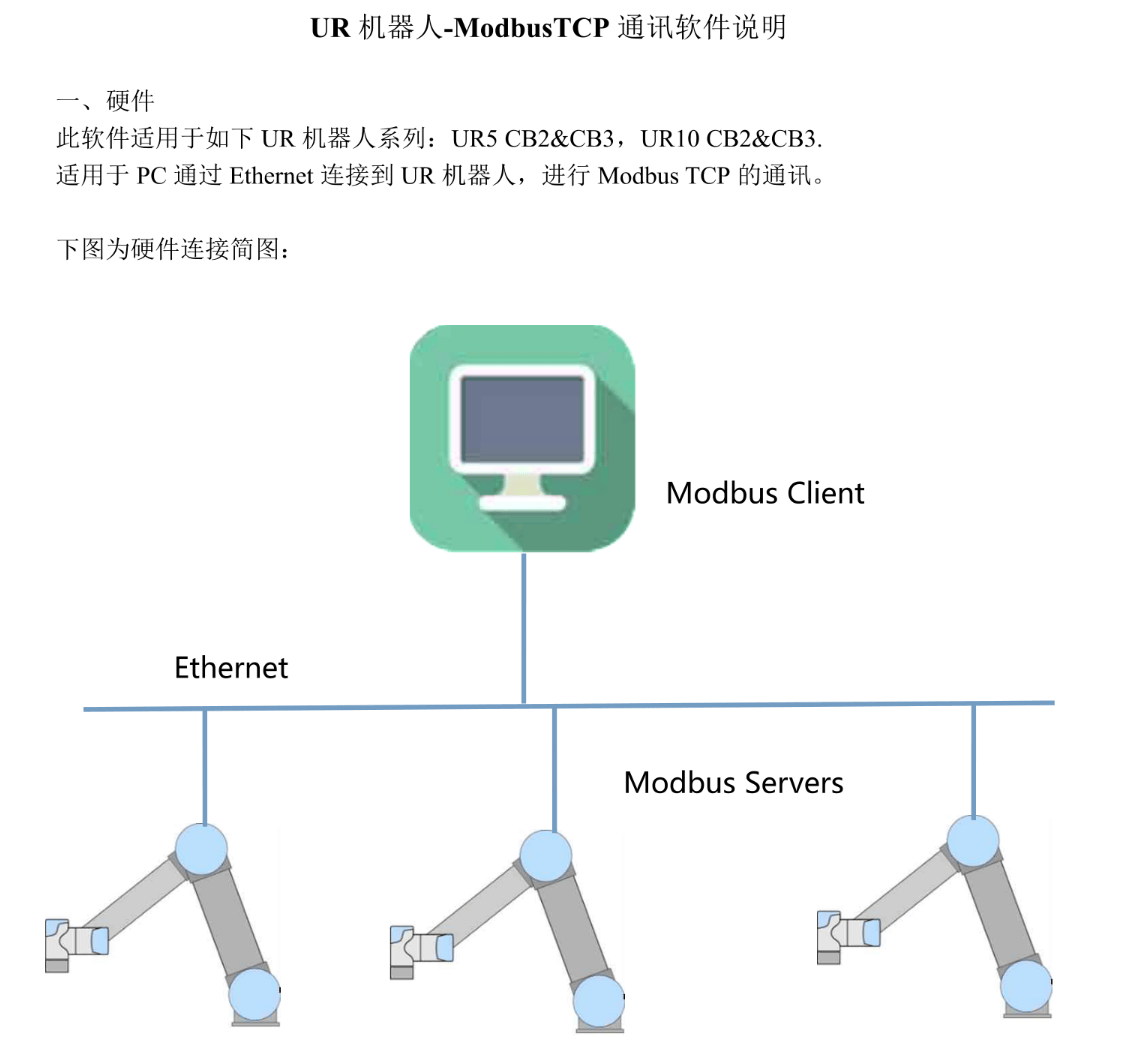
首先设置机器人的IP地址
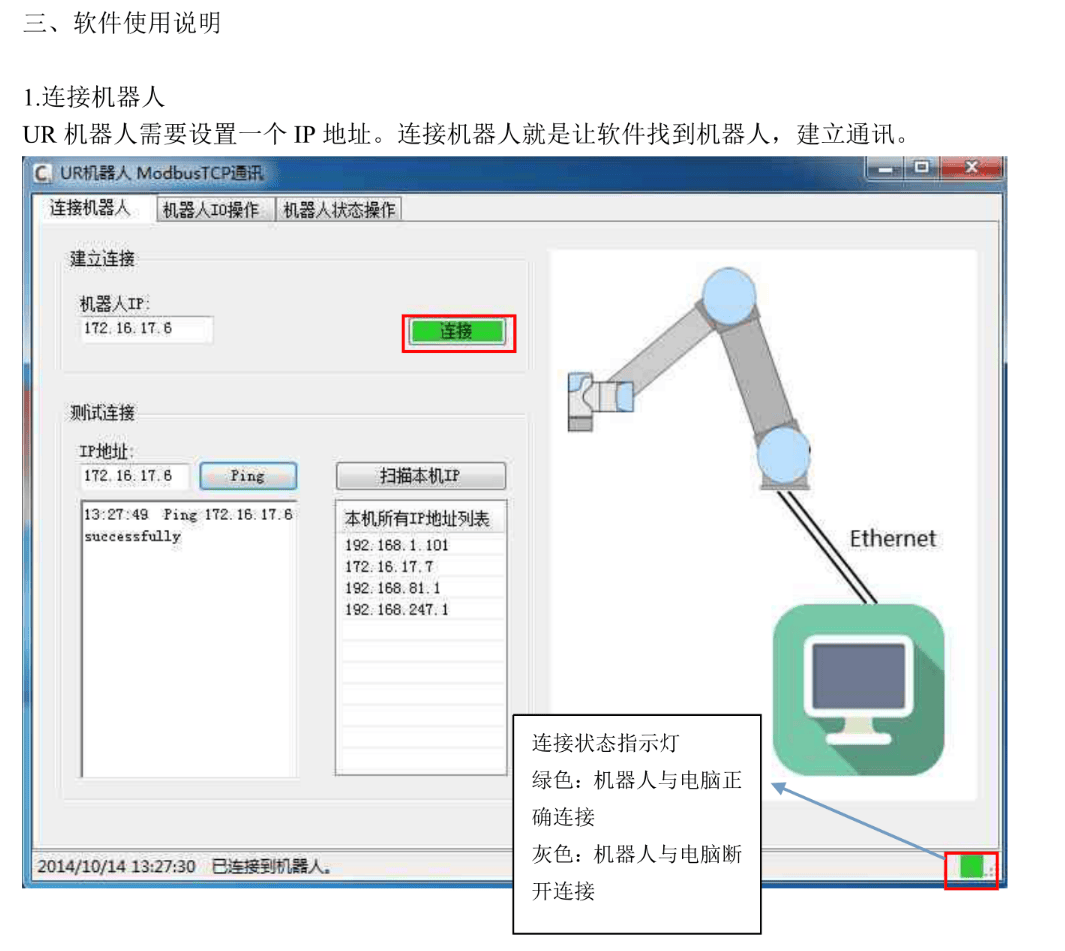
设置机器人参数对应的寄存器地址
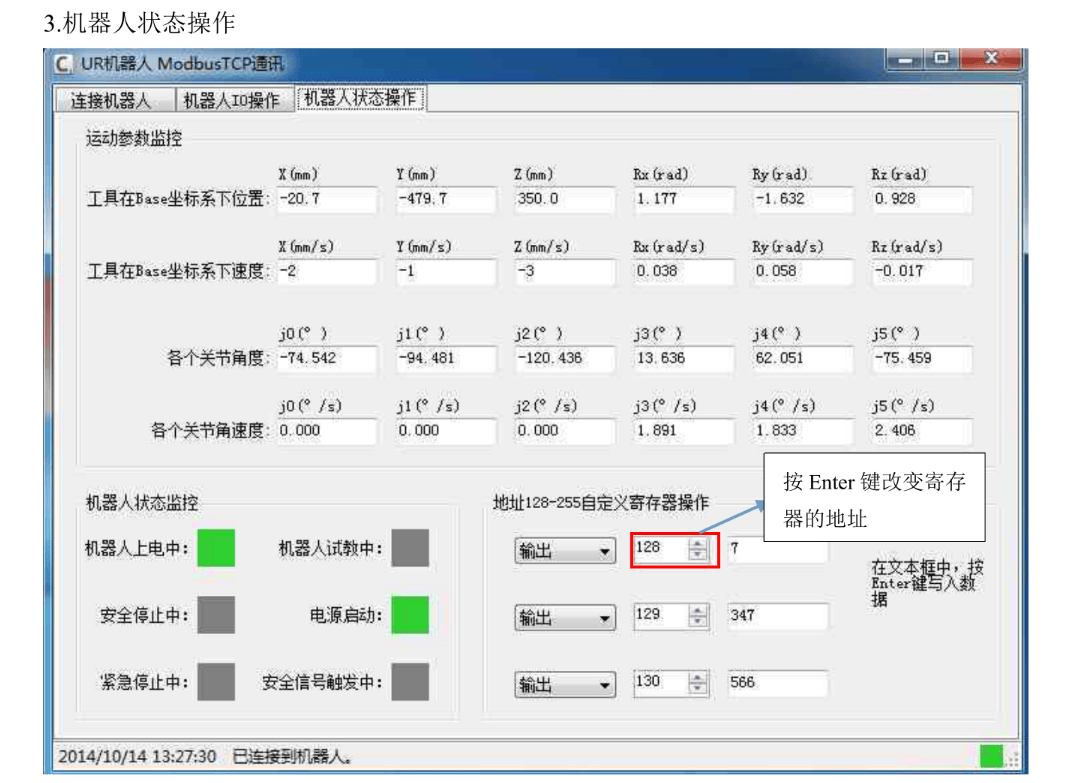
完成后将配置下载进机器人组态。
网关配置:
打开网关配置软件“Gateway Configuration Studio”并新建项目
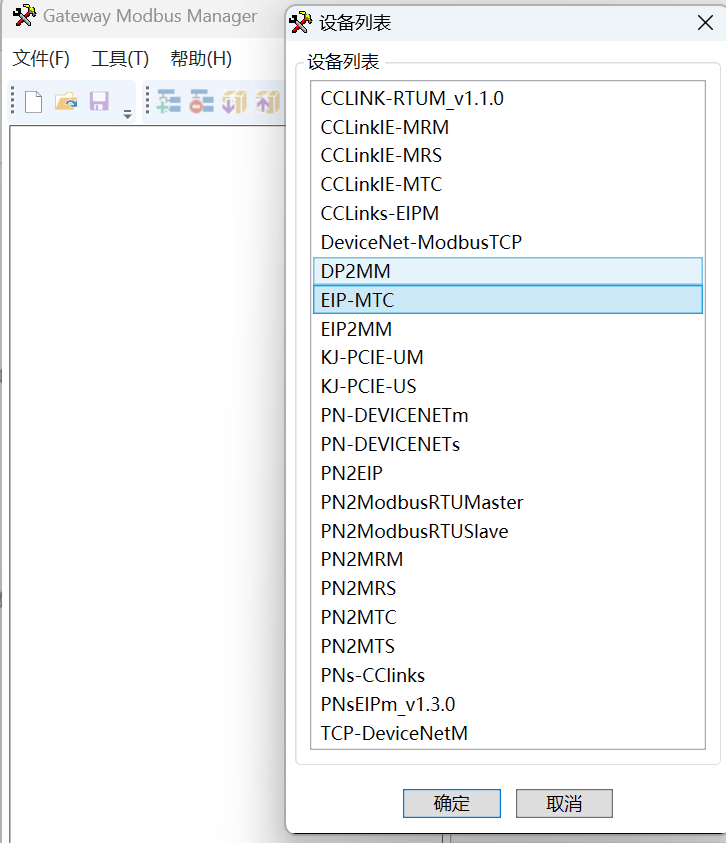
设置网关在Ethernet/IP的IP地址与输入输出数据长度。(IP地址与三菱PLC分配的地址保持一致)
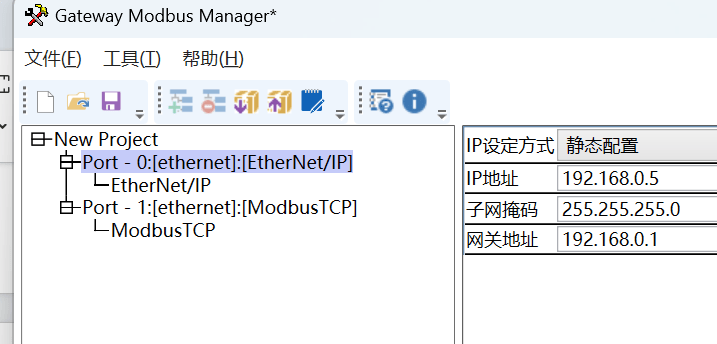
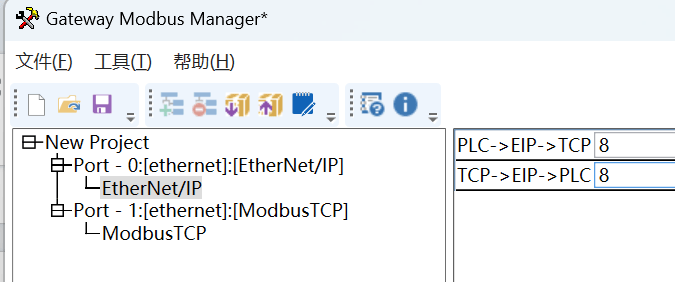
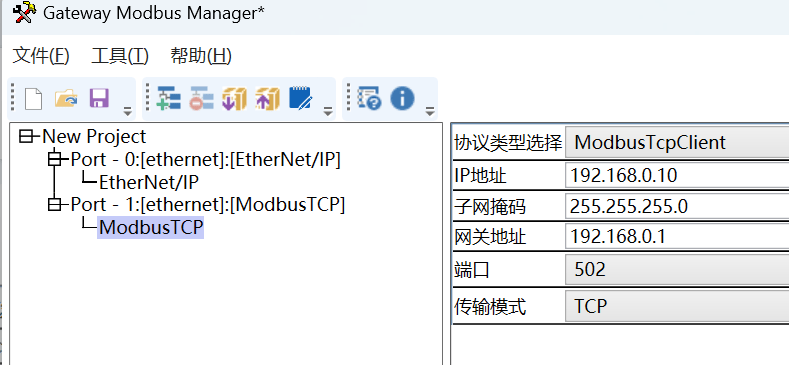
设置网关作为ModbusTCP客户端的IP地址,可与Ethernet不同网段。
添加从站(发那科机器人)的IP地址
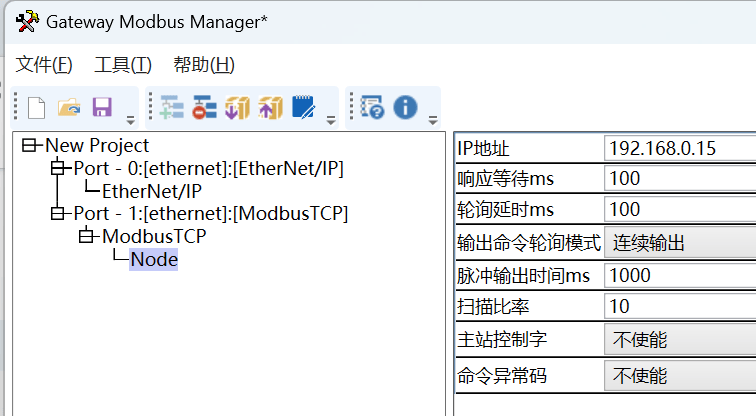
添加所需要功能码,可根据机器人配置进行设置。
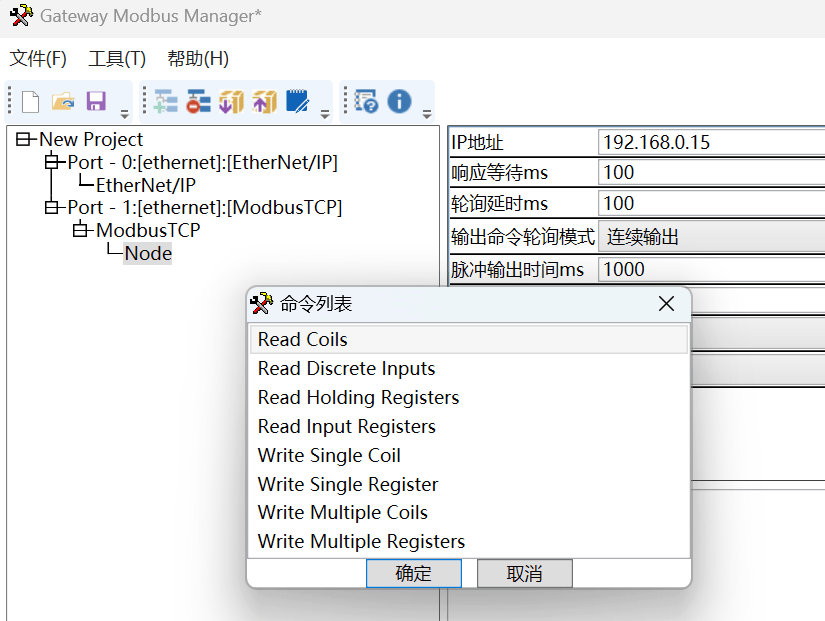
选择好对应功能码后填写地址和数量即可对机器人进行读写。
审核编辑 黄宇
-
开疆智能ModbusTCP转Profient网关连接ER机器人配置案例2025-08-04 1334
-
开疆智能ModbusTCP转CClinkIE网关连接台达DVP-ES3 PLC配置案例2025-06-28 2026
-
开疆智能ModbusTCP转Devicenet网关连接远程I/O配置案例2025-06-23 1183
-
开疆智能ModbusTCP转Devicenet网关连接ABB机器人配置案例2025-06-12 2005
-
开疆智能Ethernet/IP转Modbus网关连接变频器配置案例2025-06-09 1300
-
开疆智能Profinet转EthernetIP从网关连接ABB机器人做EtherNet主配置案例2024-12-17 1262
-
profinet转ethernet网关连接发那科机器人配置案例2023-08-03 3763
-
ModbusTCP转EtherNet网关连接施耐德配置案例2023-07-21 2073
全部0条评论

快来发表一下你的评论吧 !
