


【教程】Profinet分布式IO(P31系列)与西门子PLC S7-200smart 连接例程
描述
P31-U 系列是一款支持Profinet协议的远程分布式IO 主机模块,用于将IO数据映射到Profinet。使用 GSD 文件进 行集成,PLC 免代码读取、写入 I0端口。支持西门子 S7-200smart、S7-300、1S7-200、S7-1500 以及 S7-1500 在内 的多种西门子PLC型号。具备两个网口,支持交换机功能,并 集成了Profinet转Modbus RTU网关功能。
本文将通过Profinet分布式IO(P31系列)设备与西门子PLC S7-200smart(以下简称西门子PLC)通讯连接作为连接教程。
一
产品特点
1.模块特点
• Profinet协议支持
• 分布式模块化设计
• 多种IO类型支持
• 高速响应
• 轻薄机身设计
• LED指示灯
二
硬件准备
本节将用到的硬件:
•P31-AFAX4440G-U分布式IO主机一台;
•西门子PLC S7-200smart一台;•24V电源两个;•通讯电缆若干;•电脑一台;
三
连接前准备
•STEP 7-MicroWIN SMART软件,可自行在西门子官网下载;
•准备好需要的XML文件(可在亿佰特官网相对应位置进行下载https://www.ebyte.com;),如下所示:
GSDML-V2.3-EBYTE-P31-20250312
•将DC 24V外部电源分别接入设备与PLC并通电,通电前请检查电源正、负极是否连接正确。
•使用网线将设备网口1连接到电脑,设备的网口2连接到PLC控制器的Profinet接口上。(在同一个网段使用)
四
使用STEP7加载设备教程
STEP 7添加GSDML文件
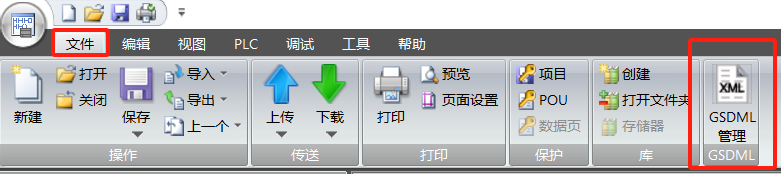
1.在文件菜单下,进入GSDML管理
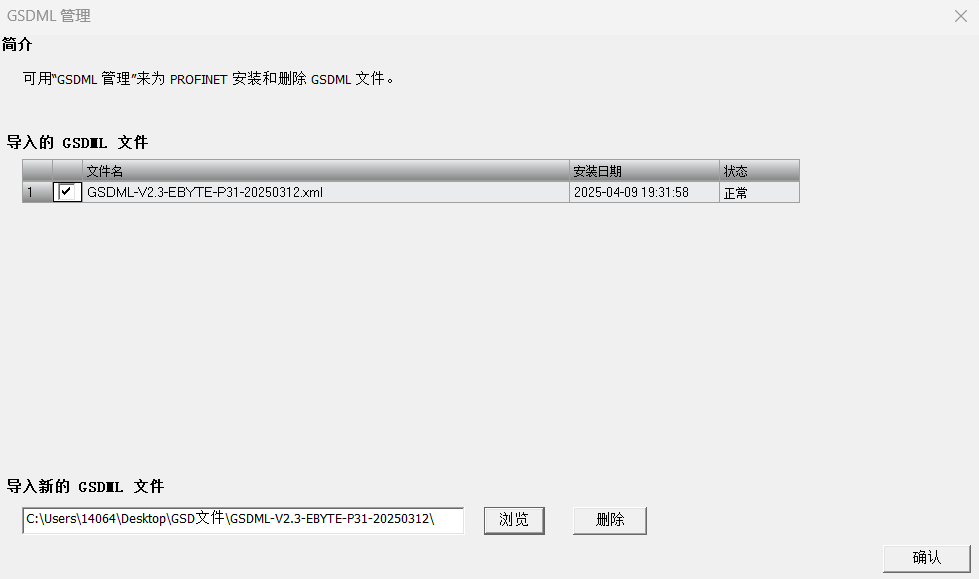
2.添加GSDML文件
项目添加Profinet设备1.选择工具菜单下面的PROFINET命令

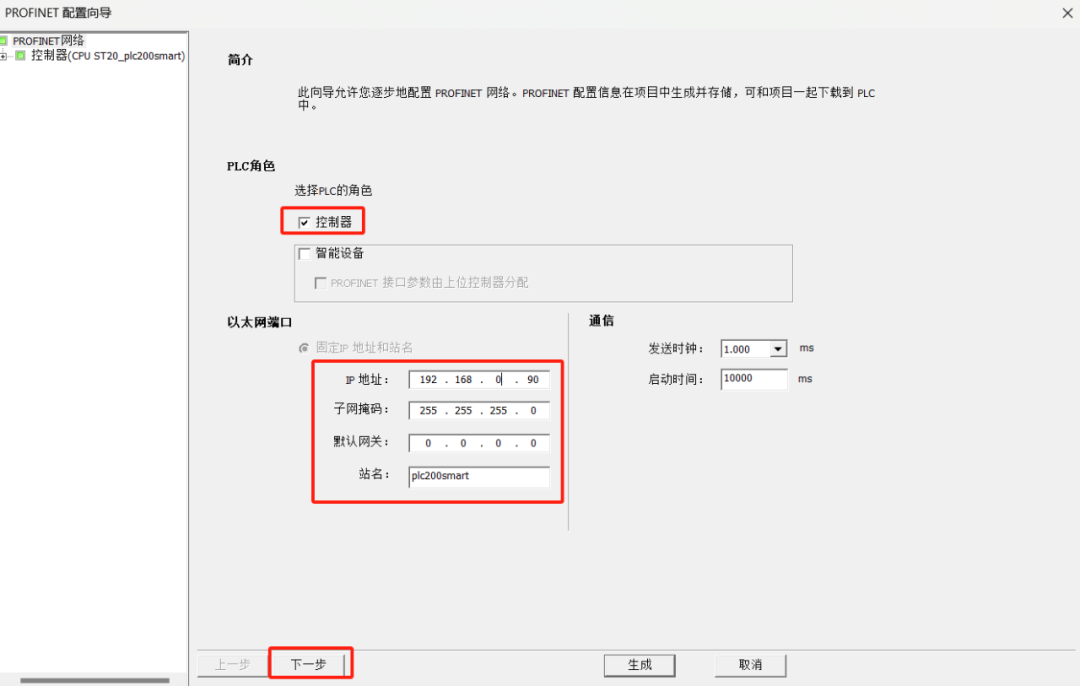
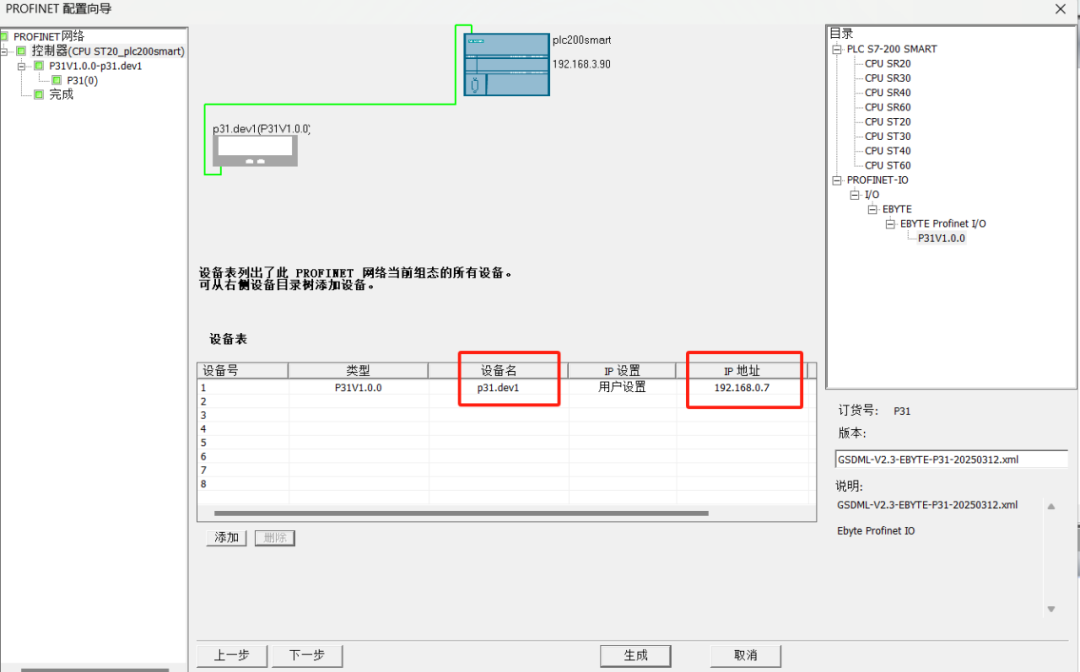
2.选择PLC角色为PLC控制器,设置对应PLC控制器IP等相关参数。完成后点击下一步。
3.在右边栏中PROFINET-IO→I/O→EBYTE→TION→EBYTE Profinet I/O→P31V1.0.0单击选中,然后按住左键,将其拖入左侧表格内。
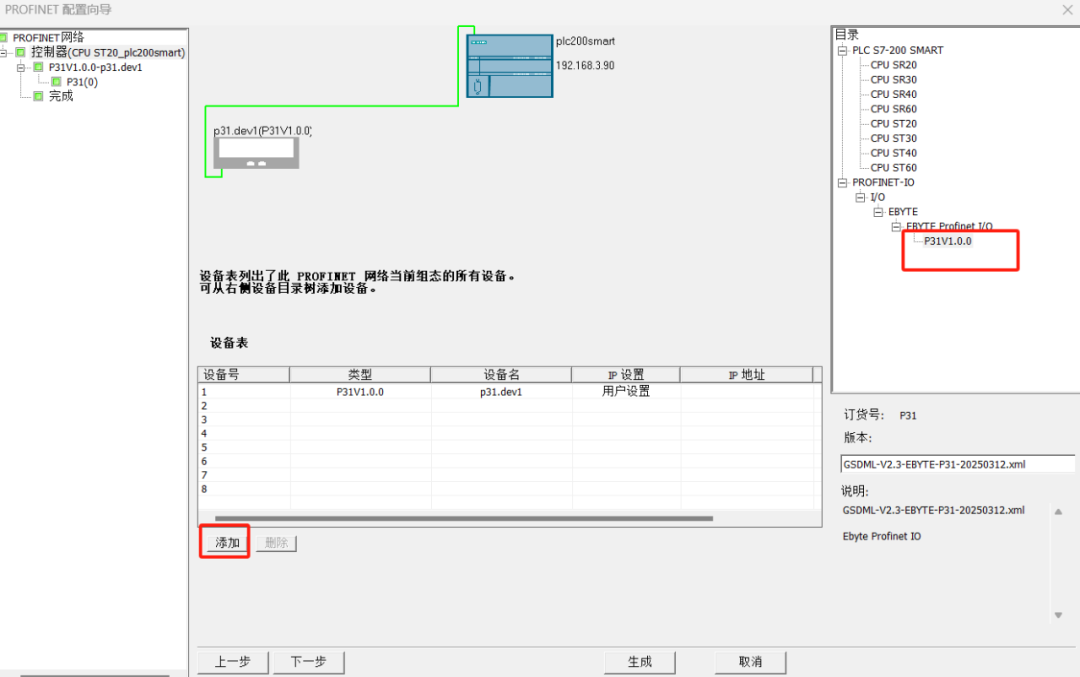
4.双击设备名栏,填入相应设备名称,同一项目内不能有相同的设备名,同样设置IP地址,保持和PLC控制器在同一网段内,最后点击生成。注意:此时设置的设备名需要和设备保持一致,如果不清楚设备名,可以先随意设置,后将设备的设备名更改一致即可,此时设置的IP地址会在组态时,将同设备名的设备的IP设置成这里设置的值。
配置对应的设备1.完成相关设置后,点击进入设备视图操作界面。在设备概览区域,将相应的设备型号名(P31-AFAX4440G-U)拖入插槽1内。
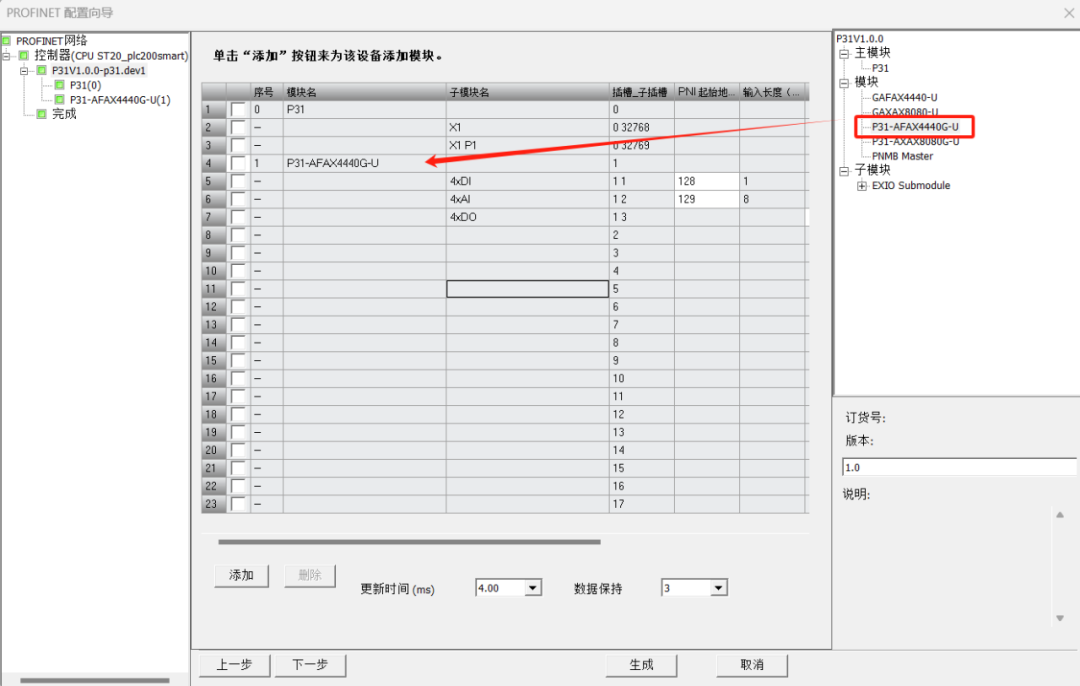
注:如P31主机有拼接IO扩展模块的话,则需要将拼接好的扩展模块的型号名依次按顺序拖入插槽内。否则设备将会报组态异常!查看I、Q点的起始地址1.滑动底部横条,可以看见DI、AI、DO的起始地址以及占据的长度(字节)
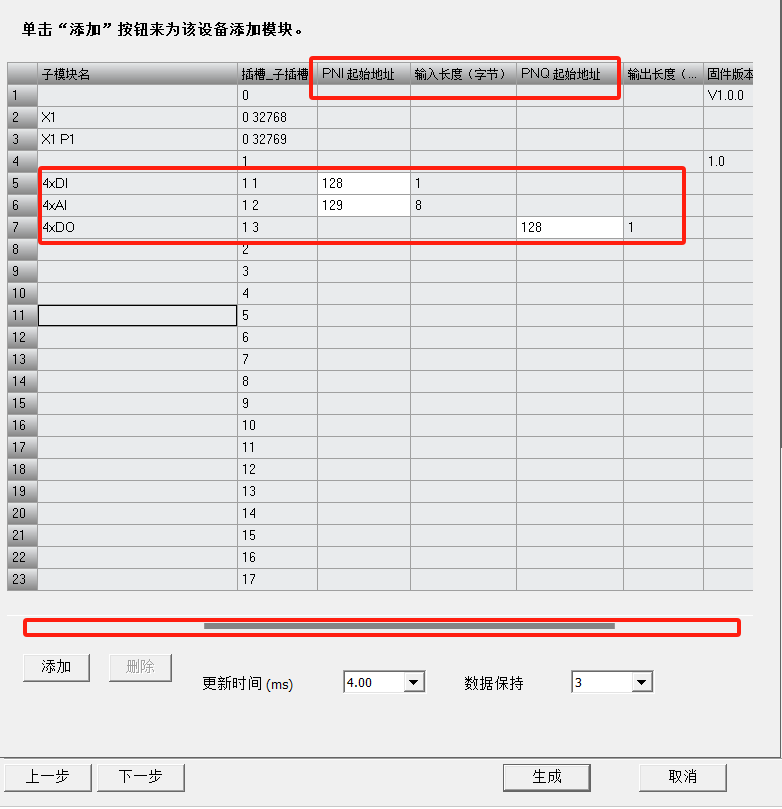
配置DI、AI、DO相关参数1.选择刚才添加的设备(P31-AFAX4440G-U),这里需要根据现场的使用需求,来配置相应的DI、AI、DO相关参数
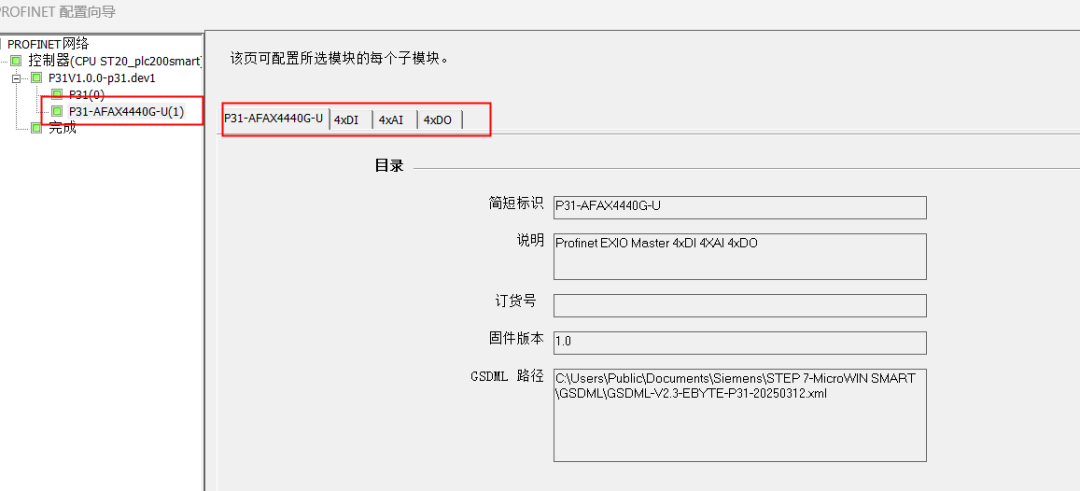
2.DI Paraneters(DI参数):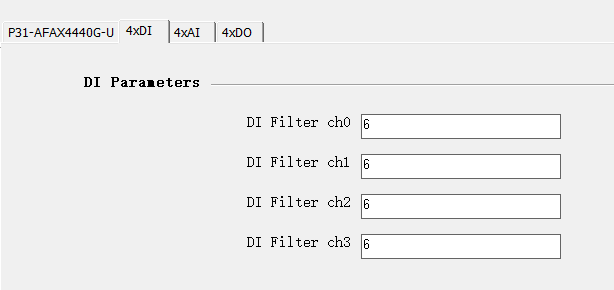 DI Filter(DI过滤器):可单独设置每个通道的DI滤波时间3.AI Paraneters(AI参数):
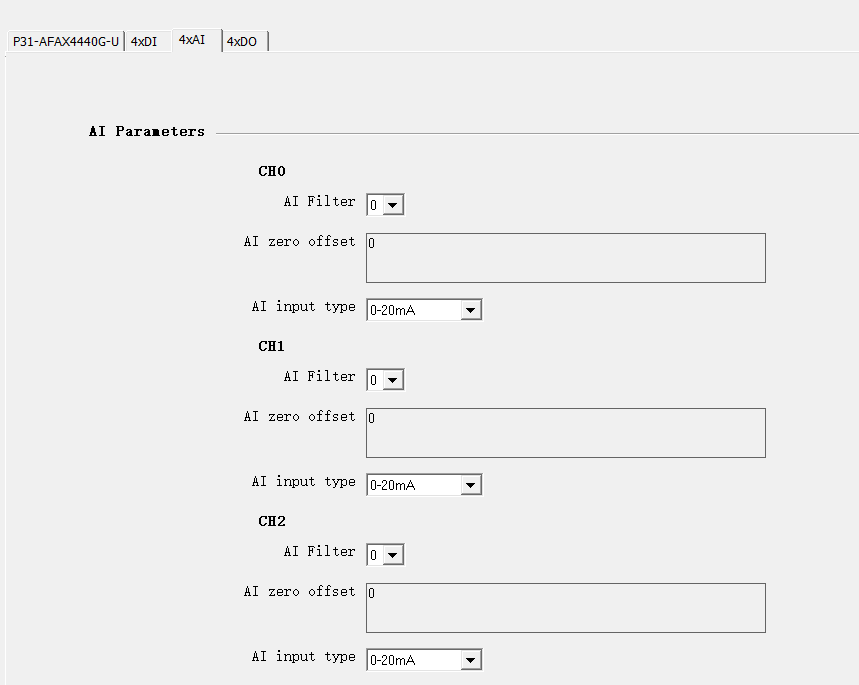
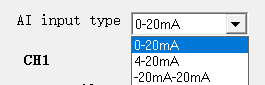
AI Filter(AI过滤器):可单独设置每个通道的AI滤波等级,等级越高,滤波时间越长。AI zero offset(AI零点多偏移):(不可设置)AI input type(AI输出类型):具有0~20mA、4~20mA、-20~20mA范围可选
4.DO Paraneters(DO参数):
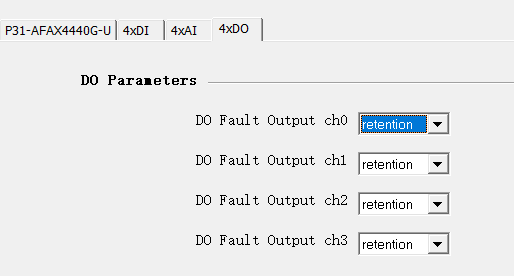
DO Fault Output(DO故障输出):当总线异常时,可单独设置每个通道的DO的输出状态;retention(保持):故障时,保持DO输出的当前状态Reset(复位):故障时,复位DO输出前状态Set(置位):故障时,置位DO输出前状态
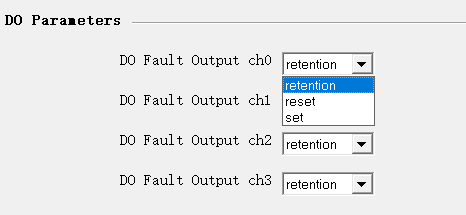
配置完成相关参数后,最后点击生成即可。此刻,我们已经成功地完成了对西门子PLC S7-200smart和Profinet分布式IO(P31-AFAX4440G-U)通讯连接例程。
-
西门子PLC S7-200smart程序下载错误分析2018-07-23 6737
-
西门子S7-200SMART接入BL102 PLC网关2021-10-28 3034
-
PLC网关采集西门子S7-200SMART数据配置流程2021-11-04 4943
-
西门子S7-200SMART如何接入MQTT云平台2021-11-10 4642
-
工业智能物联网网关钡铼BL110网口LAN采集西门子PLC S7-200Smart2022-09-30 2151
-
西门子S7-200SMART系列PLC的比较和传送、置位、复位等指令的使用2022-10-19 11793
-
三分钟轻松实现连接西门子PLC2023-04-18 1137
-
西门子S7-200Smart如何转换Modbus2021-11-03 6460
-
如何实现 S7-200smart系列PLC的本地数采及云端数采?2022-10-12 2589
-
西门子S7-1200与S7-200SMART进行PN通信!2023-07-10 7672
-
PLC西门子S7-200smart和S7-1200的区别?2023-11-17 18357
-
分布式IO模块与西门子PLC Modbus TCP连接例程2024-03-22 1368
-
S7协议读取西门子S7-200 Smart PLC数据2024-07-11 17944
-
西门子PLC不得不说的事:S7-200SMART通信端口及连接方式2024-08-27 5411
-
串口IO系列与西门子PLC Modbus RTU连接例程2024-08-30 1975
全部0条评论

快来发表一下你的评论吧 !
