


基于开源鸿蒙的视频播放开发样例
描述
拆·应用
【拆·应用】是为开源鸿蒙应用开发者打造的技术分享平台,汇聚开发者的技术洞见与实践经验,提供开发心得与创新成果的展示窗口。诚邀您踊跃发声,期待您的真知灼见与技术火花!
样例简介
在开源鸿蒙生态建设中,多媒体能力是构建丰富用户体验的核心要素。本开发样例针对视频播放场景,聚焦开源鸿蒙原生媒体框架,通过Video组件实现视频资源加载、播放状态控制及多样化展示形态。重点演示组件化播放器封装、全屏/窗口化动态切换、上下滑动轮播等关键技术方案,为开发者提供标准化视频功能实现路径,助力构建高性能、可定制的多媒体应用。
使用说明
启动播放:首页点击播放按钮,视频开始播放;再次点击画面进入全屏模式
窗口化切换:在首页向下滑500vp后,视频自动切换为悬浮小窗模式
轮播体验:点击底部导航栏"直播"入口,上下滑动浏览推荐视频流
开发环境准备
下载与安装DevEco Studio
1.前往下载中心,登录华为账号后下载DevEco Studio,并根据下载中心页面工具完整性指导进行完整性校验。
2.安装DevEco Studio 5.1.0release版本和OpenHarmony SDK API18。
说明:SDK已嵌入DevEco Studio中,无需额外下载配置,新的IDE安装完成后,新建一个helloworld工程检测环境是否OK。
3.下载烧录镜像和烧录工具。请参考链接:
https://gitee.com/openharmony/docs/blob/master/zh-cn/release-notes/OpenHarmony-v5.1.0-release.md
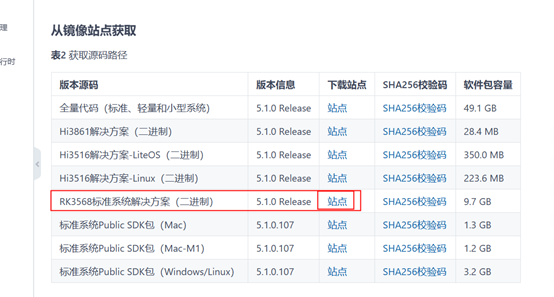
4.烧录开发板,请参考链接:
https://gitee.com/hihope_iot/docs/blob/master/HiHope_DAYU200/docs/%E7%83%A7%E5%BD%95%E6%8C%87%E5%AF%BC%E6%96%87%E6%A1%A3.md
样例移植
源样例是使用DevEco Studio 3.1Beta2,基于API9开发,需要移植到DevEco Studio 5.1.0 release,OpenHarmony SDK API18上。在安装好DevEco Studio后,打开需要迁移的应用工程视频播放样例源码,样例源码链接:
https://gitcode.com/openharmony/applications_app_samples/tree/master/code/BasicFeature/Media/VideoShow
在工程同步过程中会有报错,需要修改应用工程相关配置文件。
1.打开工程后出现Sync failed,点击Migrate Assistant,如图:
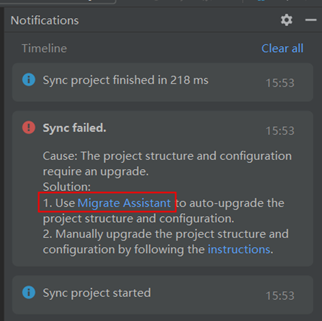
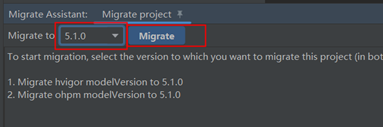
a) 选择5.1.0,再点击Migrate。
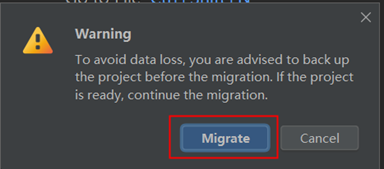
b) 弹出提示框,点击Migrate。
c) 再次提示Sync failed,修改build-profile.json文件。
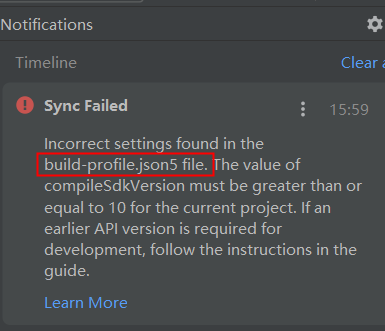
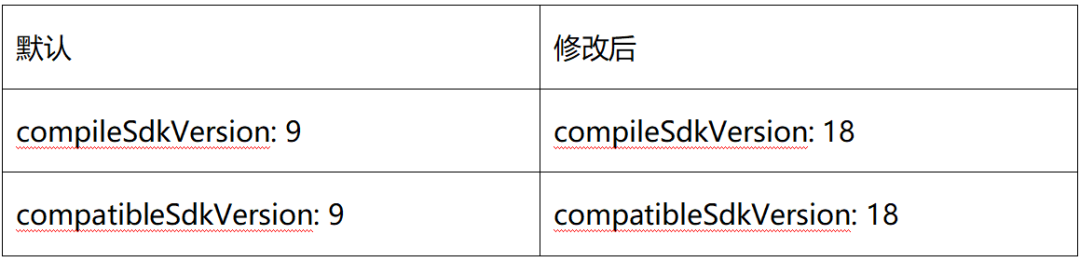
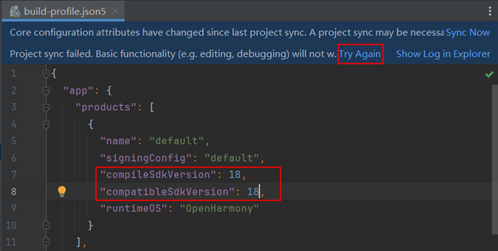
2.修改工程目录下build-profile.json文件。
a) 修改完之后点击Try Again 进行同步
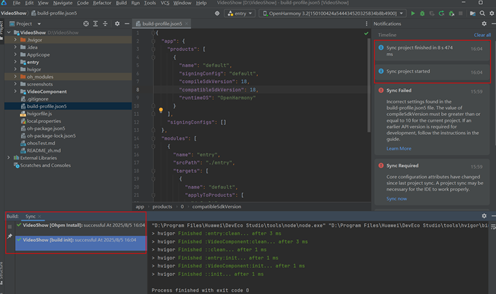
b) 同步完成截图如下所示,此时就可以进行工程编译。
3.点击编译按钮进行编译,出现如下报错,根据报错提示修改module.json。
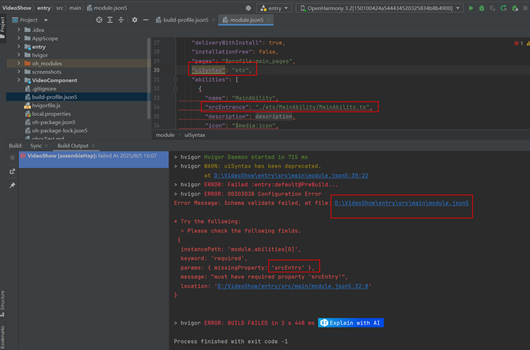
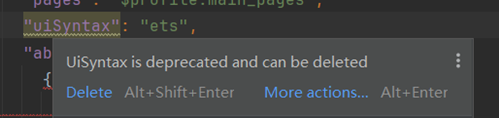
a) 打开文件将鼠标放置在报错处,会出现修改提示,如图提示删除uiSyntax字段。
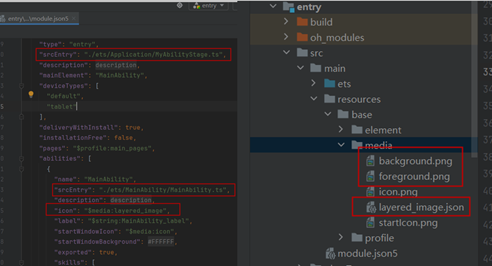
b) 将srcEntrance改为srcEntry,icon字段中内容修改为layered_image.json,并在资源文件夹下添加layered_image.json、backgroud.png、foreground.png文件,这些文件可以在新建工程中获取,修改完成后点击Sync Now。
4.代码报错修改,如下是几个典型的报错解决方案。
a) arkts-no-ctor-prop-decls错误。

报错代码示例:
class Person {
constructor(readonly name: string) {}
getName(): string {
return this.name;
}
}
应修改为:
class Person {
name: string
constructor(name: string) {
this.name = name;
}
getName(): string {
return this.name;
}
}
b) arkts-no-any-unknown错误,需要按照业务逻辑,将代码中的any, unknown改为具体的类型。

报错代码示例:
functionprintObj(obj: any) {
console.log(obj);
}
printObj('abc');
应修改为:
functionprintObj(obj: string) {
console.log(obj);
}
printObj('abc');
c) arkts-no-var错误,需要将var改为let。

d) arkts-no-props-by-index错误。

报错代码示例:
import { router } from'@kit.ArkUI';
letparams: Object = router.getParams();
letfunNum: number = params['funNum'];
lettarget: string = params['target'];
应修改为:
import { router } from'@kit.ArkUI';
let params = router.getParams()asRecord
letfunNum: number = params.funNumasnumber;
lettarget: string = params.targetasstring;
Video组件介绍
媒体视频播放是该组件从API version 7开始支持,提供简单的视频播放、播控功能,复杂开发场景推荐使用AVPlayer播控API和XComponent组件开发,本样例中Video组件播放视频的代码如下: 详细介绍请查看开源鸿蒙官网Video组件。
Video({
src: this.videoSrc,
controller: this.detailVideoController
})
.width('100%')
.backgroundColor(this.isHidden ? '#ffffff' : '#000000')
.aspectRatio(1.12)
.controls(this.controls)
.objectFit(ImageFit.Contain)
.onUpdate((e) => {
this.updateTime = e.time
})
.onPrepared((e) => {
console.info('onPrepared:' + e.duration)
})
.onFinish(() => {
this.isHidden = true;
this.isStart = false;
this.updateTime = 0;
})
结语
以上是本次样例开发移植的分享,主要包括开发环境搭建、开发移植的步骤和编译问题解决,可以让初学者掌握开发开源鸿蒙应用的环境搭建和基本组件等知识,也让有基础的开发者了解到ArkTS语法规则下将TS代码适配成ArkTS代码的适配方法。最后,欢迎更多的开发者加入到开源鸿蒙应用开发中来。
- 相关推荐
- 热点推荐
- 开源
- 视频播放
- 鸿蒙
- DevEco Studio
-
基于开源鸿蒙的图片编辑开发样例(1)2025-10-31 3357
-
基于开源鸿蒙的语音识别及语音合成应用开发样例2025-08-25 4700
-
基于开源鸿蒙的AVPlayer视频播控开发样例2025-08-21 3382
-
蜻蜓FM开源“SmartXPlayer”音频播放组件,打造鸿蒙多端音频播放新引擎2025-07-21 894
-
2025开源鸿蒙开发者大会圆满落幕2025-05-26 1637
-
HarmonyOS实战开发-如何实现音频低时延录制和播放,AudioVivid音乐播放的相关功能2024-05-11 405
-
鸿蒙开发-视频播放器方案2024-02-19 1184
-
OpenHarmony创意开发样例亮相HDC2022 共创欣欣向荣的“开源雨林”2022-11-22 1589
-
简单的录制和播放开源分享2022-11-07 550
-
基于OpenHarmony开发的demo样例展示2022-04-27 6314
-
openharmony开源社区 OpenHarmony开发样例上新了2022-04-25 3704
-
基于鸿蒙适配移植的开源视频缓存引擎项目案例2022-04-06 827
-
鸿蒙开源第三方组件资料合集2022-03-23 4504
全部0条评论

快来发表一下你的评论吧 !
