


技术资讯 I Allegro设计中的过孔阵列设计
描述
本文要点
PCB上的过孔放置是一个巨大的工程量,可能是给大电流铺路,可能是给芯片底下散热,或者是屏蔽用的“铜墙铁壁”。传统方式的手动一个个放,调间距,对齐?稍微改个尺寸或位置,好家伙,全得重来!想想就头皮发麻,打工人的时间不是这么浪费的!Allegro X Designer中的约束驱动过孔阵列功能,简直就是咱打工人的福音!
上期我们介绍了如何使用约束管理器设置差分对的约束条件,同样是约束;本期我们将教会大家如何在PCB上整齐的“约束”孔,实现一个个整整齐齐,流水线快速处理过孔。
应用场景
1.在高密度电源配送网络中,通过阻抗矩阵计算自动优化过孔数量,有效避免传统手工放置导致电流分布不均匀,引起局部发热。 点一下,Allegro X Designer 就严格按照你定的“规矩”,在你画的“地盘”里,瞬间给你整整齐齐、横平竖直地铺满过孔!间距均匀,排列完美,跟阅兵方阵似的!
2.在高速信号换层处打 GND 过孔,采用自动生成 GND 过孔阵列,能够很好的遵守信号线的 3W 原则。
3.工程师在板边放置过孔时常常会因为手动测量的不准确而违反PCB厂的工艺极限。 阵列过孔设计,它把重复、繁琐、易错的体力活自动化、智能化了,精准可靠,改版效率飞起。
运行环境
1、操作系统:Win 11
2、Cadence软件配置:Allegro X Designer Plus 24.1-2024 P001 [9/4/2024] Windows SPB 64-bit EditionEdition
过孔阵列类型设计
1.点击菜单栏Place-Via Array,进行过孔阵列的选择。
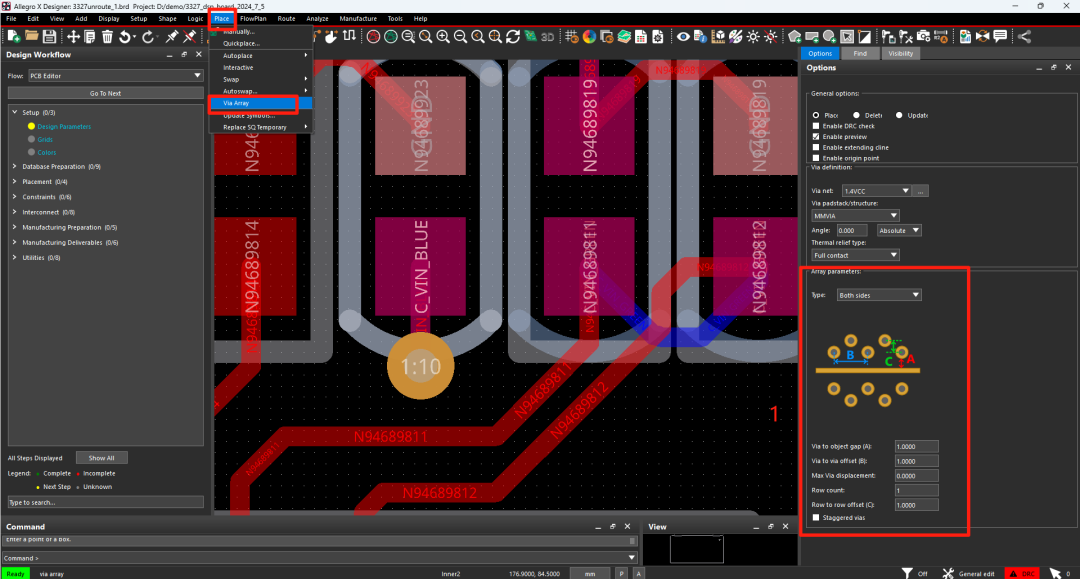
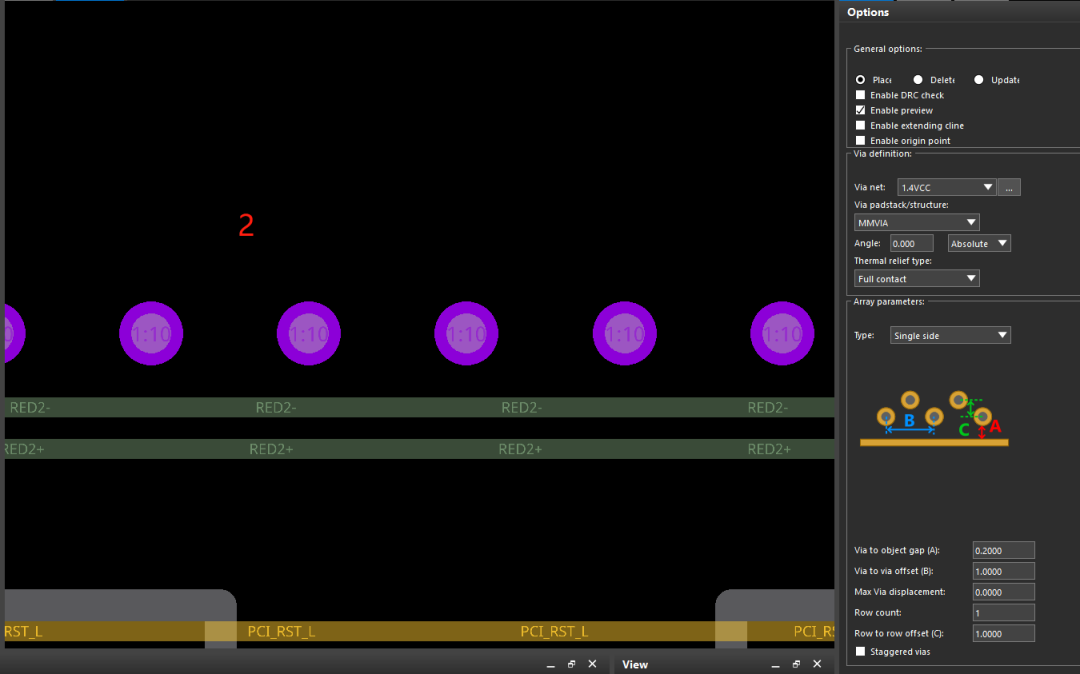
2.单侧排列(Single Sided ):在选定的一个对象的一侧添加一组过孔阵列排布,根据图示进行孔距离的排布进行距离约束。
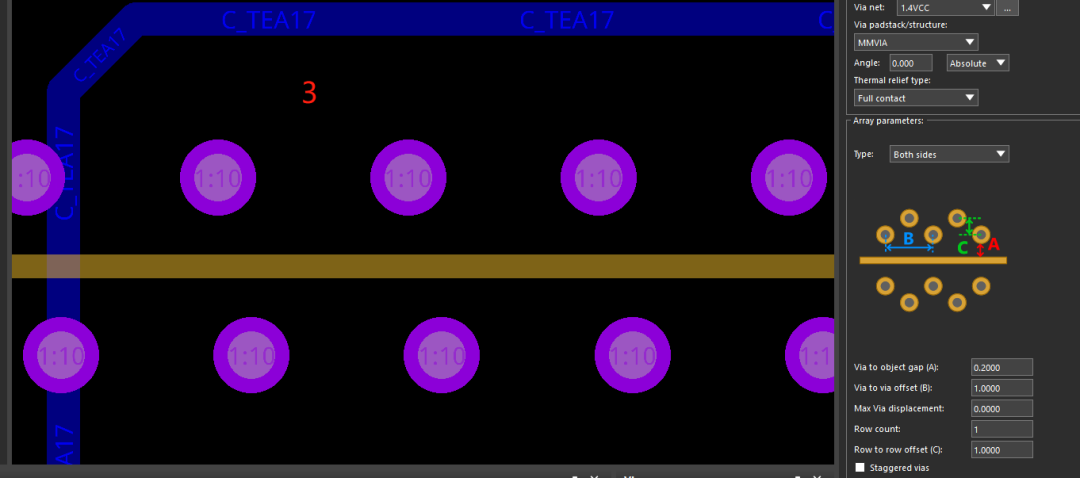
3.两侧排布(Both Sides):选择一个或多个对象在其两侧添加过孔,在选中的对象的两侧需要留有足够的空间。
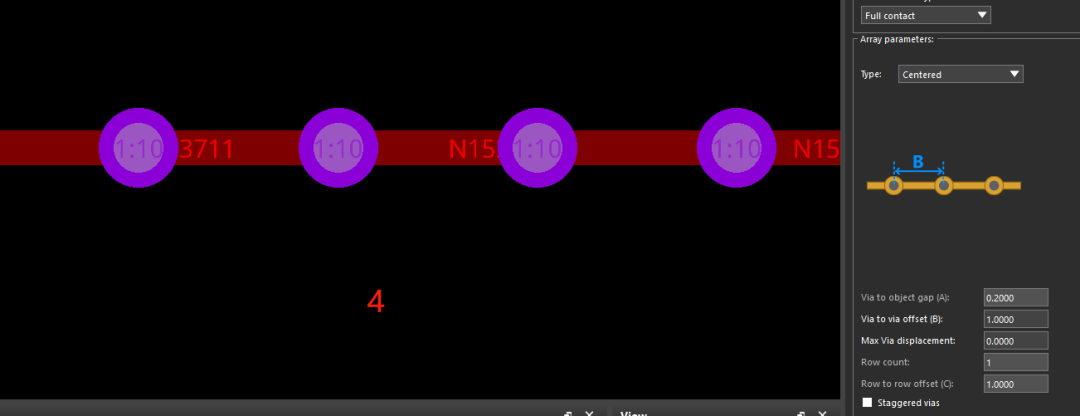
4.居中添加(Centered):在所选的一个或多个对象的中心添加过孔阵列。
5.环绕排列(Surrounding):过孔阵列会根据所选的对象根据指定的偏移值沿着形状的外部边界放置。其中的“过孔与对象之间的距离”决定最外层环中的过孔与形状边界之间的垂直距离,偏移值则为垂直和水平方向相邻过孔之间的距离。
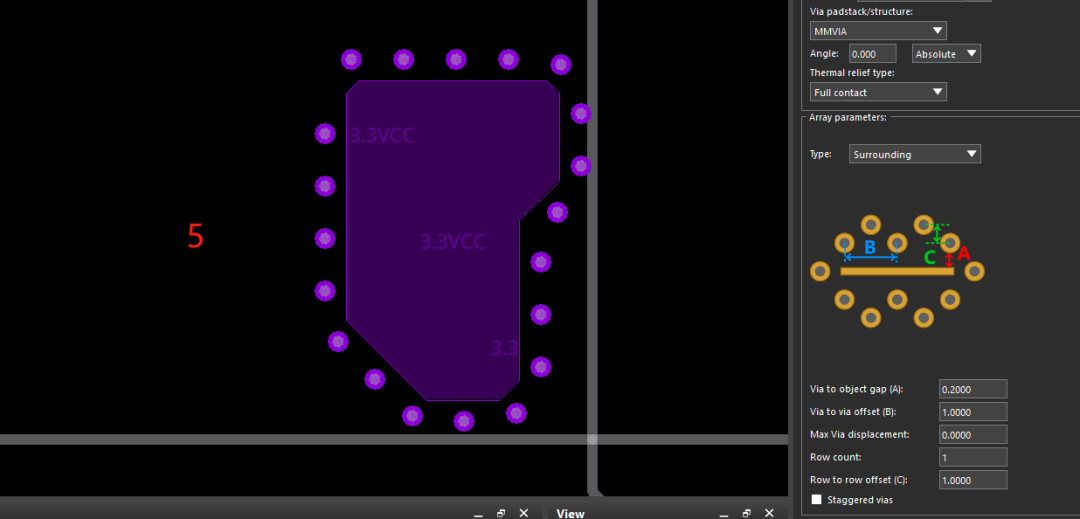
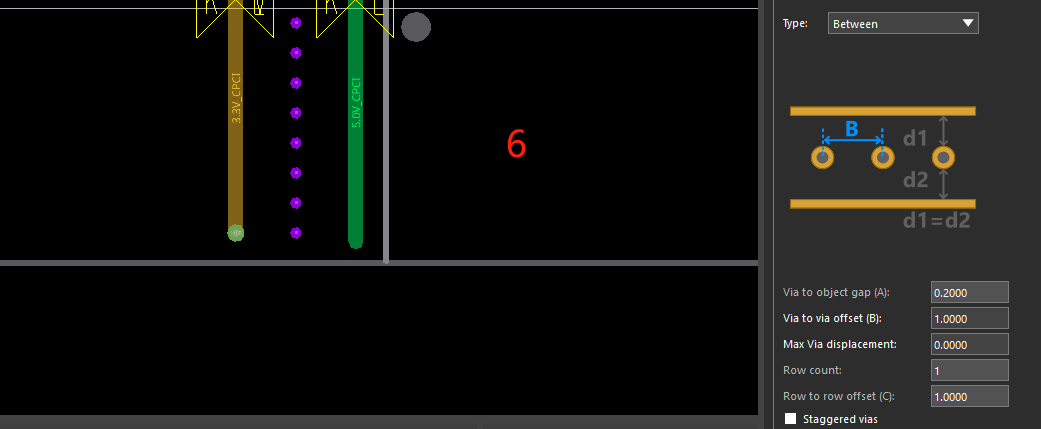
6.二者之间(Between):在所选对象之间添加孔阵列,所选的对象必须是平行的线段或图形。
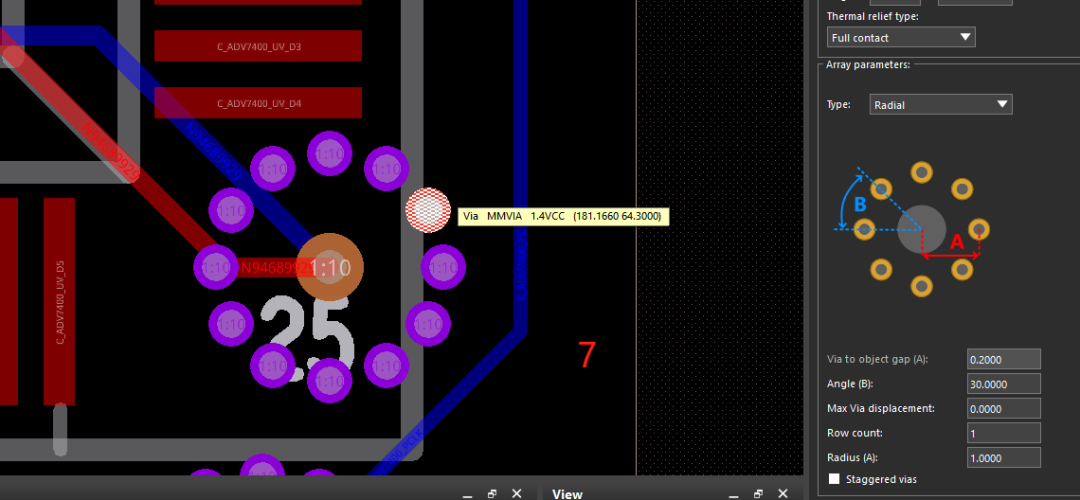
7.圆弧形放置(Radial ):在选定的对象周围添加圆形或径向的孔结构。径向通孔阵列将通孔或结构布置在围绕引脚或通孔的环形区域,半径表示从所选对象的中心到通孔环形区域中心的距离。
过孔阵列组
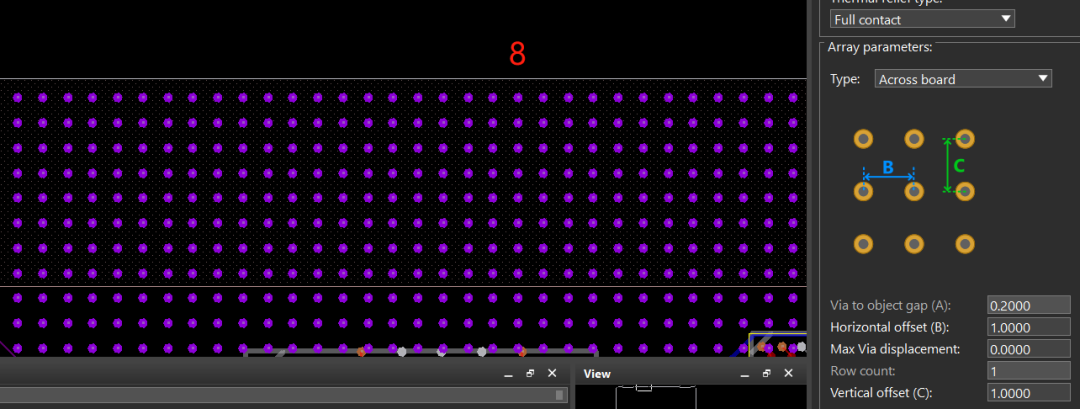
8.整个PCB板排布(Across Board):在电路板轮廓内添加一层通孔或结构矩阵。设置数组类型,点击画布上任意位置,过孔阵列放置在板框内。
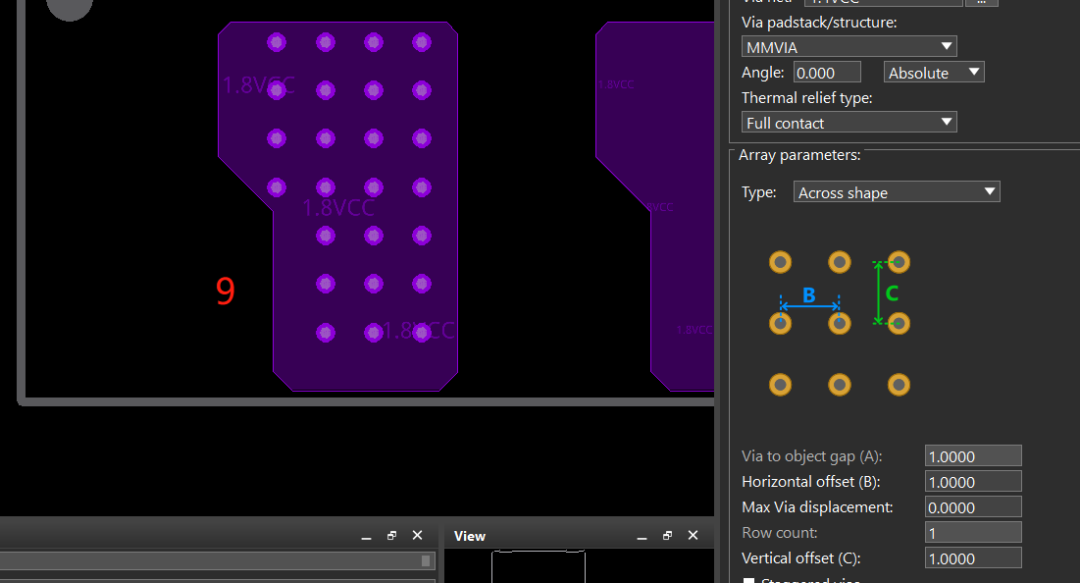
9.在Shape中进行孔排布(Across Shape):填充所选中的一个或多个shape图形,然后点击设计上的任意位置可放置通孔阵列。
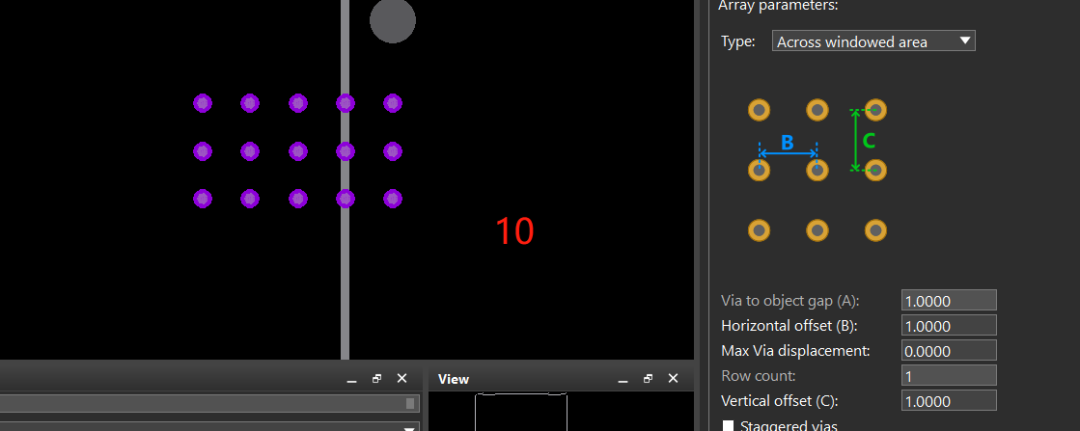
10.在窗口区域添加过孔阵列(Across Windowed Area ):选中一个区域,在该区域任意位置添加通孔阵列或结构。
过孔阵列通用设置
11.在菜单栏点击Place-Via Array,点击Options界面,在General options框中选择Place,勾选Enable DRC check、Enable Preview。
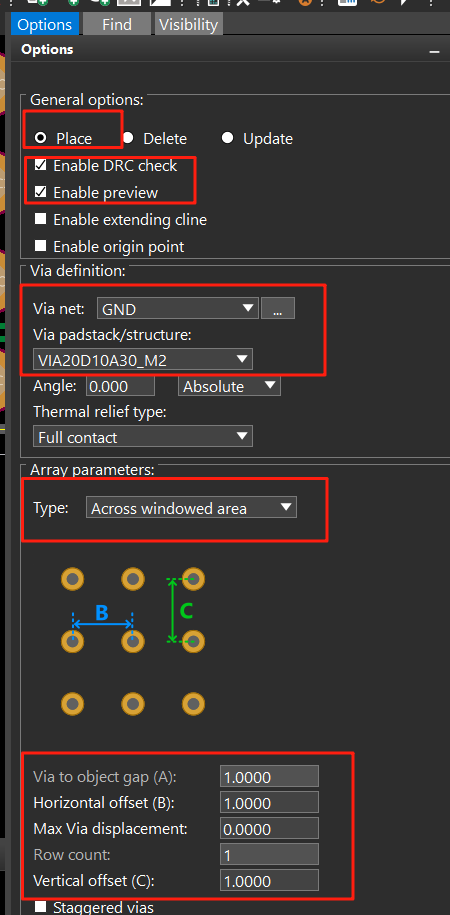
12.在Via definition界面,下拉选择孔网络与孔的类型。
13.在Array parameters,选择过孔放置的阵列类型,孔之间的距离可根据图示参数进行距离设置。
总结栏
本期主要介绍了过孔阵列的类型以及放置方法,学会了怎样“约束”孔,下一期我们将为大家呈现如何进行走线“约束”。
-
如何在Cadence Allegro软件中制作过孔2023-10-21 10045
-
Cadence Allegro PCB过孔添加与设置2023-04-12 31831
-
Allegro打过孔的具体操作步骤2022-10-17 9617
-
技术资讯 I 如何管理高密 HDI 过孔2022-06-18 1609
-
技术资讯 I PCB设计中,如何使用规则高效管理过孔2022-04-24 1691
-
怎么在allegro中给过孔赋予网络?2019-08-26 10648
-
Allegro查看及编辑过孔中手动制作螺丝孔封装的详细资料说明2019-04-10 2533
-
allegro16.6关于过孔开窗、过孔盖油的疑问?2018-12-14 8700
-
PCB allegro中如何替换部分过孔,或全局的过孔。2018-08-07 2682
-
allegro 设置过孔时为什么没有指定默认层2017-09-13 5482
-
Allegro修改VIA过孔的方法2010-03-21 13372
-
allegro16.2过孔设置方法2010-03-18 1091
-
Allegro中如何修改VIA过孔的方法2008-03-22 14542
全部0条评论

快来发表一下你的评论吧 !
