


如何自动登录TestStand
描述
启动TestStand时弹出的登录界面,在日常使用中并无大碍,但当项目需要通过LabVIEW调用TestStand序列文件时,这个环节就会破坏程序运行的流畅性。
如何才能跳过这个环节呢,下面请跟随小编一起来学习一下吧!
本文教程:
自动登录TestStand
一、自动登录教程:
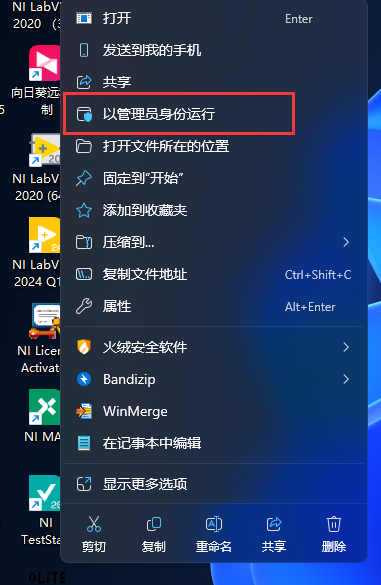
1、以管理员身份启动TestStand
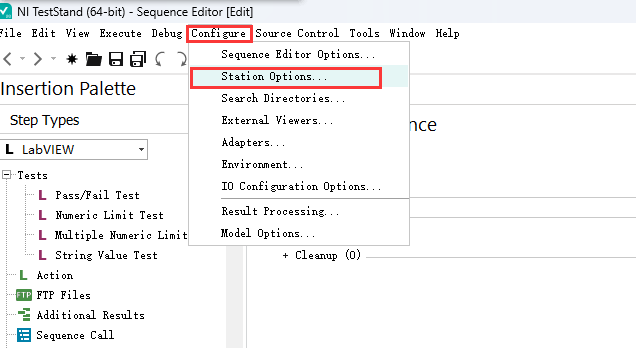
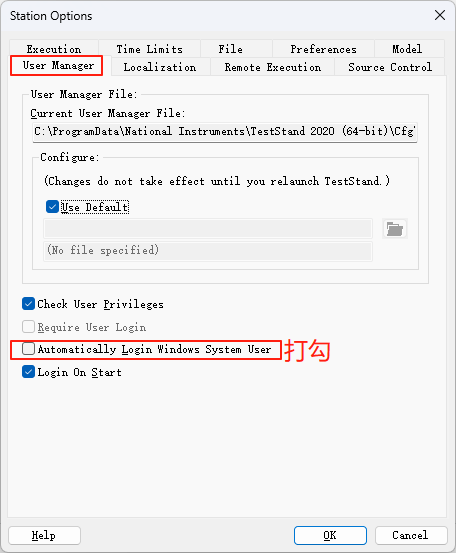
2、选择配置(Configure) >> 工作站选项(Station Options) >> 用户管理器(User Manager),然后选择“ 自动登录Windows系统用户(Automatically Login Windows System User)” 。
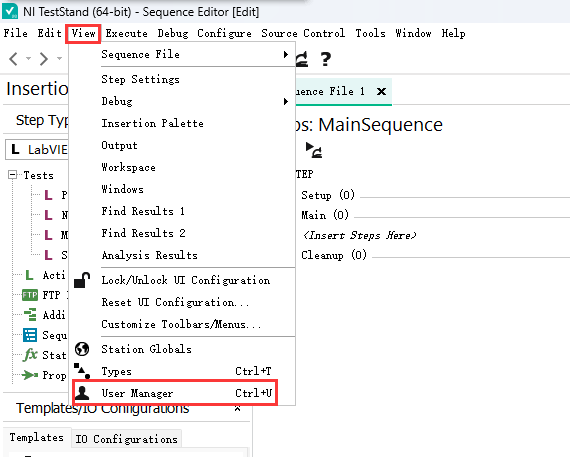
3、选择**查看(View) » 用户管理器(User Manager) **以显示当前的TestStand用户。
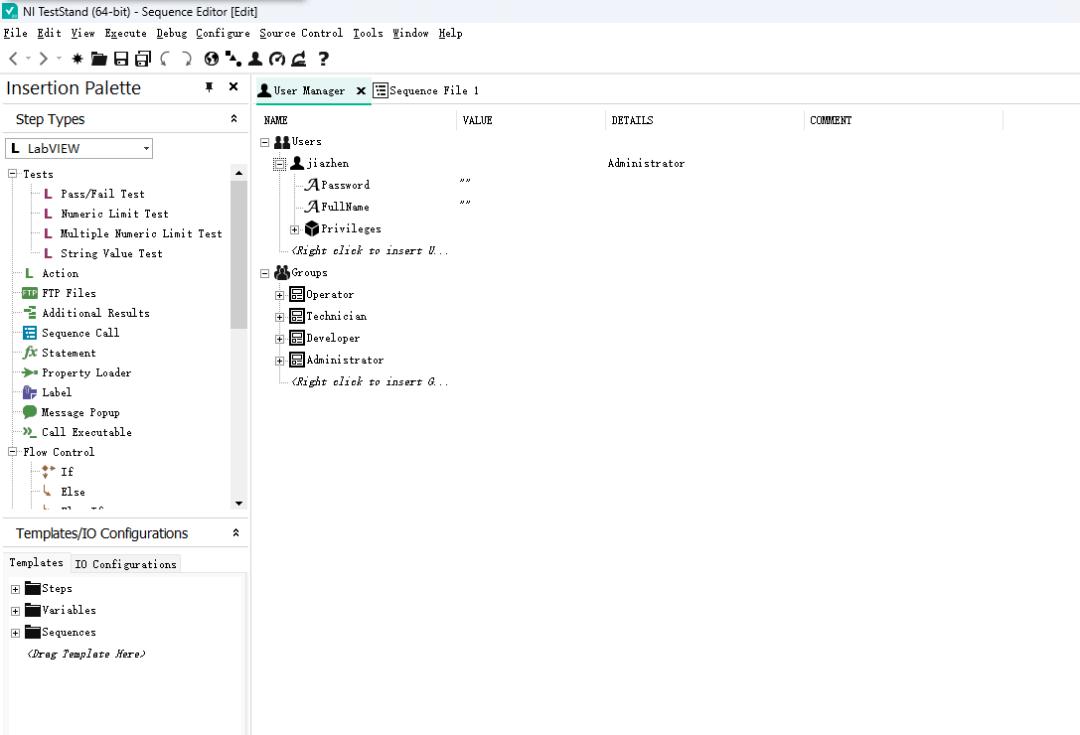
4、使用所需的Windows用户名创建一个新用户。 (请注意,TestStand用户的密码不必与Windows用户的密码相同)
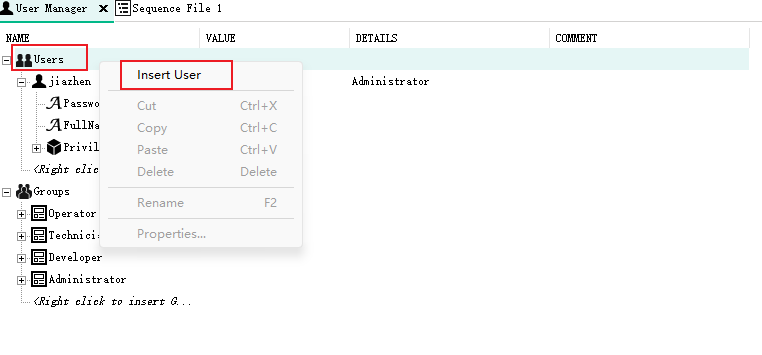
右键Users 选择Insert User然后重点来了,需要建立一个与你自己电脑Windows账户相同的用户名(分两种情况:1、Windows用户名不带空格情况下照常输入即可;2、Windows用户名带空格情况下,比如jiazhen chen则需要在TestStand中将用户名设置为空格前的字符即jiazhen)
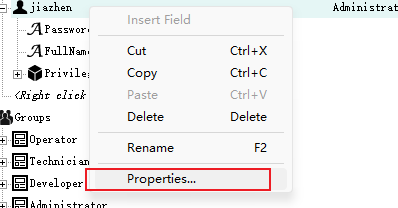
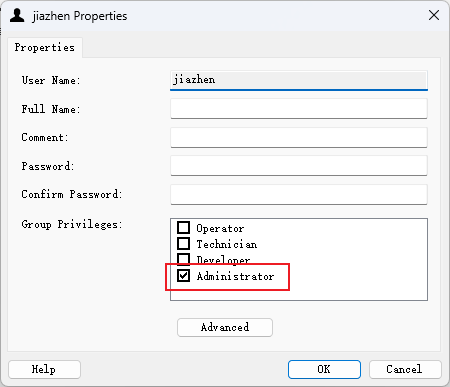
设置好用户名之后,右键选择Properties,将Administrator勾上之后保存即可。
5、当此Windows用户启动TestStand时,TestStand将使用其用户名自动登录,打开TestStand后就不会再出现用户登录界面啦!
以上就是如何自动登录TestStand的所有内容啦,欢迎大家留言讨论,交流分享!
-
基于测试管理环境TestStand的测试系统的应用设计2020-08-27 3719
-
谁有TestStand的教程啊!初学TestStand求助啊!!!2013-03-11 5385
-
安装多个teststand版本,如何切换?2014-12-26 4427
-
Teststand工业化自动测试管理练习题2017-12-21 15532
-
求分享Teststand工业自动化测试管理Pdf书籍2018-03-17 13388
-
打开Teststand2016后关闭再打开Teststand2010报错×2018-03-20 3726
-
TestStand和LabVIEW软件架构2019-04-15 12007
-
NI TestStand介绍2019-05-06 8028
-
TestStand如何关闭登录界面的扫码对话框?2020-04-11 3752
-
全面提升自动化测试,NI TestStand 2012新模块化框架2012-11-06 2340
-
TestStand基础1(NI官方培训教材)2016-06-16 2539
-
使用TestStand仿真LabView教程资料分享2018-04-23 3384
-
Sipeed LicheeRV 86开发板实现自动登录的方法2022-02-26 990
-
TestStand基础使用方法知识分享2023-12-08 19967
-
如何自动登录TestStand2.02026-03-20 515
全部0条评论

快来发表一下你的评论吧 !
