


利用EasyGo DeskSim快速实现PWM波信号输出
描述
EasyGo DeskSim是一款配置型的实时仿真软件,它允许用户将 Simulink 算法程序快速部署到 EasyGo 实时仿真机上。实时仿真机支持选配不同的 FPGA 芯片和 IO 模块,能够处理高速信号,并通过 IO 模块输出真实的仿真结果,可满足用户在科研、教学或工业测试中的多样化需求。
本篇视频主要为大家分享基于设备 EGBox Mini,通过利用 EasyGo DeskSim 教你快速实现 PWM 波信号输出。
实时仿真:信号输出
01软件特点
图形化配置交互功能:EasyGo DeskSim 采用图形化配置操作,支持模型读取,C代码自动生成,模型一键下载运行,波形数据实时显示,数据实时存储等功能。
操作简单:配置界面只需进行模型的载入,刷新,编辑,移除操作。
智能检测:模型载入后会自动检测,发现错误会提示用户修改。
易用工具箱:软件中设计了各类实用工具包,方便用户更快地进行实时仿真实验。
FPGA电路模型在线调参:FPGA 上载入的电路模型参数可以修改,在运行过程中可随时修改参数来观测波形变化。
02应用指南
为了帮助用户进一步了解和掌握 EasyGo DeskSim 软件,本期主要以使用 EGBox mini 设备,应用 DeskSim 快速通过 DO 输出 PWM 波信号为例,教你快速实现信号输出。
模型部署
启动 Simulink,可以看见我的模板中出现8个 Template。本篇中我们仅需输出一组 PWM 波信号,选择“EasyGo Template:CPU+FPGA”,创建出“CPU+FPGA”的框架模型。
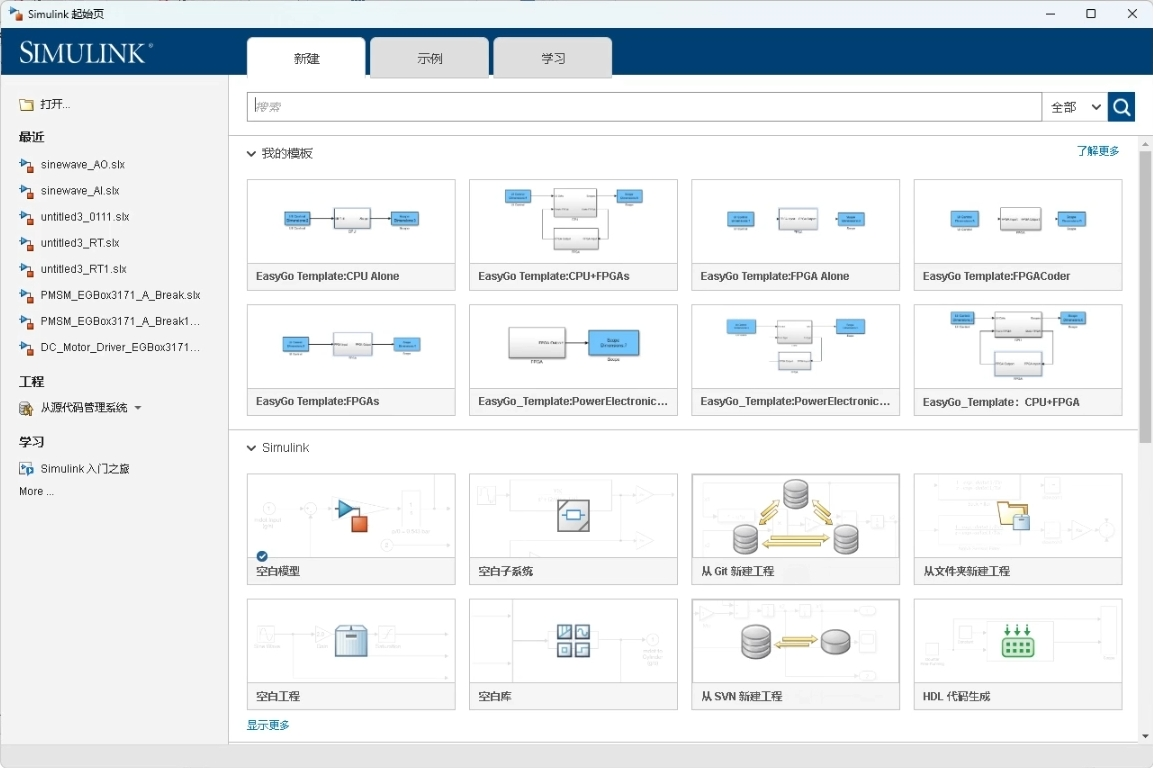
由于是 CPU+FPGA 联合仿真模型,所以核心代码在 CPU 子系统和 FPGA 子系统里面。
打开 CPU 子系统,可以看到一个简单的三相正弦波参考波生成程序。我们本次目标仅需要通过 DO 输出一组 PWM 波,需要对模型进行修改(详见视频操作)。
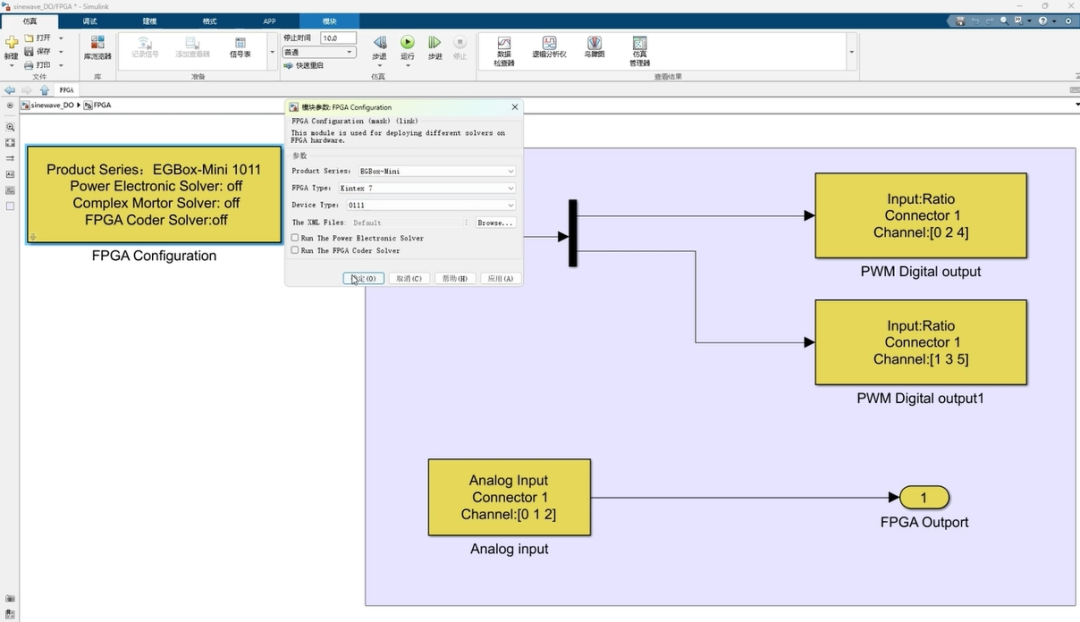
模型修改完成后,进入 FPGA 子系统。点击模块“FPGA Configuration”选择设备和板卡。接着点击 PWM 模块完成配置(详见视频),最后保存模型。
实时仿真
模型建好后启动设备 EGBox mini,连接上位机进行 ping 接(如视频所示)。然后,开始进行实时仿真。
要实时控制 PWM 波的占空比频率以及初始相位角,我们需要将 PWM 模块中的载波类型选择“dynamic”,具体操作如下:
1、打开Simulink,在我的模板中选择“EasyGo Template:FPGA Alone”,将 UI Control 中输入通道改为3个(分别为 PWM 波的占空比、频率以及初始相位角)。
2、进入 FPGA 系统。打开“FPGA Configuration”模块,选择设备及板卡,并取消勾选“Run The Power Electronic Solver”,仅保留输入。
3、打开库浏览器。在 EasyGo Real-Time 中找到 PWM 模块并添加至模型,将输入通道数改为3,然后对 PWM 模块进行配置(输出口选择 DO0,载波类型选择动态载波,死区时间为1us)。
4、打开 EasyGo DeskSim 导入模型,确认载入模型无误后进入交互界面。输入 PWM 波的占空比、频率及初始相位后,开始运行。
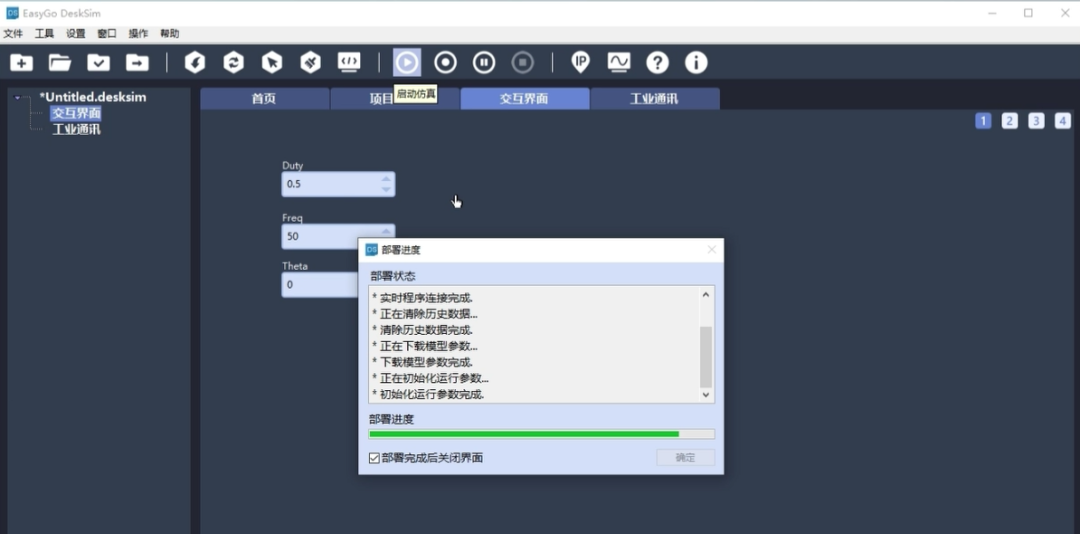
观测验证
上位机观测波形正常后,需要用示波器观测验证。
如视频所示:占空比为50%,频率为50Hz,初始相位为0,观测示波器波形正常。
调整占空比为30%,观测示波器波形占空比为30%;将频率由50Hz改为10000Hz,观测到示波器右下角频率变为10000Hz;调整初始相位角分别为180°和0°示波器两个波形刚好相差180°证完成。
停止运行后,保存文件方便下次打开。
应用 DeskSim 快速实现 PWM 波信号输出操作教程就分享到这里了,下期我们会继续为大家分享利用 DeskSim 快速实现 PWM 波信号采集操作教程。需要更多 DeskSim 实时仿真应用教程,欢迎私信/留言咨询获取。
-
利用EasyGo DeskSim创建实时仿真项目教程2025-06-19 1535
-
利用EasyGo DeskSim快速实现信号输出2025-06-30 1237
-
利用EasyGo DeskSim快速实现信号采集2025-08-18 5124
-
【分享】基于Easygo仿真平台的三电机实时仿真测试应用2024-04-09 1070
-
EasyGo实时仿真丨三相永磁同步电机开环实验仿真应用2024-08-23 1197
-
EasyGo实时仿真丨PCS储能变流器控制仿真应用2024-09-20 1663
-
EasyGo 实时仿真丨DC-AC-MMC 实时仿真应用2024-12-11 1226
-
如何利用STM32实现PWM信号的输出?2021-11-23 1398
-
基于EasyGo DeskSim的交流微电网实时仿真教程分享2022-06-20 1929
-
FPGA仿真新体验——EasyGo DeskSim V3.5震撼发布2022-05-26 2745
-
基于EasyGo DeskSim进行的AC-DC-MMC五电平的实时仿真2024-11-29 1511
-
EasyGo DeskSim软件基础功能介绍2025-07-14 1141
-
EasyGo DeskSim软件的核心实用工具2025-07-22 1271
-
利用EasyGo DeskSim快速实现PWM波信号采集2025-09-10 1140
-
利用EasyGo DeskSim快速完成Modbus协议通讯交互2025-09-26 815
全部0条评论

快来发表一下你的评论吧 !
