


国产!全志T113-i 双核Cortex-A7@1.2GHz 工业开发板—Linux系统启动卡制作及系统固化
电子说
描述
前 言
本指导文档由创龙科技编写,旨在为基于全志 T113-i工业开发板的用户,提供 Linux 系统启动卡制作及系统固化的详细操作指引。
本指导文档适用开发环境:
Windows开发环境:Windows 7 64bit、Windows 10 64bit
虚拟机:VMware15.5.5
Linux开发环境:Ubuntu18.04.4 64bit
LinuxSDK:T113_Tina5.0-V1.0(Linux)
U-Boot:U-Boot-2018.07
Kernel:Linux-5.4.61、Linux-RT-5.4.61
本文档主要基于 NAND FLASH 配置的创龙科技全志 T113-i 评估板,演示 Linux 系统启动卡的制作流程,以及将 Linux 系统镜像文件固化至 NAND FLASH 的具体方法。
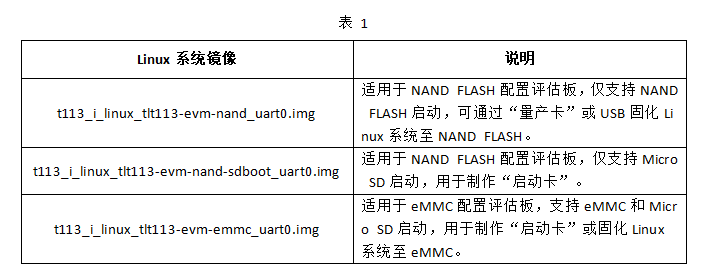
创龙科技提供的 Linux 系统镜像文件位于产品资料 “4 - 软件资料 LinuxMakesdboot [版本号]” 目录下,版本号以实际交付产品为准,具体说明如下表所示。
备注:
(1)“启动卡”一般作为Linux系统启动卡启动系统;“量产卡”一般用于批量生产时,快速固化Linux系统至NAND FLASH,再通过NAND FLASH启动系统。
(2)如需使用eMMC配置评估板,请参考eMMC版本核心板使用说明文档制作Linux系统启动卡,以及将Linux系统固化至eMMC。
(3)如需制作Linux-RT内核版本的Linux系统启动卡,请参考Linux系统使用手册替换对应的内核镜像、内核模块。
Linux系统启动卡制作
使用PhoenixCard工具可将Linux系统镜像文件通过读卡器固化至Micro SD卡,将Micro SD卡制作成“启动卡”或“量产卡”。
将产品资料“4-软件资料ToolsWindows”目录下的PhoenixCard V4.2.7.zip工具解压至Windows非中文工作目录下。PhoenixCard工具的详细使用方法可参考压缩包中的《PhoenixCard_使用指南》。
Linux系统启动卡制作
(1)请将空白Micro SD卡通过读卡器插至PC机USB接口,双击"PhoenixCard.exe"打开系统固化工具。
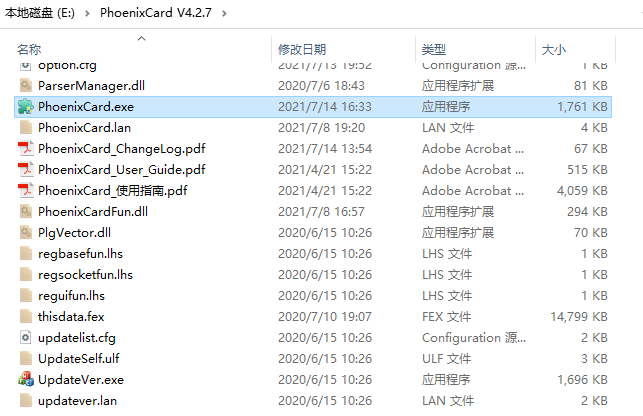
图 1
(2)工具运行后会自动识别接入到PC端的Micro SD卡,如下图所示。
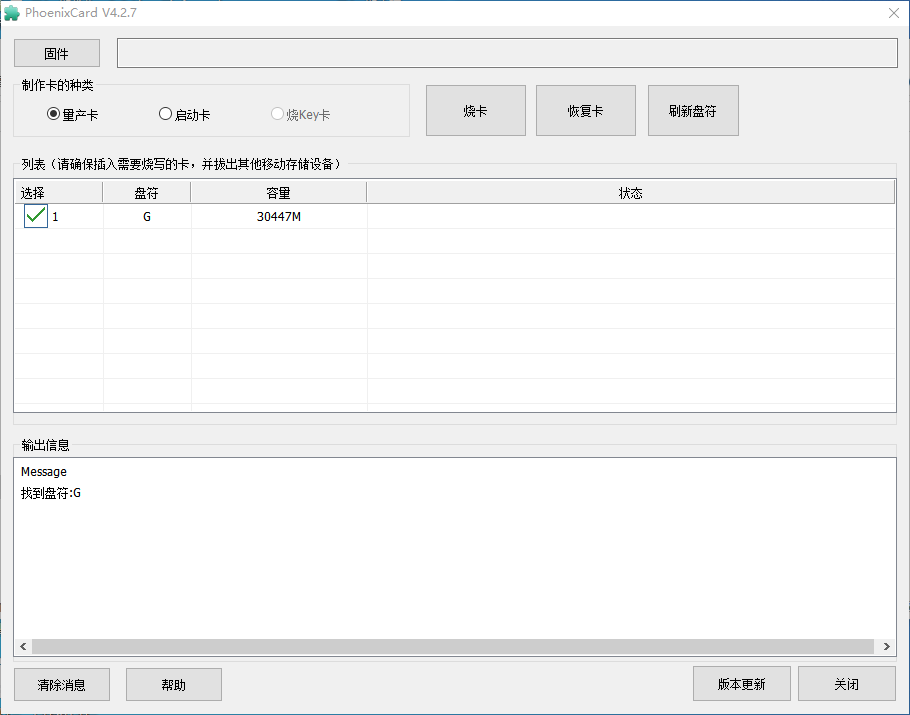
图 2
(3)将产品资料“4-软件资料LinuxMakesdboot[版本号]”目录下的t113_i_linux_tlt113-evm-nand-sdboot_uart0.img系统镜像拷贝至非中文路径的目录下。在PhoenixCard软件上点击“固件”选择目标镜像文件,接着选择“启动卡”,最后点击“烧卡”制作Linux系统启动卡。
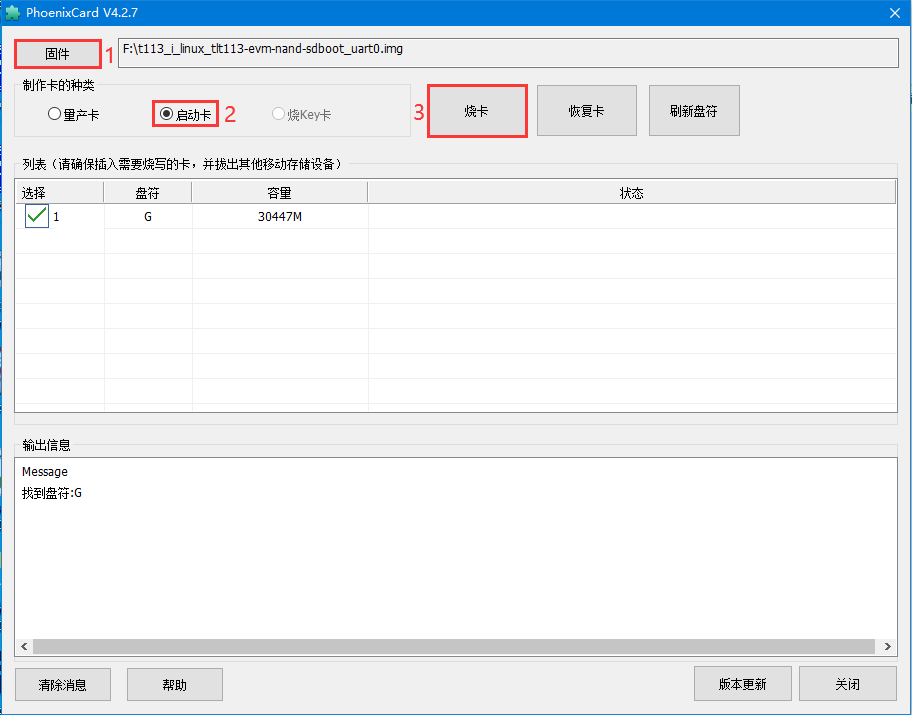
图 3
(4)Linux系统启动卡制作完成后,状态栏将会打印如下信息。
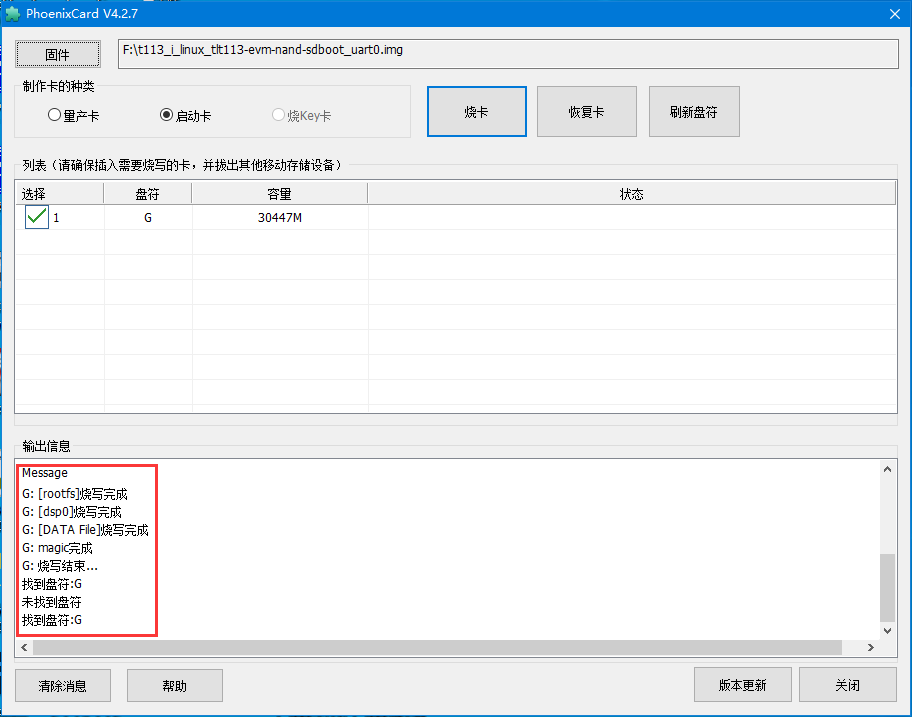
图 4
从Linux系统启动卡启动系统
评估板断电,使用Type-C线连接评估板的USB TO UART0调试串口至PC机。将Linux系统启动卡插至评估板Micro SD卡槽,根据评估底板红色的SW2拨码开关旁丝印(并非拨码开关上文字),将拨码开关拨为0,使能Micro SD功能。然后将评估板上电,系统将从Linux系统启动卡启动,并自动登录root用户,串口调试终端会打印如下类似信息。
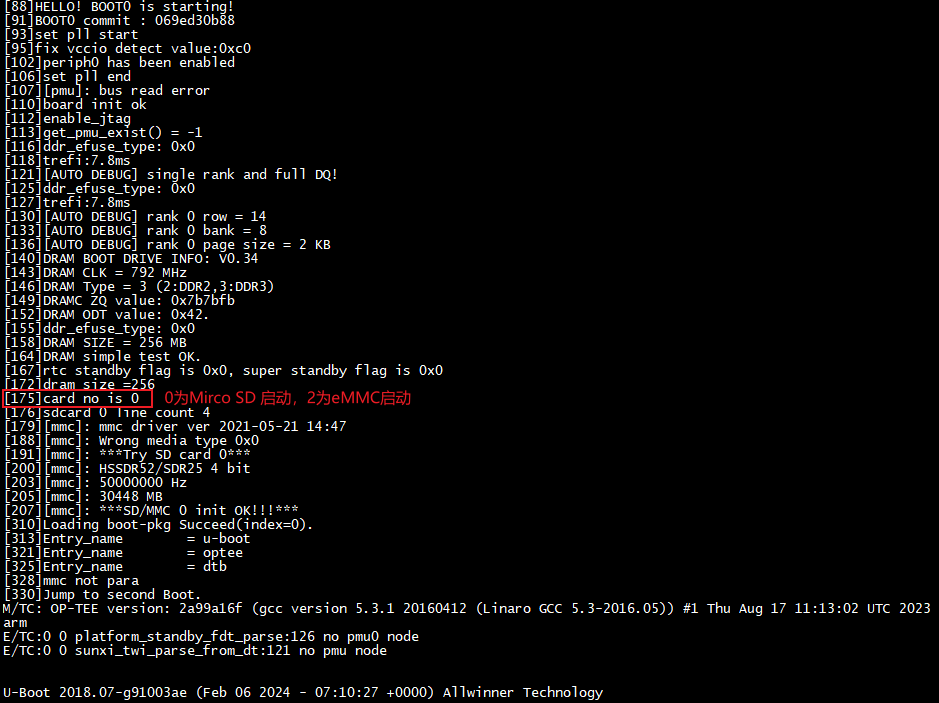
图 5
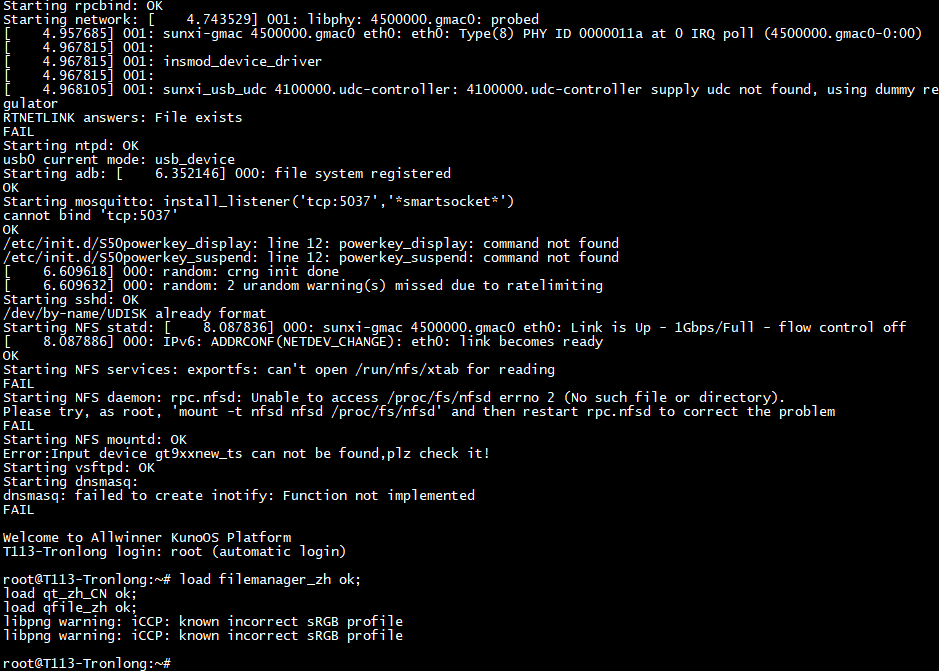
图 6
“量产卡”制作
(1)请将空白Micro SD卡通过读卡器插至PC机USB接口,双击"PhoenixCard.exe"打开系统固化工具。
图 7
(2)工具运行后会自动识别接入到PC端的Micro SD卡,如下图所示。
图 8
(3)将产品资料“4-软件资料LinuxMakesdboot[版本号]”目录下的t113_i_linux_tlt113-evm-nand_uart0.img系统镜像拷贝至非中文路径的目录下。在PhoenixCard软件上点击“固件”选择目标镜像文件,接着选择“量产卡”,最后点击“烧卡”制作“量产卡”。
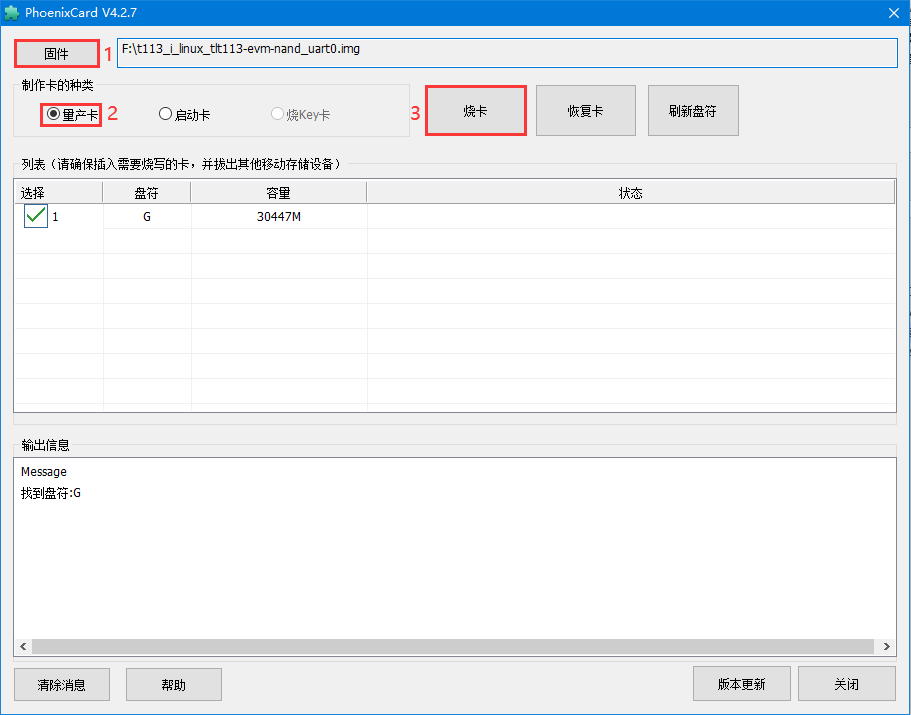
图 9
(4)“量产卡”制作完成后,状态栏将会打印如下信息。
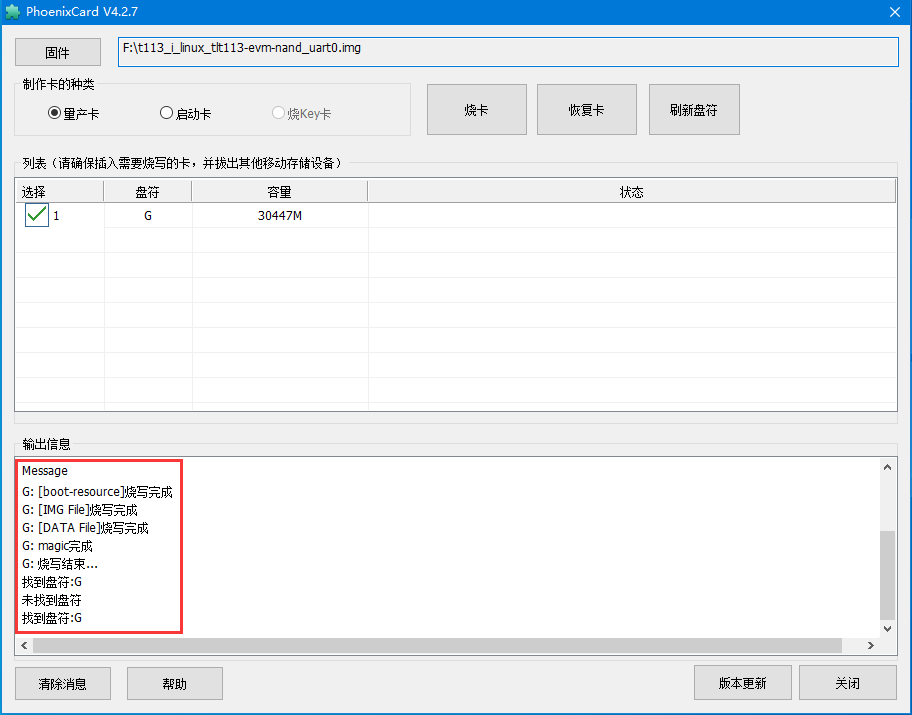
图 10
固化Linux系统至NAND FLASH
通过“量产卡”固化
(1)将“量产卡”插至评估板,根据评估底板SW2拨码开关旁丝印(并非拨码开关上文字),将拨码开关拨为0。评估板上电启动,系统将会自动固化Linux系统至NAND FLASH。当系统固化完成后,串口调试终端会打印如下类似启动信息。
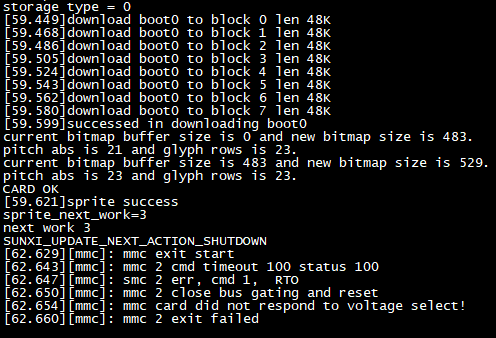
图 11
(2)请将评估板断电,取出“量产卡”,然后重新上电,评估板将从NAND FLASH启动系统,并自动登录root用户,串口调试终端会打印如下类似启动信息。
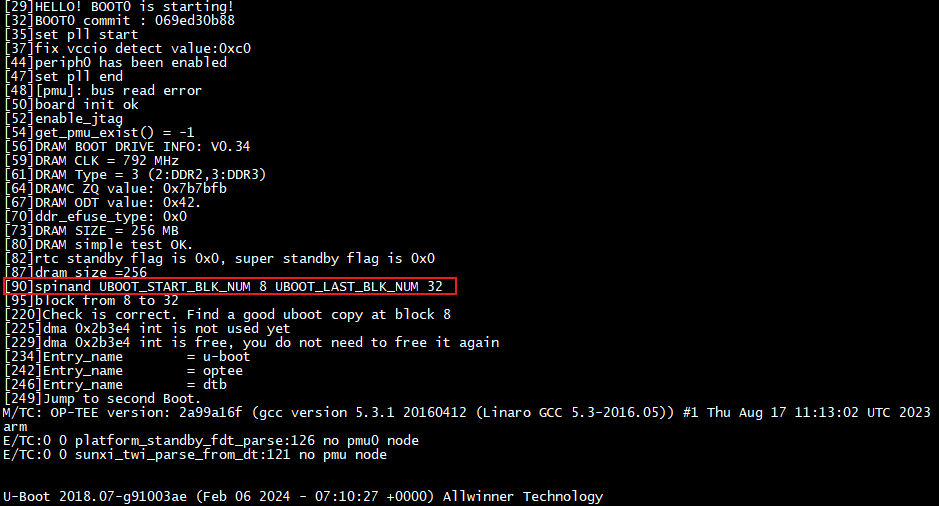
图 12
通过USB固化
(1)请使用Type-C线将评估板USB0 DRD接口连接至PC机USB接口连接。
(2)将产品资料“4-软件资料ToolsWindows”目录下的phoenixsuit_V1.1.0_20150325.rar工具解压至Windows工作目录下,双击"PhoenixSuit_EN.msi"进行安装,默认安装选项即可,安装完成将在桌面生成快捷方式。PhoenixSuit工具可在上位机将Linux系统镜像通过USB接口固化至板载NAND FLASH。
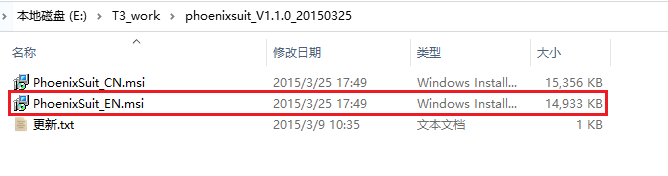
图 13
 图 14
图 14
(3)双击打开PhoenixSuit工具,点击Firmware,然后选择Linux系统镜像文件。
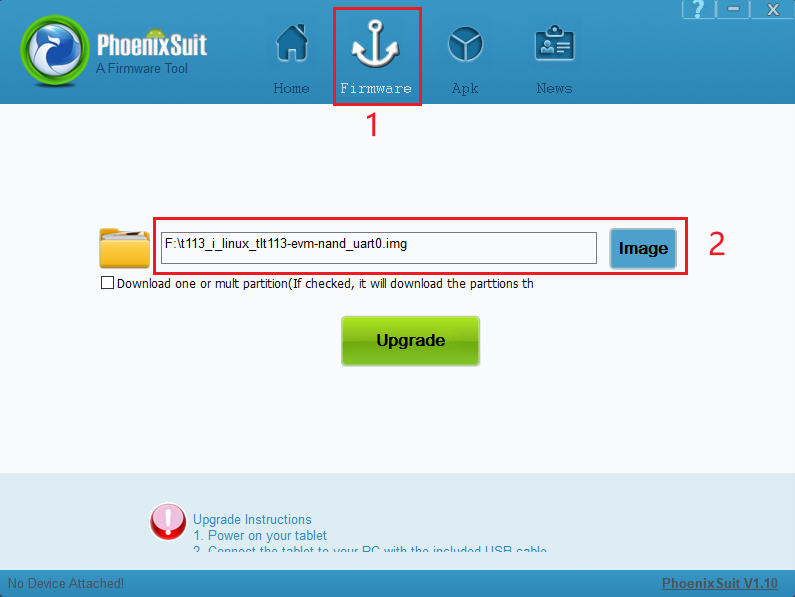
图 15
(4)确保评估板已断电,长按USB0 UPGRADE(KEY1)按键,再将评估板上电,当PhoenixSuit工具出现如下界面后,松开USB0 UPGRADE按键。在PhoenixSuit工具界面选择"Yes",将板载NAND FLASH进行格式化,请注意提前做好数据备份。
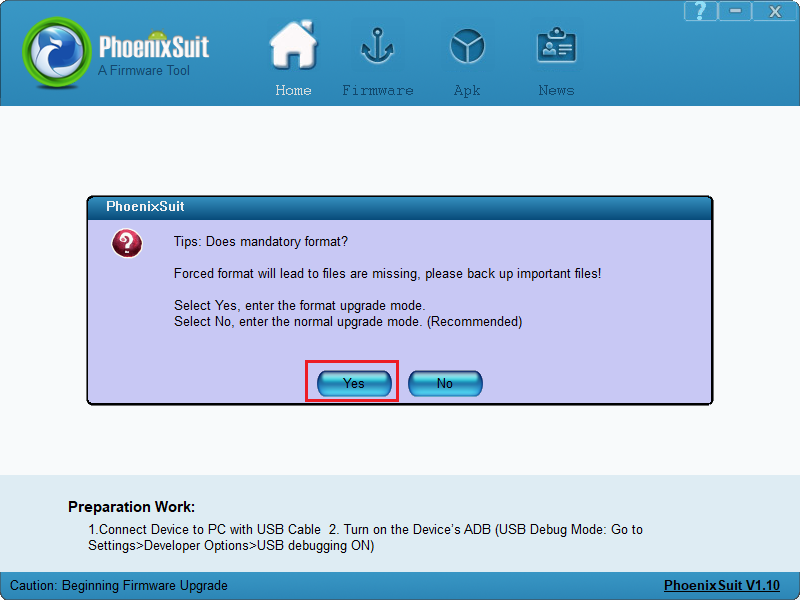
图 16
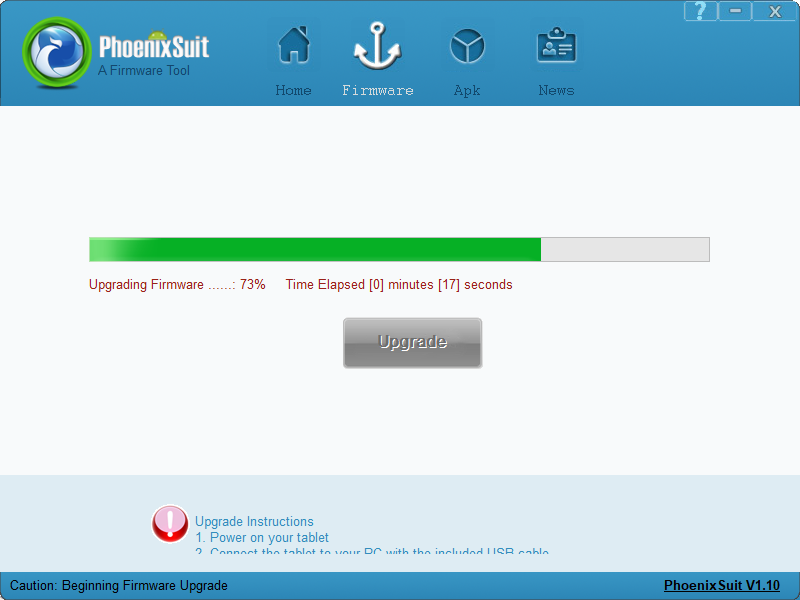
图 17
(5)格式化完成后,PhoenixSuit工具将自动固化Linux系统镜像文件至NAND FLASH。直至出现如下界面,表示系统固化成功。
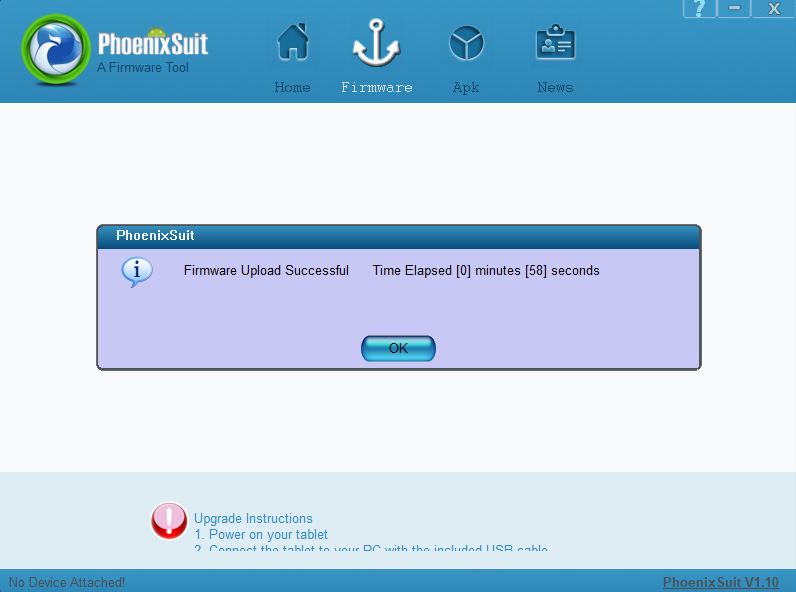
图 18
(6)请将评估板断电,然后重新上电后,评估板将从NAND FLASH启动系统。
(7)在已固化Linux系统镜像至NAND FLASH的前提下,如需替换系统镜像的单个或多个分区至NAND FLASH,请参考如下方法。
请打开PhoenixSuit工具,点击Firmware,然后选择系统镜像文件后,勾选"Download one or mult partition"选项,勾选后会出现以下分区选项,可根据实际需要勾选对应分区进行固化;若全不选,则仅下载boot0,boot1,即boot_package.fex文件,可用于更新U-Boot与设备树。
备注:各分区说明请参考“系统分区说明”小节。
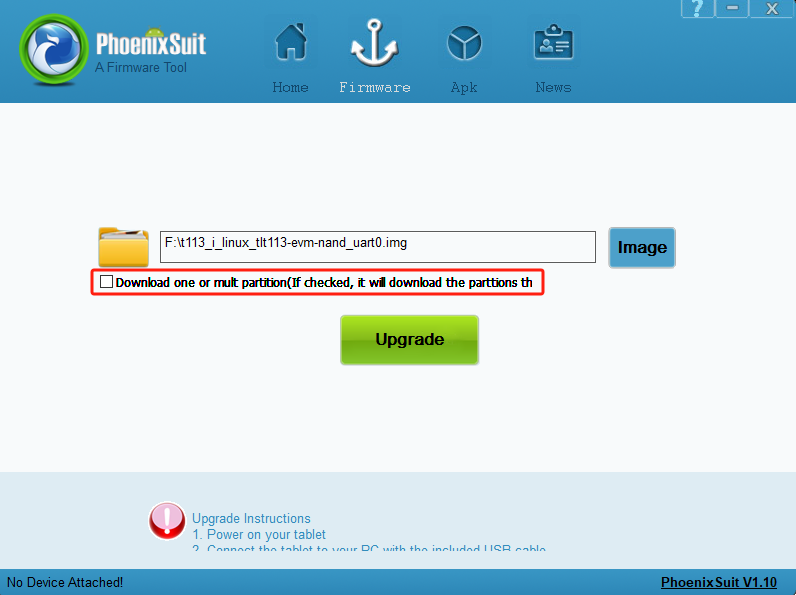
图 19
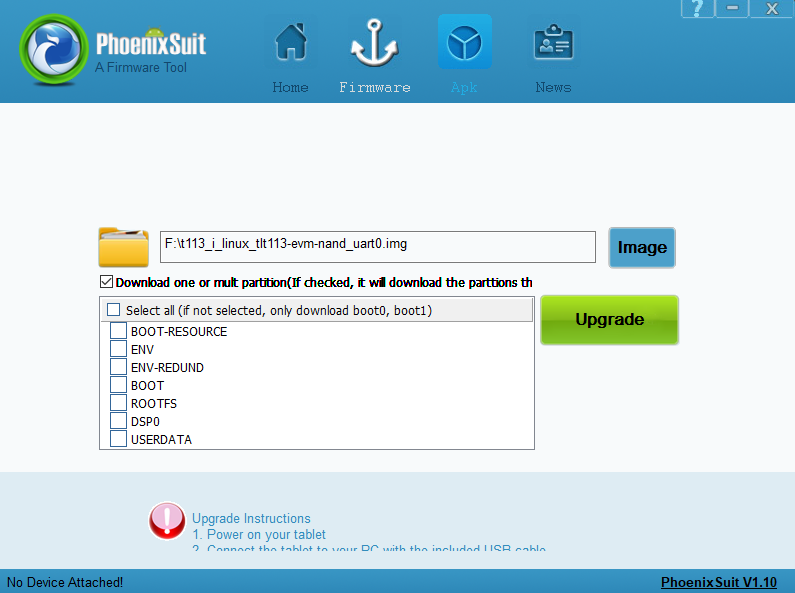
图 20
由于篇幅过长等原因,部分内容均不逐一展示,如需获取完整版详细资料,请关注创龙科技微信公众号或官网,或者评论区留言,感谢您的支持!
审核编辑 黄宇
-
国产!全志T113-i 双核Cortex-A7@1.2GHz 工业开发板—系统启动阶段LOGO显示2025-08-28 656
-
国产!全志T113-i 双核Cortex-A7@1.2GHz 工业开发板—ARM + DSP、RISC-V核间通信开发案例2025-08-18 1279
-
【正点原子】全志T113-i开发板资料震撼来袭!异核开发、工控设计方案!2025-03-13 2419
-
哇!5.2秒进入应用界面!Linux快速启动方案分享,基于全志T113-i国产平台2025-01-23 8161
-
国产RISC-V案例分享,基于全志T113-i异构多核平台!2024-10-29 1827
-
国产RISC-V基于全志T113-i异构多核平台2024-10-10 898
-
哇!0.8秒启动!Linux快速启动方案分享,全志T113-i国产平台!2024-08-22 1671
-
T113-i最新发布Tina5.0系统!支持3大新特性!2024-05-14 2064
-
G2D图像处理硬件调用和测试-基于米尔-全志T113-i开发板2024-04-12 3273
-
【米尔-全志T113-i开发板试用】米尔-全志T113-i开发环境搭建2024-03-01 9708
-
【米尔-全志T113-i开发板试用】上电+配编译器+编译+运行ruapu测试工具全流程视频2024-02-25 4362
-
全志T113i全国产核心板上市2023-11-20 1893
-
如何把LVGL移植到T113-i国产工业开发板2023-11-14 2079
-
Qt应用开发--国产工业开发板T113-i的部署教程2023-11-05 4687
全部0条评论

快来发表一下你的评论吧 !
