


多屏黑科技,突破屏幕物理数量限制,打工人狂喜!
描述
写代码、调试程序、查阅文档…
想在远程办公时完成多项任务?
但普通远程控制只能单屏切换
真的好头疼
窗口挤在一起疯狂切换,
思路总是被打断
…
Splashtop 【虚拟显示屏】功能简直是为多任务星人量身打造的效率利器!它支持为被控电脑创建多个虚拟桌面,让你像拥有多台显示器一样独立运行不同的任务,工作界面干净利落,操作互不干扰。
即使本地只有一个屏幕,也能远程创建多个虚拟桌面!
即使本地只有一个显示屏,也可以通过 Splashtop 远程发起多个虚拟屏幕。轻松实现代码、调试窗口、文档同屏展示,处理复杂任务再也不用来回切屏。
不必再担心主控与被控设备之间分辨率不匹配带来的显示问题。虚拟屏支持单独设置分辨率,提升远控画面质量,视觉体验更加流畅。
只要打开虚拟屏,就能同时展开多个屏幕。可以在一个远程会话中同时进行工作、学习与私人任务,只给同事看到其中一个屏幕。既保护隐私,又不耽误效率,真正实现“一心多用”。
开启虚拟显示屏功能的正确姿势
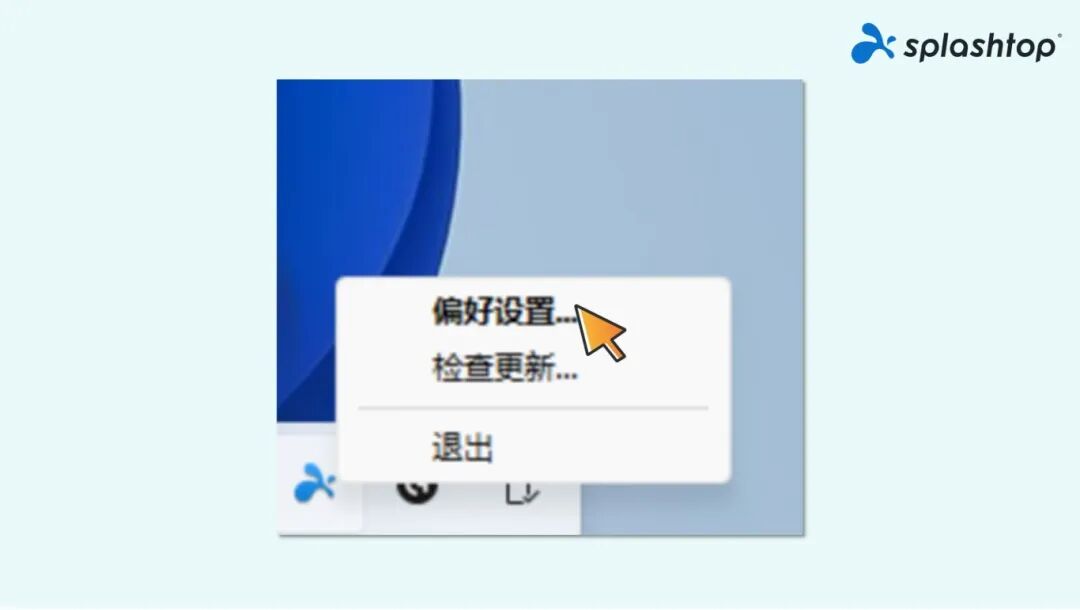
1.在被控端电脑打开 Splashtop Streamer,进入【偏好设置】。
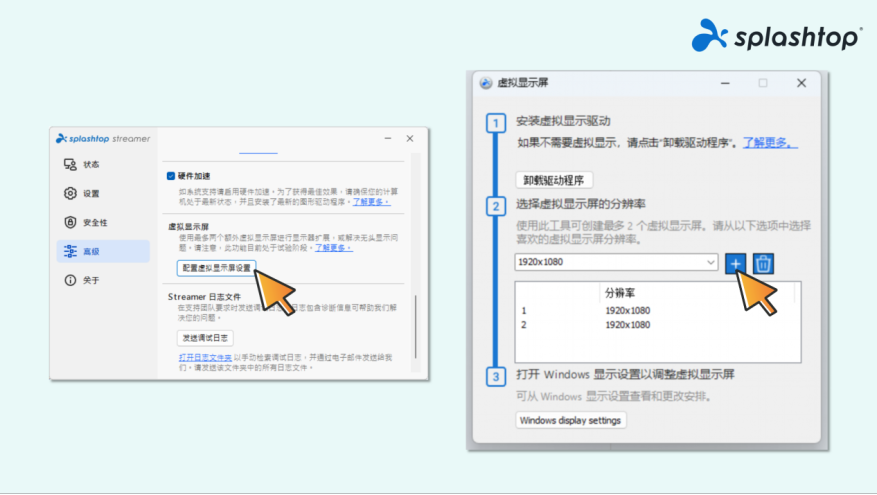
2.选择【高级】>【配置虚拟显示器屏幕设置】,按需选择虚拟屏数量,也可以选择匹配你的需求的分辨率。
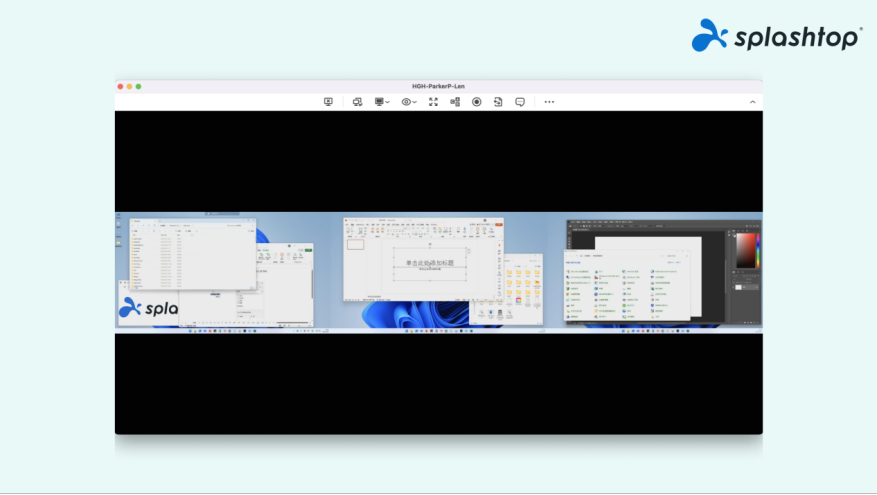
3.设置完成后,在主控端即可扩展出虚拟屏幕。多个屏幕同时开工,可选择自定义被控屏幕内容显示在物理屏幕上,使用效果如下。
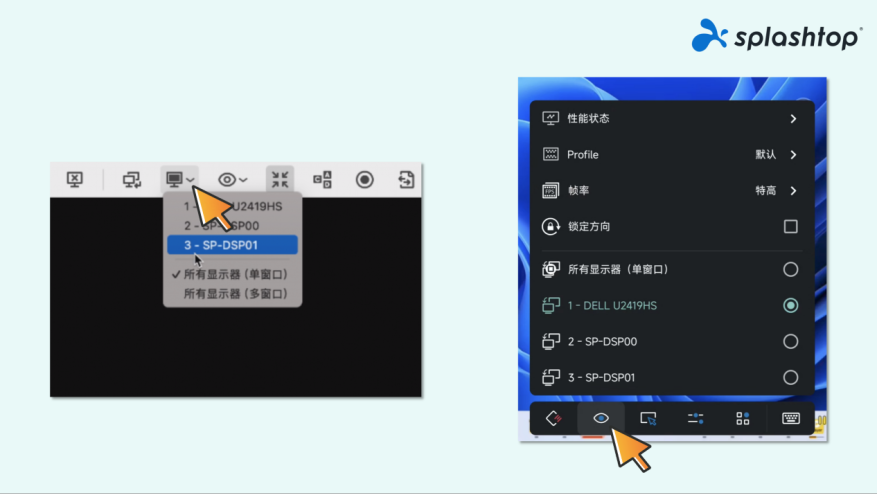
4.切换屏幕超简单,进行多屏幕任务切换的时候,电脑端点击顶部右侧【切换显示器】;移动端点击【视图选项】,轻松选择想显示的屏幕内容。
立即体验“虚拟显示屏”功能,无论在外出差还是临时应急,都能借助 Splashtop 虚拟屏功能,通过手中设备享受多屏协同的快乐~
声明:本文内容及配图由入驻作者撰写或者入驻合作网站授权转载。文章观点仅代表作者本人,不代表电子发烧友网立场。文章及其配图仅供工程师学习之用,如有内容侵权或者其他违规问题,请联系本站处理。
举报投诉
-
labview输入控件字符数量限制?2016-01-27 10543
-
RoHS金属物质含量限制参考2009-08-12 1254
-
音量限制器2009-09-08 1055
-
SUMT-QZX(A)起重量限制器使用说明2016-03-22 2784
-
基于Power图求解容量限制P种植问题建模2018-01-09 575
-
半导体打工人分类2020-10-30 2310
-
打工人之忧:麒麟芯片“绝版”成最大变量2020-11-04 2577
-
腾讯申请“打工鹅”商标2020-12-21 2562
-
aigo国民好物移动固态硬盘 打工人的高效办公搭档2021-08-06 1486
-
ChatGPT时代的打工人众生相2023-02-15 1189
-
IC打工人最常用的20个Linux命令2023-04-19 2165
-
彻底远离职场“噩梦”!华为云这款轻量应用服务器保住 IT 打工人饭碗2023-11-24 788
-
CANFD总线多节点扩展技术:节点数量限制与突破方案2025-12-15 1789
-
AirMICROSD_1000直插小板:快速扩容,突破存储容量限制2025-12-16 453
全部0条评论

快来发表一下你的评论吧 !
