


 玩转 KiCad 3D模型的使用
描述
“ 本文将带您学习如何将 3D 模型与封装关联、文件嵌入,讲解 3D 查看器中的光线追踪,以及如何使用 CLI 生成 PCBA 的 3D 模型。 ”
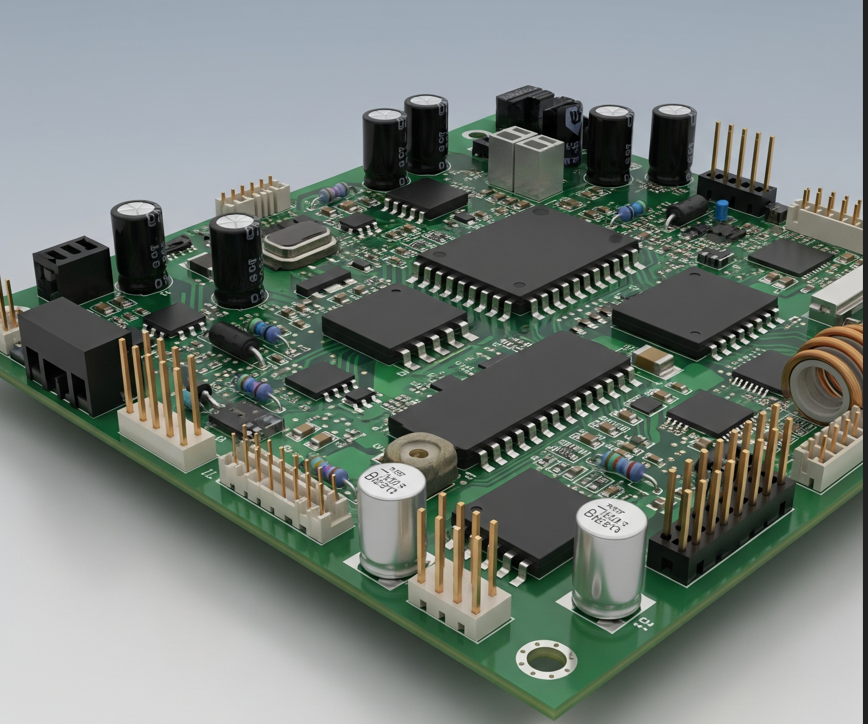
在日常的 PCB 设计中,我们大部分时间都在与 2D 的焊盘、走线和丝印打交道。但一个完整的产品,终究是要走向物理世界的。元器件的高度、接插件的朝向、与外壳的配合,这些都是 2D 视图难以表达的。
幸运的是,KiCad 提供了强大的 3D 可视化功能。它不仅能让你的设计成果图瞬间变得“高大上”,更是一个极其强大的工程工具,能帮你:
-
直观检查布局: 清晰地看到元器件的实际物理尺寸和相对位置。
-
规避结构风险: 在设计早期就发现高个子电容是否会碰到外壳,接插件是否会与其他元件打架。
-
优化可制造性: 检查连接器、开关等器件的朝向是否便于用户操作和产线组装。
-
与机械工程师高效协作: 导出完整的 3D 电路板模型(STEP格式),直接用于产品结构设计。
话不多说,我们直接进入实战环节。
3D 模型去哪儿找?
在开始之前,我们得先有“模型”这个原材料。获取模型的主要途径有:
-
KiCad 官方库: KiCad 自带了庞大的 3D 模型库,涵盖了绝大多数标准封装的元器件,这也是我们的首选。
https://gitlab.com/kicad/libraries/kicad-packages3D
-
元器件厂商官网: Molex, TE Connectivity, Wurth Elektronik 等知名厂商,通常会为其接插件、电感等关键元器件提供精确的 STEP 3D 模型,这是最可靠的来源。
-
元器件数据服务商: SnapEDA, Ultra Librarian, SamacSys 等网站在提供原理图符号和封装的同时,也常常会附带 3D 模型。
SnapEDA:https://www.snapeda.com/UltraLibrarian:https://www.ultralibrarian.com/SamcSys:https://www.samacsys.com/ -
通用 3D 模型网站: FreeCAD,GrabCAD, 3D CONTENTCENTRAL 等社区也汇集了大量工程师分享的模型。
FreeCAD Electronics Lilbrary:https://github.com/FreeCAD/FreeCAD-library/tree/master/Electronics%20PartsGrabCAD:https://grabcad.com/library3D ContentCentral:https://www.3dcontentcentral.com/Traceparts:https://www.traceparts.com/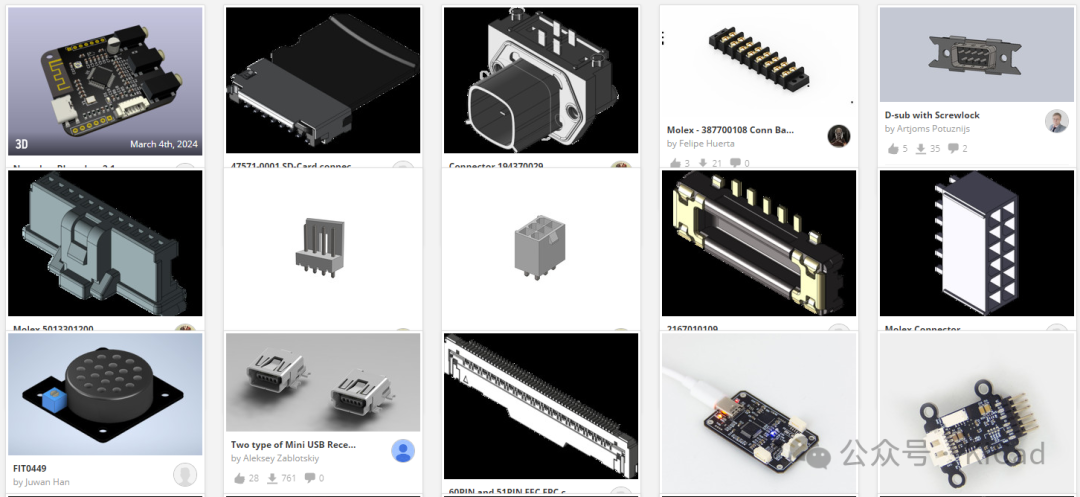
小贴士: 优先选择
.STEP格式。它包含了精确的机械数据,是与 MCAD协同工作的行业标准。.WRL格式则文件较小,带有色彩信息,适合快速预览。
更多关于元器件库的内容,可以参考:玩转 KiCad 元器件库!
将 3D 关联到封装
下面,我们以一个常见的 USB Type-C 连接器为例,演示如何将下载好的 3D 模型关联到它的封装上。
第一步:打开封装属性并添加模型
-
在 KiCad 的 PCB 编辑器或封装编辑器中,选中你想要添加模型的元器件封装。
-
按下快捷键
E,打开“封装属性 (Footprint Properties)”对话框。 -
在弹出的窗口中,切换到 “3D 模型 (3D Models)” 标签页。
-
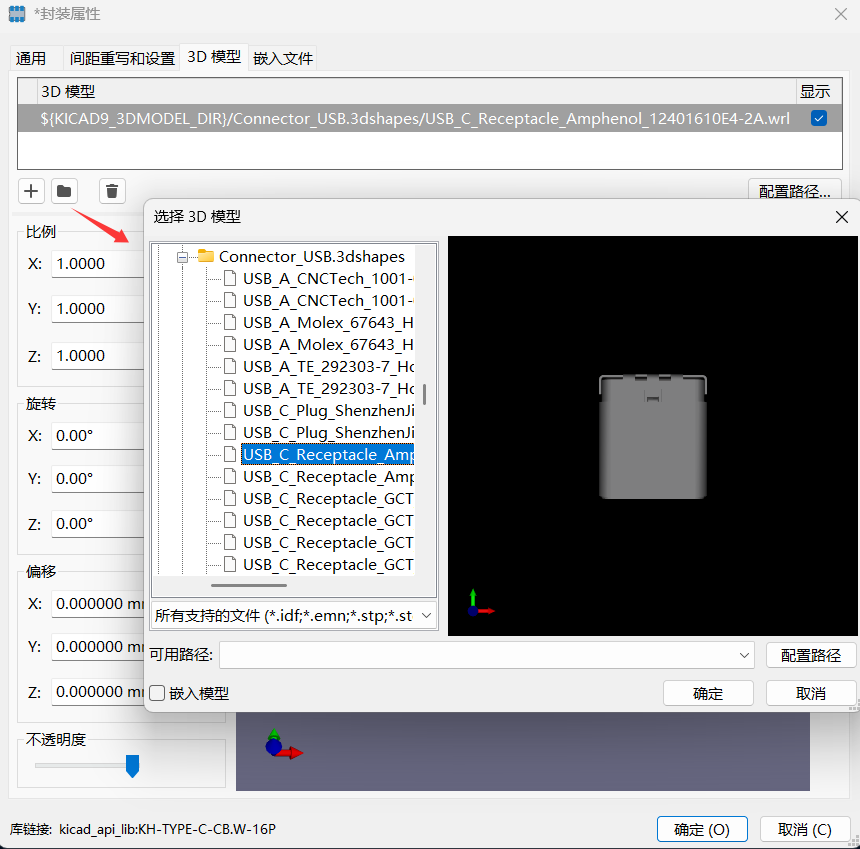
点击左下角的 文件夹图标 ,导航并选择你已经准备好的 3D 模型文件(例如
USB_C_Receptable_Amp.step)。
第二步:调整模型姿态(最关键的一步!)
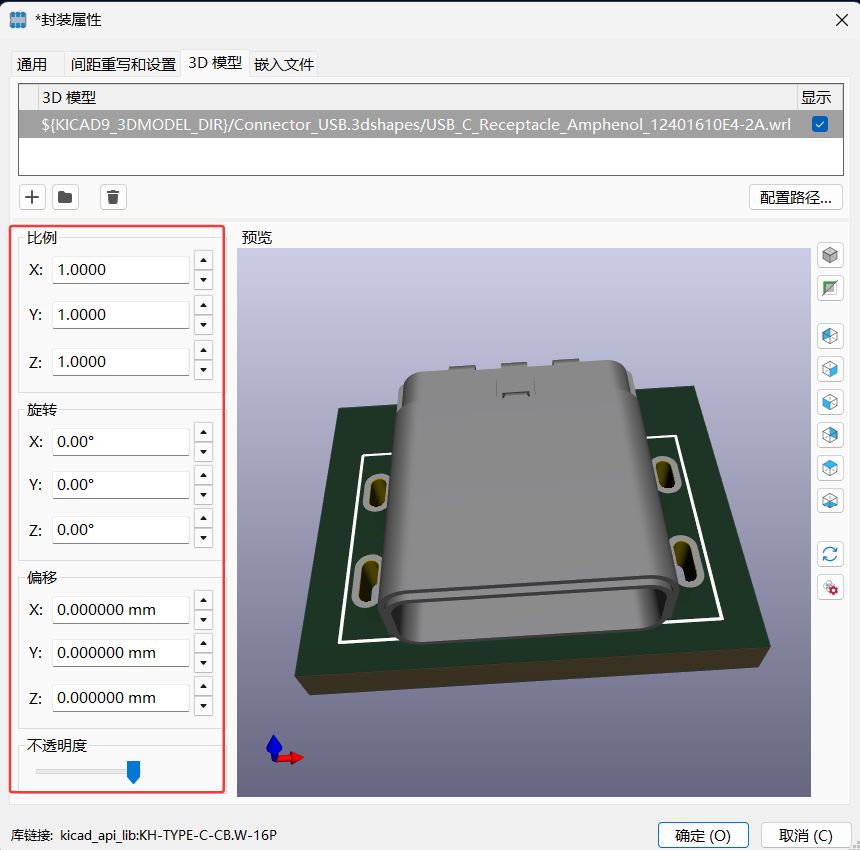
添加模型后,你几乎肯定会发现右侧预览窗口中的模型和封装是错位的。别担心,这是正常现象。我们需要通过下面的参数对其进行精确调整。
-
比例: 用于修正模型尺寸。如果你的模型单位(如英寸)和 KiCad(毫米)不匹配,可以在这里进行缩放。绝大多数情况,保持 X, Y, Z 均为
1即可。 -
旋转 : 这是最重要的部分。通过调整绕 X, Y, Z 轴的旋转角度,让模型的引脚、定位柱和封装的焊盘、通孔精确匹配。
-
偏移: 用来平移模型。通过修改 X, Y, Z 的值,将模型在空间中移动,使其与封装的中心对齐。Z 轴偏移尤其常用,用于将模型的底部精确地“放”在 PCB 板面上。
操作技巧: 调整时,不必追求一次到位。可以先调整 Z 轴旋转,让模型朝向正确;然后调整 X/Y 偏移,让中心对齐;接着调整 X/Y 轴旋转,修正倾角;最后微调 Z 轴偏移,让它与板子完美贴合。每修改一个参数,预览窗口都会实时更新,非常直观。
第三步:全局 3D 预览
当你对预览窗口中的对齐效果满意后,点击“确定”保存设置。现在,回到 PCB 编辑器主界面,是时候见证奇迹了!
按下快捷键 Alt + 3 (或者通过菜单栏 “查看” -> “3D 查看器”)。
KiCad 会立刻为你渲染出整个电路板的 3D 视图。你可以按住鼠标左键拖动来旋转视角,滚动滚轮来缩放,按住中键来平移。现在,那个 USB-C 连接器已经完美地“焊接”在你的虚拟电路板上了!
将 3D 模型嵌入 PCB 或 封装库中
注意!在 K9 之前的版本中,STEP 模型和 PCB 封装是完全独立的两个文件,只能通过封装中的路径进行关联。当分享、传递 PCB 时,必须将 3D 模型一起带上,否则将无法正常显示。
KiCad 9 支持了文件嵌入,可以将 3D 模型嵌入到 PCB 或封装中,虽然使用嵌入文件会导致文件支持变大很多,但优点是只需复制 PCB 就可以保证完整的 3D 展示。
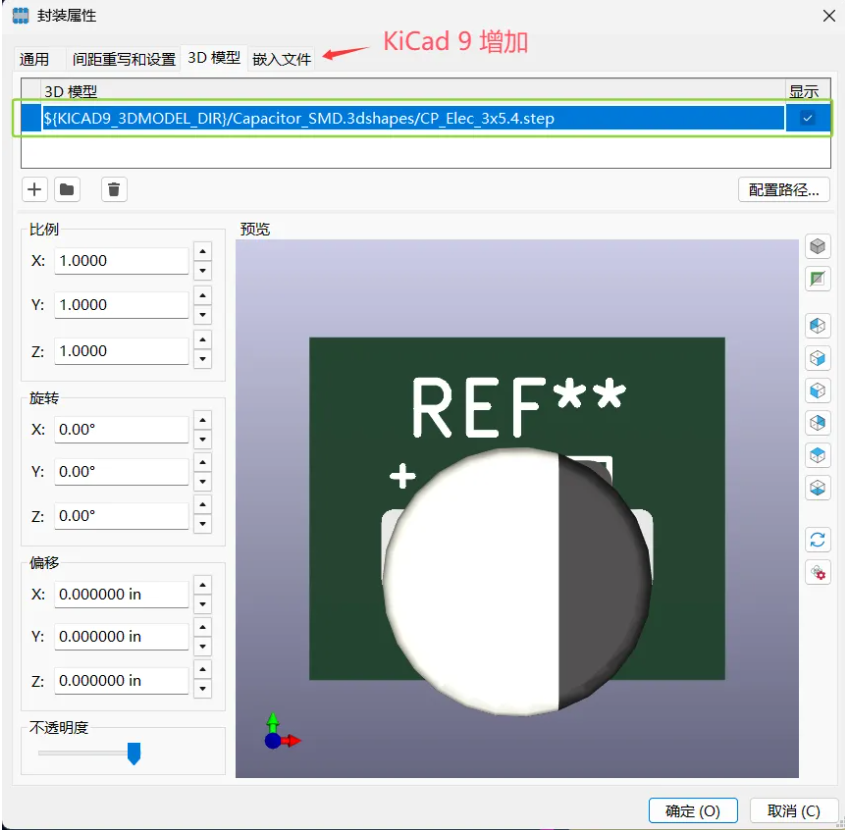
更详细的嵌入3D操作可以参考:文件嵌入详解(一):在 PCB 封装库中嵌入 3D 模型
光线追踪 (Ray Tracing) 与高级渲染设置
KiCad 的 3D 查看器不仅仅能显示模型,它还内置了强大的渲染引擎,特别是对光线追踪的支持,能让你的 PCB 渲染图达到照片级的效果。
在 3D 查看器中,点击菜单栏的 “设置” -> “偏好设置” -> “3D查看器”,你会看到一系列高级设置。
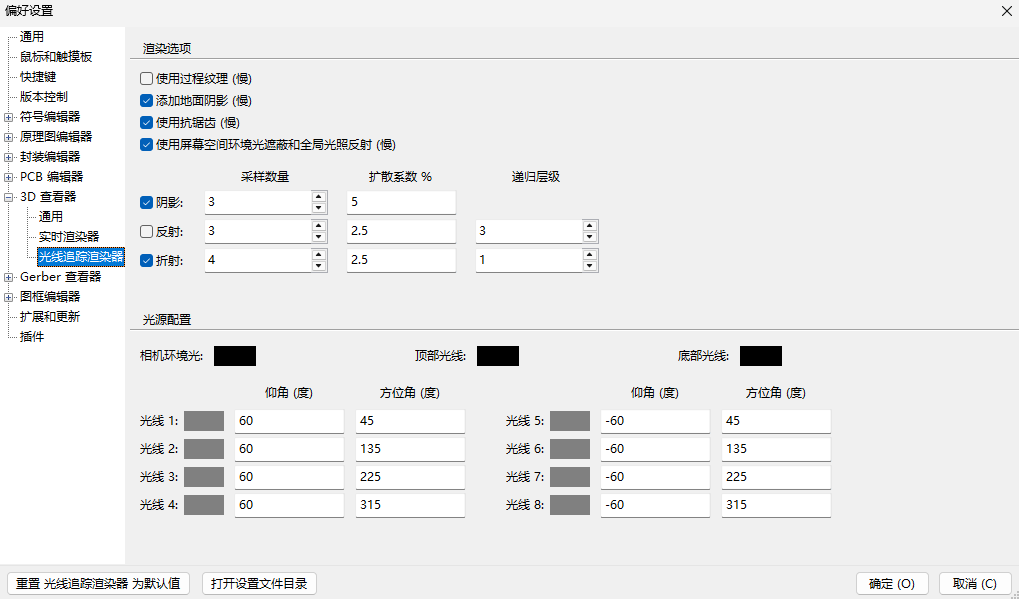
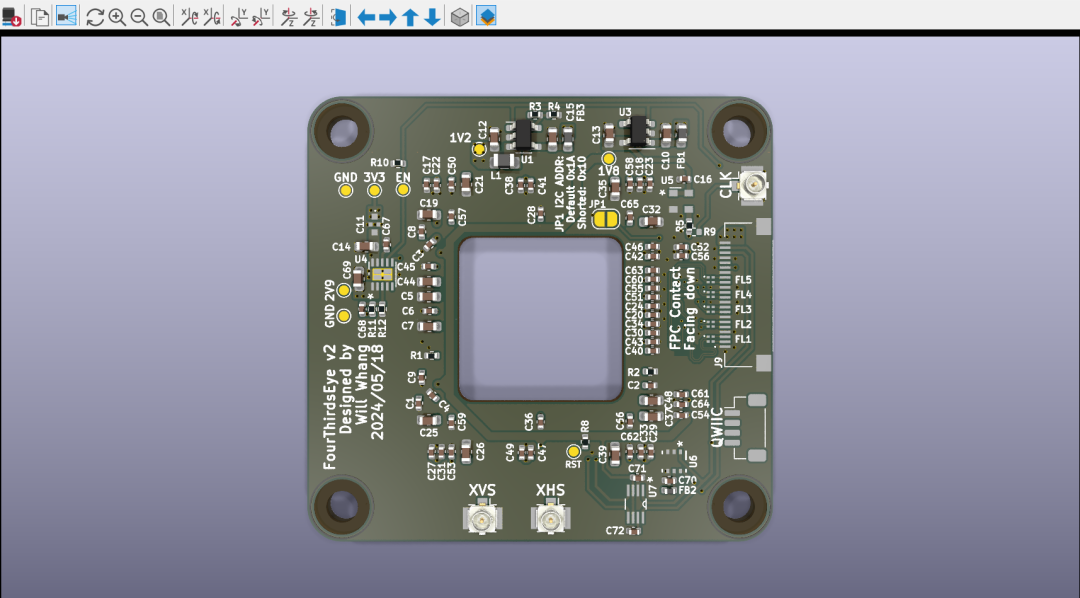
启用光线追踪后,KiCad 会启用基于物理的光线追踪渲染,模拟光线在场景中的反射、折射,从而产生更真实的光影和材质效果。
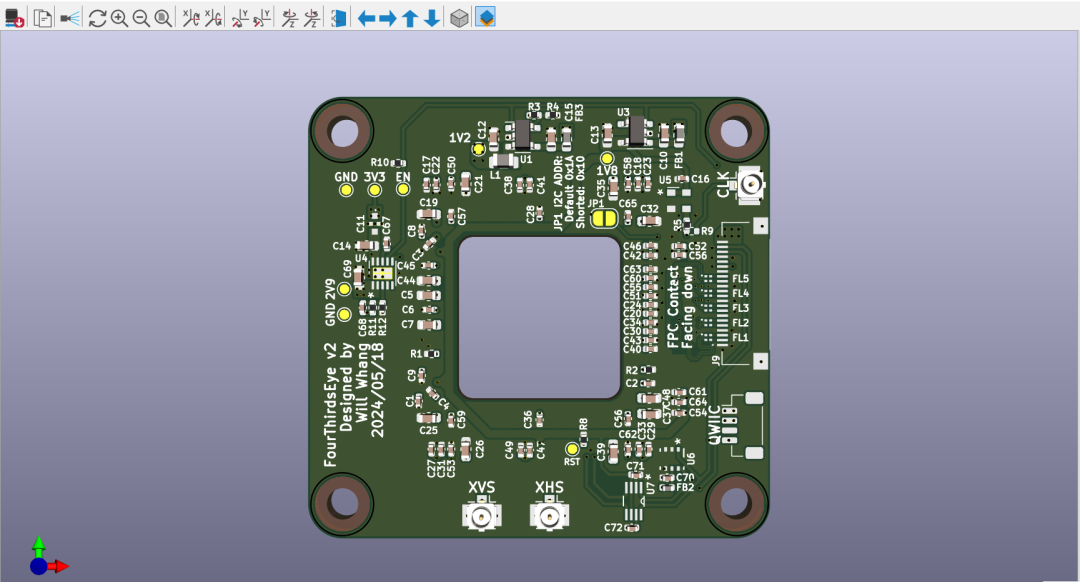
大家可以对比下启用 Ray Tracing 前后的效果。可以尝试调整参数、切换角度进行查看。
使用命令行(CLI)自动化导出
在 PCB 中点击 “文件” -> “导出”,可以导出包括 STEP、GLB、BREP、XAO、PLY、STL 在内的各种 3D 格式。
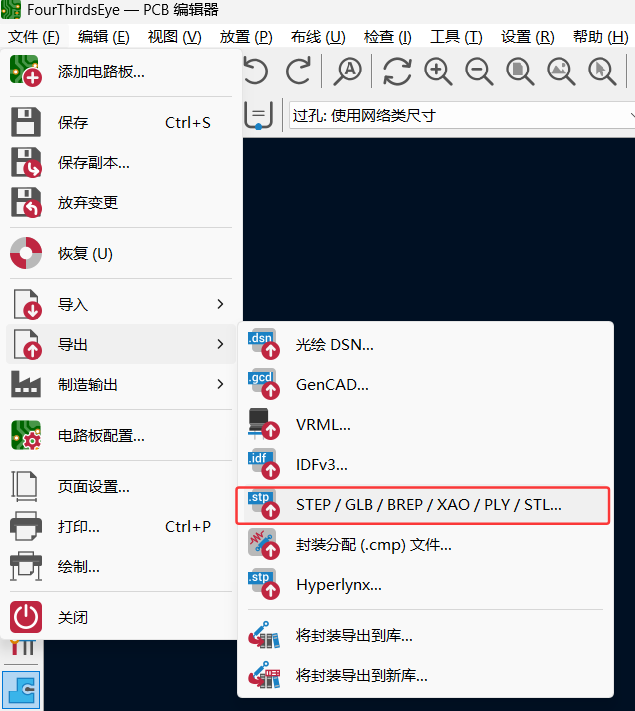
但对于需要频繁导出、或希望集成到自动化脚本(如持续集成CI/CD)的场景,手动操作就显得效率低下了。KiCad 7.0 及以上版本提供了强大的命令行接口(CLI)。你只需打开终端或命令提示符,就可以用一行命令完成 STEP 文件的导出。
kicad-cli pcb export step [选项] <输入文件.kicad_pcb>
假设你的项目文件是 MyProject.kicad_pcb,你想把它导出为 MyProject.step,命令如下:
kicad-cli pcb export step --output "MyProject.step" "MyProject.kicad_pcb"
执行后,一个包含所有 3D 模型的 STEP 文件就会被创建在当前目录下。这对于批量处理多个项目或在服务器上自动生成交付文件非常方便。
结束语
为 PCB 设计添加 3D 模型,不仅仅是为了美观,更是一种严谨、高效的工程方法。它能在设计的最初阶段,就赋予你洞察物理世界的能力,帮你规避昂贵的返工风险。现在就动手,在你下一个 KiCad 项目中实践起来,让你的设计“立”起来吧!
-
Labview 3D模型2013-08-26 11680
-
3D 模型封装2013-12-27 4382
-
Labview中如何导入3D 的模型2014-01-26 21069
-
3d模型问题2015-11-12 3214
-
如何创建3D模型?2019-09-17 2359
-
分享贴片3D模型2019-12-18 3240
-
浩辰3D软件入门教程:如何比较3D模型2020-12-15 2640
-
AD的3D模型绘制功能介绍2021-01-14 4358
-
3D模型的基础介绍2021-01-28 2985
-
Kicad导出的电路板3D模型用Solidworks打开后什么都没有2022-09-30 34765
-
STEP与WRL 3D模型的区别2023-06-16 4420
-
3D模型2015-11-04 1907
-
PCB 3D模型和PCB 3D模型尺寸资料免费下载2018-11-12 3447
-
KiCad发现之旅(三)PCB 3D查看器2024-11-12 3909
-
FlexViz:KiCad 柔性电路板 3D 折叠可视化插件2026-02-03 559
全部0条评论

快来发表一下你的评论吧 !
