


创龙 瑞芯微 RK3588 国产2.4GHz八核 工业开发板—调试工具安装
电子说
描述
前 言
创龙科技研发的瑞芯微 RK3588 工业开发板调试需专用工具支撑。为帮助开发者快速搭建调试环境,保障串口通信、系统调试及 CAN 接口调试功能正常运行,本文针对 Windows 7 与 10 64bit 系统,分步详解 USB 转串口驱动、SecureCRT 及 GCAN Tools 的安装与关键配置要点。
USB转串口驱动安装
本章节内容是为评估板串口安装USB转串口驱动程序。驱动适用于CH340、CH341等USB转串口芯片。
适用安装环境:Windows 7 64bit、Windows 10 64bit。
(1)请通过Type-C线将评估板的调试串口(USB TO UART2)与PC机USB接口相连,并打开PC设备管理器,找到USB Serial,右键选择“更新驱动程序(P)”,如下图所示。
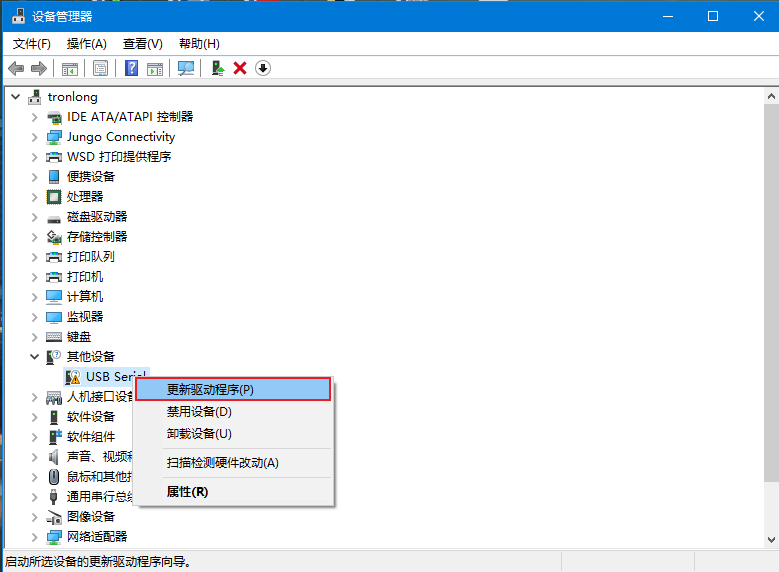 图 1
图 1
(2)选择“浏览我的电脑以查找驱动程序(R)”,如下图所示。
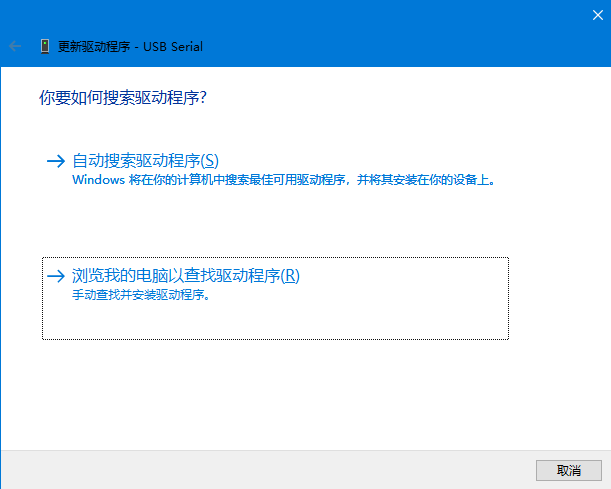 图 2
图 2
(3)选择产品资料“4-软件资料ToolsWindowsCH341SER.zip”解压后的文件夹路径,点击“下一页(N)”,如下图所示。
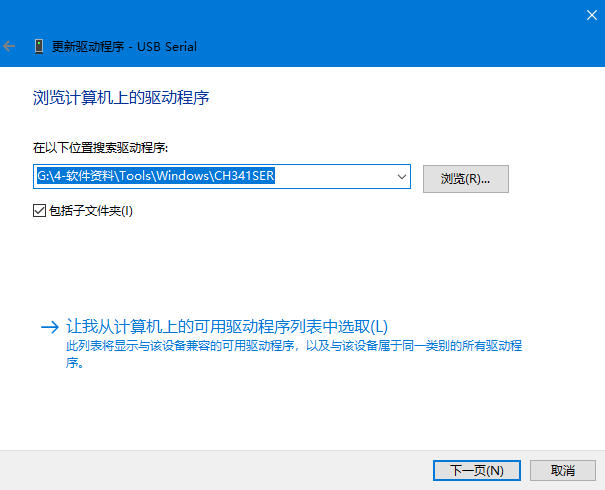 图 3
图 3
(4)提示安装成功后,可在PC设备管理器中查看到USB转串口驱动,如下图所示。
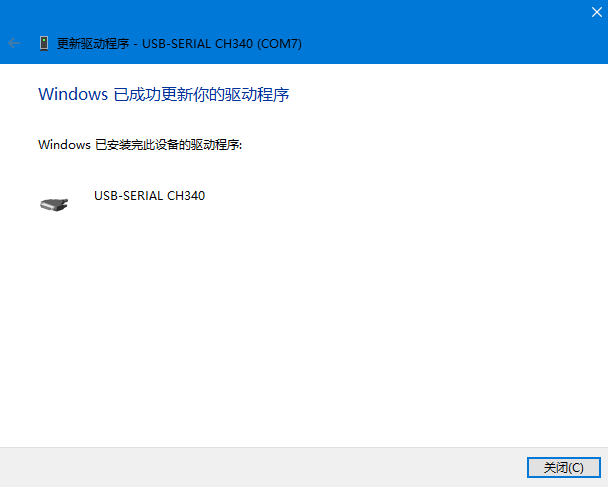 图 4
图 4
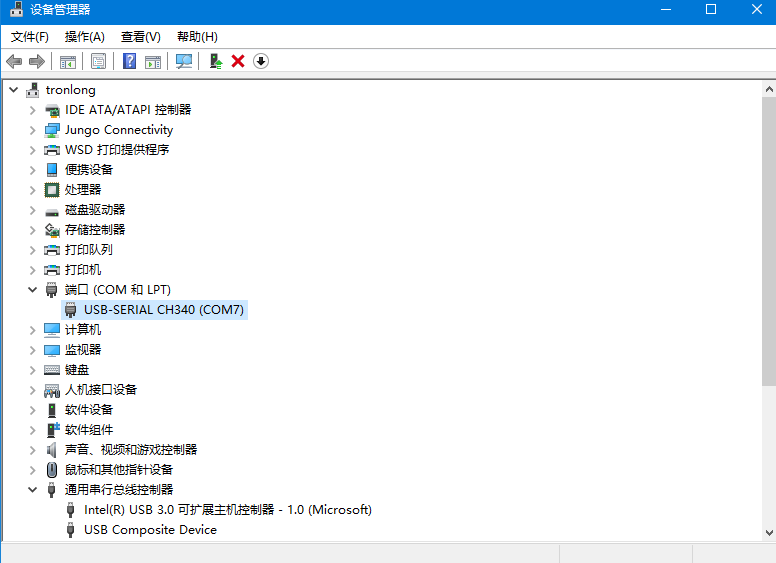 图 5
图 5
如依然无法正常安装,可使用驱动精灵、鲁大师等第三方软件联网安装USB转串口驱动。如果驱动正常但连接依然失败,请检查USB连接线是否正常。
系统调试工具SecureCRT安装
本章节内容是为评估板安装系统调试工具软件SecureCRT。SecureCRT是一款支持SSH协议的终端仿真软件,可通过串口或网口对评估板系统信息进行查看、对评估板系统进行调试等。
适用安装环境:Windows 7 64bit、Windows 10 64bit。
安装软件
(1)解压产品资料的“4-软件资料ToolsWindowsVanDyke.SecureCRT.zip”压缩包。
64位计算机请双击安装解压目录中的"VanDyke.SecureCRTx64scrt725-x64_tt7z.com.exe"安装程序。
32位计算机请双击安装解压目录中的"VanDyke.SecureCRTx86scrt725-x86_tt7z.com.exe"安装程序。
(2)弹出如下解压进度条。
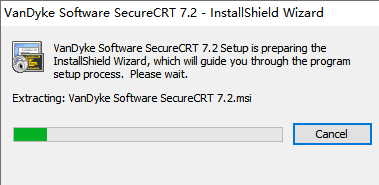 图 6
图 6
(3)解压完成后,弹出如下安装界面。
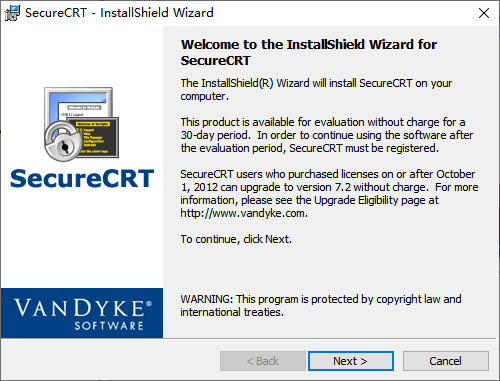 图 7
图 7
(4)点击Next,弹出如下对话框。
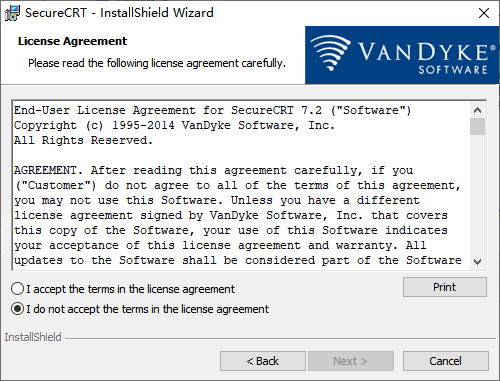 图 8
图 8
(5)点击第一个"I accept the terms in the license agreement"选项,同意安装协议,然后点击Next,弹出如下对话框。
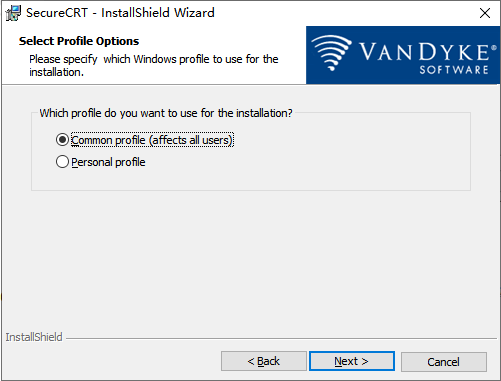 图 9
图 9
(6)点击第一个"Common profile(affects all users)"选项,然后点击Next,弹出如下对话框。
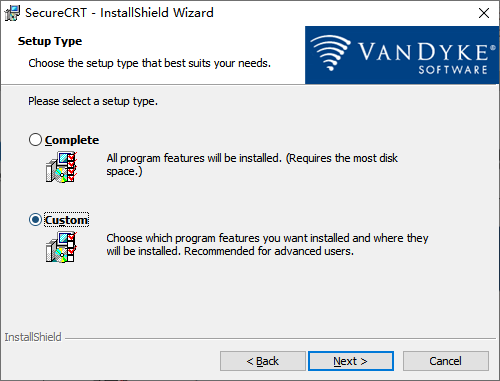 图 10
图 10
(7)点击Custom选项,然后点击Next,弹出如下安装路径。
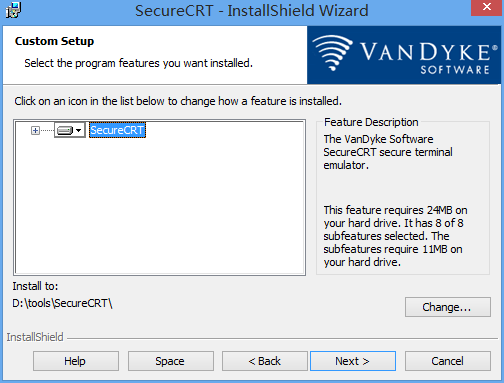 图 11
图 11
(8)点击"Change…"选项,选择SecureCRT的安装路径(推荐使用英文安装路径),然后点击Next,弹出如下对话框。
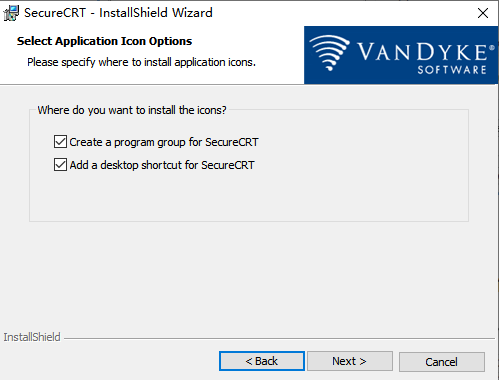 图 12
图 12
(9)勾选"Create a program group for SecureCRT"、"Add a desktop shortcut for SecureCRT"选项,然后点击Next,弹出如下界面。
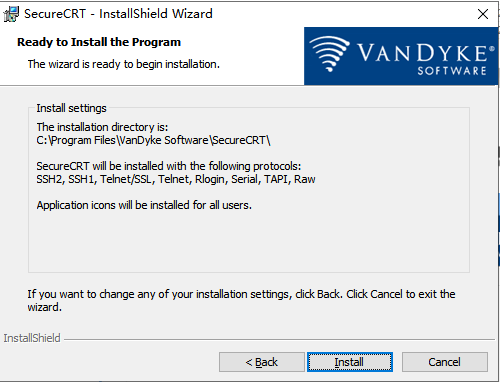 图 13
图 13
(10)点击Install,弹出如下进度条。
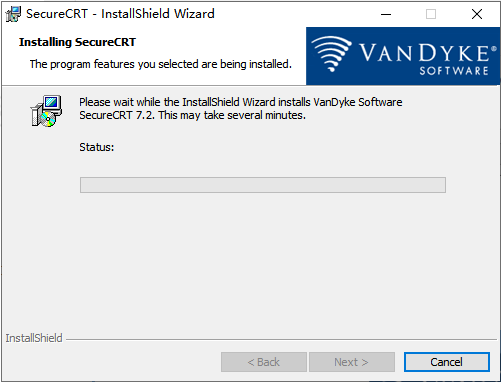 图 14
图 14
(11)安装过程持续约1min,安装完成后弹出界面。
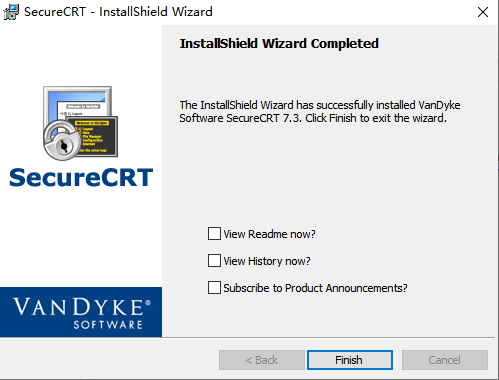 图 15
图 15
(12)点击Finish即可完成安装。完成后,需输入License序列号方可正常使用,请自行购买License。
串口连接设置
如下步骤适用于串口调试方式。
(1)打开SecureCRT,点击"File -> Quick Connect…",进入连接配置界面。或直接点击"Quick Connect"快捷按钮,如下图所示。
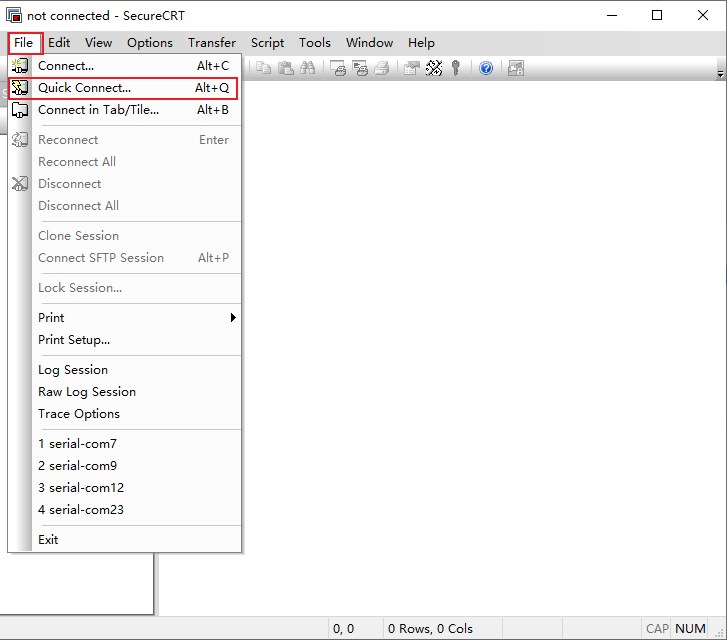 图 16
图 16
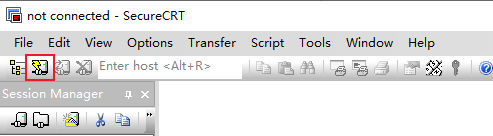 图 17
图 17
(2)在弹出对话框中,配置串口连接方式。Protocol选择Serial,Port选择相应COM口,波特率为115200,其他参数默认不变,最后点击Connect连接,如下图所示。
备注:COM口编号需要在Windows设备管理器“端口(COM和LPT)”处查看。
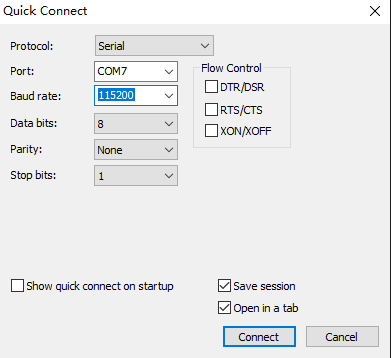 图 18
图 18
字符编码设置
为了保证系统调试工具支持中文显示,避免出现中文乱码,请进行如下字符编码设置。
依次点击"Options -> Session Options… -> Appearance",Character encoding选择UTF-8,点击OK保存即可。
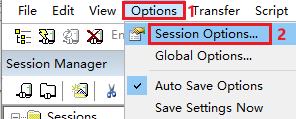 图 19
图 19
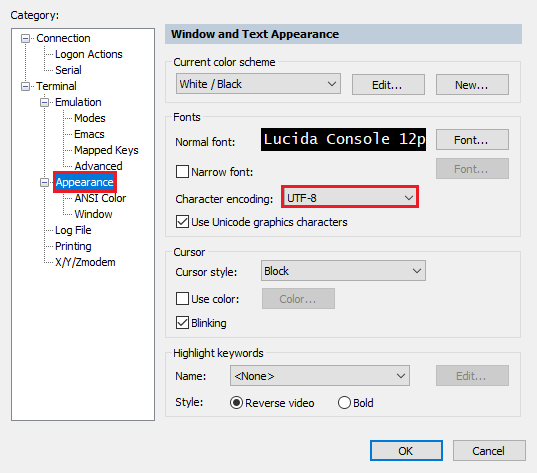 图 20
图 20
系统启动信息(Log)保存
在调试过程中,经常需对系统启动信息(Log)进行保存。
(1)系统调试工具连接设置完成后,点击"File -> Log Session",进入Log保存配置界面,选择Log保存路径后点击“保存”,如下图所示。
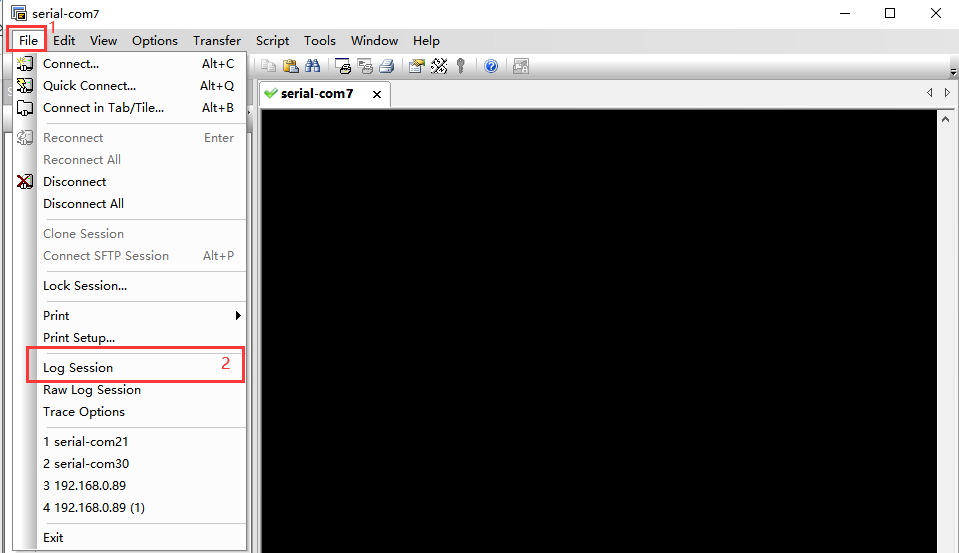 图 21
图 21
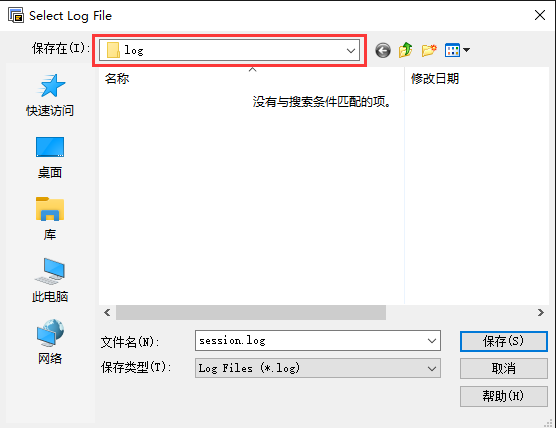 图 22
图 22
(2)当系统启动完成后,Log将自动保存在对应的log文件中,内容类似下图所示。
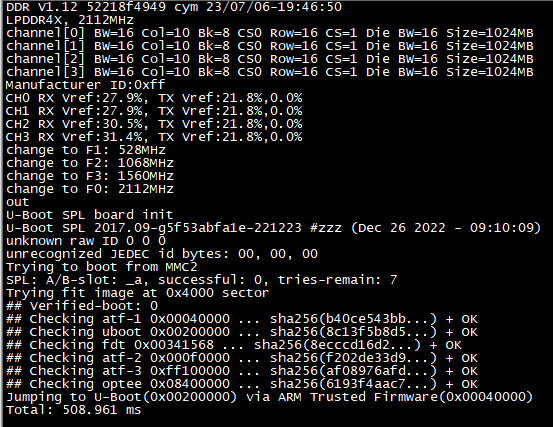 图 23
图 23
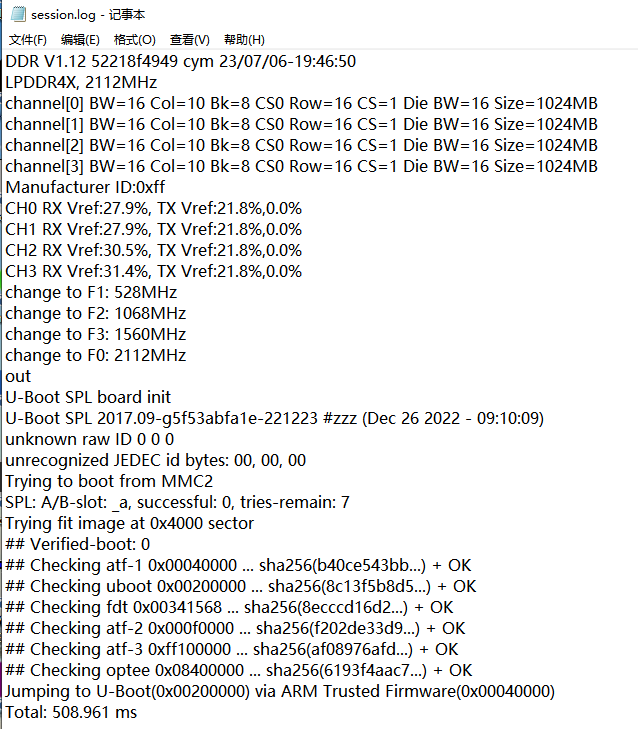 图 24
图 24
CAN调试工具GCAN Tools安装
本章节内容是为评估板安装CAN接口调试工具GCAN Tools。GCANTools软件是基于广成科技CAN分析仪硬件的软件程序,可以运行在安装CAN分析仪硬件的计算机上,同时能够处理11位标识符模式(CAN2.0A协议)和29位标识符模式(CAN2.0B协议)的CAN报文。
GCAN Tools软件安装包已集成驱动安装程序,安装完成GCAN Tools软件后,会自动进入设备驱动程序安装。适用安装环境:Windows 7 64bit、Windows 10 64bit。
(1)双击产品资料“4-软件资料ToolsWindowsGCAN Tools调试分析软件GCAN Tools调试分析软件.exe”文件,安装CAN接口调试工具GCAN Tools。
 图 25
图 25
(2)弹出安装向导,如下图所示。点击“下一步(N)”继续安装程序。
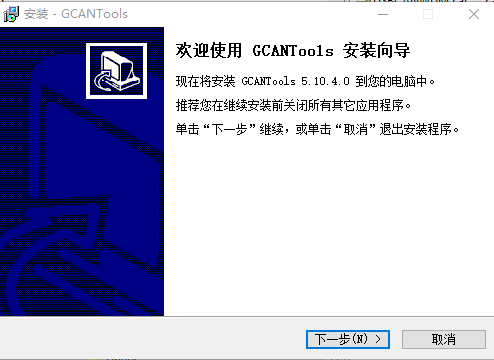 图 26
图 26
(3)在弹出对话框中选择软件安装路径,如下图所示。默认安装在C盘目录下,点击“下一步(N)”。
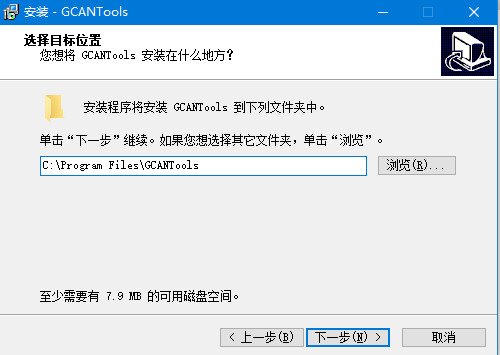 图 27
图 27
(4)弹出如下界面创建快捷方式,点击“下一步(N)”。
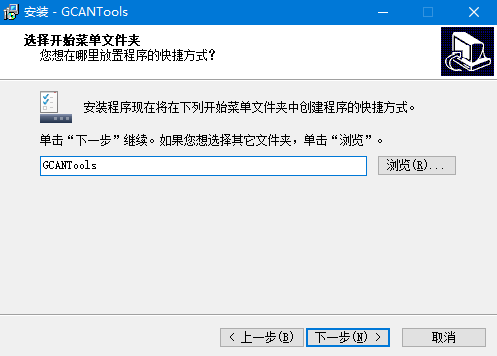 图 28
图 28
(5)进入如下安装界面,点击“安装(I)”。
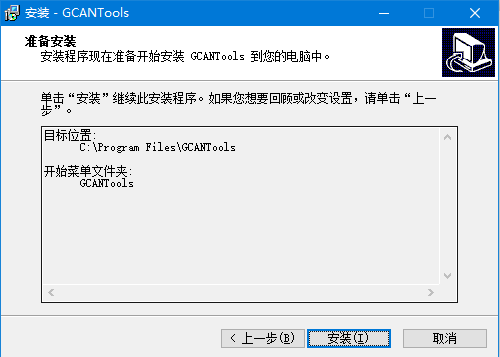 图 29
图 29
(6)弹出如下软件驱动安装界面,点击“下一步(N)”开始安装,如下图所示。
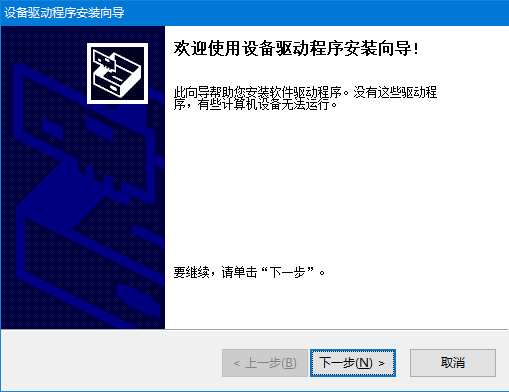 图 30
图 30
(7)弹出如下界面,点击“完成”,如下图所示。然后退出安装向导,安装完成。
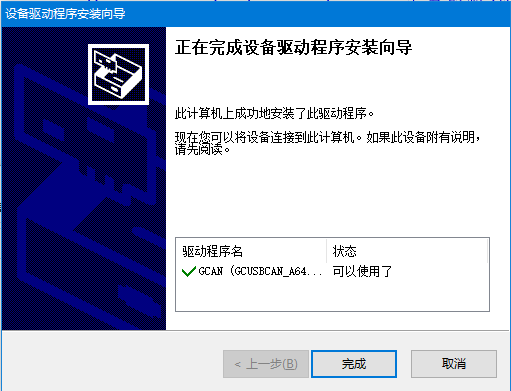 图 31
图 31
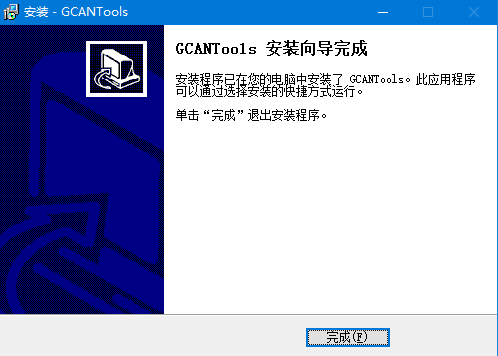 图 32
图 32
审核编辑 黄宇
-
创龙 瑞芯微 RK3588 国产2.4GHz八核 工业开发板—视频图像处理框架2025-10-16 2137
-
迅为瑞芯微iTOP-3588开发板/核心板2025-04-16 2416
-
全国产!RK3588(2.4GHz八核AI 6T NPU 8K麒麟)工业核心板规格书2025-03-11 3994
-
Banana Pi开源社区基于瑞芯微RK3588开发板,DeepSeek开发利器2025-02-19 5012
-
迅为RK3588与3588S开发板/核心板选型硬件的区别2024-12-20 3373
-
迅为瑞芯微RK3588开发板深度剖析丨首选的性能2024-10-17 2930
-
探索巅峰性能 |迅为瑞芯微RK3588开发板/核心板深度剖析2024-09-25 3093
-
迅为瑞芯微RK3588与3588S如何选型硬件区别2024-09-11 7437
-
迅为RK3588开发板运行openkylin麒麟系统2024-08-19 3156
-
实测分享,瑞芯微RK3588八核国产处理器性能测评!确实“遥遥领先”!2024-07-17 5563
-
香蕉派 BPI-W3采用瑞芯微RK3588开源硬件开发板公开发售2023-04-24 1165
-
瑞芯微RK3588开发板评测Ⅱ——DEBUG&接口调试方法2022-11-02 10295
-
瑞芯微RK3588开发板RK3588 EVB和RK3588S EVB解读2022-09-22 23798
-
重磅!基于瑞芯微RK3588旗舰芯片打造的MinipcRK3588面世2022-04-04 8830
全部0条评论

快来发表一下你的评论吧 !
