


技术资讯 I Allegro PCB设计中的扇出孔操作
描述
随着板子的空间越来越复杂,PCB板上的空间变得越来越有限,通孔元件的使用量越来越少,为了更有效利用空间,表面贴装的元件的引脚只能从一层接入,要从印刷电路板的另一层访问表面贴装就需要使用通孔,扇出是为印刷电路板上的表面贴装器件创建分散通孔的过程。
上期我们介绍了在布线操作中的布线优化操作,实现PCB的合理规范走线;本期我们将讲解在Allegro PCB设计中的扇出孔操作。
应用场景
1.封装的扇出操作,能够增加可用于布线的空间,大大提升布通率!
2.BGA的焊盘间距小的时候,直接在表层走线通常比较困难,通过扇出操作能够将信号分配到其他布线层。
3.扇出孔操作能够为差分对、等长线、电源分割等信号完整性处理提供更多的空间;扇出孔就是咱们PCB设计师在应对高密度芯片时,化平面为立体、化拥挤为通畅的核心战术手段。
运行环境
1、操作系统:Win 11
2、Cadence软件配置:Allegro X Designer Plus 24.1-2024 P001 [9/4/2024] Windows SPB 64-bit EditionEdition
BGA扇出操作
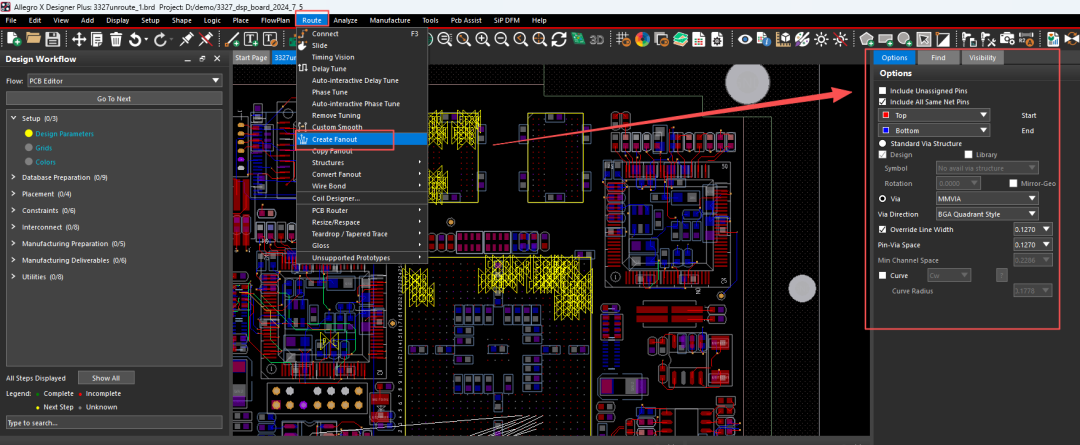
1.打开Allegro X Designer Plus软件,点击菜单栏Route-Create Fanout,点击Option,可以进行相关的扇出参数设置。
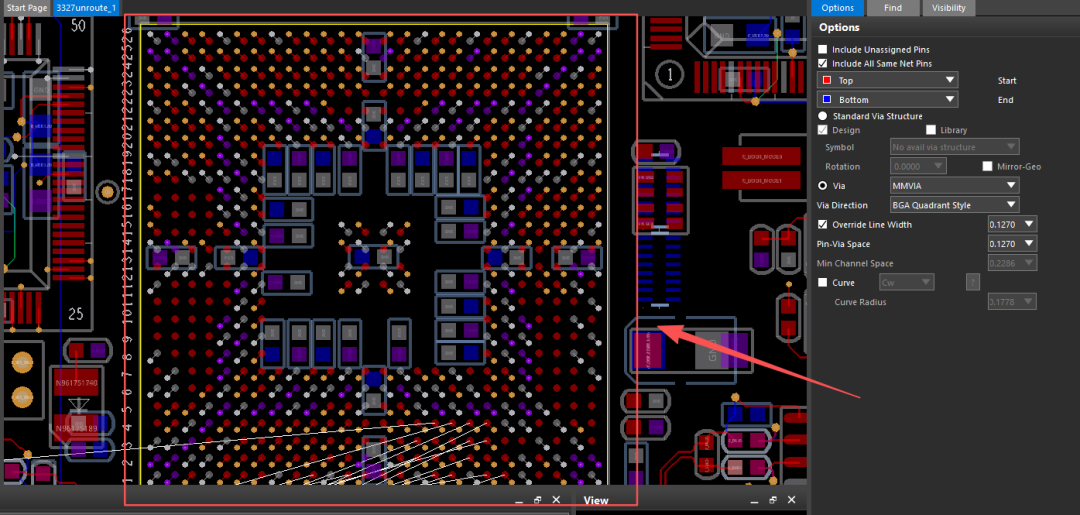
2.点击Find界面,仅勾选“Symbols”,选择一个BGA符号右键done,这样该BGA就成功扇出孔。
复制扇出孔样式
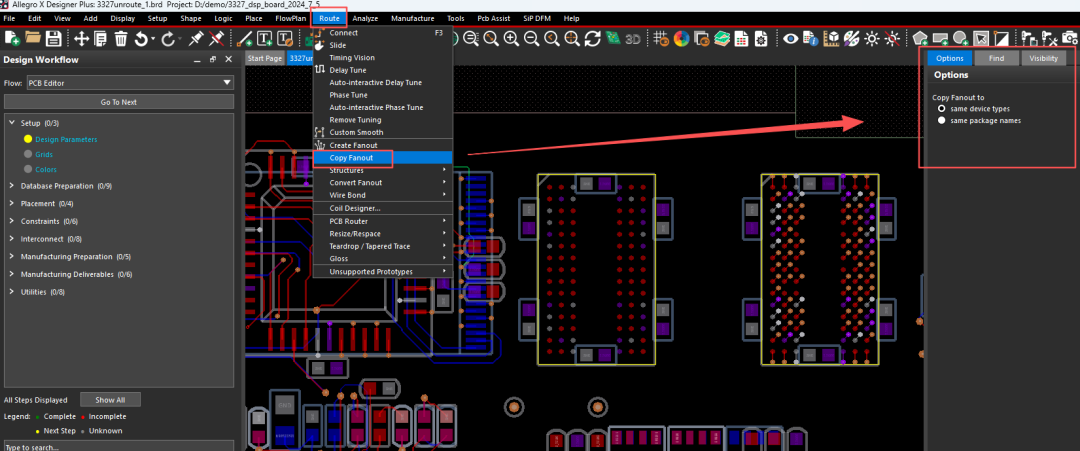
1.将一个器件的扇出模式复制到该符号定义的其他实例上。点击菜单Route-Copy Fanout,在右侧的Option中可以看到操作界面。
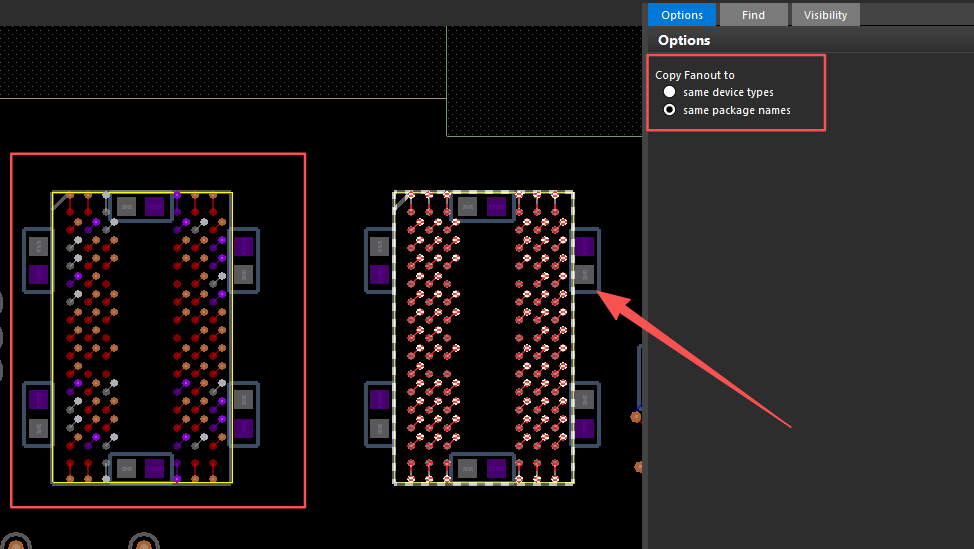
2.在Option界面中选择same package names,对于元器件封装名称相同的器件进行扇出模式的复制。
3.在Find界面仅勾选Symbols,接着点击封装器件,可以看到旁边的相同的封装形式的封装扇出形式一比一复制扇出方式。
标记/取消扇出标记
1.选择菜单栏Route-Convert Fanout-Unmark,取消扇出标记。
2.在设计窗口的Find界面,勾选Vias或Clines。
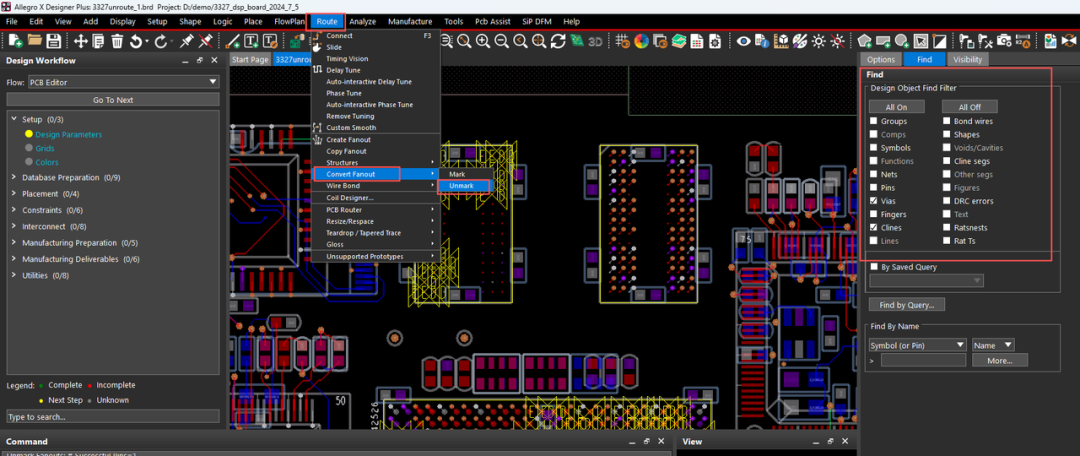
3.在设计窗口中选择与元器件的扇出的孔或线段,选择完成后点击鼠标右键done。此时的所选的孔和线段与元件就无关联性,移动该元件位置,选择的孔和线槽则不会再随之移动。
几种典型的扇出孔方式
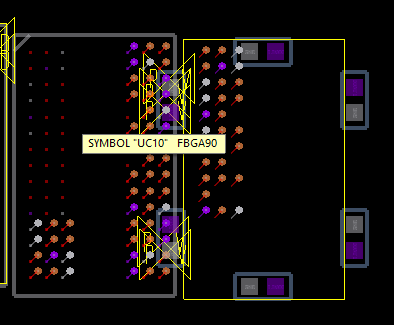
1、BGA Quadrant style(狗骨头形式扇出)
在BGA扇出的时候,通常情况是以BGA的正中心延申一个十字通道。这样的扇出方式有利于增大走线通道、增大电源平面通道,同时增加芯片的本身的散热。
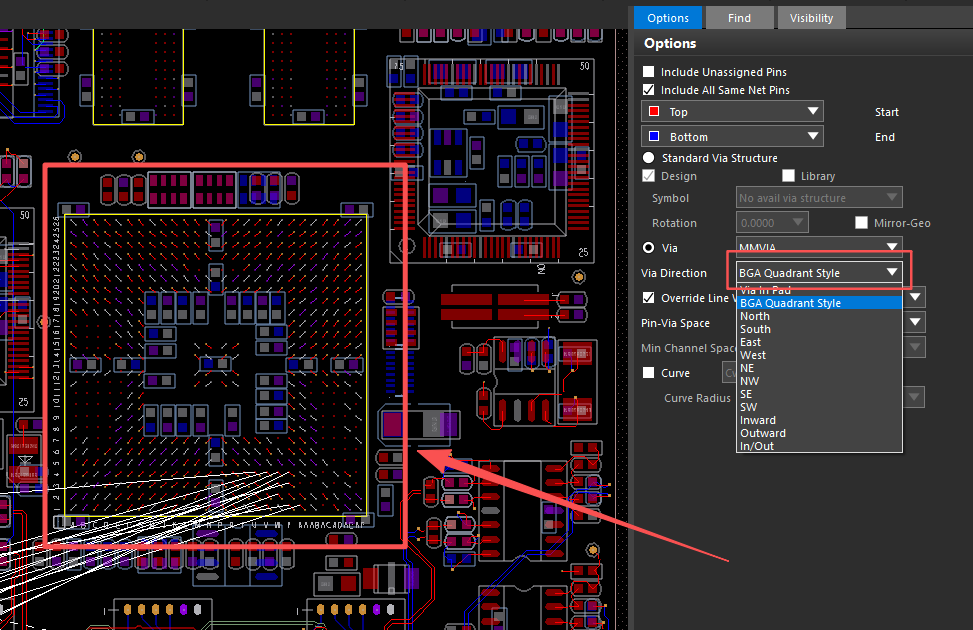
2、BGA封装采用Via in pad扇出方式
对于引脚间距小于等于0.8mm的BGA封装,可选用盘中孔的扇出方式;采用此种扇出方式会给整个板子上的布线预留更多的空间。
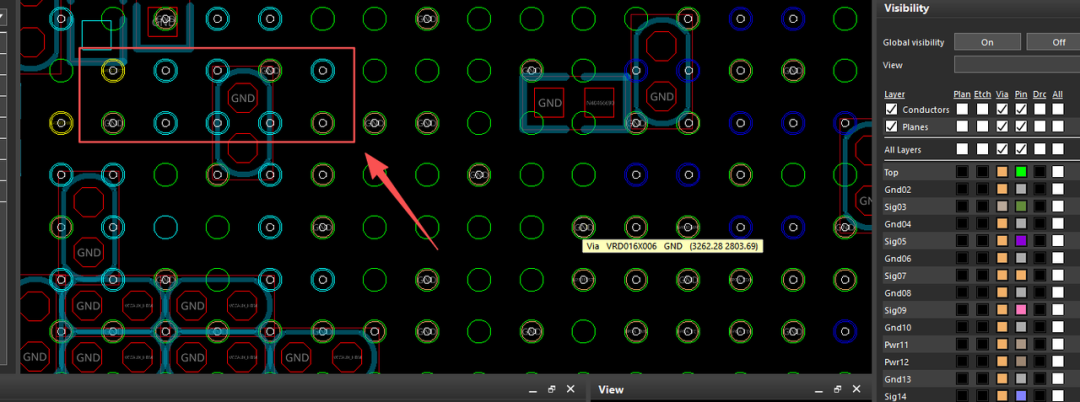
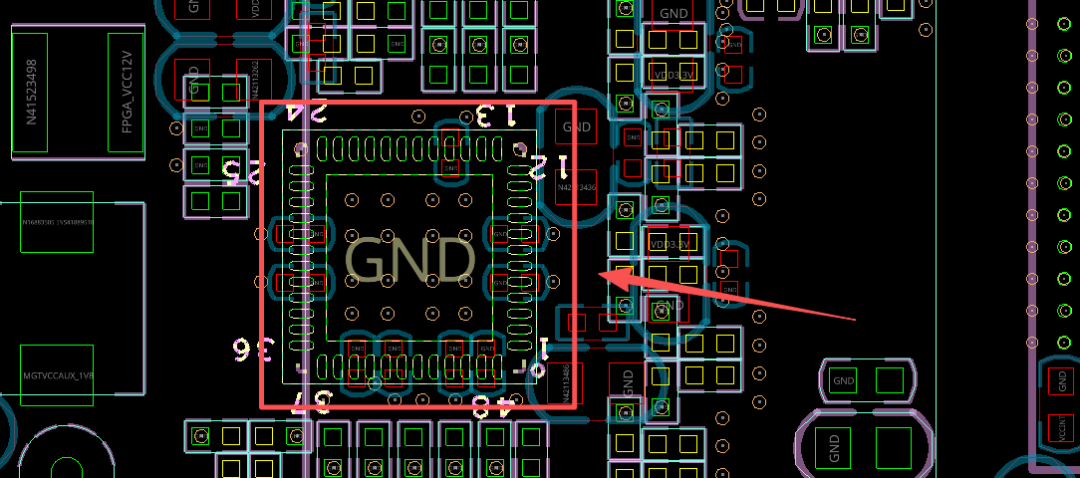
3、对于QFN/LCC封装
对于中间的散热焊盘,使用多个过孔阵列直接扇出到内地平面,提高散热和接地质量。对于四周的信号引脚,采用常用的向外扇出方式。
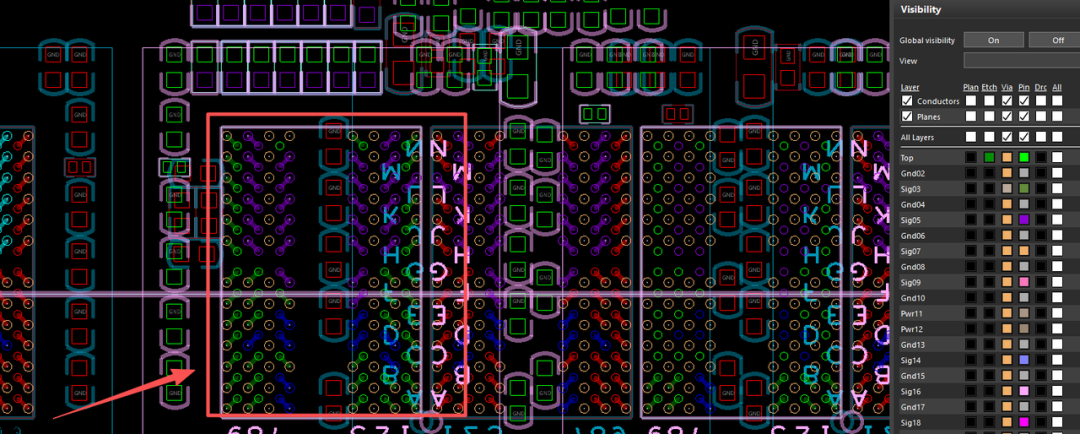
4、高速信号(DDR、PCLe、SERDES)
这类封装器件的扇出通常采用对称扇出,对于差分对信号,其扇出的两个孔应尽可能靠近,保持平行,长度一致,以确保差分阻抗连续并避免模式转换;在关键的高速信号过孔旁添加接地过孔。
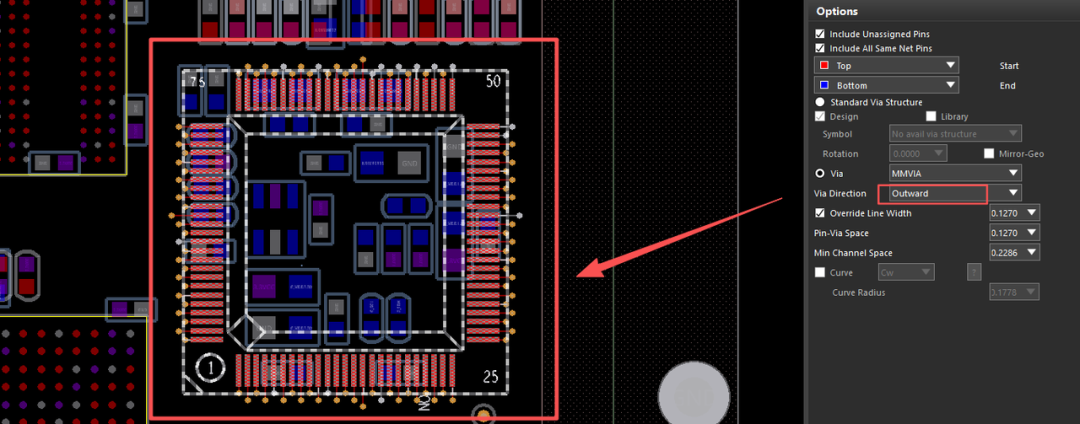
5、常规的IC封装采用inward/outward方式扇出
此类封装打孔需要注意不能把孔打得太密集造成信号回流地平面和电源平面不完整,故在打孔时需要错开打孔,保证每两个VIA之间可以通过1~2根走线。
总结栏
本期主要介绍了Allegro X Designer Plus中的扇出操作以及常用的元器件的扇出选择,下一期我们将为大家讲解PCB的元器件布局操作,使得整个PCB设计更合理、美观。
-
技术资讯 I 在 Allegro PCB 中如何快速布局2025-09-26 6682
-
什么是PCB扇孔,PCB设计中对PCB扇孔有哪些要求2024-04-08 2417
-
Allegro原理图与PCB设计.zip2022-12-30 1288
-
Cadence Allegro PCB设计详细教程资料合集2020-06-12 5837
-
PCB设计教程之Allegro工具的使用说明2019-02-11 1960
-
PCB设计软件allegro中静态铜箔和动态铜箔的设计2018-08-22 19313
-
PCB设计软件allegro操作中封装调入及常见错误2018-08-08 9707
-
Cadence Concept HDL & Allegro原理图与PCB设计2017-11-01 3414
-
详细介绍Allegro_PCB固定孔、螺丝孔的制作流程2017-09-18 4704
-
《Cadence Allegro实战攻略与高速PCB设计》2017-08-11 43616
-
【下载】Cadence Concept HDL & Allegro原理图与PCB设计2017-04-18 4721
-
Cadence Allegro高速PCB设计在线交流视频【0715篇】2015-12-22 3871
-
Allegro SI在高速PCB设计中的应用2012-06-26 3289
-
Allegro PCB设计流程一2009-11-18 3029
全部0条评论

快来发表一下你的评论吧 !
