


无法进入BIOS/UEFI设置界面是什么原因?
电子说
描述
无论是想修改启动顺序、调整硬件参数,还是排查硬件故障,进入 BIOS/UEFI设置界面都是关键一步。但很多人会遇到“按快捷键没反应”“电脑直接进系统”的问题,甚至误以为是硬件坏了。其实,无法进入 BIOS/UEFI的原因多是“操作失误”或“设置冲突”,而非硬件故障。今天,我们就从“键盘操作”“启动设置”“硬件状态”等方面,拆解电脑无法进入BIOS/UEFI设置界面的原因,并给出相应解决方案。
一、认识UEFI、BIOS
简单来说,UEFI是BIOS的“继任者”,两者功能相似,但快捷键和设置界面略有差异,故障产生的原因差不多。
BIOS:传统启动系统,常见于2015年前的老电脑,界面多为蓝色文字/简单图形,快捷键多为Delete、F2、F1;
UEFI:现代启动系统,2015年后的新电脑普遍采用,界面更直观,快捷键与BIOS基本一致。
无论是哪种,无法进入的核心故障点都是“快捷键没按对”“启动速度太快没来得及按”“硬件或设置阻止进入”三类,下面我们逐一拆解。
二、故障原因分析
(一)键盘操作失误
无法进入 BIOS/UEFI,最常见的的原因是“快捷键没按对”或“按晚了”,尤其是笔记本用户,容易忽略“功能键切换”。
所以,我们第一步要做的就是确认“正确的快捷键”,别按错键
不同品牌的电脑,进入BIOS/UEFI的快捷键不同,记混或按错键,自然进不去。可以在网上查找自己电脑品牌对应的进入BIOS/UEFI的快捷键。
操作要点:开机后,看到品牌Logo时,就开始“快速、连续按快捷键”;若按了几次没反应,重启电脑再试,确保在“Logo出现前就准备好按键盘”。
第二步:排查键盘本身问题
外接键盘测试:若用笔记本自带键盘按快捷键没反应,外接一个USB 键盘,按对应快捷键;
测试键盘按键是否正常:若进入系统后,发现快捷键按了没反应,说明键盘按键故障,换一个好键盘再试;
笔记本“Fn 键切换”:很多笔记本的F1-F1键默认是“功能键”,需先按“Fn+Esc”切换为“标准F键”,再按 F2 进入BIOS/UEFI。
(二)启动速度太快
现代电脑为了提升开机速度,默认开启“快速启动”功能,这会缩短“硬件检测时间”,导致你还没按快捷键,电脑就已经开始进系统了。
若电脑能正常进入系统,但按快捷键没来得及,可以关闭Windows系统的“快速启动”,延长按键时间窗口。
操作步骤:右键桌面左下角“开始菜单”,选择“电源选项”,点击“选择电源按钮的功能”,进入“更改当前不可用的设置”,找到“关机设置”,取消勾选“启用快速启动(推荐)”,点击“保存修改”。然后重启电脑,此时开机速度会变慢,有更充足的时间按快捷键进入 BIOS/UEFI。
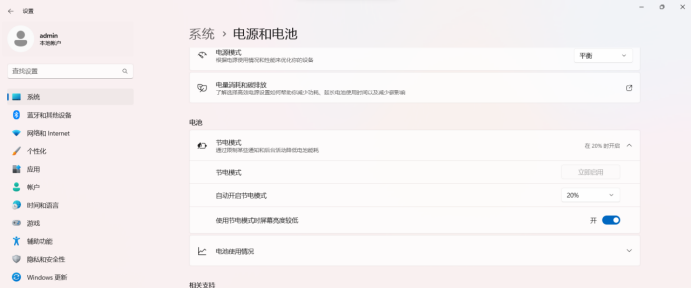
若电脑已无法进入系统(如系统崩溃),可以用“强制重启+快捷键”
台式电脑:开机后,看到品牌Logo时,立刻按“电源键”强制关机,重复“开机→看到 Logo→强制关机”3 次,第4次开机时,电脑会自动进入“自动修复模式”,此时选择“疑难解答→高级选项→UEFI 固件设置”,点击“重启”,即可进入 BIOS/UEFI;
笔记本电脑:操作与台式机类似,重复“开机→看到Logo→按电源键强制关机”3次,第4 次开机进入自动修复模式,再选择“UEFI 固件设置”。
(三)硬件连接异常
外接设备或硬件故障,也可能导致无法进入BIOS/UEFI。
1.拔掉所有外接设备,排除“外部干扰”,重启电脑,按快捷键尝试进入。
2. 排查“内存/硬盘接触不良”
台式机排查内存:关机断电,打开机箱侧盖,找到内存条,按下内存条两端的卡扣,取出内存条,用橡皮擦轻轻擦拭内存条金手指,去除氧化层,将内存条重新插回内存插槽。重启电脑,按快捷键尝试进入;
台式机排查硬盘:找到硬盘的数据线和电源线,拔掉后重新插紧。若有多个硬盘,可暂时拔掉非系统盘的数据线,只保留系统盘,避免多硬盘冲突。
笔记本提醒:笔记本内存/硬盘多为内置,拆解需专业工具,若怀疑接触不良,建议联系售后,别自行拆解。
(四)BIOS/UEFI自身故障
1. BIOS/UEFI被密码锁定
解决办法:若为公司电脑,联系IT部门获取密码;若为个人二手电脑,可尝试“CMOS放电”,关机断电,打开机箱,找到主板上的“CMOS 电池”,取出电池静置5分钟,再装回,BIOS密码会被清除。
2. BIOS/UEFI更新失败导致损坏
部分主板支持“BIOS 恢复”,可按主板说明书操作;若不支持恢复功能,或操作后无效,只能联系电脑品牌售后,由工程师通过专业设备重刷BIOS/UEFI。
(五)显示器连接错误
1.检查显示器“信号源”是否正确
台式机:若同时连接了“HDMI 线”和“VGA 线”,或显示器有多个接口,需按显示器上的 “信号源切换键”,切换到“当前连接的接口”,此时可能会显示BIOS/UEFI 界面;
笔记本外接显示器:若笔记本盖着盖子,外接显示器没显示,可尝试打开笔记本盖子,或按 “Fn +投影键”切换显示模式。
2.用笔记本自带屏幕测试
若台式机外接显示器没显示,可暂时拔掉外接显示器,用笔记本的屏幕测试:将台式机的 HDMI 线插笔记本的 HDMI 输入口,开机按快捷键,看笔记本屏幕是否显示BIOS/UEFI界面,排除显示器故障。
多数情况下,无法进入 BIOS/UEFI 不是硬件坏了,而是操作或设置问题,耐心按步骤排查,就能顺利解决。
-
P7固件 FCODE BIOS UEFI2023-08-08 586
-
BIOS+UEFI引导修复工具2021-11-19 2238
-
时控开关设置混乱是什么原因导致的2021-04-20 4515
-
如何切换BIOS启动与UEFI启动 bios与uefi切换方法2020-06-05 2794
-
bios模式无法退出怎么办2020-03-06 68447
-
BIOS和UEFI引导修复工具应用程序免费下载2019-04-15 1503
-
bios如何设置中文2019-03-29 69272
-
bios恢复出厂设置2019-03-28 26946
-
win7进入bios设置界面_win7无法进入bios设置解决办法2018-01-09 81889
-
bios功能怎么设置_bios设置图解教程2018-01-08 44369
-
怎样清除bios密码2015-11-19 1460
-
请问如何进入笔记本BIOS的设置2010-01-21 1905
-
bios设置图解教程下载2007-11-17 1652
-
最新BIOS设置教程2007-11-12 1032
全部0条评论

快来发表一下你的评论吧 !
