


【EK-RA6E2开发指南】UART实践
描述
很多朋友在调试的时候,都喜欢使用串口来调试。毕竟简单嘛。
1 RT-Thread 的UART简介
UART和其他设备一样,应用程序通过统一的设备管理接口来访问串口硬件,相关接口如下所示:
| 函数 | 描述 |
|---|---|
| rt_device_find() | 查找设备 |
| rt_device_open() | 打开设备 |
| rt_device_read() | 读取数据 |
| rt_device_write() | 写入数据 |
| rt_device_control() | 控制设备 |
| rt_device_set_rx_indicate() | 设置接收回调函数 |
| rt_device_set_tx_complete() | 设置发送完成回调函数 |
| rt_device_close() | 关闭设备 |
关于API的详细描述请参看官网手册:
https://www.rt-thread.org/document/site/#/rt-thread-version/rt-thread-standard/programming-manual/device/uart/uart_v1/uart
UART的主要步骤如下所示:
1.首先查找串口设备获取设备句柄。
2.配置串口参数。
3.初始化回调函数发送使用的信号量,然后以读写及中断接收方式打开串口设备。
4.设置串口设备的接收回调函数,之后发送字符串,并创建读取数据线程。
运行序列图如下图所示:
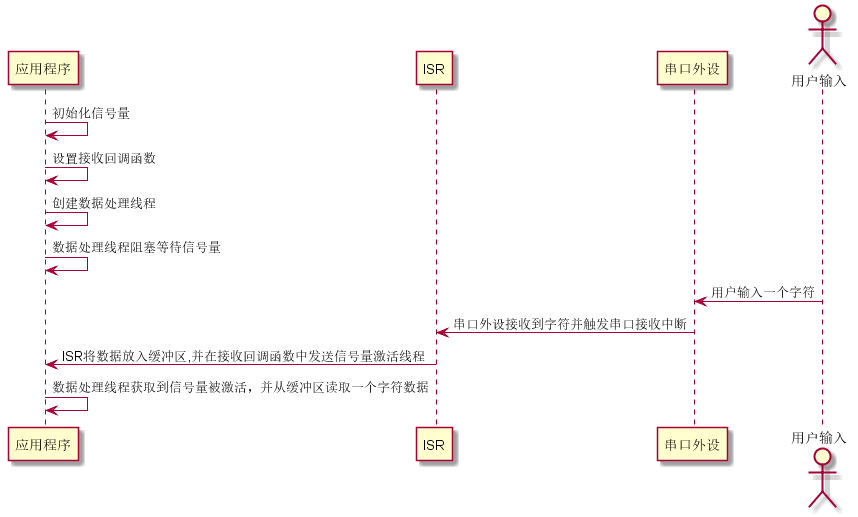
上述方式是基于中断实现的,当然也可使用DMA,目前UART驱动还不支持,待以后完善吧。
2 UART使用实例
笔者这里使用的是EK-RA6E2开发板,R7FA6E2BB3CFM的有2路串口,均通过引脚引出,SCI0已经用作调试口,因此笔者这里使用SCI9演示。
2.1 硬件电路
首先看下电路图:

Figure 2‑1 UART9硬件电路
SCI9使用的是P109和P110。
2.2 RA Smart Configurator配置UART
打开RA Smart Configurator,在配置界面里面依次打开“Pins->Peripherals->Connectivity:SCI->SCI9”配置SCI模块,配置为“Asynchronous UART”模式,并选择开发板所用的串口引脚,这里TX和RX分别接的是P109和P110引脚。
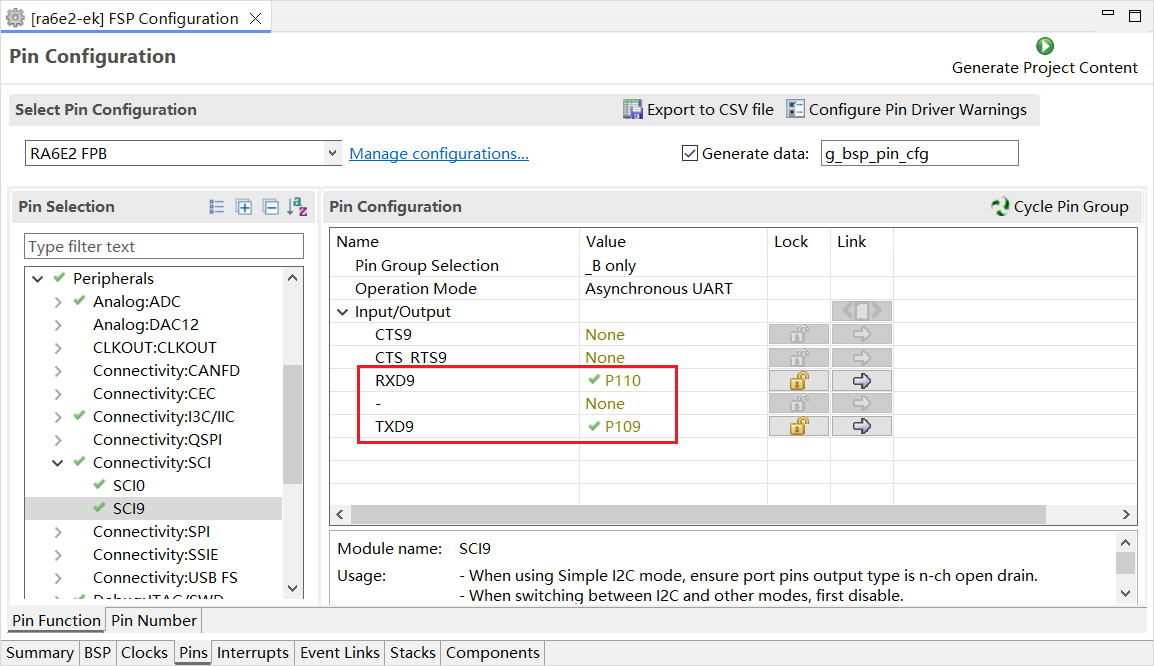
[]()Figure 2‑2 串口引脚设置
接下来就是添加串口stack。
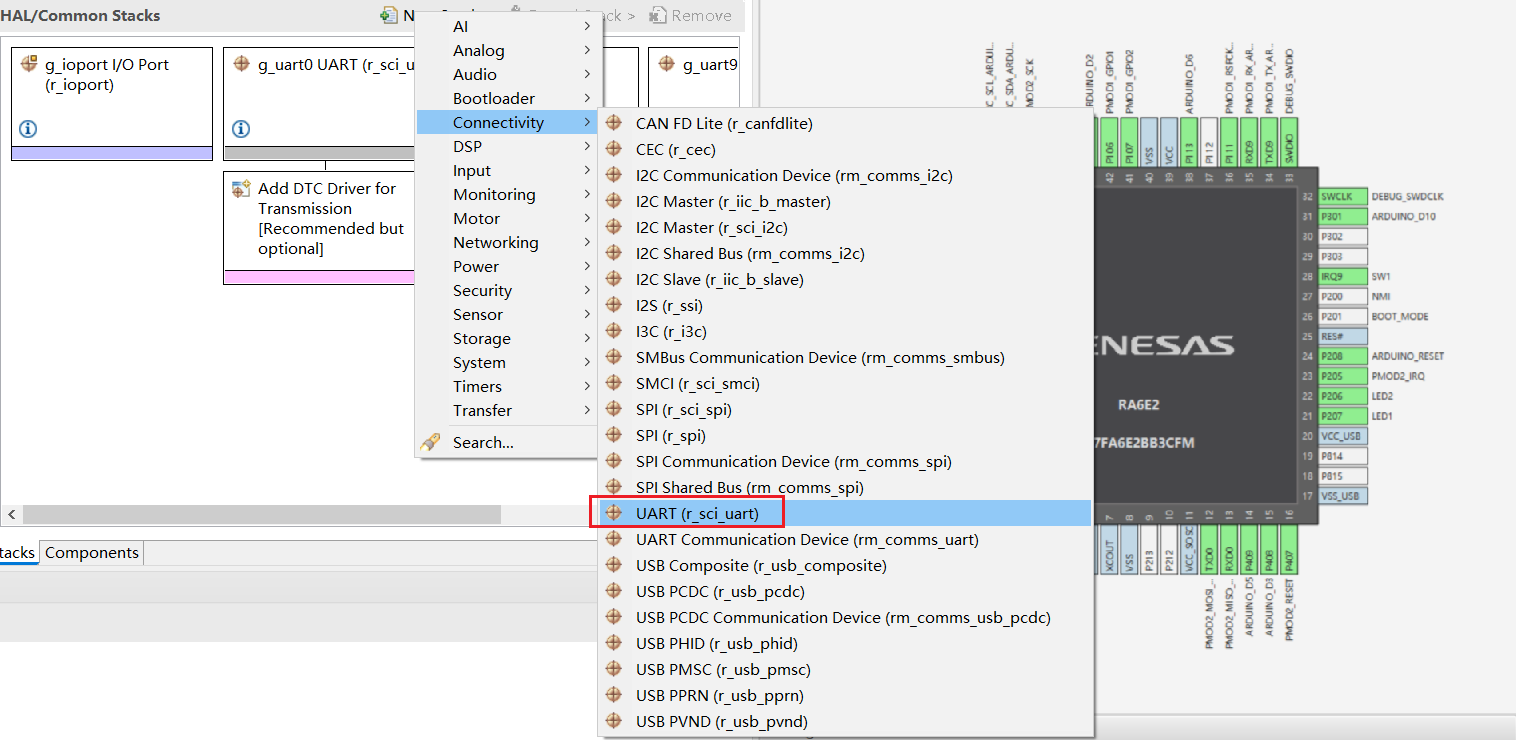
[]()Figure 2‑3 添加串口stack步骤
接下来需要配置串口的参数。
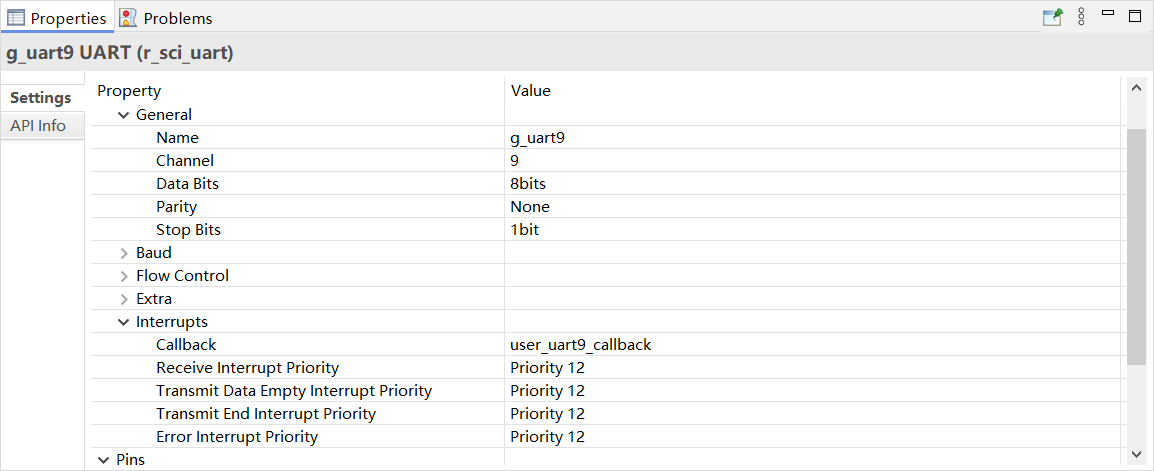
[]()Figure 2‑4 串口参数设置
这里可以设置串口的参数,我这里设置串口的变量名、通道以及相应的回调函数,SCI的编号和Channel编号是一一对应的,因此需要设置为0,回调函数依据C语言命名规范任意编译一个就行。
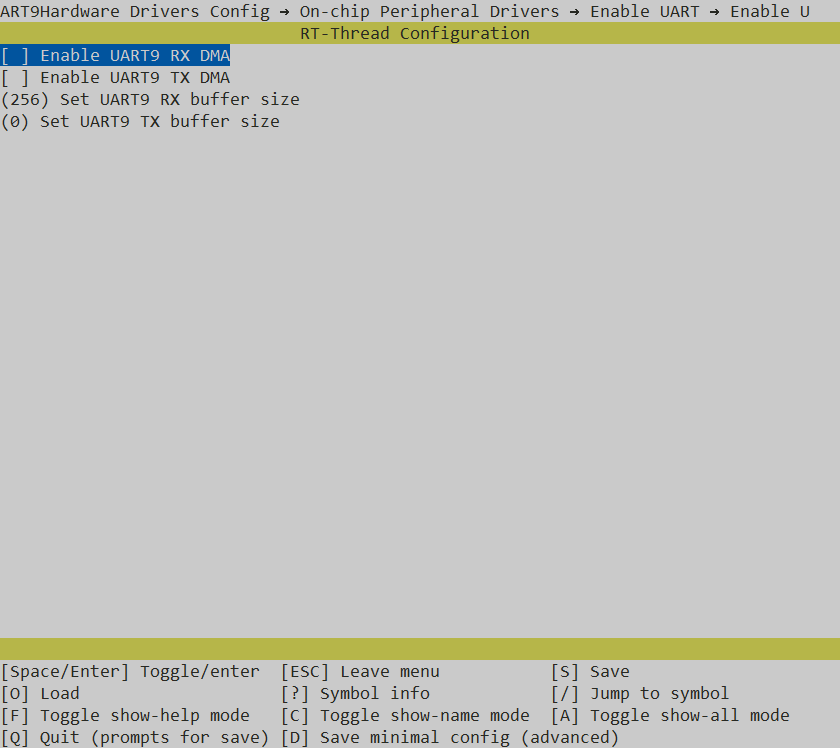
RT-Thread配置
只需要简单配置就可使用,当然也可使用其他串口。
2.4 代码实现
首先通过uart9设备来实现简单的发送。
#define LED1_PIN    BSP_IO_PORT_02_PIN_07 /* Onboard LED1 pins */
#define LED2_PIN    BSP_IO_PORT_04_PIN_00 /* Onboard LED2 pins */

#define SAMPLE_UART_NAME       "uart9"    /* 串口设备名称 */
static rt_device_t serial;                /* 串口设备句柄 */
char str[] = "hello RT-Thread!rn";

void hal_entry(void)
{
    /* 查找串口设备 */
    serial = rt_device_find(SAMPLE_UART_NAME);

    rt_device_open(serial, RT_DEVICE_FLAG_RX_NON_BLOCKING | RT_DEVICE_FLAG_TX_BLOCKING); // 串口设备使用模式为 (发送阻塞 接收非阻塞) 模式
    /* 发送字符串 */
    rt_device_write(serial, 0, str, (sizeof(str) - 1));

    while (1)
    {
        rt_pin_write(LED1_PIN, PIN_HIGH);
        rt_pin_write(LED2_PIN, PIN_HIGH);
        rt_thread_mdelay(500);
        rt_pin_write(LED1_PIN, PIN_LOW);
        rt_pin_write(LED2_PIN, PIN_LOW);
        rt_thread_mdelay(500);
    }
}
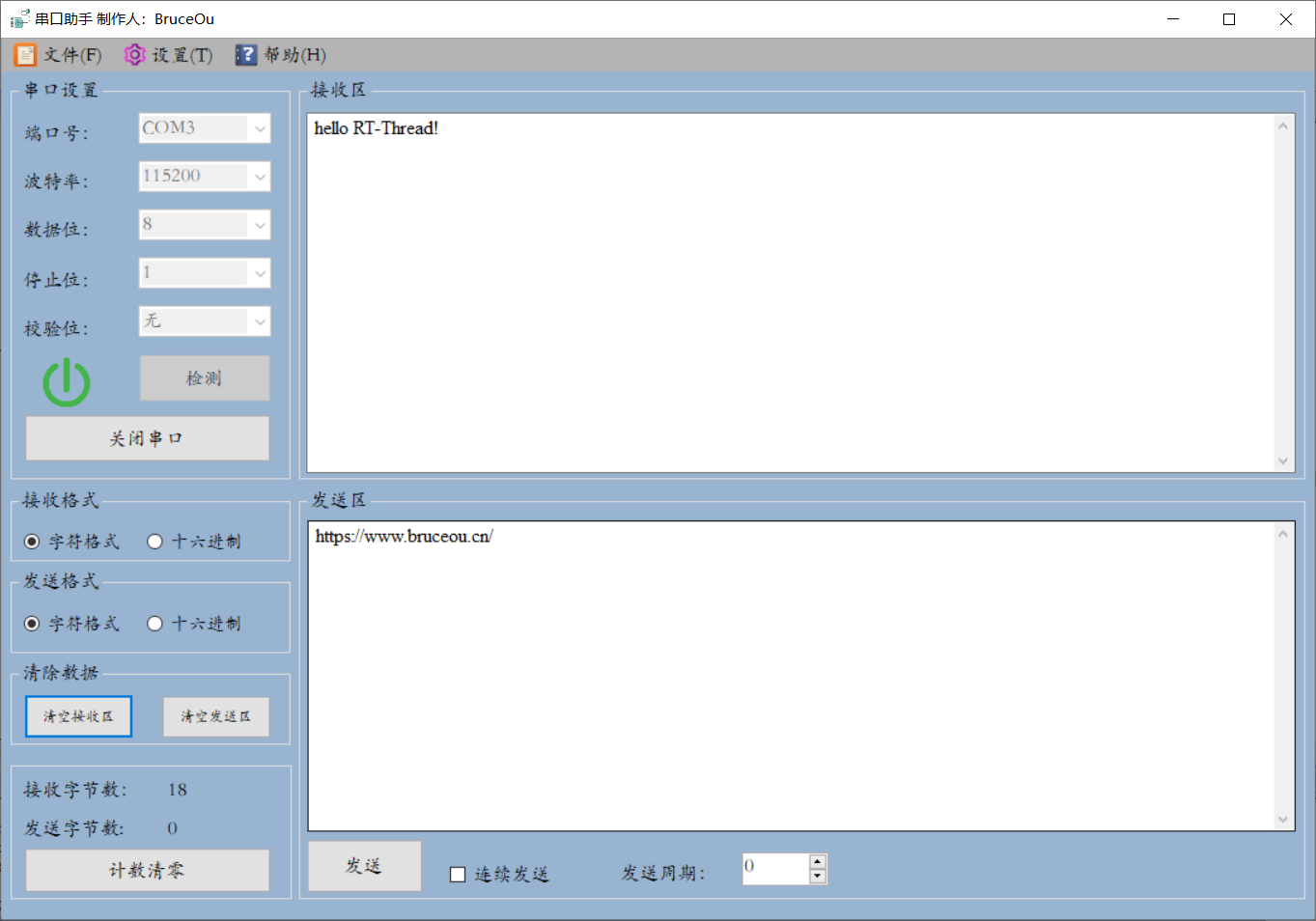
将UART9接到USB转TTL上。编译下载程序,打印信息如下。
接下将通过消息队列不断接收数据。
#include < rtthread.h >
#include < rtdevice.h >

#define SAMPLE_UART_NAME       "uart9"      /* 串口设备名称 */

/* 串口接收消息结构 */
struct rx_msg
{
    rt_device_t dev;
    rt_size_t size;
};
/* 串口设备句柄 */
static rt_device_t serial;
/* 消息队列控制块 */
static struct rt_messagequeue rx_mq;

/* 接收数据回调函数 */
static rt_err_t uart_input(rt_device_t dev, rt_size_t size)
{
    struct rx_msg msg;
    rt_err_t result;
    msg.dev = dev;
    msg.size = size;

    result = rt_mq_send(&rx_mq, &msg, sizeof(msg));
    if (result == -RT_EFULL)
    {
        /* 消息队列满 */
        rt_kprintf("message queue full!n");
    }
    return result;
}

static void serial_thread_entry(void *parameter)
{
    struct rx_msg msg;
    rt_err_t result;
    rt_uint32_t rx_length;
    static char rx_buffer[1024 + 1];

    while (1)
    {
        rt_memset(&msg, 0, sizeof(msg));
        /* 从消息队列中读取消息 */
        result = rt_mq_recv(&rx_mq, &msg, sizeof(msg), RT_WAITING_FOREVER);
        rt_kprintf("recv result = %d rn",result);
        if (result > 0)
        {
            /* 从串口读取数据 */
            rx_length = rt_device_read(msg.dev, 0, rx_buffer, msg.size);
            rx_buffer[rx_length] = '�';
            /* 通过串口设备 serial 输出读取到的消息 */
            rt_device_write(serial, 0, rx_buffer, rx_length);
            /* 打印数据 */
            rt_kprintf("%sn",rx_buffer);
        }
    }
}

static int uart_sample(int argc, char *argv[])
{
    rt_err_t ret = RT_EOK;
    char uart_name[RT_NAME_MAX];
    static char msg_pool[1024];
    char str[] = "hello RT-Thread!rn";

    if (argc == 2)
    {
        rt_strncpy(uart_name, argv[1], RT_NAME_MAX);
    }
    else
    {
        rt_strncpy(uart_name, SAMPLE_UART_NAME, RT_NAME_MAX);
    }

    /* 查找串口设备 */
    serial = rt_device_find(uart_name);
    if (!serial)
    {
        rt_kprintf("find %s failed!n", uart_name);
        return RT_ERROR;
    }

    /* 初始化消息队列 */
    rt_mq_init(&rx_mq, "rx_mq",
               msg_pool,                 /* 存放消息的缓冲区 */
               sizeof(struct rx_msg),    /* 一条消息的最大长度 */
               sizeof(msg_pool),         /* 存放消息的缓冲区大小 */
               RT_IPC_FLAG_FIFO);        /* 如果有多个线程等待,按照先来先得到的方法分配消息 */

    /* 接收及轮询发送方式打开串口设备 */
    rt_device_open(serial, RT_DEVICE_FLAG_RX_NON_BLOCKING | RT_DEVICE_FLAG_TX_BLOCKING);
    /* 设置接收回调函数 */
    rt_device_set_rx_indicate(serial, uart_input);
    /* 发送字符串 */
    rt_device_write(serial, 0, str, (sizeof(str) - 1));
    /* 创建 serial 线程 */
    rt_thread_t thread = rt_thread_create("serial", serial_thread_entry, RT_NULL, 1024, 25, 10);
    /* 创建成功则启动线程 */
    if (thread != RT_NULL)
    {
        rt_thread_startup(thread);
    }
    else
    {
        ret = RT_ERROR;
    }

    return ret;
}
/* 导出到 msh 命令列表中 */
MSH_CMD_EXPORT(uart_sample, uart device sample);
编译下载,调试信息如下:
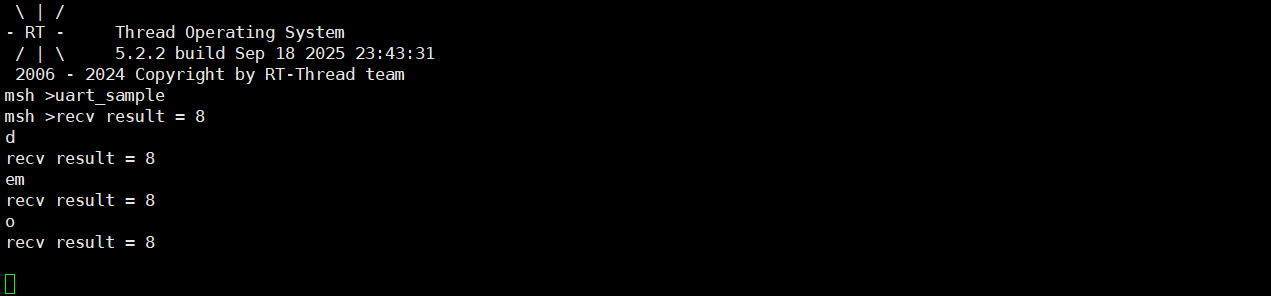
从以上打印信息可以看出,串口9已经使能,然后使用MSH命令‘uart_sample’即可使能串口线程。
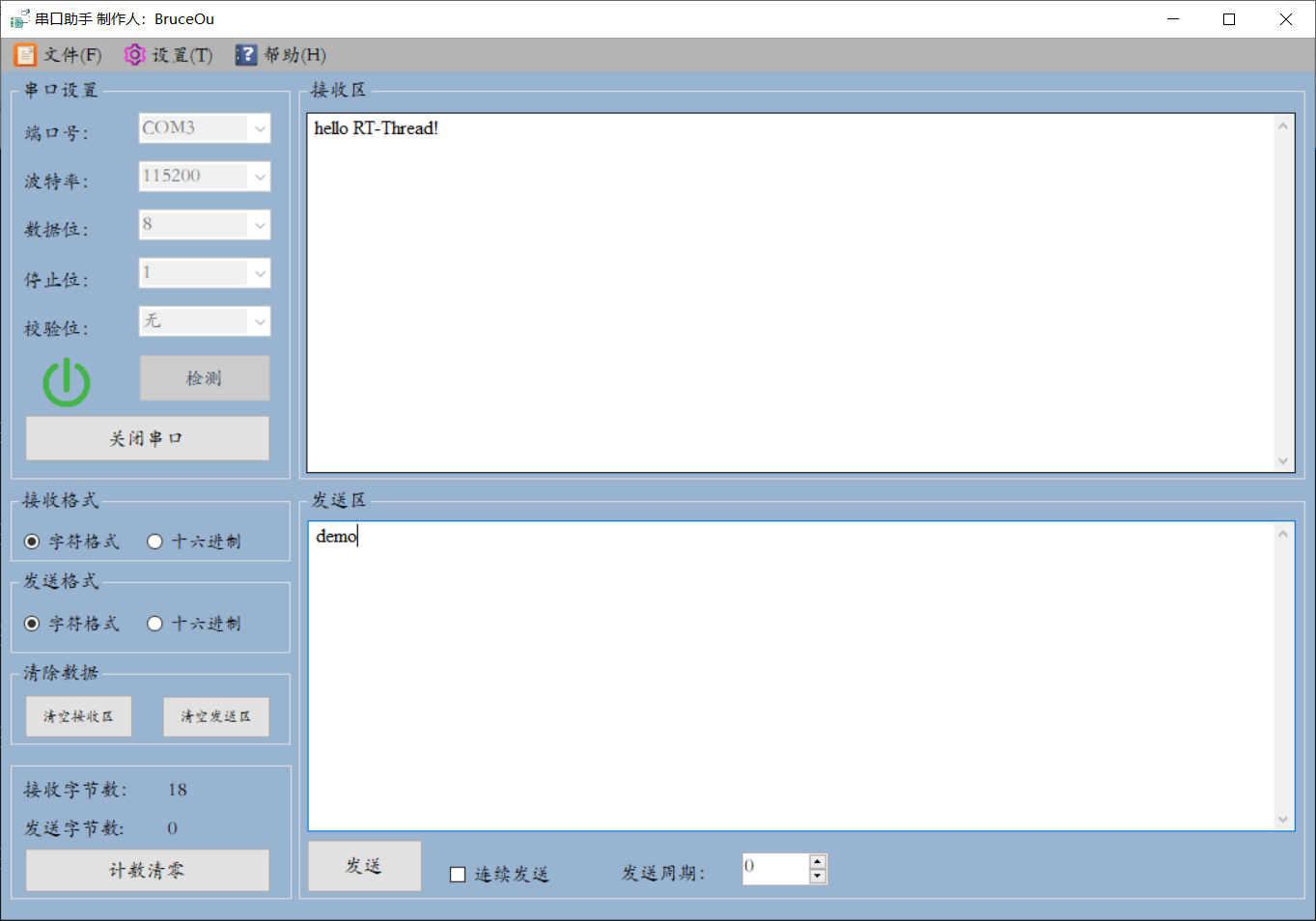
使能串口线程后,串口9将打印‘hello RT-Thread’,用户也可通过串口9发送数据到开发板,发送信息后,调试终端即可看到串口9发送的数据。
-
Renesas EK - RA8D2评估套件快速上手与定制开发指南2025-12-26 776
-
【EK-RA6E2开发指南】开发环境搭建2025-09-23 3424
-
EK-RA2E2-快速入门指南2023-07-03 537
-
EK-RA6E2v1 – 用户手册2023-05-12 522
-
EK-RA6M2– 快速入门指南2023-03-13 561
-
EK-RA2E1 – 快速入门指南2023-02-03 638
全部0条评论

快来发表一下你的评论吧 !
