


全开源!从安装到烧录,手把手教你用ESP32-P4-TINY开发板实现一秒闪白光!
描述
本文详细展示Windows 环境下通过 WSL2 编译 ESP-IDF,搭建 ESP32-P4 开发环境,并最终实现板载 LED 白光闪烁的完整流程。
本次演示使用启明云端最新推出的WT9932P4-TINY 开发板,开发板搭配ESP32-P4 芯片,体积小巧、接口精简,适配入门级嵌入式开发需求,操作步骤清晰可复现,新手也能快速上手!
前期准备
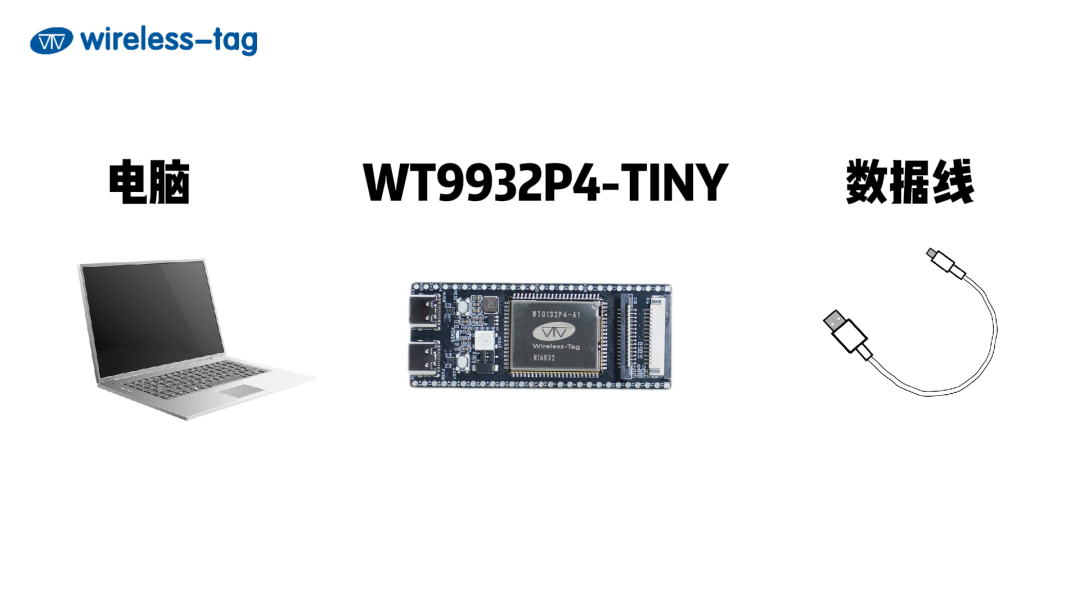
环境搭建前,我们需要准备以下设备:
1×WT9932P4-TINY开发板
1×A 转 Type-C的USB 数据线
1×电脑
安装 ESP-IDF 开发环境
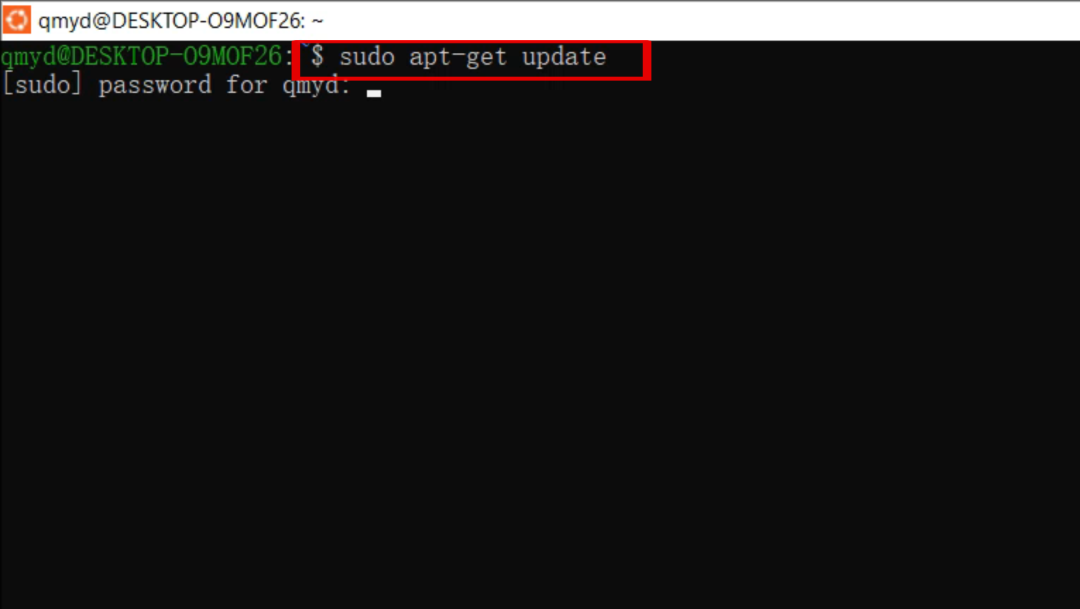
1.以管理员身份打开PowerShell在CMD终端执行wsl.exe -d Ubuntu,打开 Ubuntu 终端,先输入 sudo apt-get update命令,更新应用市场
2.随后安装依赖软件包,用户复制命令直接执行,避免手动输入错误:
sudo apt-get install git wget flex bison gperf python3 python3-pip python3-venv cmake ninja-build ccache libffi-dev libssl-dev dfu-util libusb-1.0-0
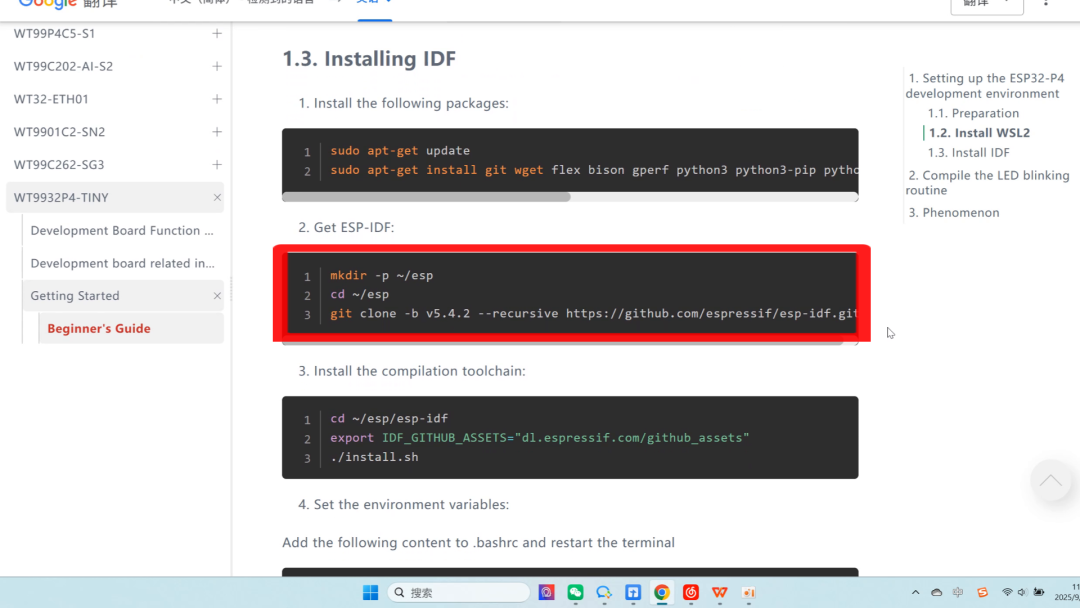
3.创建路径~/esp,克隆 ESP-IDF 仓库到本地,下载快慢取决于用户是否使用魔法,请检查网络连接
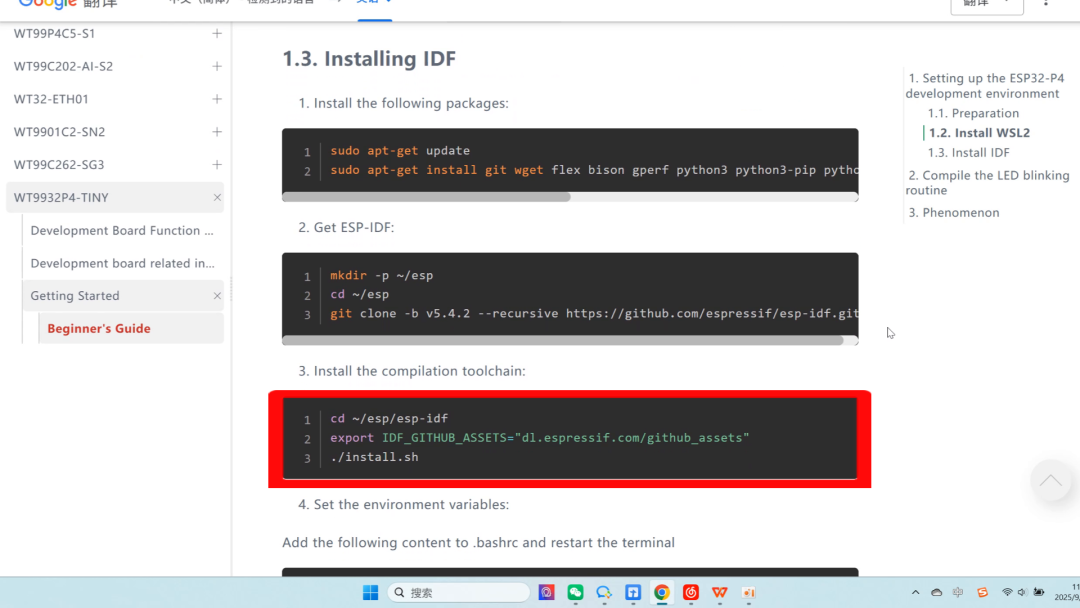
4.执行cd esp-idf进入 ESP-IDF 目录,执行以下命令安装编译工具链
“cd ~/esp/esp-idf export IDF_GITHUB_ASSETS="dl.espressif.com/github_assets"
(此命令为“换源操作仅国内用户需进行,目的是提升下载速度)
5.设置环境变量:将以下内容加入到.bashrc中
“alias get_idf='. $HOME/esp/esp-idf/export.sh'”
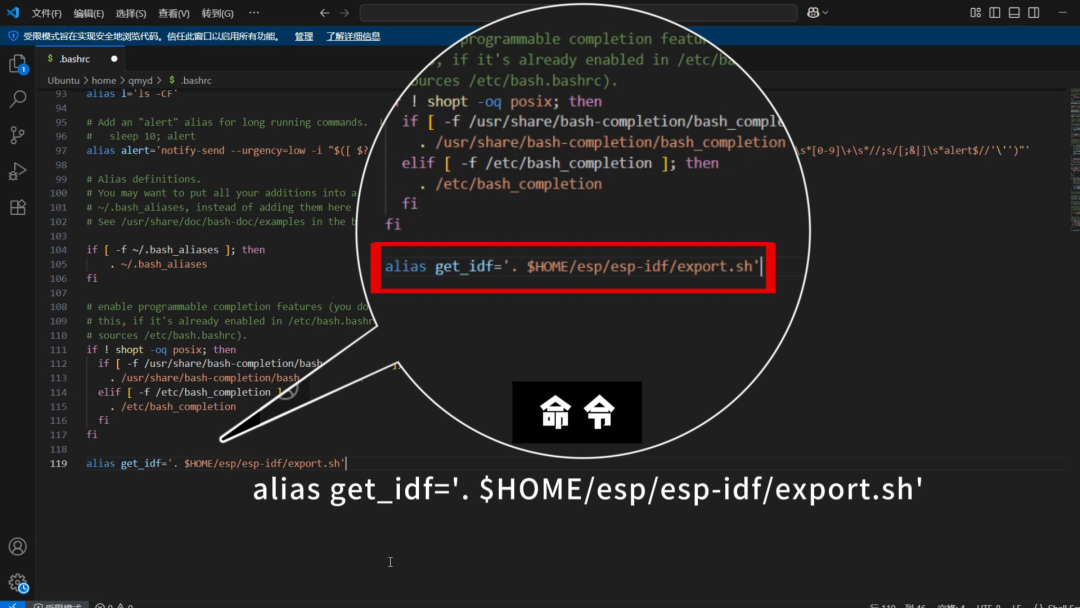
6.Ctrl+O保存回车确认,Ctrl+X推出,重启终端
将WSL-USB-GUI挂载到WSL
1.USB线连接WT9932P4-TINY的FUSB接口,和电脑 USB 口,打开 USB 设备挂载工具下载链接:
https://gitlab.com/alelec/wsl-usb-gui/-/releases
2.选择软件包,系统自动下载,双击安装
3.安装成功后,重启终端,打开WSL-USB-GUI挂载到WSL中,即可挂载成功
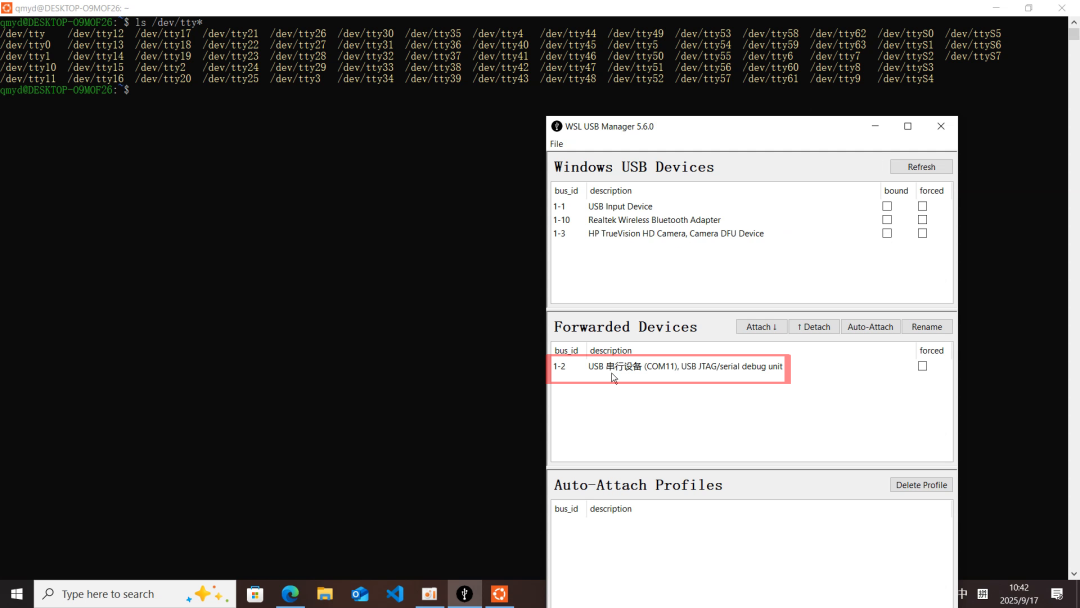
修改工程配置
1.进入 ESP-IDF 的 blink 例程目录
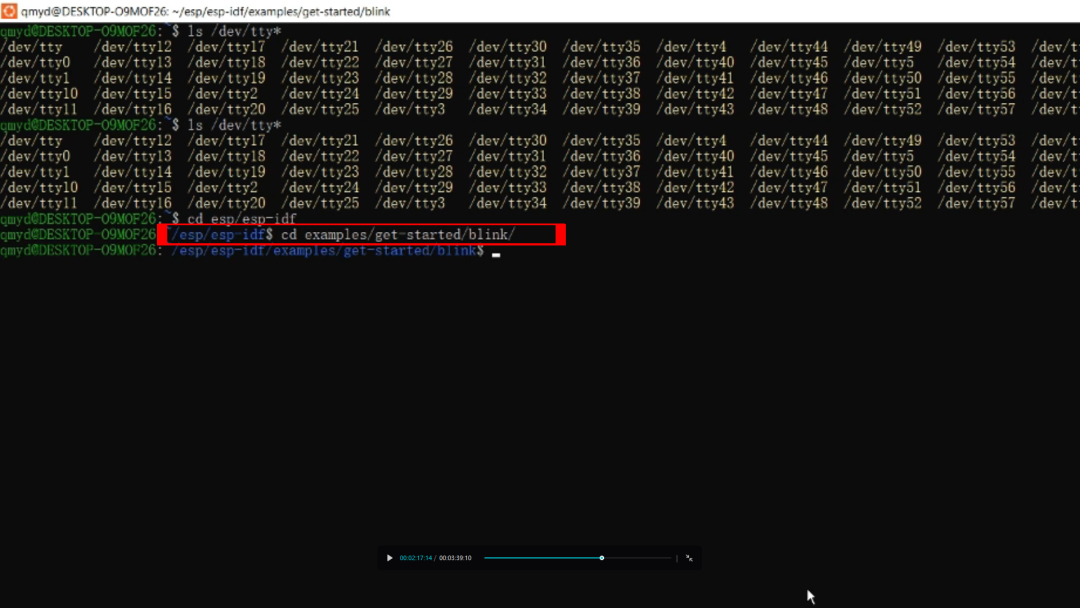
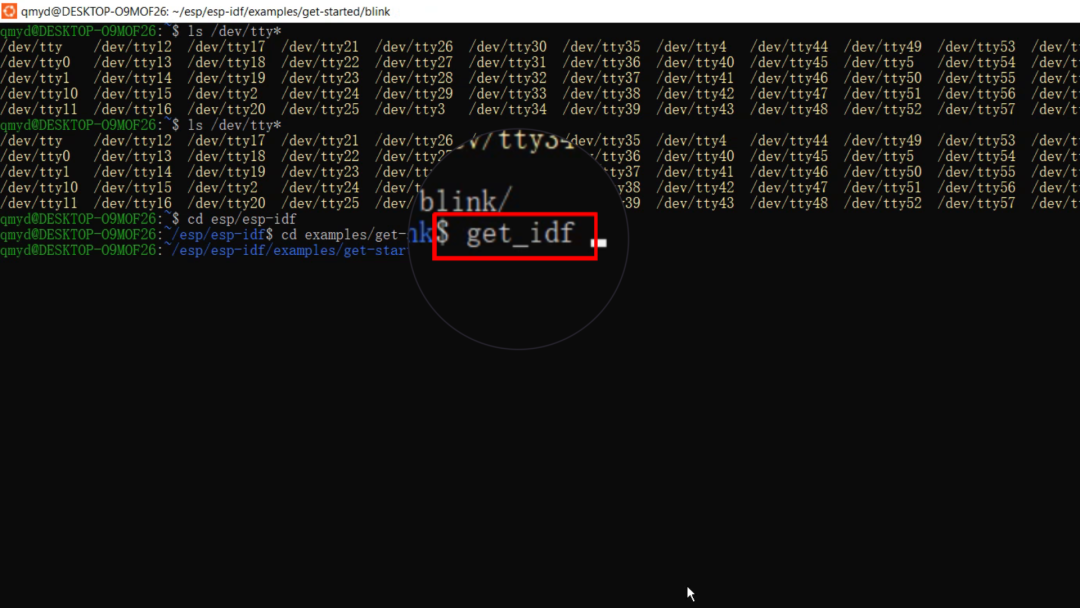
2.输入get_idf命令激活 IDF 环境,设置编译目标芯片为 ESP32-P4
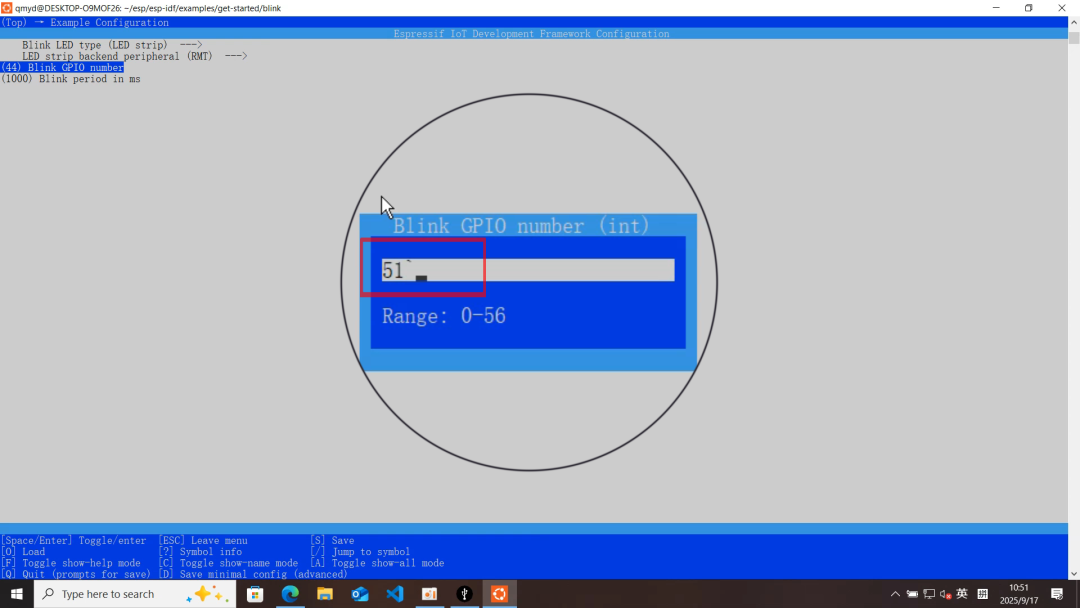
3.通过menuconfig配置RGB引脚为51后,保存并退出
编译烧录
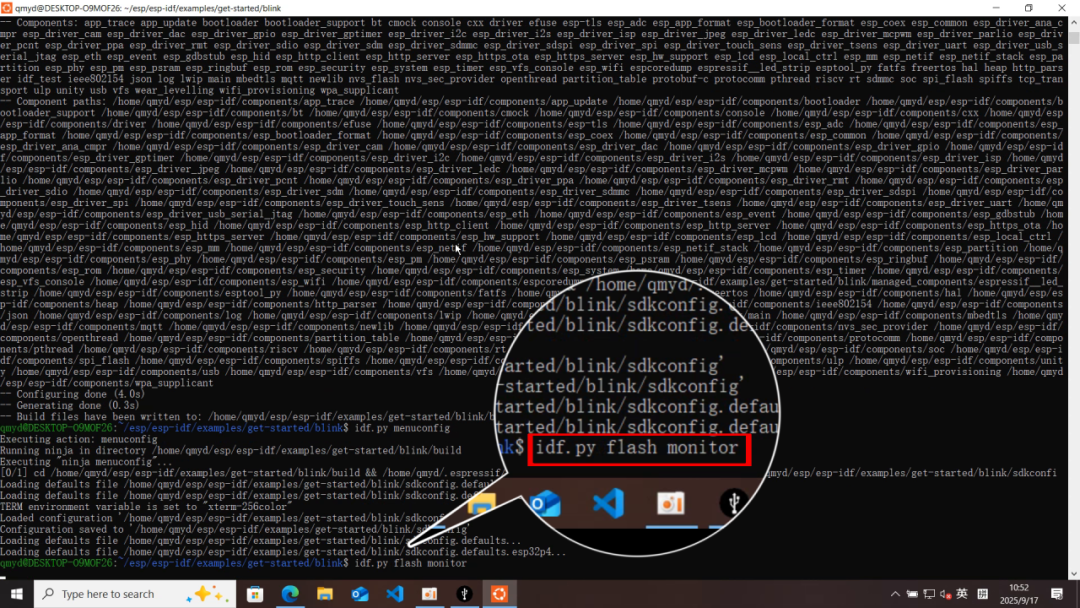
1.输入以下命令:idf.py flash monitor,编译blink工程并烧录到开发板中
2.烧录成功后,可看到板载 LED 呈现规律的白光闪烁(默认间隔 1 秒),点灯功能实现
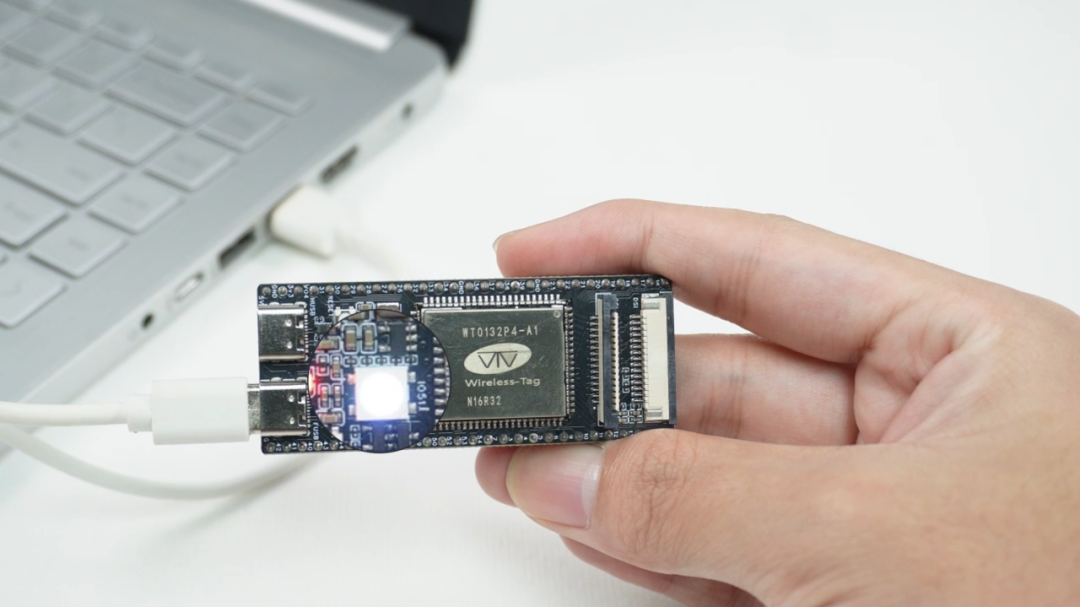
启明云端 WT9932P4-TINY 开发板,配合ESP-IDF中丰富的例程,是嵌入式入门的高性价比选择。
目前,我们已同步开源项目 GitHub 仓库与立创硬件设计资料,方便开发者获取资源、快速上手。
-
代码全开源!ESP32-S31-TINY快速上手指南2026-06-11 446
-
仅39.9元!ESP32-P4开发板+7寸屏+摄像头,嵌入式视觉入门方案完整开源,启明云端乐鑫代理2026-02-05 987
-
ESP32-P4全功能开发板和ESP32-P4-TINY开发板该怎么选?看这篇就够了!2025-12-09 1650
-
低成本开源!手把手教你用乐鑫科技ESP32-P4开发板制作电脑监测屏!2025-11-04 1176
-
ESP32-P4 C5开发板烧录小智全流程!速看!2025-07-04 3524
-
《零基础开发AI Agent——手把手教你用扣子做智能体》2025-03-18 1635
-
手把手教你玩USB开发资料汇总第一部分2021-09-09 1435
-
手把手教你用matlab生成STM32官方IIR滤波器系数2021-08-09 2472
-
手把手教你将MQTT客户端移植到stm32开发板上2021-08-03 2177
-
手把手教你学LabVIEW视觉设计2019-03-06 3652
-
手把手教你如何安装机械硬盘和分区2019-03-05 146090
-
手把手教你安装Quartus II2016-09-18 1810
-
手把手教你用51单片机DIY音乐频谱显示2012-08-15 48184
-
UG5.0安装视频教程(手把手教你如何安装)2009-02-06 1449
全部0条评论

快来发表一下你的评论吧 !
