


 KiCad 10 会有哪些新功能(二)?
描述
“ 明年正式发布前会不定期更新 KiCad 10 的新功能,有兴趣的小伙伴可以下载 nightly 尝鲜。 ”

后退键依次删除线段
即使不是在布线的状态下,后退键(backspace)也可以依次删除线段。
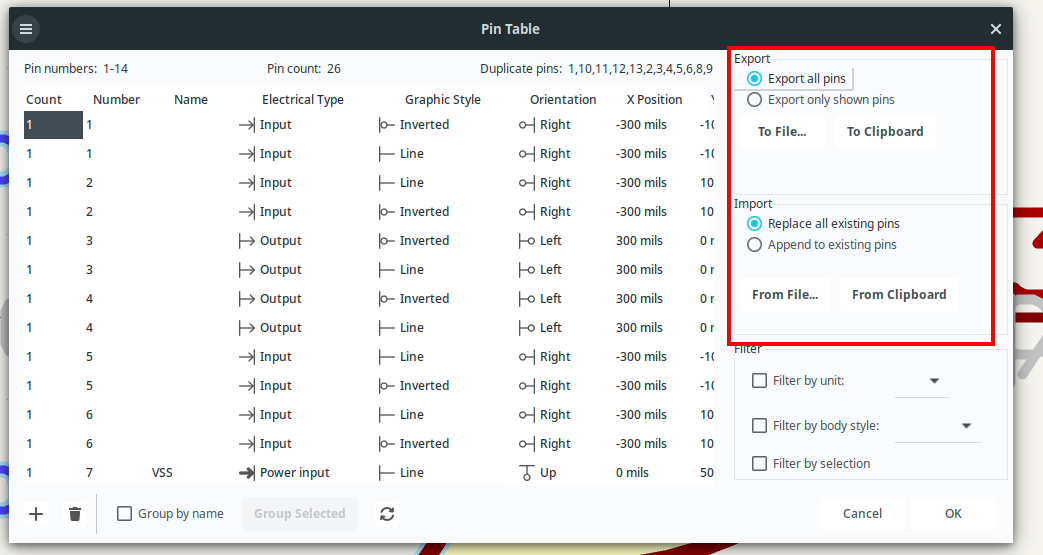
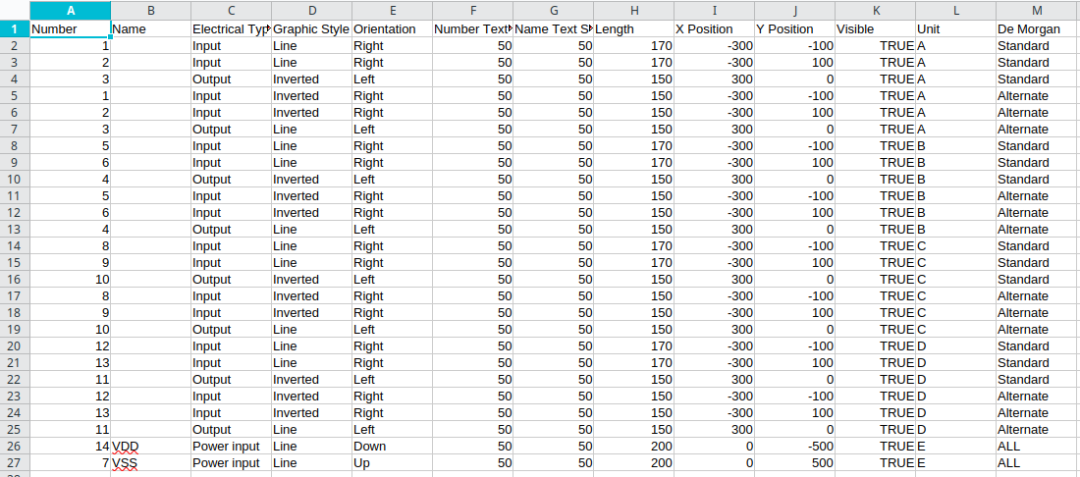
符号编辑器导出/导入引脚
在符号编辑器中,支持导出引脚到 csv,编辑后重新导入。该功能方便在外部工具中快速编辑引脚的信息。
原理图编辑器支持“分组”功能
统一调等长线时的计算
这项变更主要在底层,用户通常不易察觉,但它解决了一个对于进行长度调谐(等长)的用户来说很常见的问题:过去,布线器(特别是长度调谐工具)、状态栏、PCB 网络检查器和 DRC 检查之间,对同一段走线的长度计算可能会返回不同的值。
现在,这些计算已被统一到一套通用的算法中。这套算法应用了统一的优化(例如,移除过孔 stub 的长度,仅考虑连接层之间的过孔高度,以及优化焊盘内走线的电气长度)。未来还有进一步优化电气长度的空间(例如移除共线走线、stub走线、以及穿过焊盘的走线),但我们现在已经打下了基础,可以在这个通用框架中实现这些优化。请注意,在一些极端的布线情况下,报告的长度可能仍会存在差异。
此外,PCB 网络检查器现在已支持多线程。过去,在处理复杂电路板时,它可能会成为一个性能瓶颈。现在,这一问题已得到显著改善。
由于计算方式的统一和优化,一些敏感的 DRC 规则现在可能会报告新的错误。
支持时域/传播延迟计算
KiCad 现在正式支持时域 (time domain) / 传播延迟 (propagation delay) 的计算、调谐以及相关的 DRC 规则。目前,传播延迟只能手动指定。未来的工作将致力于增加基于走线几何形状和叠层定义的经验公式计算和二维场求解器计算功能。
工作流程如下:
1. 设置延迟配置文件 (Delay Profiles)
为那些您希望获取时域信息或进行调谐的特定几何参数组合(如不同层上的不同线宽)创建“延迟配置文件”。
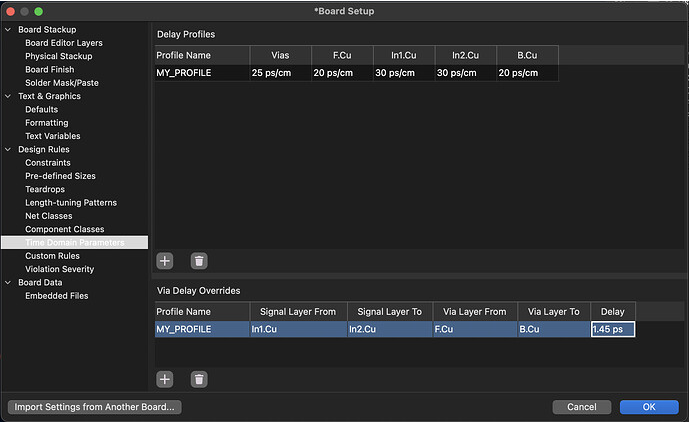
请注意:
-
可以为每一层和过孔 (vias) 单独设置单位传播延迟。
-
单位传播延迟的单位可以是
ps/in(皮秒/英寸)、ps/cm(皮秒/厘米)和ps/mm(皮秒/毫米)。 -
时间的单位可以是
ps(皮秒) 和fs(飞秒)。 -
对于高级仿真场景,还可以设置过孔的特定延迟(via overrides),这些设置是基于过孔的起始/结束层(例如为了支持盲孔和微孔)和信号的起始/结束层来指定的。
2. 将延迟配置文件分配给网络类
使用网络类设置中新增的“延迟配置文件”字段,将配置文件分配给不同的网络类(您需要右键单击表头以启用该列的显示)。
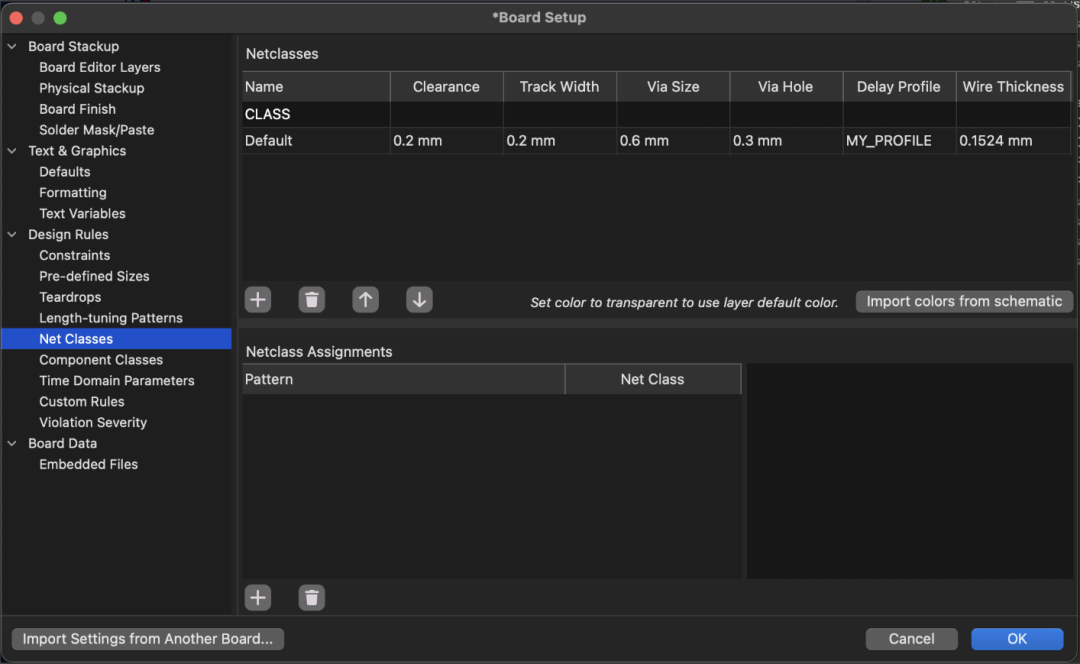
与其他网络类字段一样,如果一个网络被分配了多个网络类,那么实际生效的将是已分配“延迟配置文件”的、且优先级最高的那个网络类的配置。
3. 设置焊盘延迟
封装焊盘现在有了一个“焊盘到裸片延迟” (Pad-to-die delay) 字段,该字段在焊盘属性对话框和属性面板中均可见。这用于补偿信号在芯片封装内部的延迟。
4. 查看时域信息
完成设置后,当您测量已应用相应网络类的网络时,其时域信息会直接显示在状态栏中。您也可以在“网络检查器”(Net Inspector) 的配置菜单中选择“显示时域详情”(Show Time Domain Details),使其在检查器面板中显示详细的时域信息。
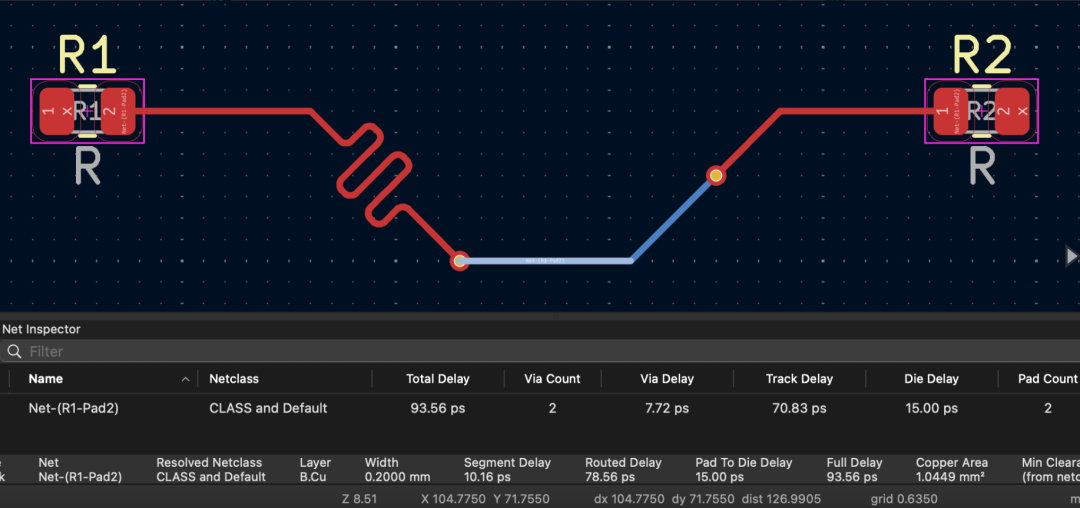
5. 设置时域 DRC 规则
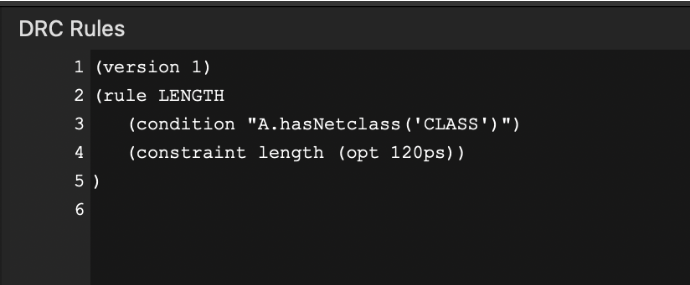
设计规则检查 (DRC) 现在可以使用时域单位 ps (皮秒) 和 fs (飞秒) 来指定。
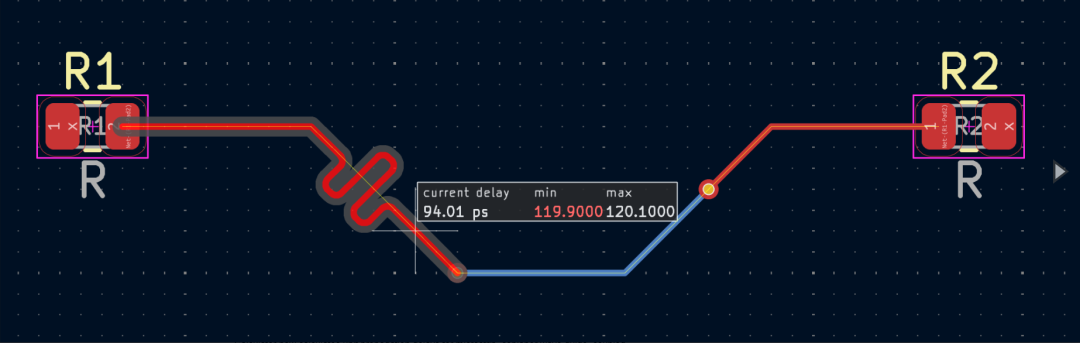
6. 自动时域调谐
当网络存在时域信息且 DRC 约束是以时域单位(如 ps 或 fs)指定时,调谐工具(Tuning tools)将自动切换到时域模式进行操作。
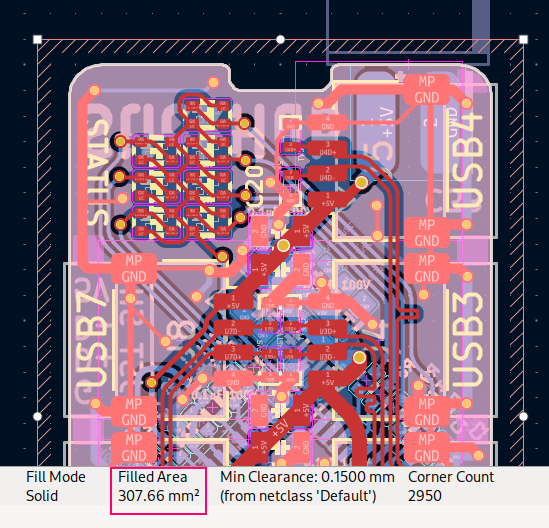
状态栏支持显示敷铜的面积
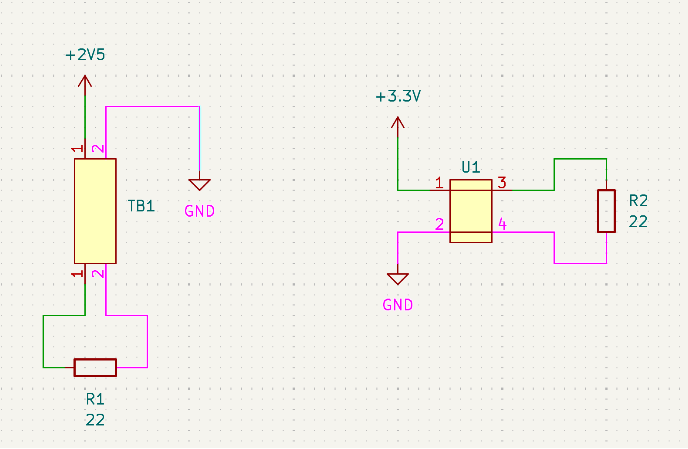
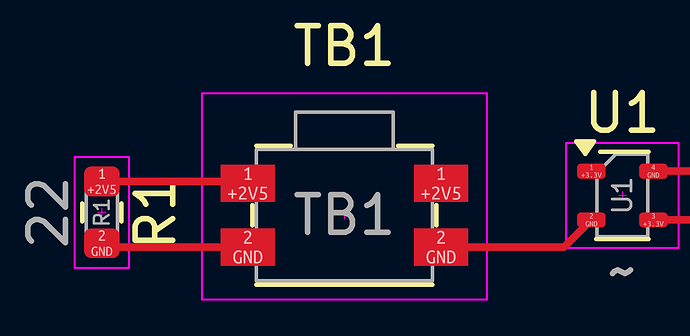
新增了对跳线 (Jumper) 符号和封装的支持
定义跳线符号/封装主要有两种方法:
-
您可以启用一个选项,该选项会将编号相同的引脚 (pins) / 焊盘 (pads) 自动标记为内部连接。
-
或者,您也可以明确地定义一组应被视为内部连接的引脚/焊盘。
被设定为跳线的引脚/焊盘将始终属于同一个网络 (net)。
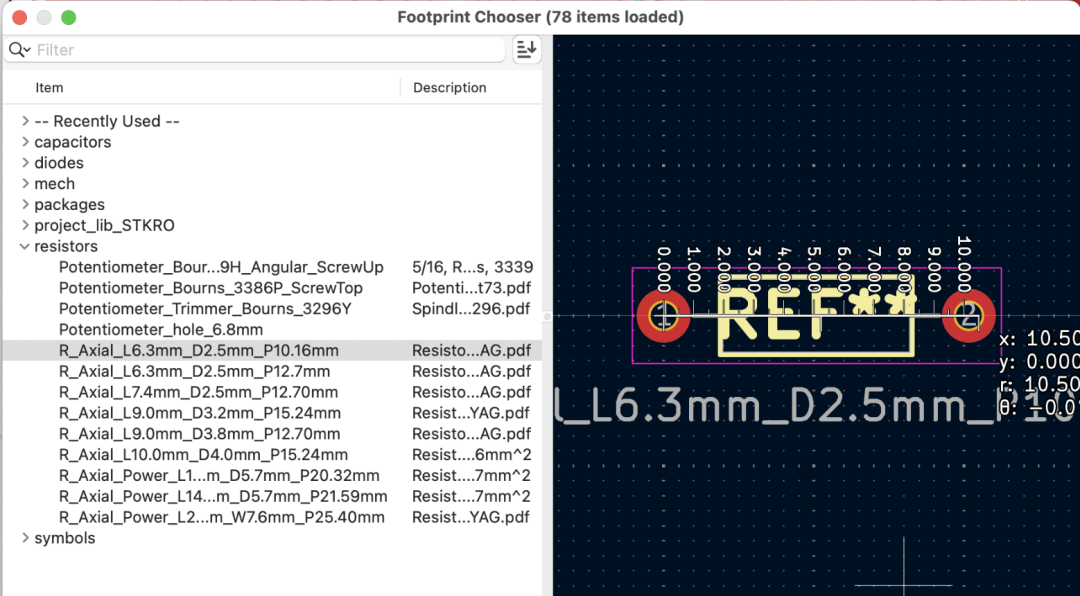
封装编辑器增加了测量工具
动态元件类 (Dynamic Component Classes)
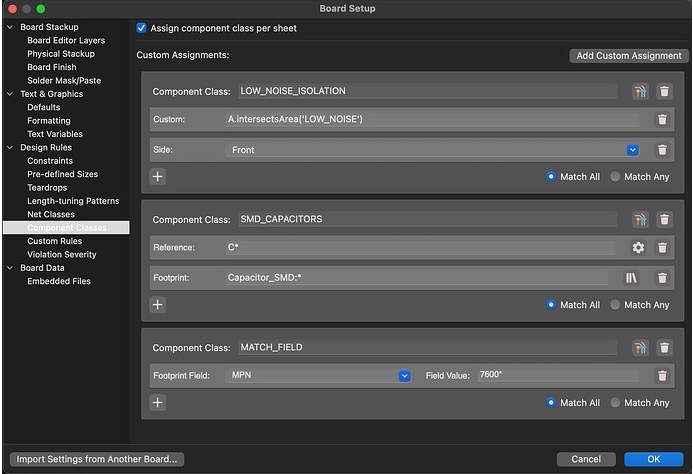
“元件类” (Component Classes) 现在可以在 PCB 编辑器中进行动态分配。
您可以通过以下一项或多项条件的任意组合来创建匹配规则,从而将元件自动归入特定类别:
-
位号 (Reference)
-
封装库名称 (Footprint library name)
-
朝向 (Orientation)
-
所在板面 (Board side, 即顶层或底层)
-
封装字段内容 (Footprint field contents)
-
元件符号所在的图纸名称 (Source symbol schematic sheet name)
-
自定义 DRC 表达式 (Custom DRC expression)
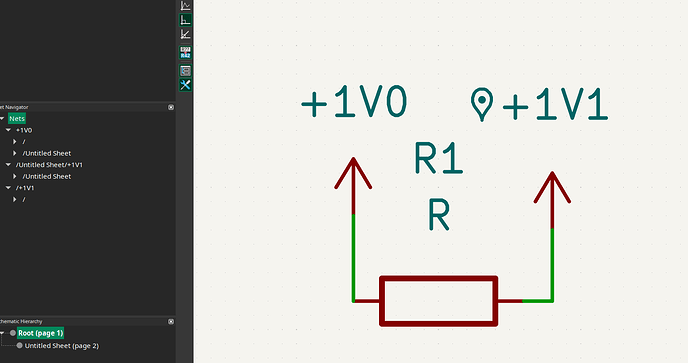
支持“本地”电源符号
普通的电源符号 Power Port(“全局电源符号”)会根据其符号值创建一个全局标签 (Global Label),而新的“本地电源符号”则会创建一个本地标签 (Local Label)。
此外,本地电源符号的值旁边还会显示一个独特的“位置标记” (Place Marker) 符号,这样您就能直观地看出该电源符号的作用域仅限于当前图纸页。
- 相关推荐
- 热点推荐
- KiCAD
-
KiCad 5.0.0更新后有哪些新功能2018-10-31 3003
-
【新功能】DigiPCBA个人空间支持Eagle和KiCAD的上传啦2021-08-10 6480
-
KiCAD6.0怎么实现append board功能?2022-06-18 20372
-
KiCad EDA 版本说明2023-05-20 24298
-
iOS 11的新功能可能会有多人FaceTime2017-01-21 597
-
Windows 10更新的几个有趣的新功能特性2020-10-25 3266
-
KiCad 9 新功能解密2024-12-04 4880
-
KiCon演讲回顾(一):KiCad 9 功能及 K10 预览2024-11-20 4724
-
KiCon 演讲回顾(十五):提交 Kicad Bug2024-12-11 1235
-
KiCad 9.0.0 正式发布2025-02-21 3709
-
KiCad 直播系列活动预告(一):KiCad 9 新功能揭秘2025-03-01 1414
-
KiCad 直播系列活动预告(二):KiCad 华秋发行版专题介绍2025-03-10 1523
-
KiCad 项目动态与 KiCad 10 版本亮点2025-11-24 4199
-
KiCad 10 IPC API 开发者问答整理2026-01-07 1107
-
KiCad 10.0.0 正式发布2026-03-21 1761
全部0条评论

快来发表一下你的评论吧 !
