


技术资讯 I 在 Allegro PCB 中如何快速布局
描述
本文要点
PCB 布局的核心是“信号流”和“电源流”,常规的手动拖拽,容易忙中出错,在茫茫飞线中里玩“一起来找茬”,眼睛都快要瞅瞎了,仅为了找一个电容 R1 该放置在板上的什么位置合适;快速布局功能,帮你一键放置器件,遵循一定的设计规则,它会优先把有电气连接的元件往一块儿凑,将老工程师的“只可意会不可言传”的布局经验数字化、自动化。
上期我们介绍了 PCB 中的扇出孔操作;本期将从高效设计方面为大家呈现快速布局这一功能,帮助工程师们将布局数字化。
应用场景
1.给一个几百个引脚的BGA芯片手动摆放去耦电容,每个电容要精准对位到对应的电源/地引脚对附近。这个过程又臭又长,极易出错,漏一个或者放远一点,就可能为后期莫名其妙的电源噪声埋下伏笔。快速布局,自动完成芯片电容“吸附”,保证布局工作的高效进行。
2.高速信号电流常常需要走“回流路径”,快速布局将电路中有逻辑关系的器件集中放置,提前规划好布局区域,从源头上降低了EMI风险。
运行环境
1、操作系统:Win 11
2、Cadence软件配置:Allegro X Designer Plus 24.1-2024 P001 [9/4/2024] Windows SPB 64-bit EditionEdition
基于Room属性的自动布局
1.设置ROOM属性
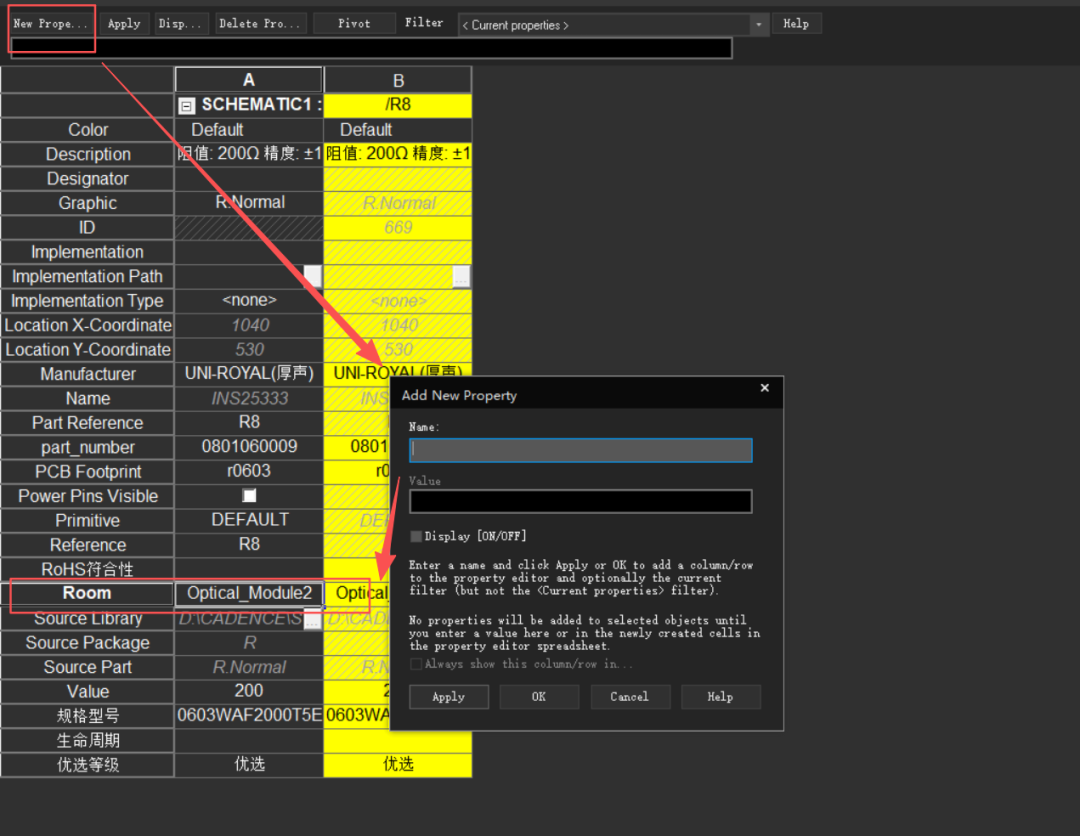
在原理图编辑器OrCAD Capture CIS中,为特定模块的元件分配相同的Room属性值。框选对应的元器件鼠标右键Edit Properties编辑属性信息,添加Room属性值为Optical_Module2.
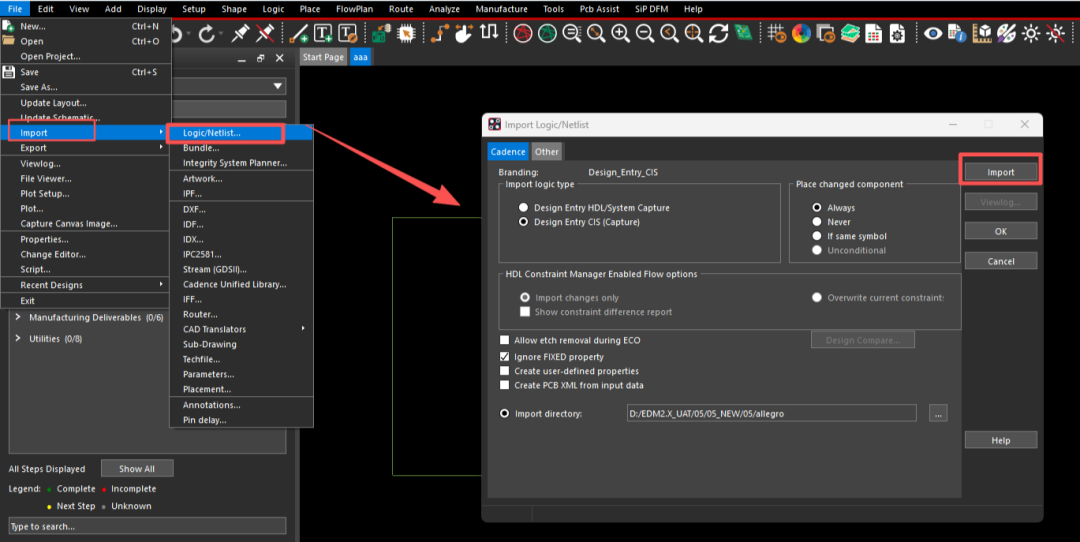
2.将包含Room信息的原理图网表导入PCB设计工具,在软件OrCAD Capture CIS中执行Tools-Create Netlist生成网表;打开Allegro PCB Designer,点击File-Import-Logic导入网表;选择对应的文件路径,点击Import。
3.手动放置元器件
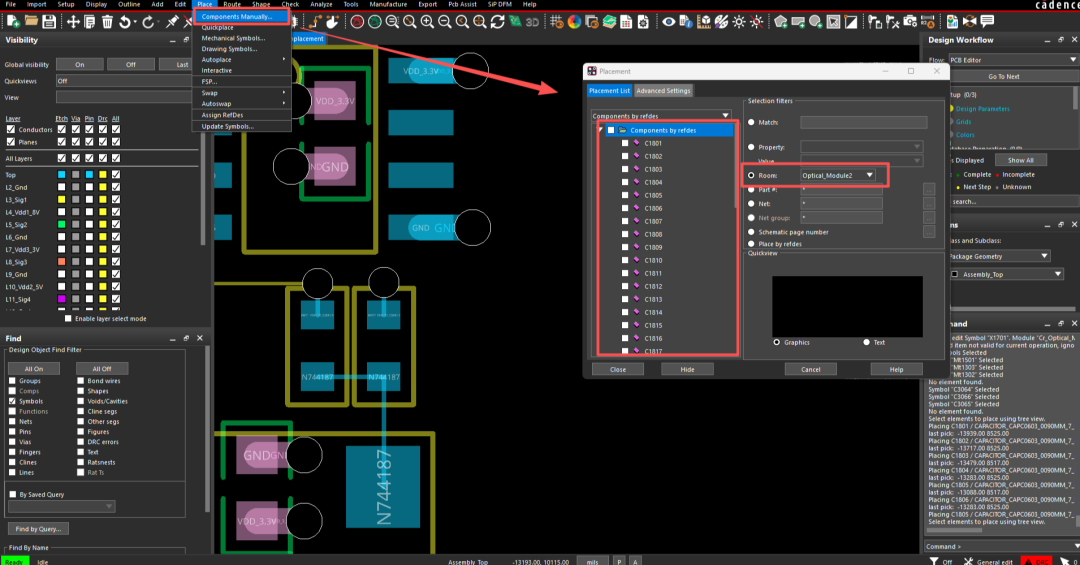
选择菜单栏Place-Components Manually进行器件的放置,在Placement器件放置界面的右侧Selection filters选择Room,下拉选择其中一个Room属性值,在右侧就会筛选出所有进行了该Room属性赋值的器件;全选则可进行器件的连续放置。
4.在PCB中创建Room边框
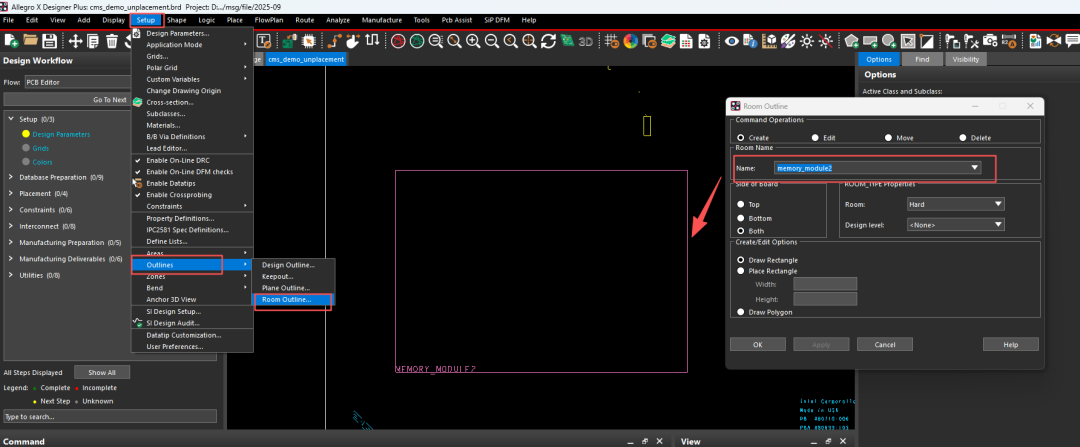
Room Outline绘制完成后,可以将元件快速放置到其对应的Room中或附近。选择菜单Setup-Outlines-Room Outline,设置Room位于板子的层数、元器件是否严格放入Room内等,接着在板子上就可以划定区域。
5.使用Quickplace自动布局
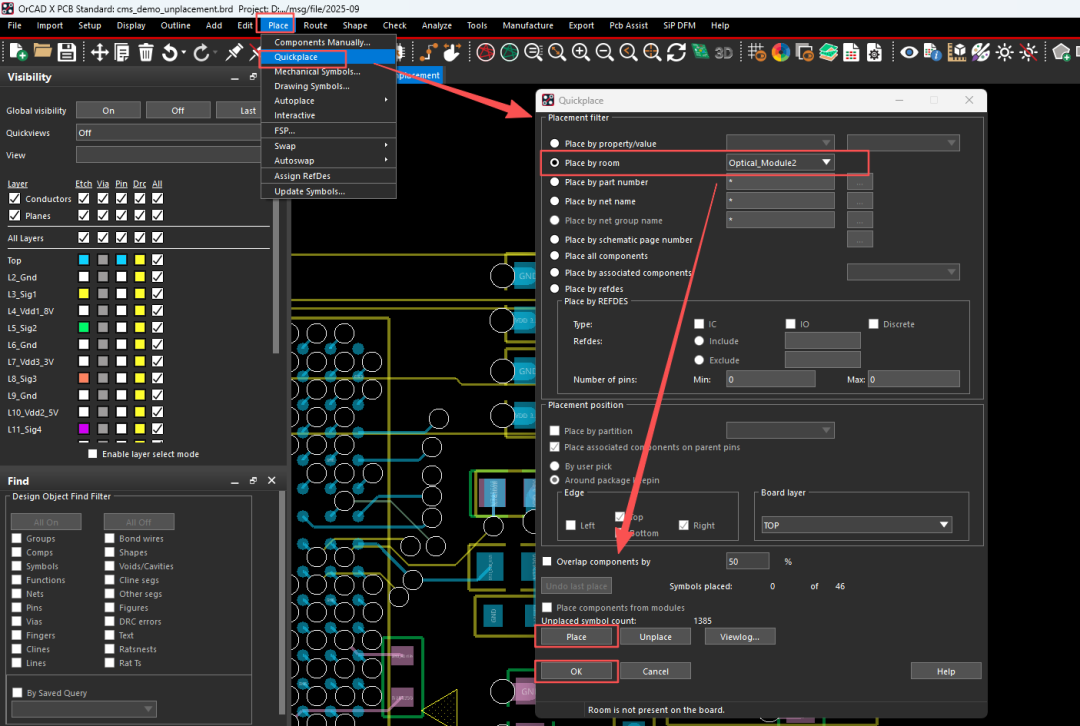
选择菜单栏Place-Quickplace,选择Place by room,下拉选择一个Room属性值Optical_Module2。点击Place进行元器件属性的一键放置。

动态组件对齐
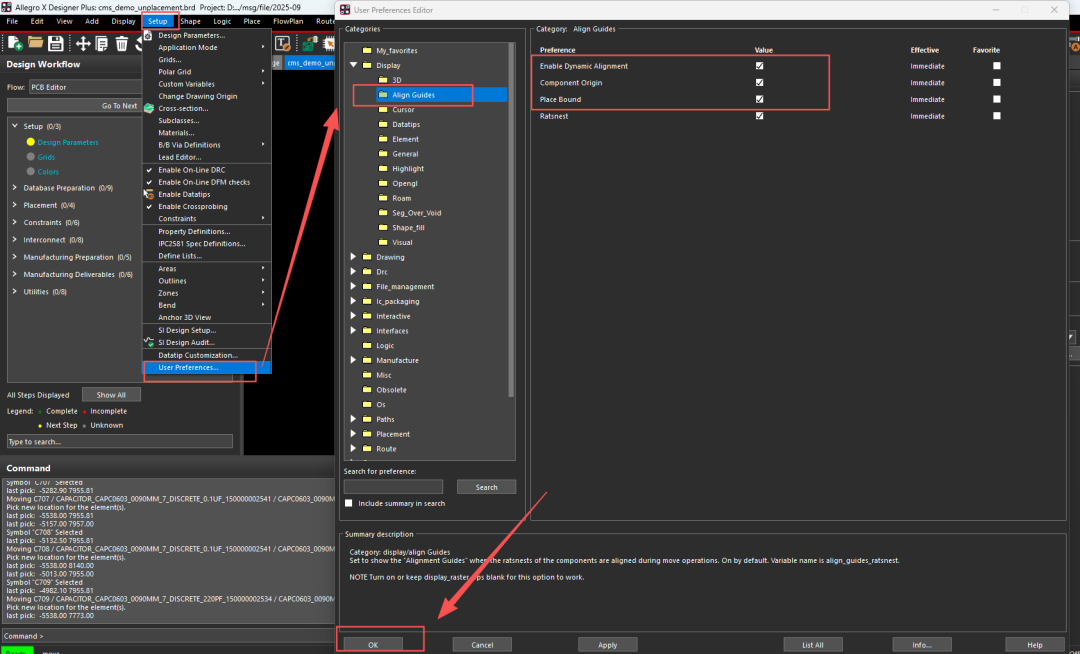
1.动态组件对齐这一功能会显示一些器件放置的指导信息,用于在组件移动过程中实现组件的对齐,可同时配置组件的起始位置、放置的边缘位置。选择菜单栏Setup-User Preferences-Display-Align Guides;打开Enable Dynamic Alignment、Componment Origin和Place Bound,选择OK。
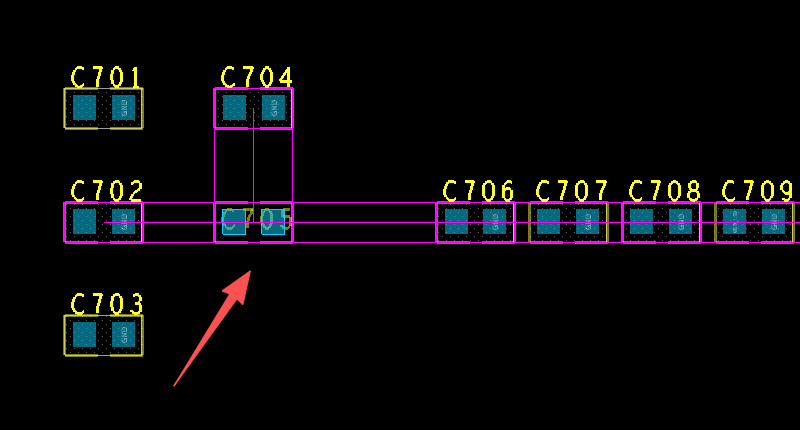
2.当移动电容C705让其位于C704的正下方,板子上会出现一些辅助线帮助我们对齐这些组件。
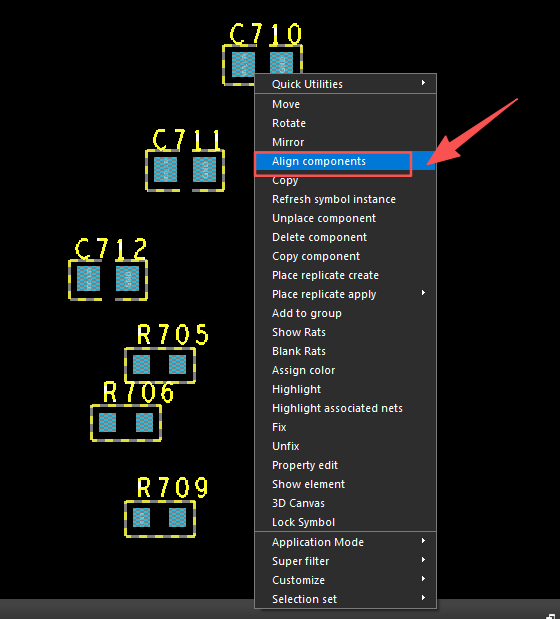
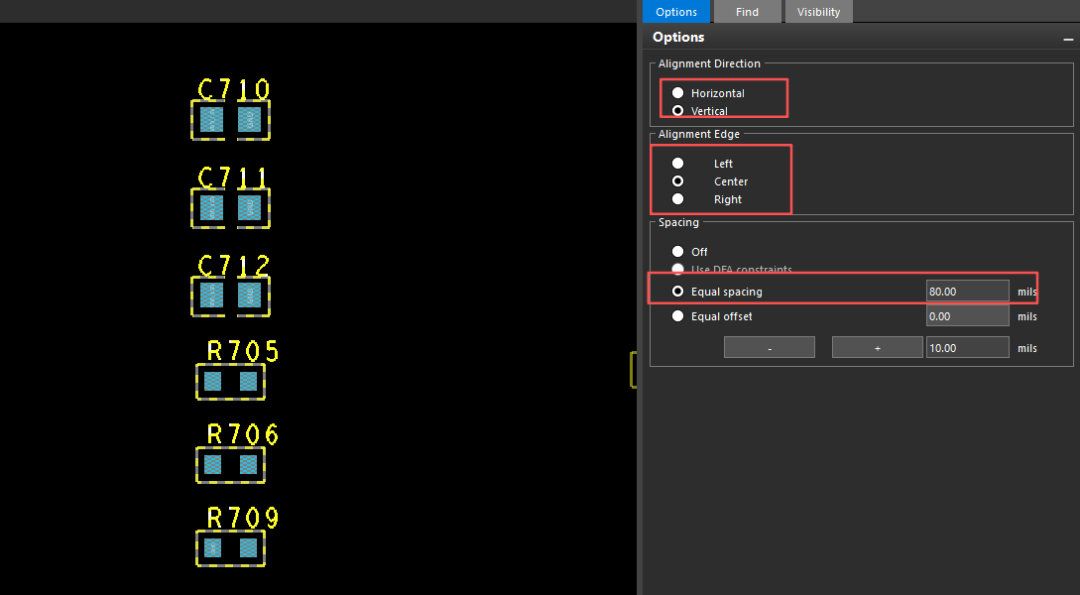
3.执行命令将所有组件对齐,框选需要有序排列的器件组,右键选择Align components进行元件位置的一键对齐操作。
4.执行完对齐命令后,在右侧的Options面板可以设置对齐的方式、对齐的中心点位置以及组件之间的间距,设置完成后右键点击Done完成命令。
总结栏
本期主要介绍了元器件的快速布局操作,下一期我们将为大家讲解PCB的三维模型映射以及相关操作。
-
10.如何在Allegro中快速精准移动器件?| 芯巧Allegro PCB 设计小诀窍2026-04-10 686
-
01. 如何在 Allegro 中快速区别不同网络?| 芯巧Allegro PCB 设计小诀窍2026-04-03 1872
-
技术资讯 I 图文详解 Allegro X PCB Designer 中的 3D 模型映射2025-10-17 2605
-
技术资讯 I Allegro PCB设计中的扇出孔操作2025-09-19 7665
-
技术资讯 I Allegro PCB 设计中布线优化2025-09-12 11581
-
如何快速找到PCB中的GND?2024-02-03 5417
-
能否提供以下布局的Allegro ASCII (*.alg) 布局文件?2023-04-11 1076
-
Allegro极坐标布局方法2019-12-31 42775
-
ADS中的allegro PCB提取2019-02-13 3544
-
allegro 快速更新封装2018-08-11 3630
-
Allegro Placement布局要点与技巧总结2018-08-09 32349
-
《Cadence Allegro实战攻略与高速PCB设计》2017-08-11 43882
-
Allegro SI在高速PCB设计中的应用2012-06-26 3324
-
简易pcb软件allegro中手工封装技术2010-01-23 1921
全部0条评论

快来发表一下你的评论吧 !
